
사용 방법

1. 팀 멤버 초대
사내 인원을 VoicePing 워크스페이스에 초대하는 방법은 3가지가 있습니다.- 초대와 동시에 멤버를 프로젝트·그룹에 배정하고 권한을 결정하는 경우, “워크스페이스에 초대”에서 상대방에게 초대 메일을 보내주세요.
- 모든 플로어에 접근이 가능하고, 나중에 멤버의 권한·그룹 관리를 하는 경우는 “URL로 초대”를 해주세요.
- 관리자가 계정을 생성하고 싶은 경우, “사용자 생성”에서 CSV 파일을 업로드하거나 멤버의 이름과 이메일 주소를 입력해 주세요.
2. 회의실 생성
3. 번역 언어 설정
“설정”에서 번역 언어를 설정 (4개까지 선택 가능)4. 언어 선택
채팅박스에서 발화 언어와 표시 언어를 선택해 주세요.5. 멤버를 회의실로 초대
외부 게스트에게 번역 URL 공유하기
외부 게스트를 회의실로 초대
아래 동영상 가이드처럼 회의실 URL을 복사하여 외부에 공유하면 게스트 참가도 가능합니다.관련 기능
참가 알림
이 기능을 활성화하면 참가자가 회의실에 입장할 때 참가 알림을 받습니다.회의록 확인
회의실 왼쪽 상단에 있는 “회의 로그” 아이콘을 클릭하고, 브라우저의 [회의 로그] > [음성 인식]에서 회의록을 열람할 수 있습니다.파일·로그를 워크스페이스에 공유
녹화나 로그 등을 공유하는 경우, 커스텀 오브젝트 기능을 이용해 주세요. 콘텐츠 URL 또는 파일을 커스텀 오브젝트에 붙여넣으면 완료입니다.사전 기능: 전문 용어 & 사용자 정의 문구 단어 등록
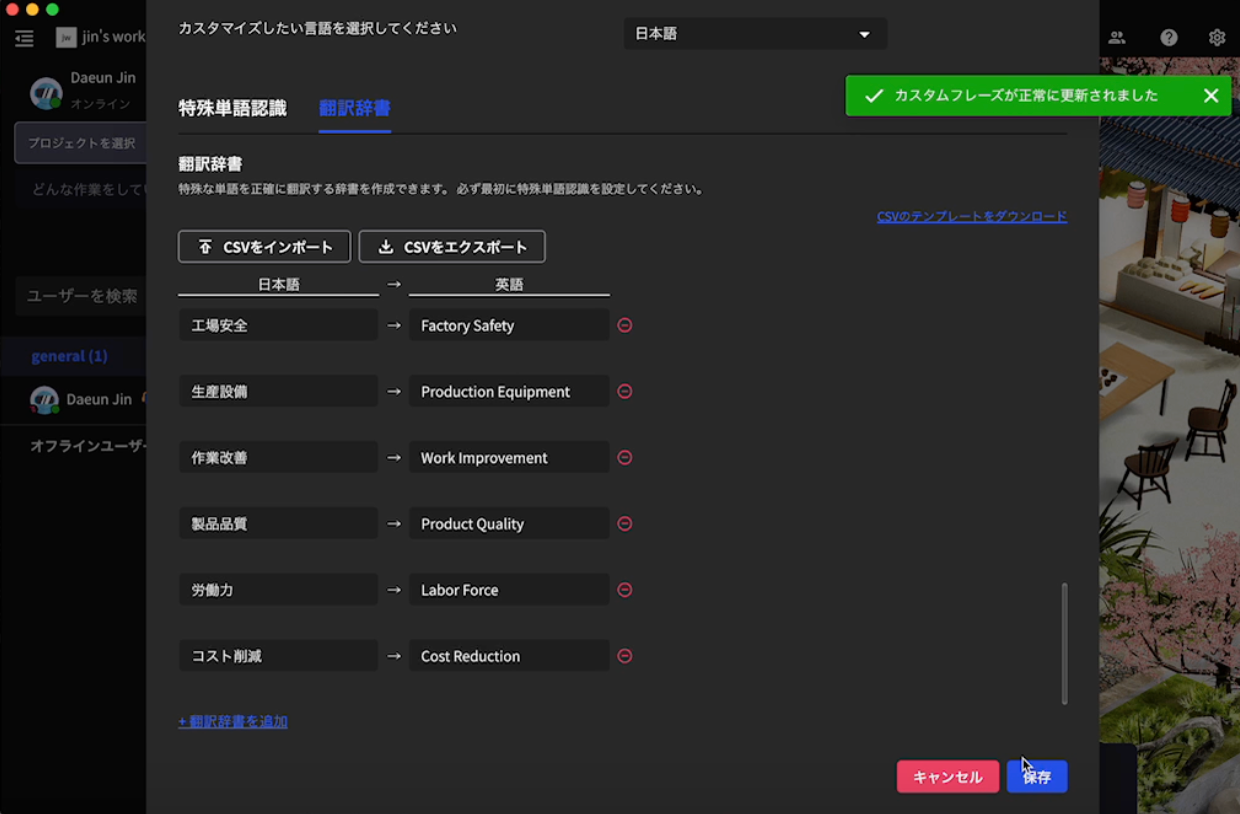
전문 용어나 사용자 정의 문구를 정확하게 인식하고, 다른 언어로의 번역도 지원하는 특수 단어 인식 기능과 번역 사전 등록도 가능합니다. 자세한 내용은 사전 기능을 참조해 주세요.음성 인식 소비 시간 방식에 대해
음성 인식 소비 시간 방식음성 인식 시간은 모든 멤버 및 게스트가 사용한 소비 시간의 합계로 계산됩니다.예: 스몰 플랜 600분
- A: 30분 사용
- B: 40분 사용
- C(게스트): 25분 사용