
- 발표자와 참가자 모두 인터넷 연결이 필요합니다. 인터넷 속도는 fast.com에서 확인할 수 있습니다. 30 Mbps 이상을 권장하며 최소 10 Mbps가 필요합니다.
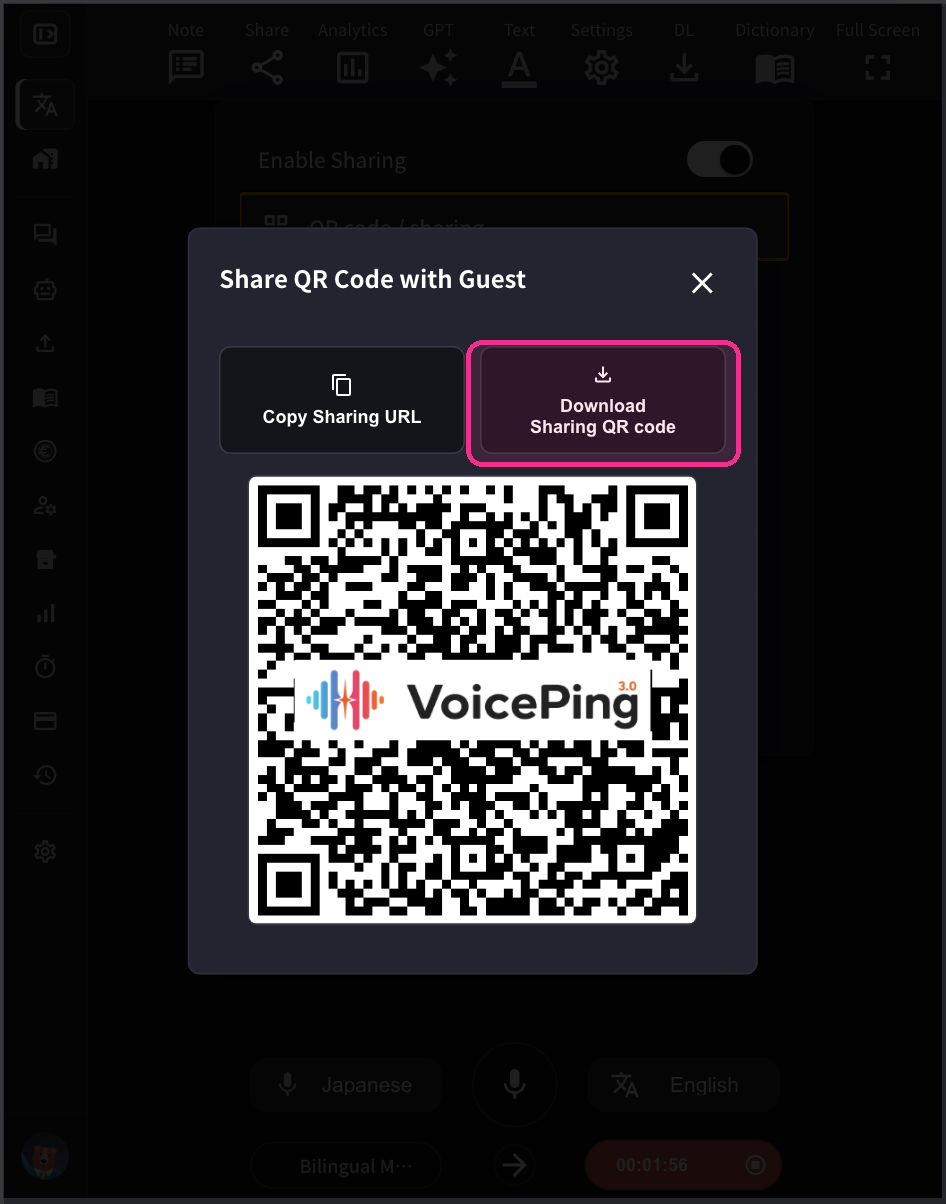
- QR 코드와 URL은 고정되어 있어 세션을 시작하거나 종료해도 바뀌지 않습니다. 비밀번호를 설정해 보안을 강화할 수 있습니다.
- 참가자의 마이크와 번역문 음성 재생 기능을 켜거나 끌 수 있습니다.
- 원문을 숨기고 번역문만 표시할 수 있습니다.
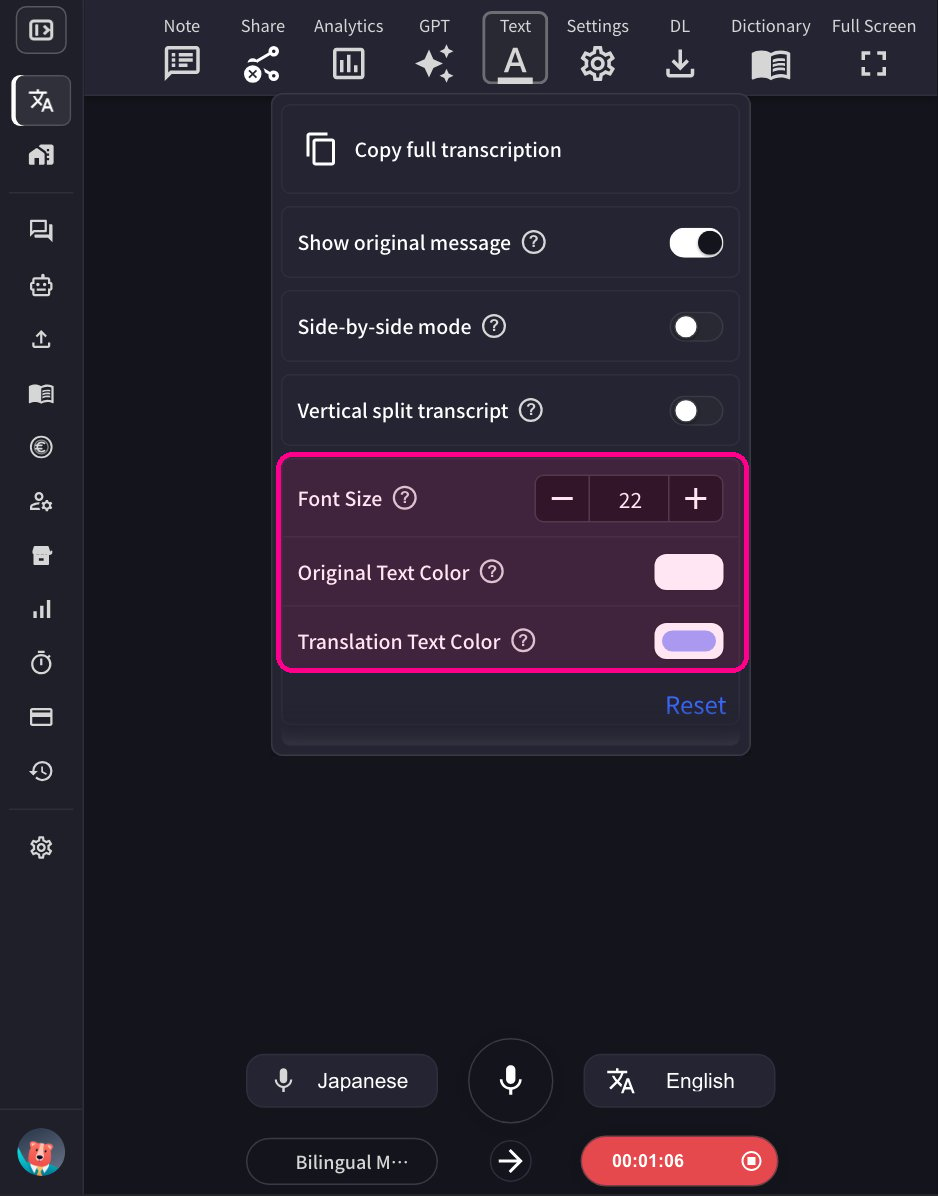
- 글자 색상과 크기를 변경할 수 있습니다.
- 번역 속도를 조정할 수 있습니다.
사용 방법
- VoicePing 앱을 실행하고 “번역 시작”을 클릭하세요.
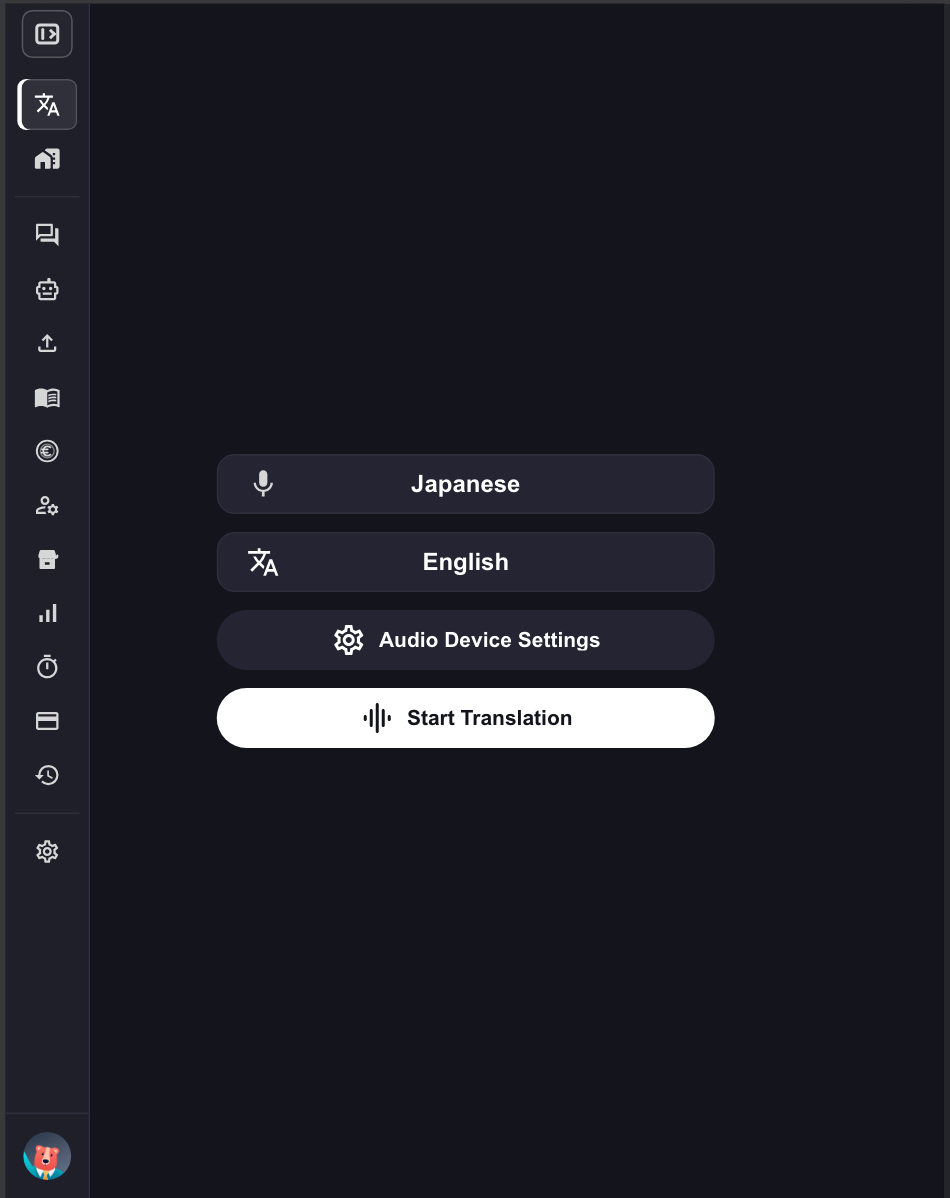
- 전사 언어와 번역 언어를 선택하세요.
- 마이크 아이콘: 전사 언어(발표자의 언어)
- Text & A 아이콘: 번역 언어
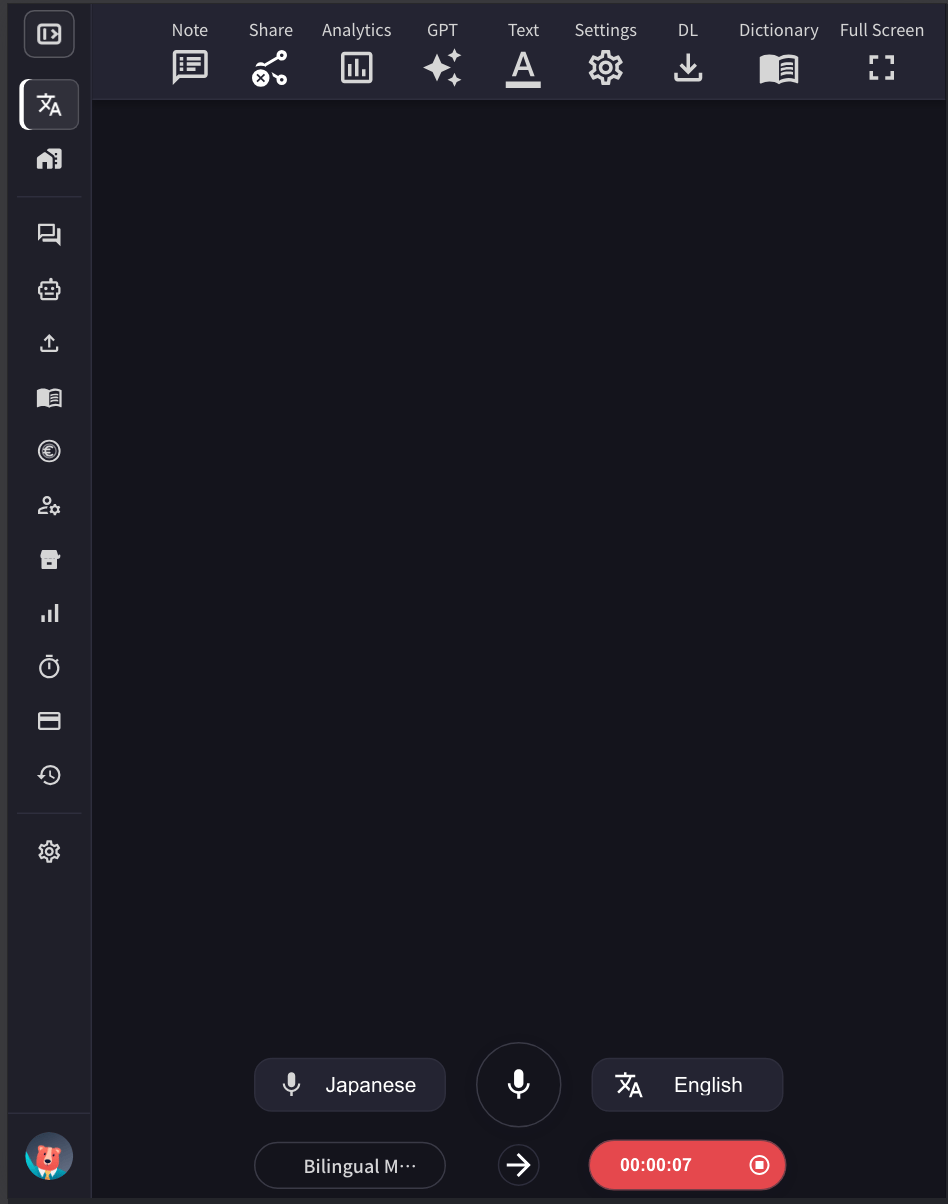
- 필요에 따라 VoicePing 번역 화면 크기, 텍스트 크기 및 색상을 조정하세요.
- 경과 시간이 표시된 빨간색 녹음 버튼을 눌러 번역을 종료한 후, 회의록에 제목과 태그를 추가하여 내용을 저장하세요.
이중 언어 모드(Bilingual Mode)
이중 언어 모드를 사용하면 두 사람이 각자의 언어로 대화할 수 있습니다. 앱이 발화 언어를 자동으로 감지해 다른 언어로 번역합니다.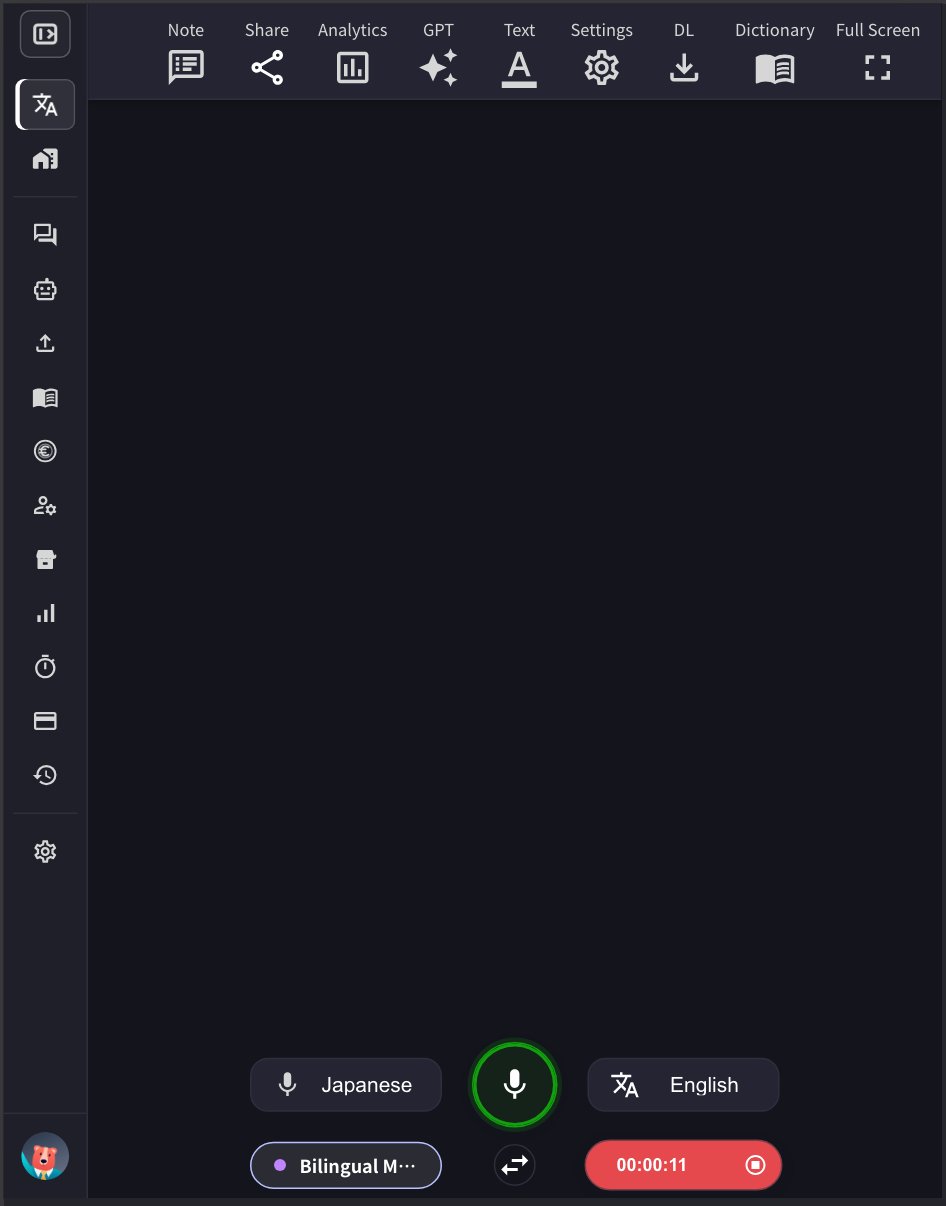
작동 방식
- 이중 언어 모드가 활성화되면 왼쪽 하단의 Bilingual Mode 버튼이 강조 표시되고 선택한 두 언어를 모두 사용할 수 있습니다.
- 위 예시에서는 일본어 발화를 영어로, 영어 발화를 일본어로 자동 번역합니다.
- 앱이 발화 언어를 감지해 실시간으로 다른 언어로 번역합니다.
활성화/비활성화 방법
앱 왼쪽 하단의 Bilingual Mode 버튼을 클릭해 켜거나 끕니다. 활성화되면 버튼이 보라색으로 강조 표시됩니다.모바일 앱
모바일에서도 Bilingual Mode 버튼을 탭해 양방향 번역을 켤 수 있습니다.최대 메시지 길이(초)
이 설정은 실시간 음성 인식이 현재 메시지를 확정하기 전에 하나의 발화 구간이 이어질 수 있는 최대 시간(초)을 지정합니다. 화자가 말을 멈추면 메시지는 보통 그보다 먼저 확정되므로, 이 값은 하나의 연속된 메시지에 대한 상한일 뿐입니다. 5~20초 범위에서 설정할 수 있으며 기본값은 10초입니다.- 짧게 설정(예: 5~8초): 메시지가 더 빨리 확정됩니다. 특히 이중 언어 모드에 적합합니다. 메시지가 짧을수록 화자가 바뀔 때 언어를 빠르게 전환하고 한 메시지에 두 언어가 섞이는 것을 줄일 수 있습니다.
- 길게 설정(예: 15~20초): 한 메시지에 더 많은 문맥이 포함되어 전사 정확도가 높아질 수 있습니다. 한 사람이 같은 언어로 계속 말하는 연설이나 발표에 적합합니다.
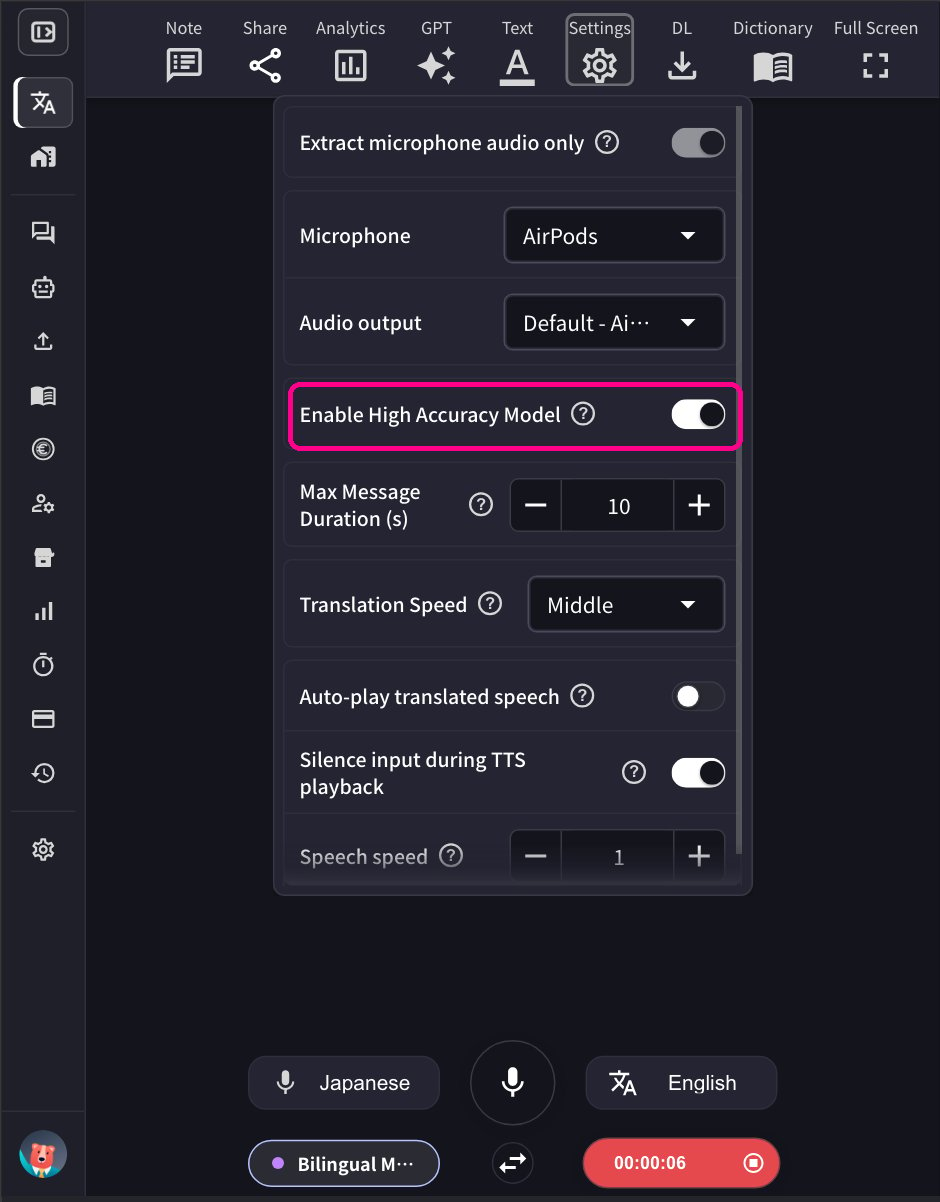
고정확도 모드 활성화
이 모드를 켜면 이전 문장을 참고한 후처리가 추가되어 전사 정확도가 높아집니다. 대신 처리 시간이 다소 늘어납니다. 톱니바퀴 아이콘에서 설정을 열고 Speech to Text 탭의 Enable High Accuracy Model을 켜거나 끕니다.- 활성화 시: 전사 정확도는 높아지지만 처리 시간이 늘어납니다. 중요한 회의처럼 정확도가 중요한 상황에 적합합니다.
- 비활성화 시: 표준 정확도 수준으로 더 빠른 응답을 제공합니다.
번역 채널을 게스트에게 공유하는 방법
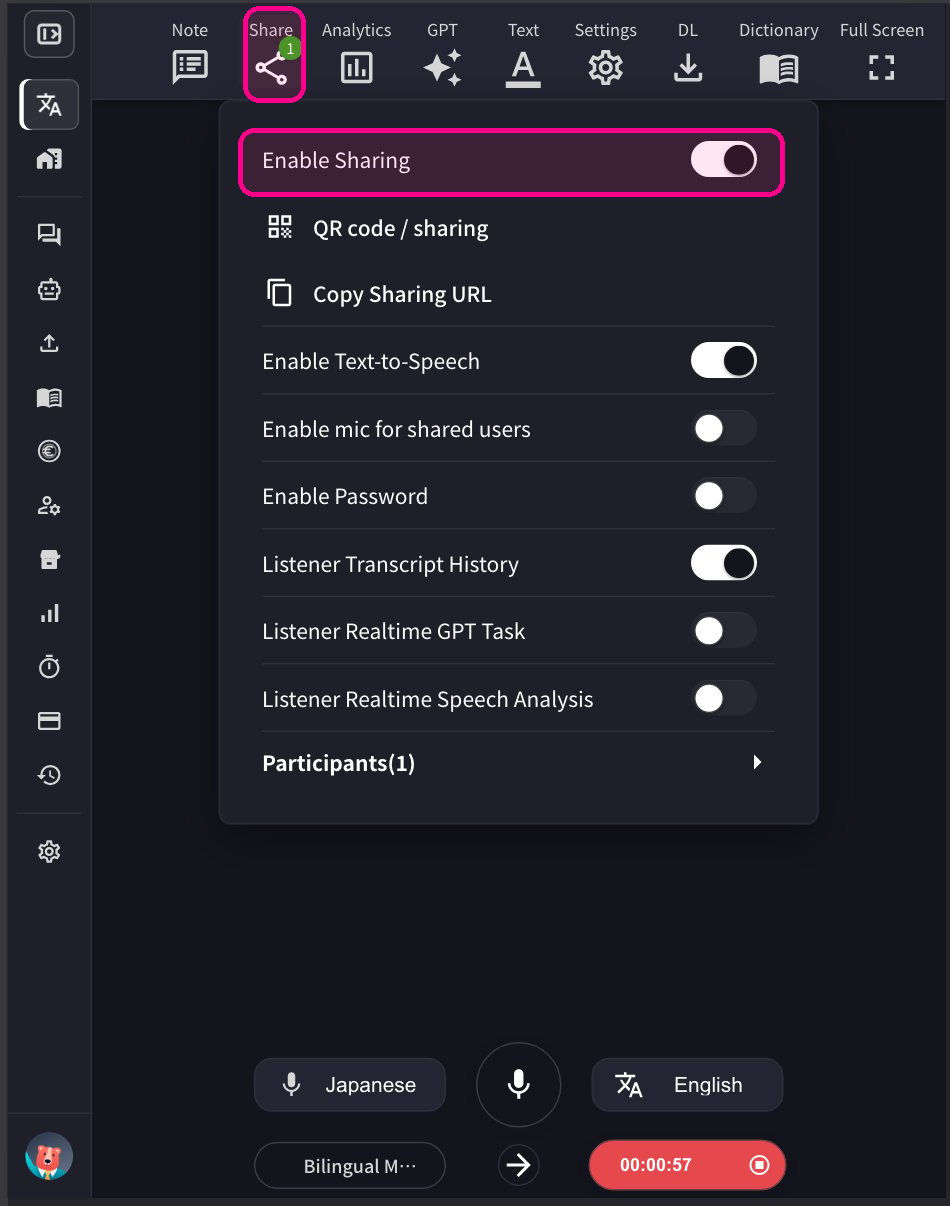
- 상단의 공유 아이콘을 클릭하고 공유를 활성화하세요.
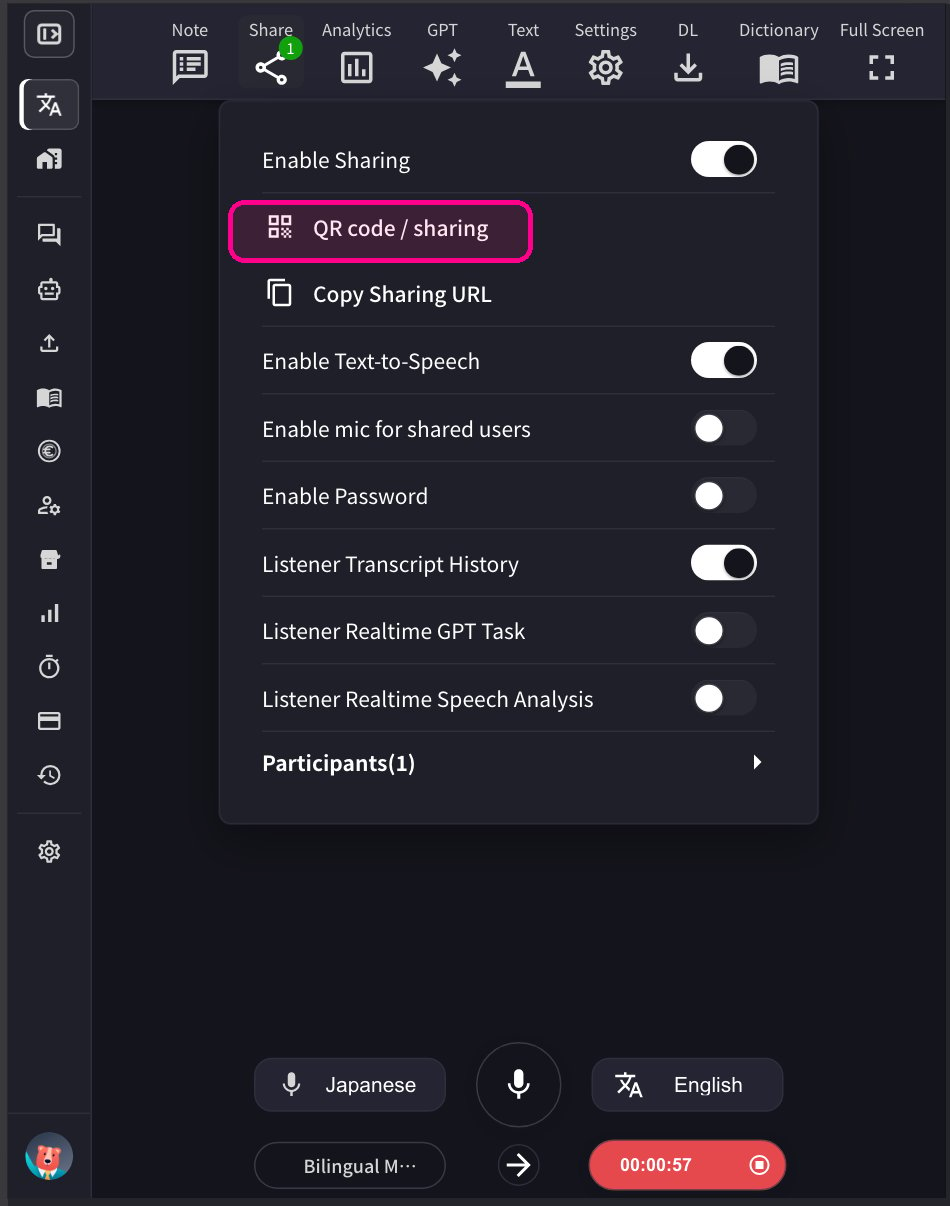
- 게스트에게 QR 코드를 공유하세요. 이 QR 코드는 각 계정의 고정 URL이며 변경되지 않습니다.
- 게스트가 참가하면 참가자 목록에 이름이 표시됩니다. “공유” 아이콘에서 참가자 수를 확인할 수 있습니다. “삭제”를 사용하여 채널에서 참가자를 제거하세요.
게스트: 참가 방법
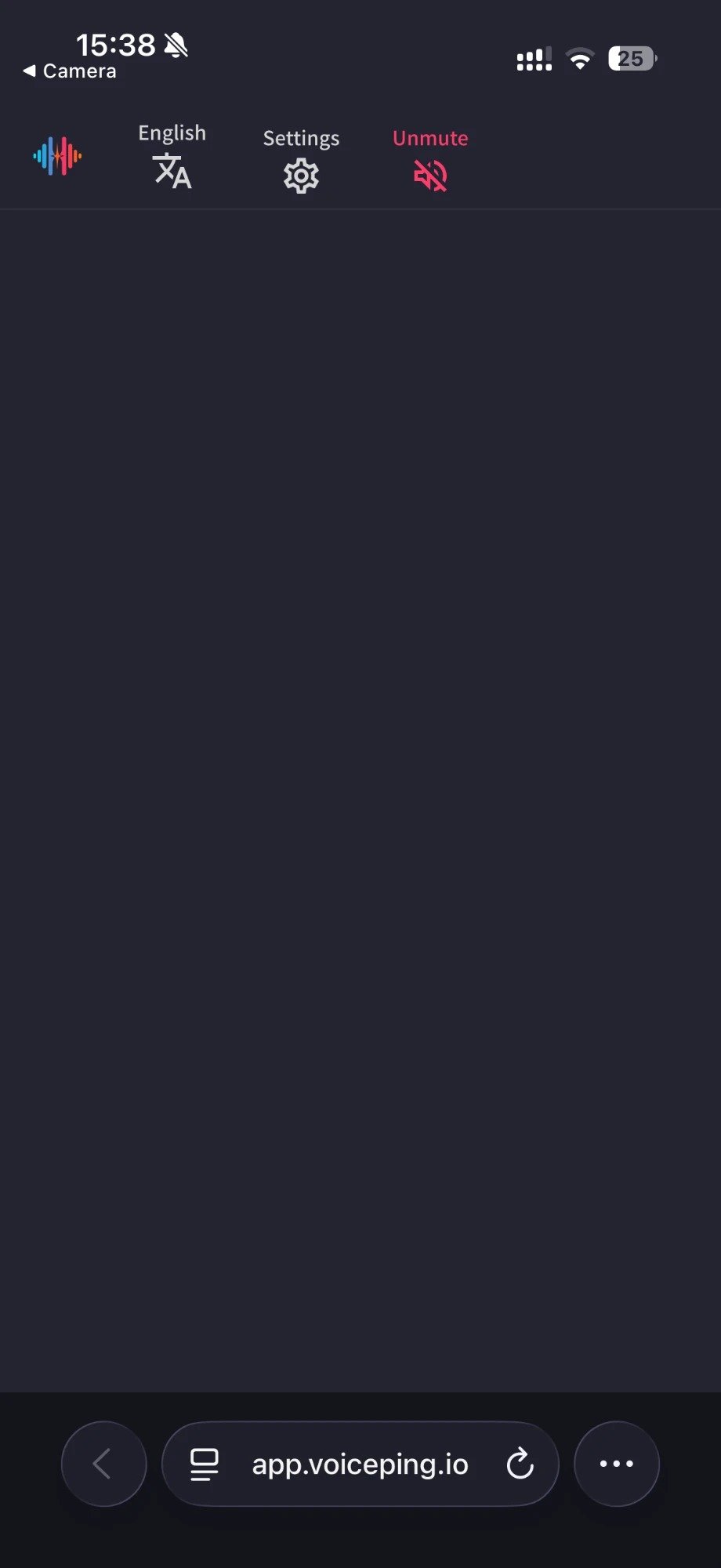
- QR 코드를 스캔하거나 브라우저에서 URL을 여세요.

- 이름을 입력하고 표시할 번역 언어를 선택하세요.
-
참가 후 다음 기능을 이용할 수 있습니다.
- 언어 변경
- “설정”에서 번역 표시 방식 조정
- 읽어주기 속도 조정
- 읽어주기 기능 켜기/끄기
- 마이크를 사용하여 말하기 (호스트가 활성화한 경우)
- 퇴장
공식 링크
공식 웹사이트
VoicePing 공식 웹사이트 열기
X (Twitter)
X에서 VoicePing 팔로우하기
Facebook 페이지 열기
LinkedIn 페이지 열기