
싱글 사인온 기능
엔터프라이즈 플랜에서는 Microsoft Entra ID를 사용한 SSO를 설정할 수 있습니다. 이 페이지에서는 Microsoft Entra ID를 IdP로 등록하고 VoicePing에서 SSO를 활성화하는 절차를 설명합니다.사전 요구 사항
VoicePing 엔터프라이즈 플랜을 계약 중일 것
Microsoft Entra ID 계정을 보유할 것
ID 공급자 등록
Microsoft Entra ID 설정
1
엔터프라이즈 애플리케이션에 VoicePing 추가
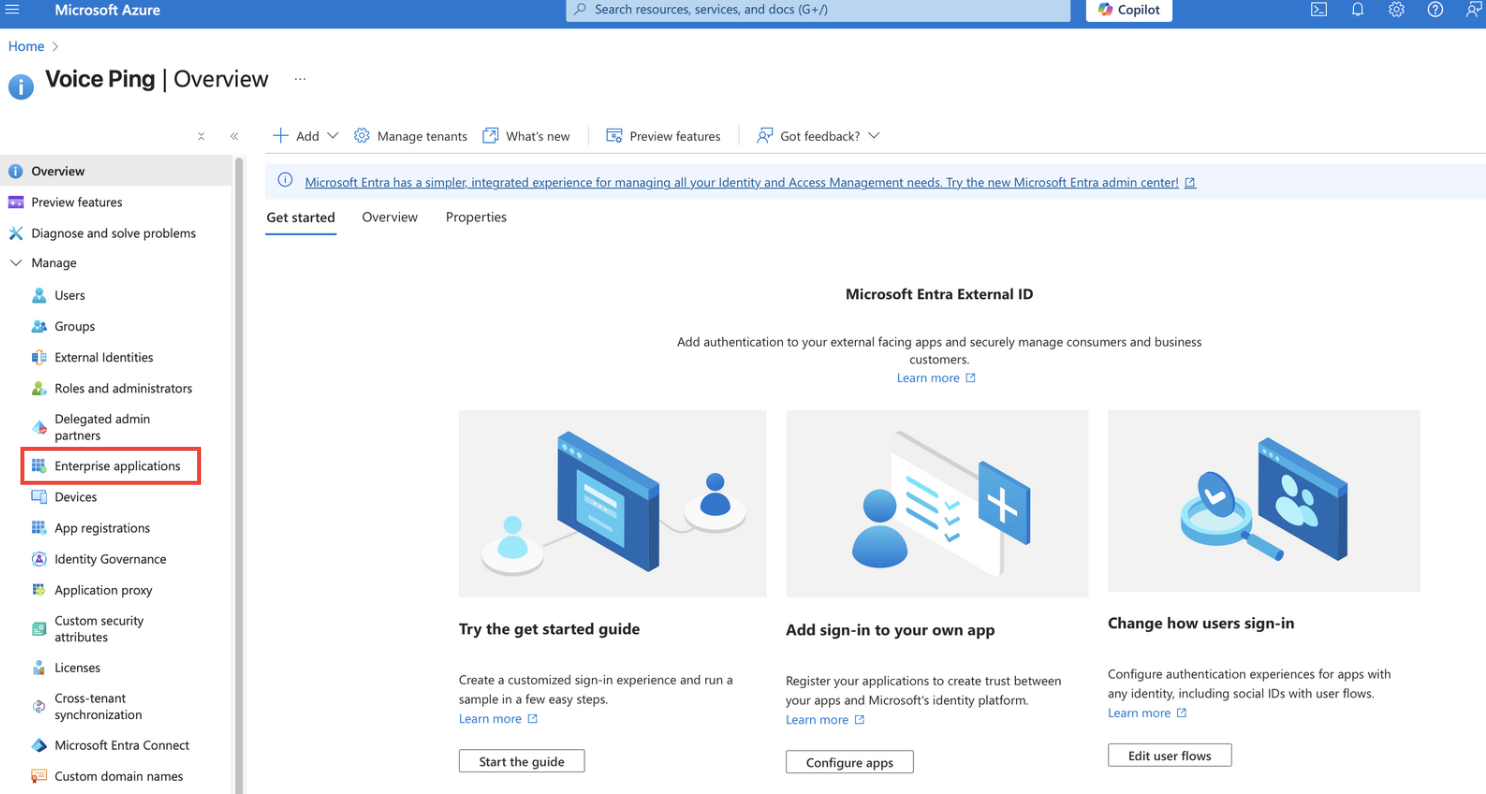
Azure 포털에서 Microsoft Entra ID > 엔터프라이즈 애플리케이션으로 이동합니다.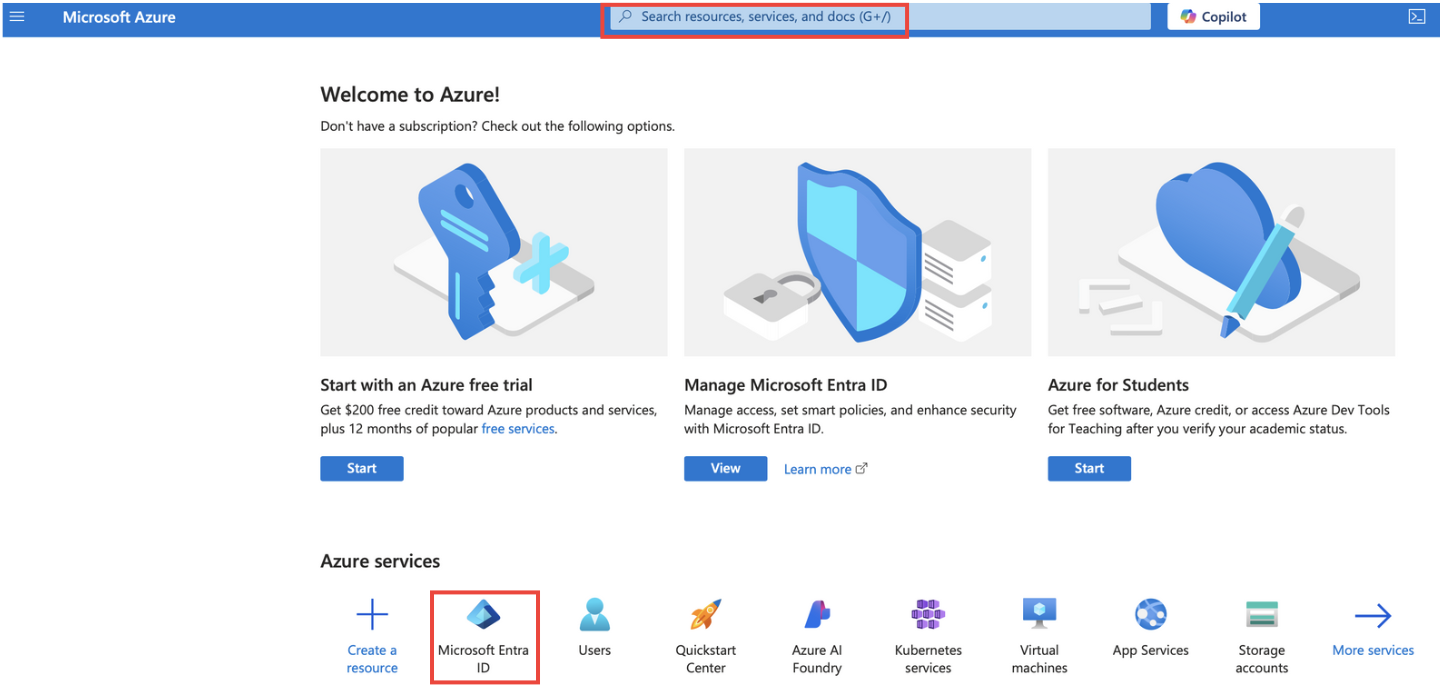
2
SAML 2.0 프로토콜 설정
VoicePing 앱의 SSO 방식으로 SAML 2.0을 선택합니다.
3
서비스 공급자(SP) 정보 설정
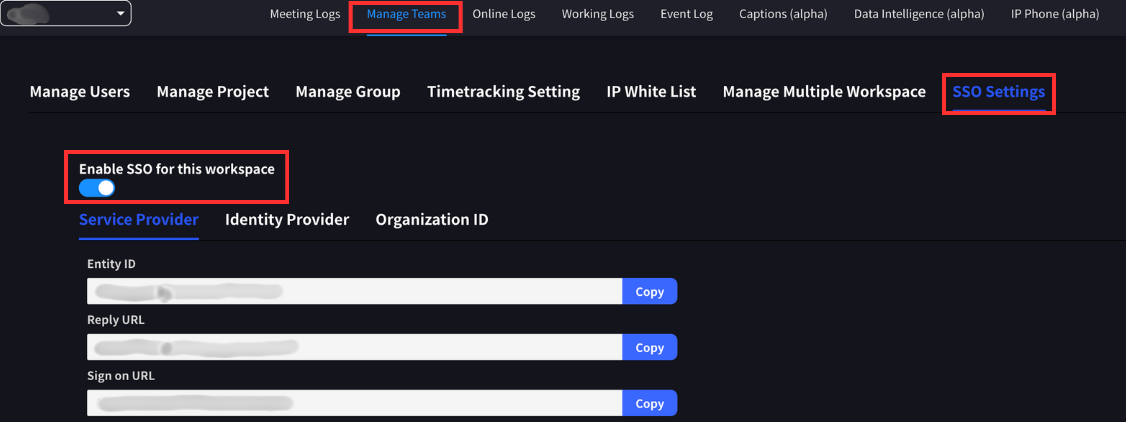
VoicePing 관리 화면에서 팀 관리 > SSO 설정을 열어 서비스 공급자(SP) 정보를 확인합니다.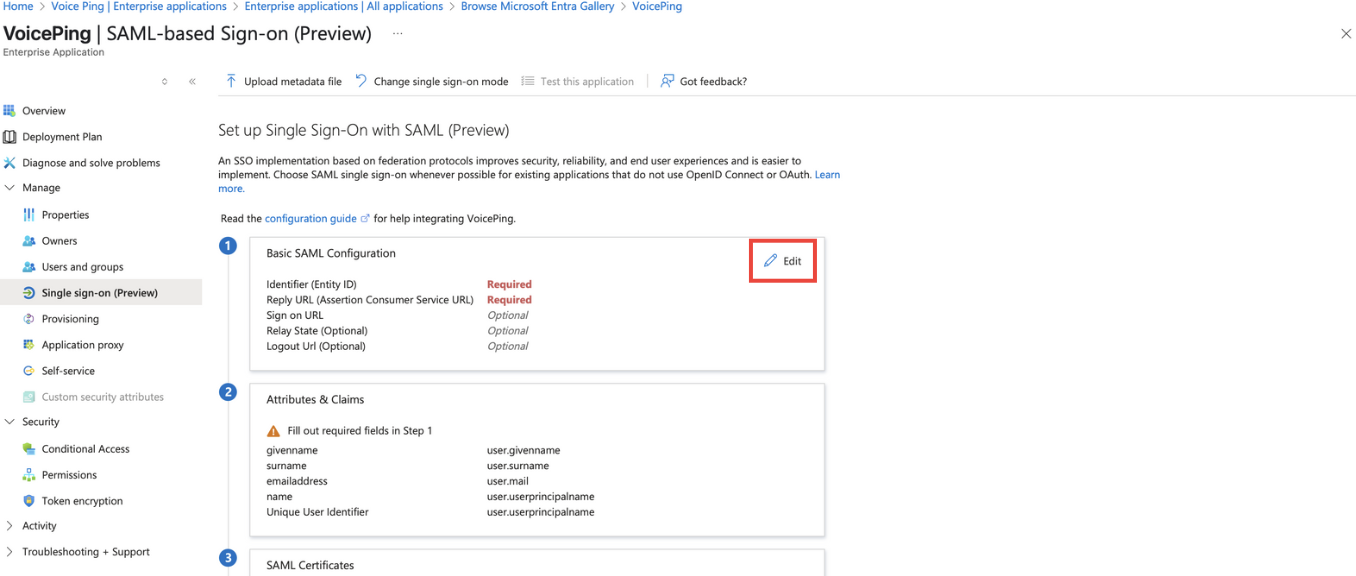
오너 또는 매니저만 접근할 수 있습니다.
4
SAML 클레임에 이메일 주소 포함
VoicePing 인증에 필요하므로 SAML 클레임에 사용자의 이메일 주소를 포함합니다.Microsoft Entra ID의 기본 클레임에 없으면 추가합니다.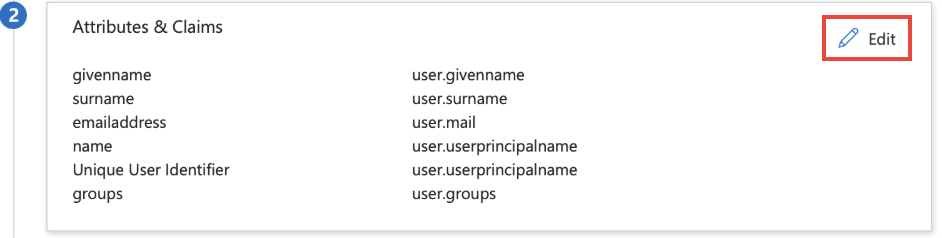
5
사용자 추가
생성한 VoicePing 앱에 사용자를 추가합니다.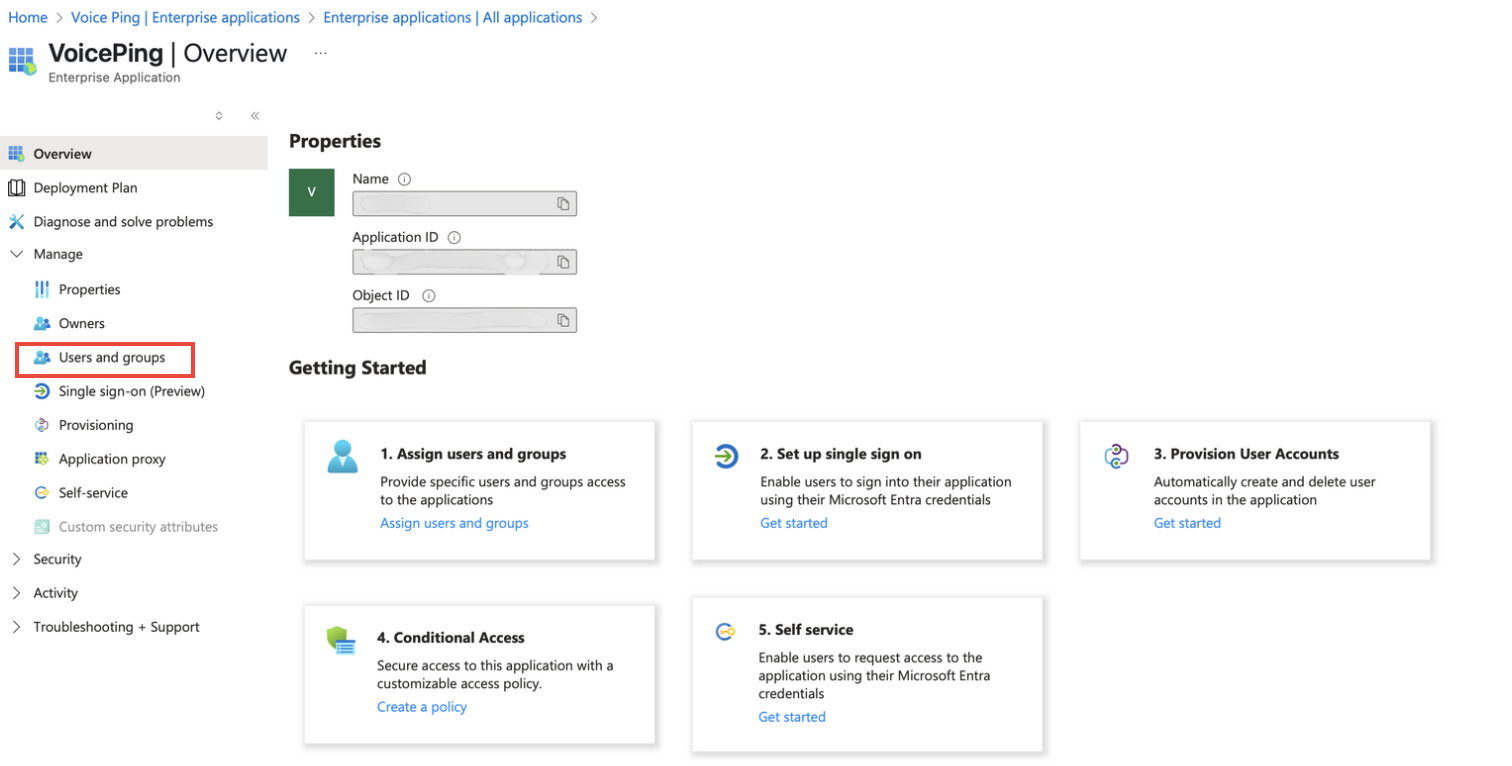
- Microsoft Entra ID의 VoicePing 앱에서 사용자 및 그룹 페이지를 엽니다.
- 사용자/그룹 추가를 클릭합니다.
- 접근을 허용할 사용자 또는 그룹을 선택합니다.
- 선택과 할당을 클릭합니다.
6
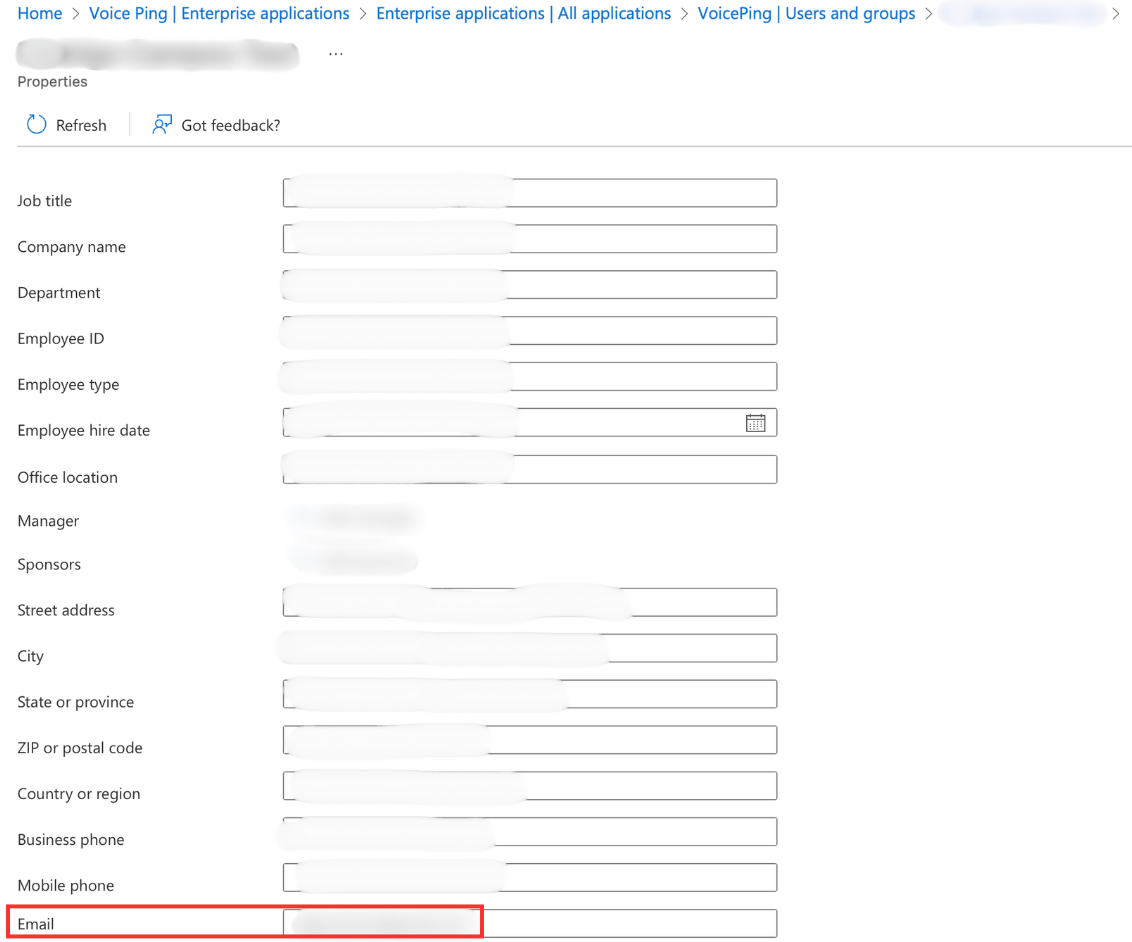
이메일 주소 확인
추가한 사용자의 Microsoft Entra ID 계정에 이메일 주소가 설정되어 있는지 확인하세요.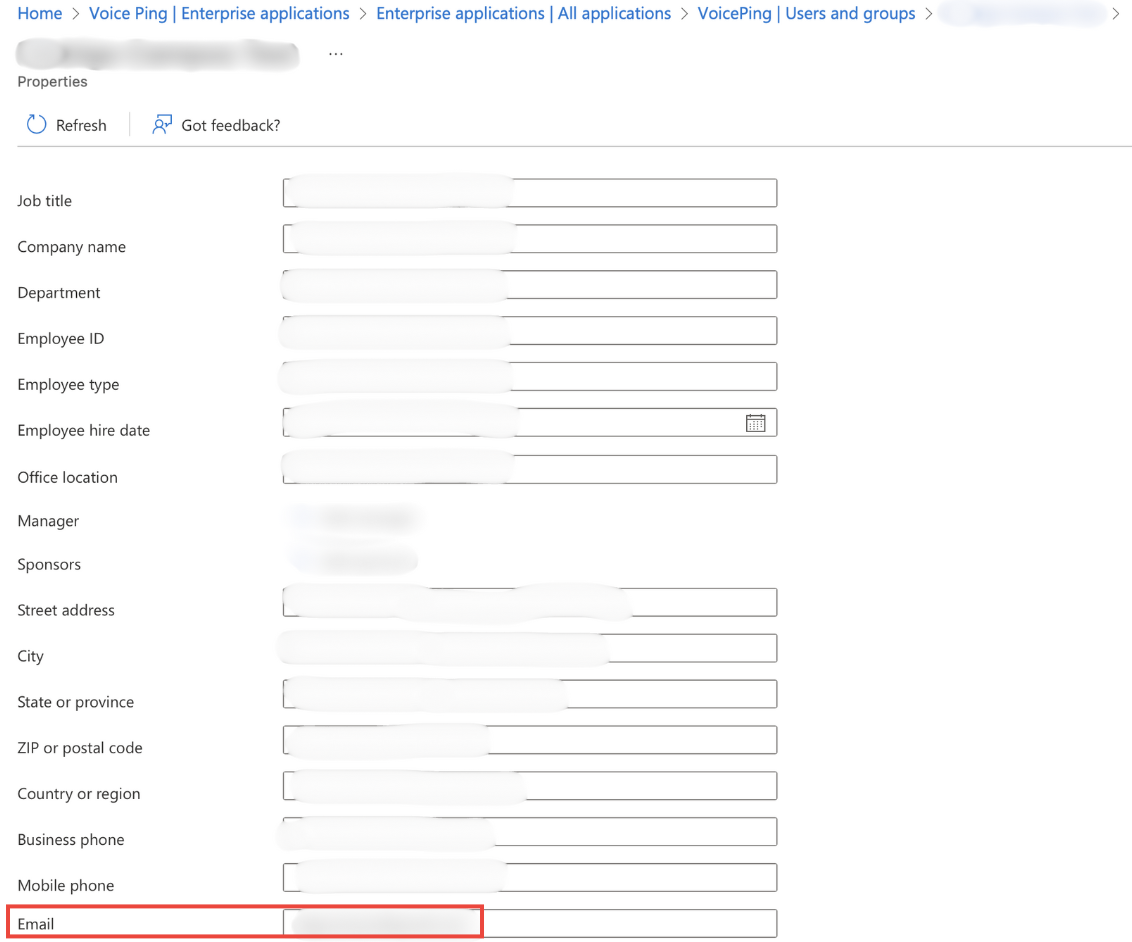
7
메타데이터 파일 다운로드
IdP(Microsoft Entra ID)에서 메타데이터 파일을 다운로드합니다. 이 파일은 나중에 VoicePing 측에서 사용합니다.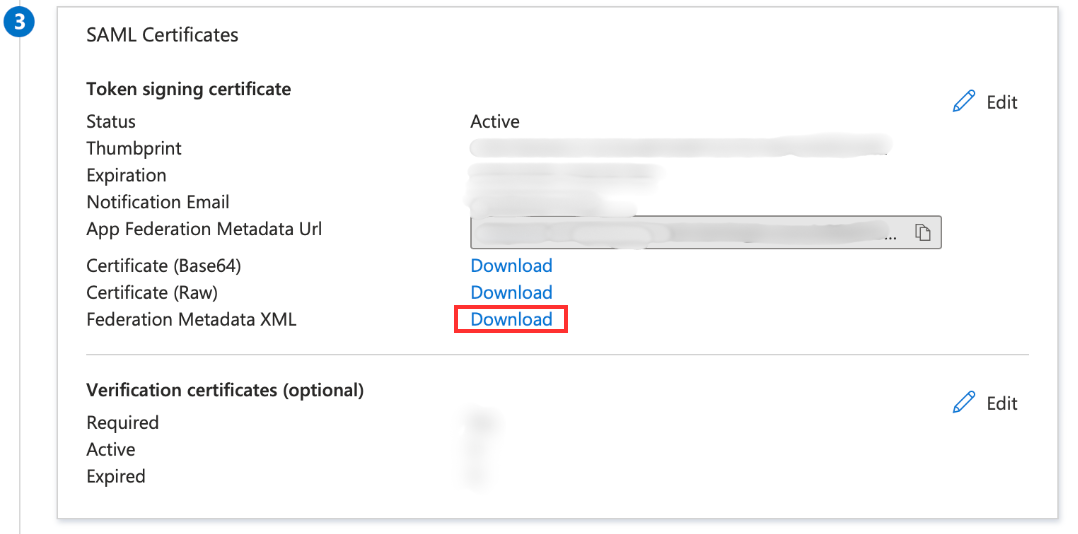
VoicePing 설정
1
SSO 활성화
워크스페이스 관리 화면에서 팀 관리 > SSO 설정을 열고 SSO를 활성화합니다.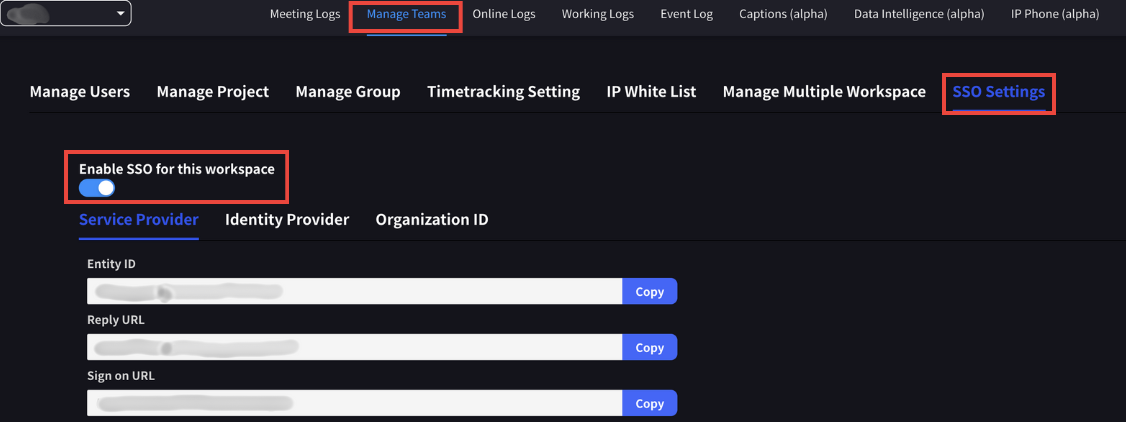
2
IdP 메타데이터 업로드
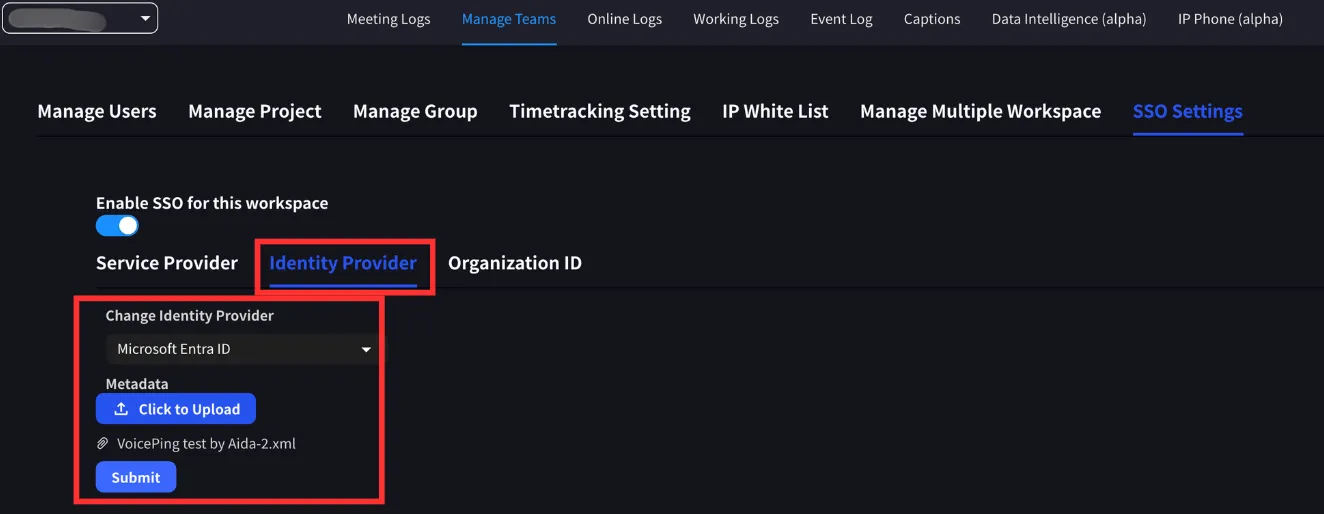
Identity Provider 탭으로 이동합니다. IdP로 Microsoft Entra ID를 선택하고 메타데이터 파일을 업로드한 뒤 변경 사항을 제출합니다.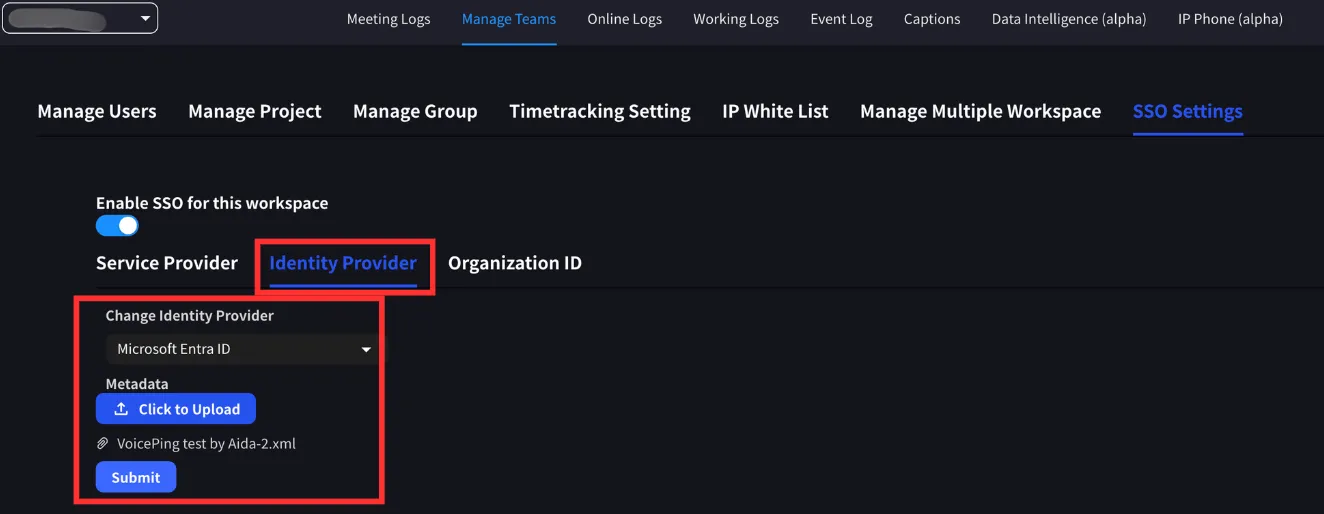
메타데이터 파일은 Microsoft Entra ID에서 가져올 수 있습니다.
3
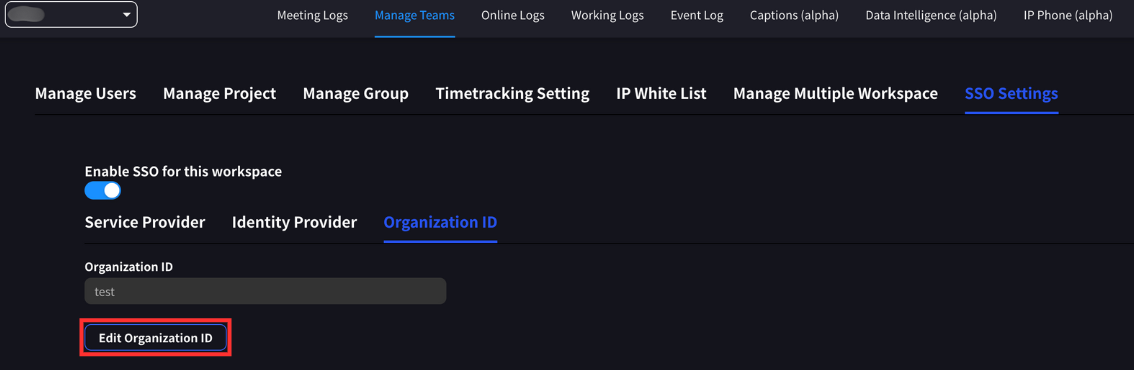
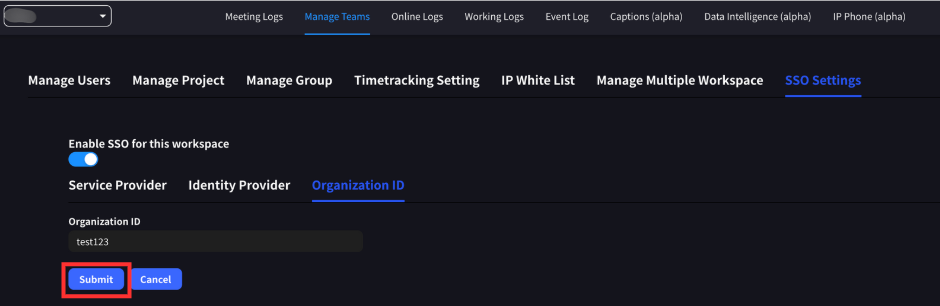
조직 ID 입력
3~20자의 고유한 조직 ID를 입력합니다.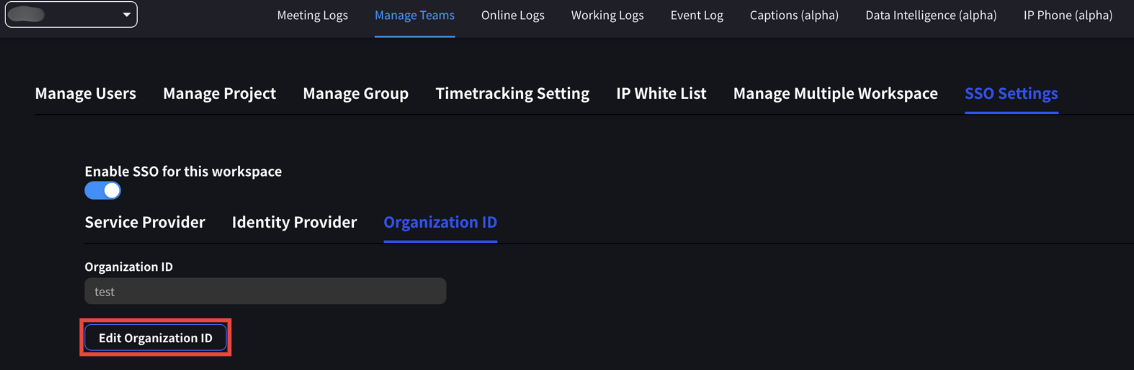
4
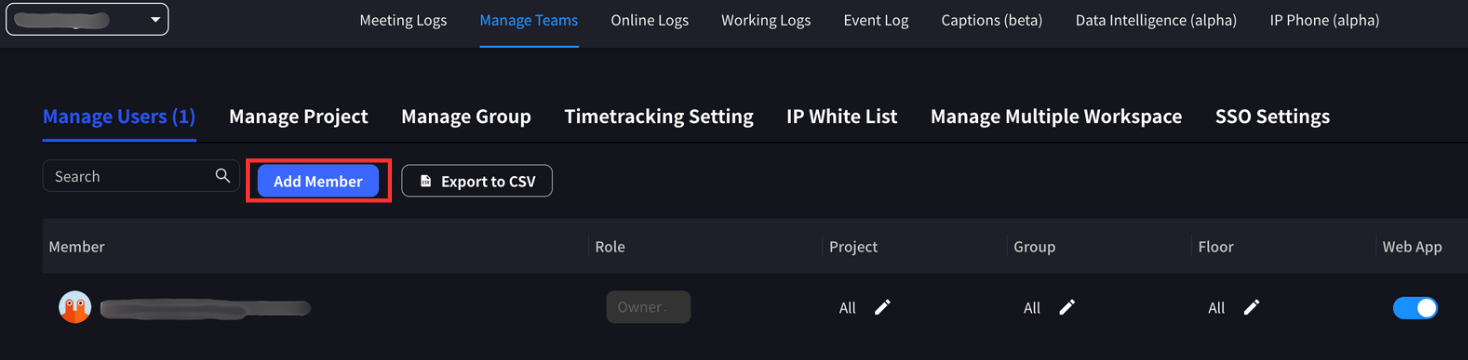
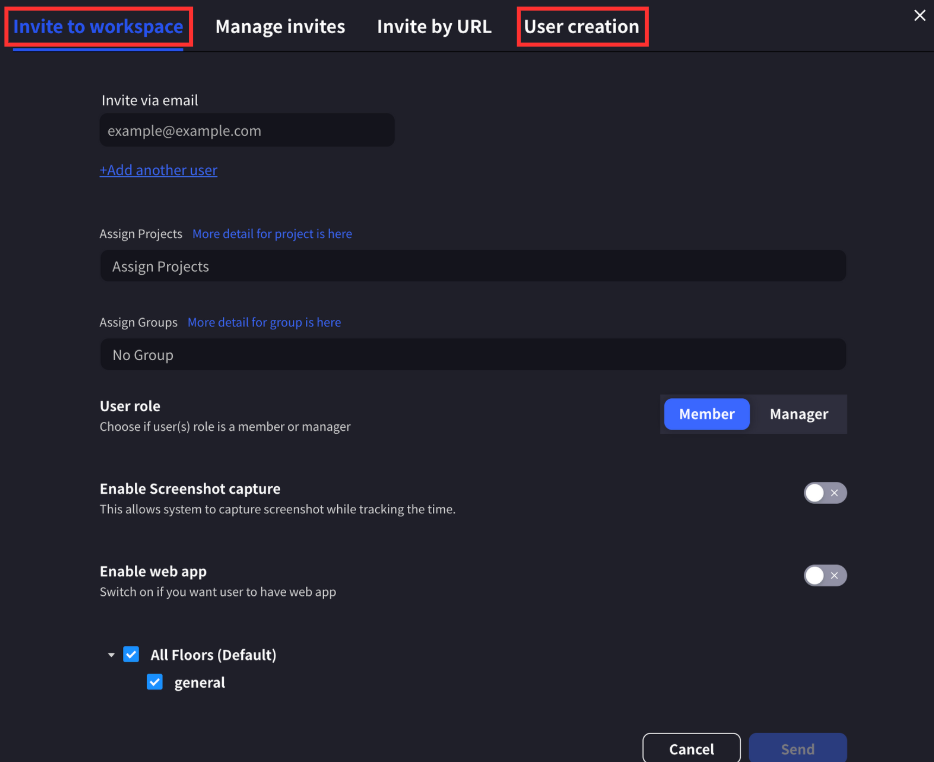
사용자 추가
워크스페이스에 사용자를 추가합니다. 사용자의 이메일 주소는 Microsoft Entra ID 설정에서 선택한 사용자의 이메일 주소와 일치해야 합니다.사용자를 초대하거나 직접 생성할 수 있습니다.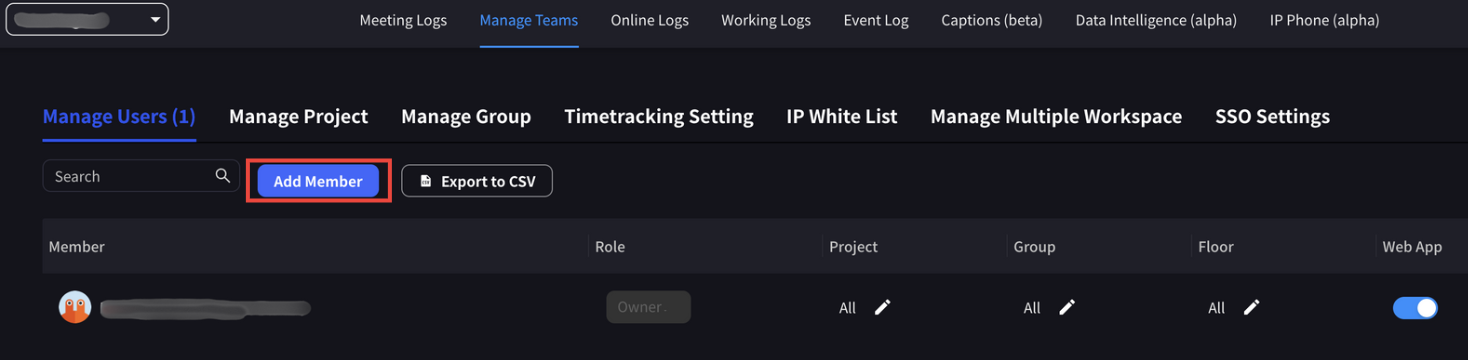
SSO로 로그인
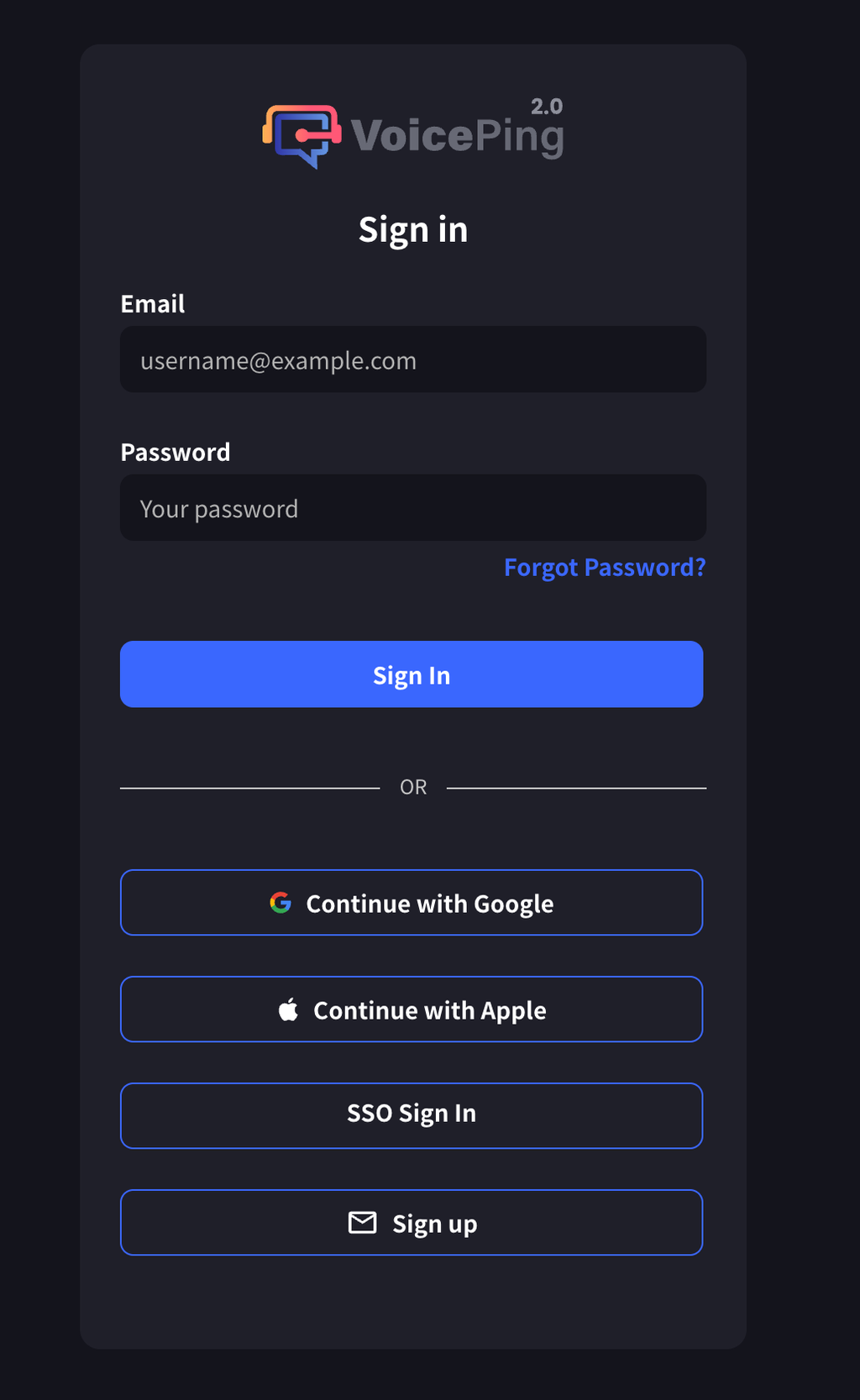
워크스페이스에서 SSO가 설정되면:- 오너와 매니저: SSO 외의 로그인 방법도 사용할 수 있습니다.
- 멤버: SSO 인증이 필요합니다.
로그인 절차
- VoicePing 로그인 페이지로 이동합니다.
- SSO 로그인 버튼을 클릭합니다.
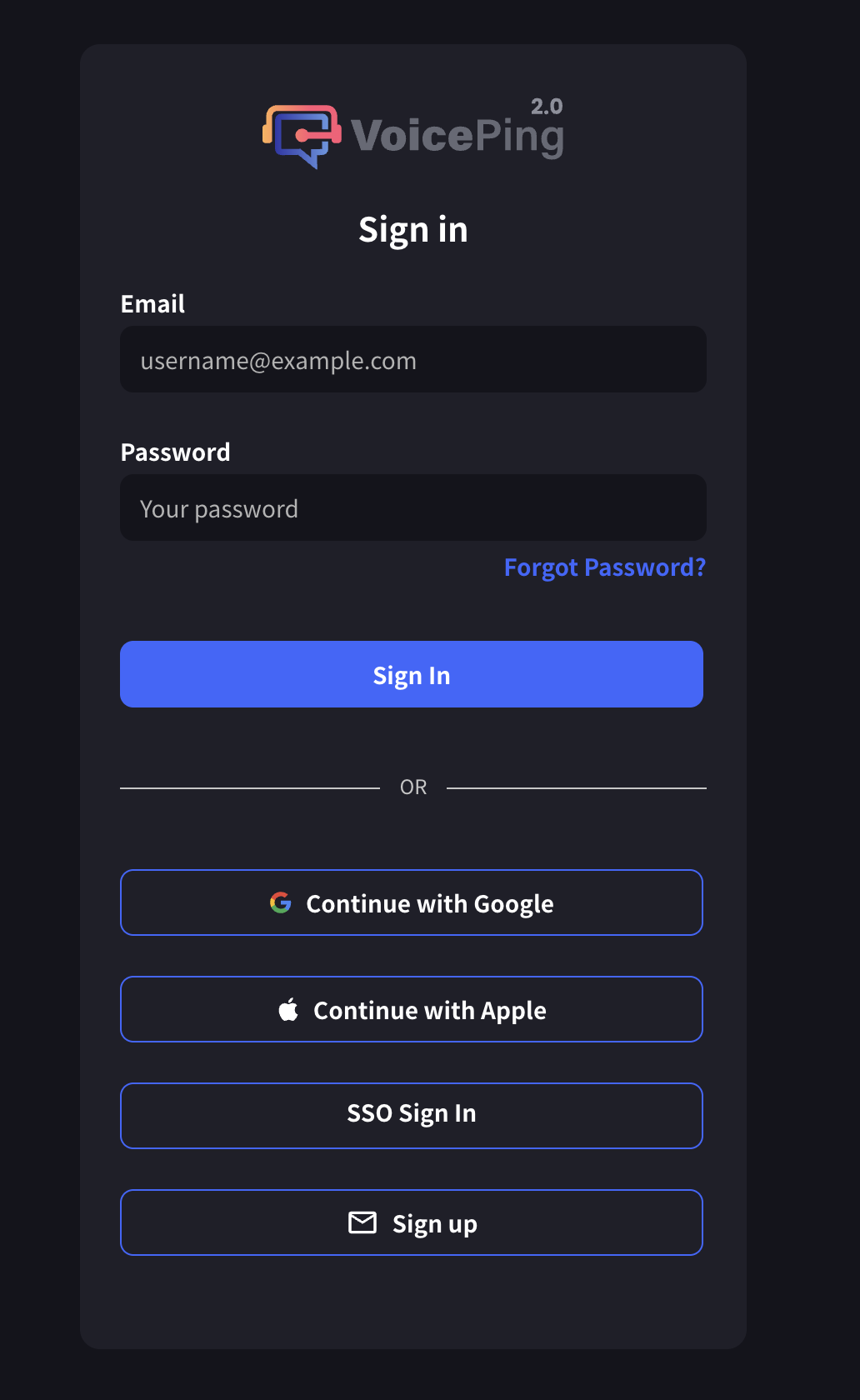
- 조직 ID를 입력합니다.
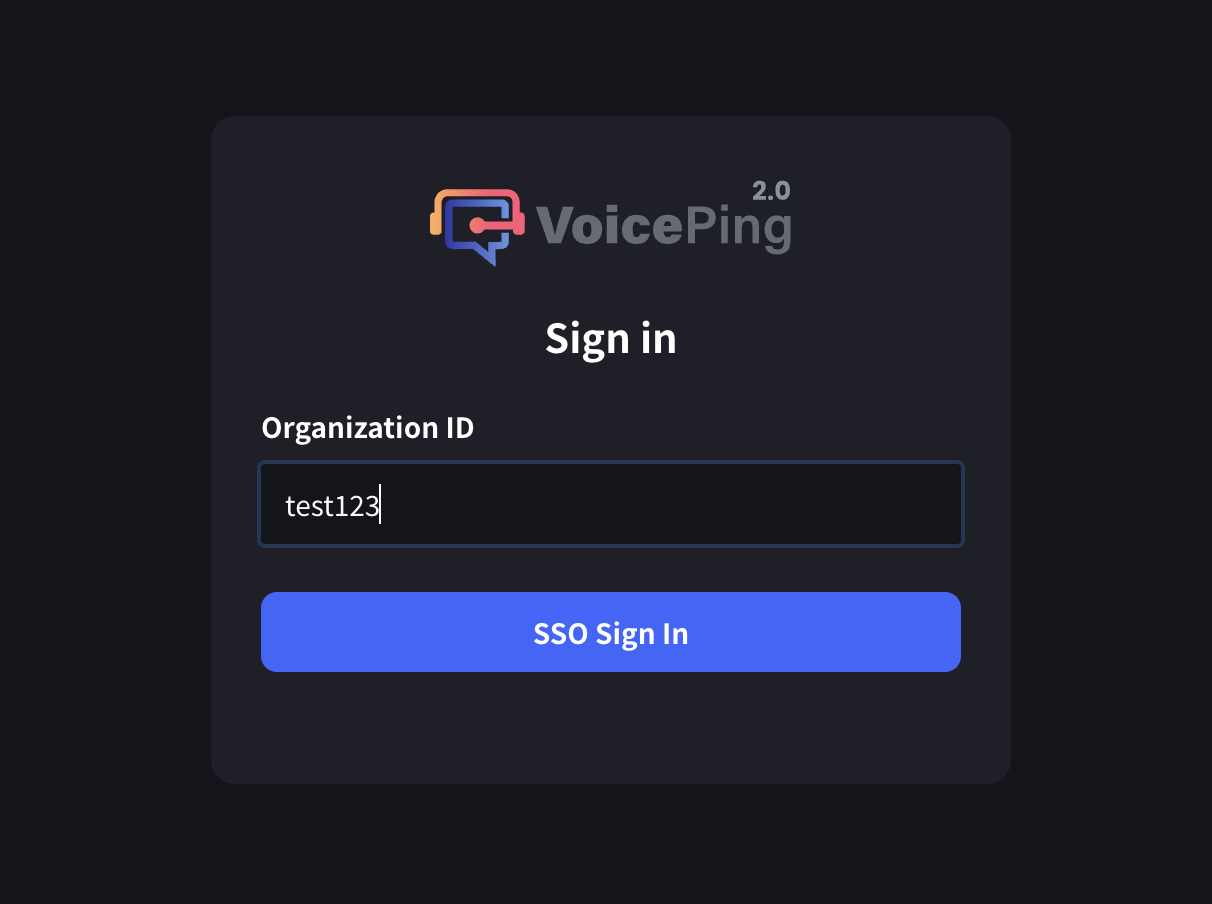
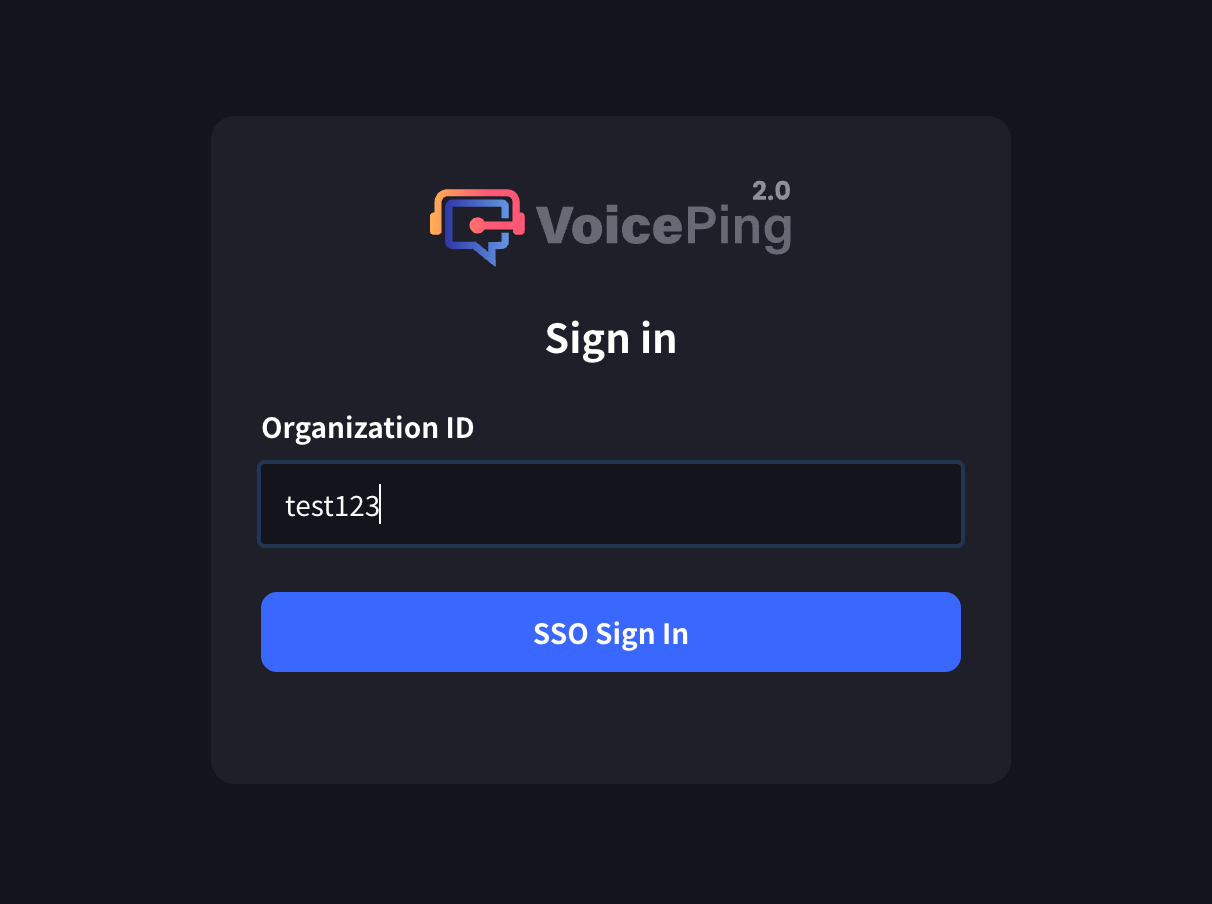
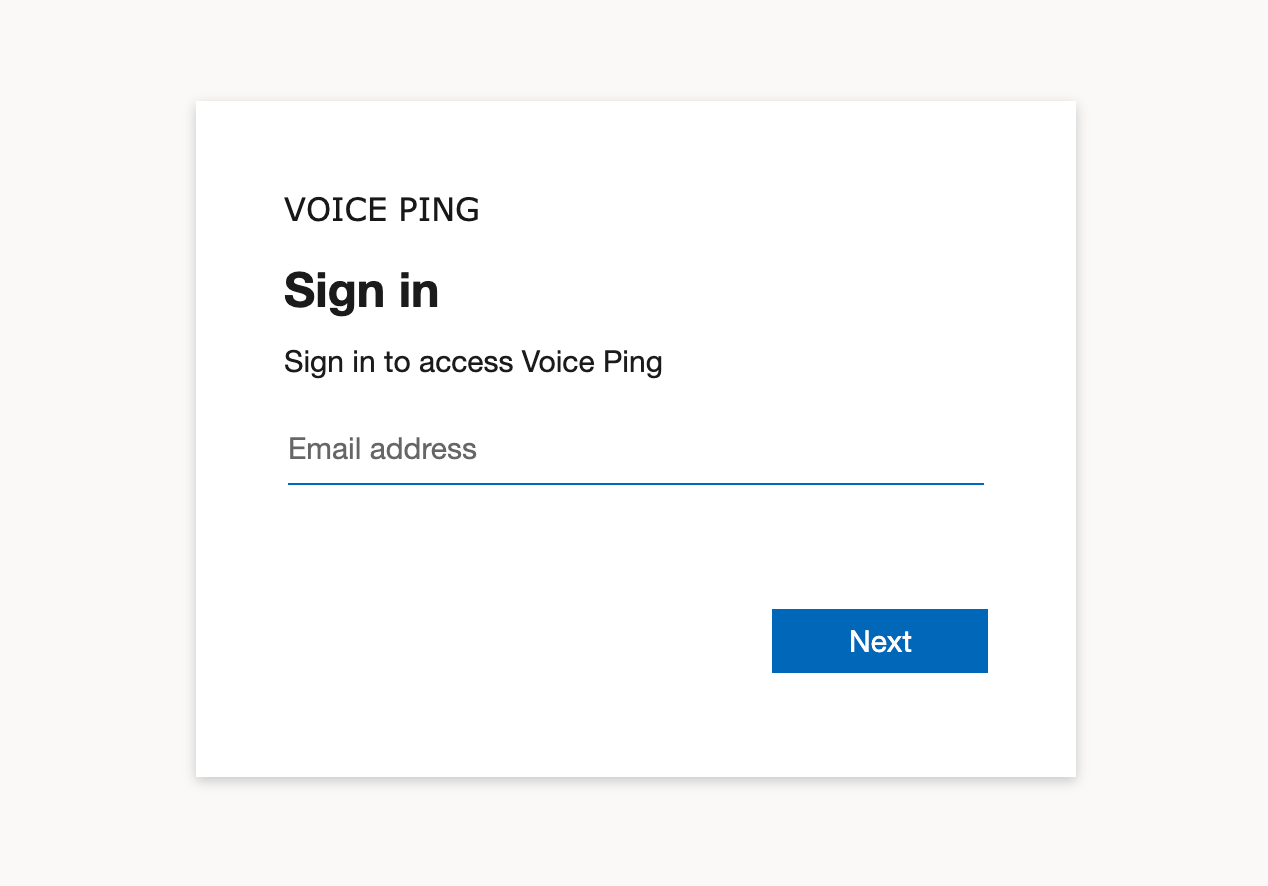
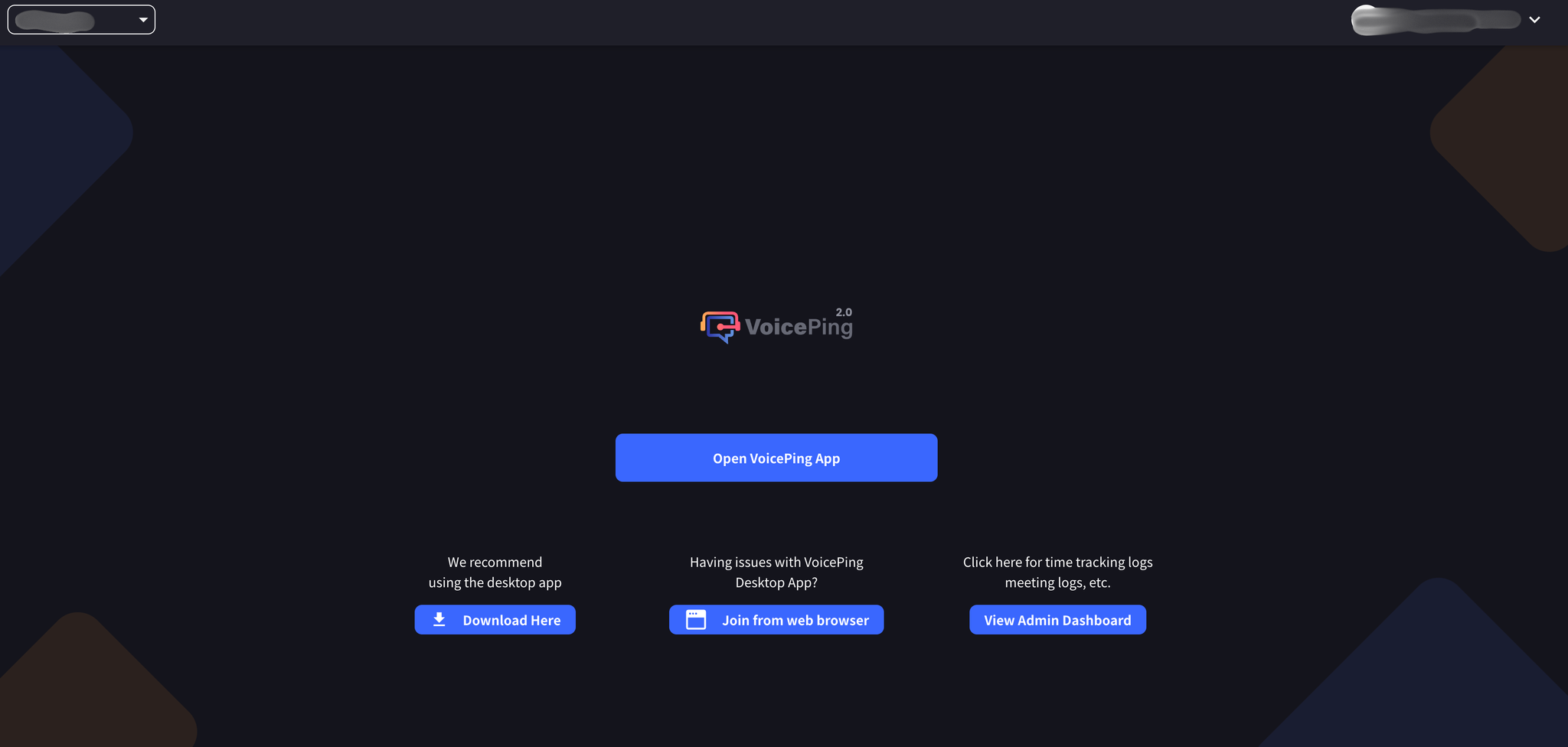
- Microsoft Entra ID 인증 페이지에서 로그인합니다.
공식 링크
공식 웹사이트
VoicePing 공식 웹사이트 열기
X (Twitter)
X에서 VoicePing 팔로우하기
Facebook 페이지 열기
LinkedIn 페이지 열기