
PC
- VoicePing 홈페이지에 접속하여 오른쪽 상단의 “Start Free” 버튼을 클릭하세요.

- 회원가입 양식이 표시됩니다. 이메일, 이름, 비밀번호를 입력한 후 “Next →“를 클릭하세요.
- Google 계정으로 가입하려면 “Admin Sign Up with Google”을 클릭하세요.
- 이미 계정이 있는 경우 “Sign in with existing account”를 클릭하세요.
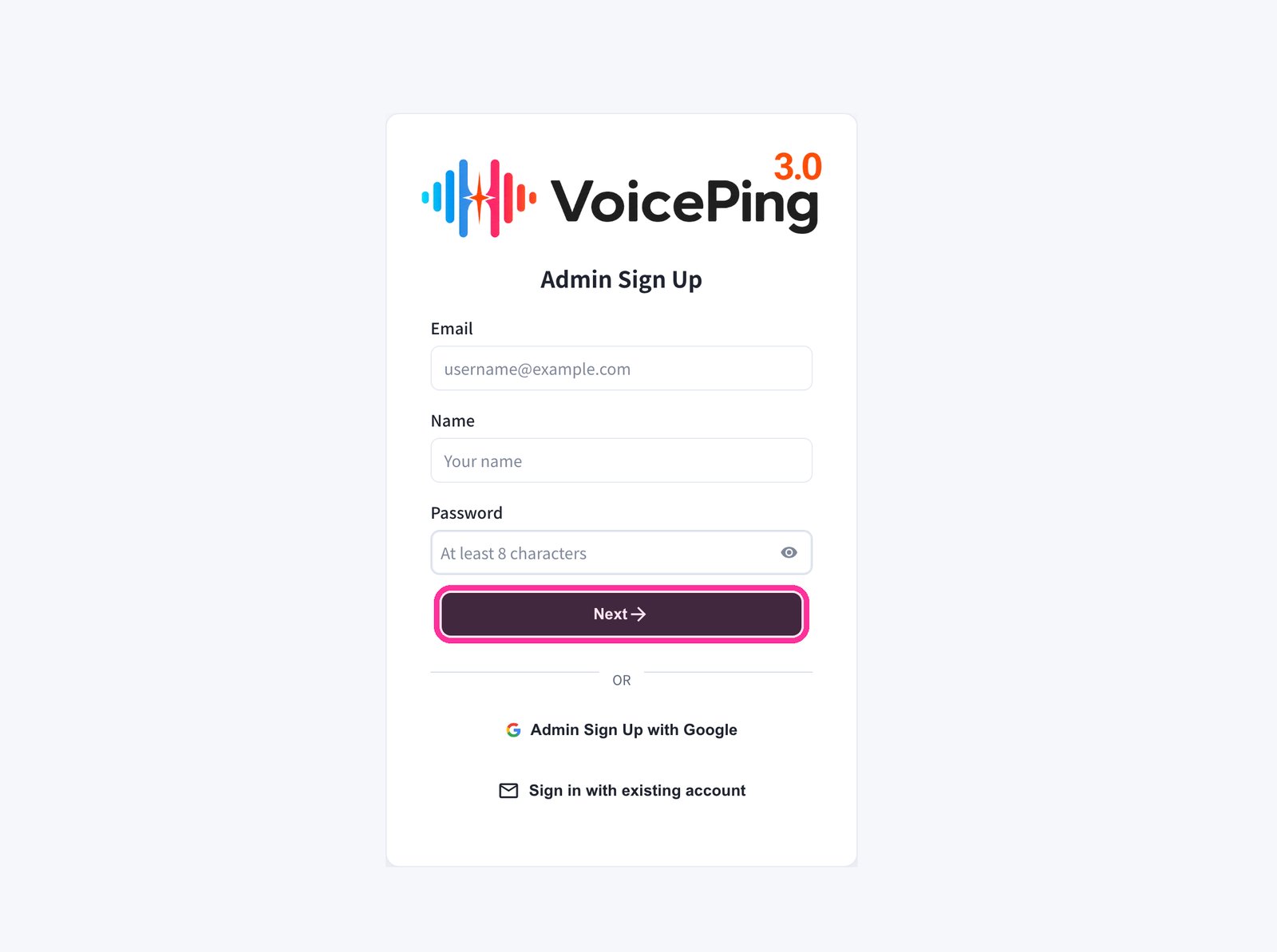
- 등록한 이메일 주소로 전송된 인증 코드를 입력하세요.
- 화면의 안내에 따라 워크스페이스 기본 설정을 완료하세요.
모바일·태블릿
이메일로 가입
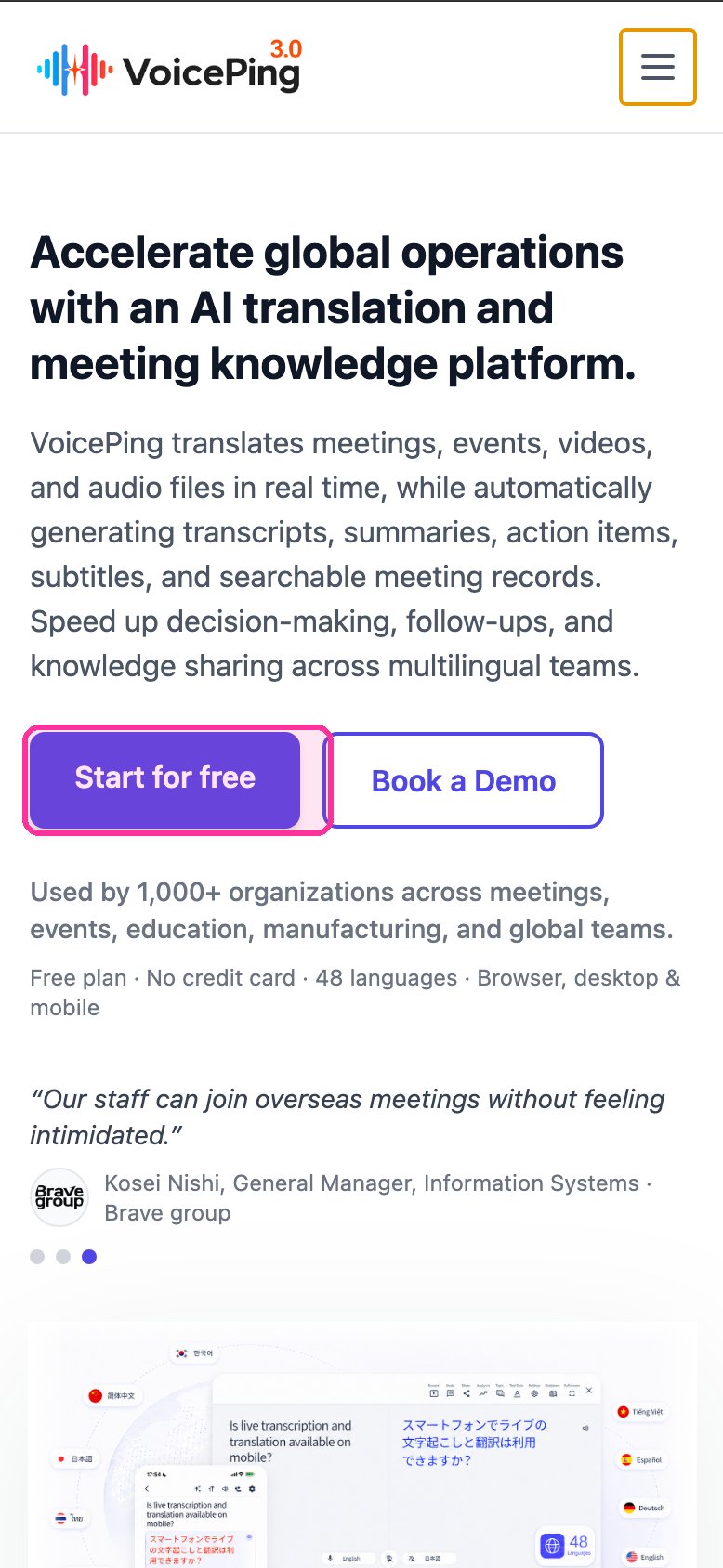
- VoicePing 홈페이지에 접속하여 “Start for free” 버튼을 탭하세요.
- 모바일 웹 앱에서 회원가입 양식이 표시됩니다. 이메일과 비밀번호를 입력하고 이용약관에 동의한 후 “Sign Up”을 탭하세요.
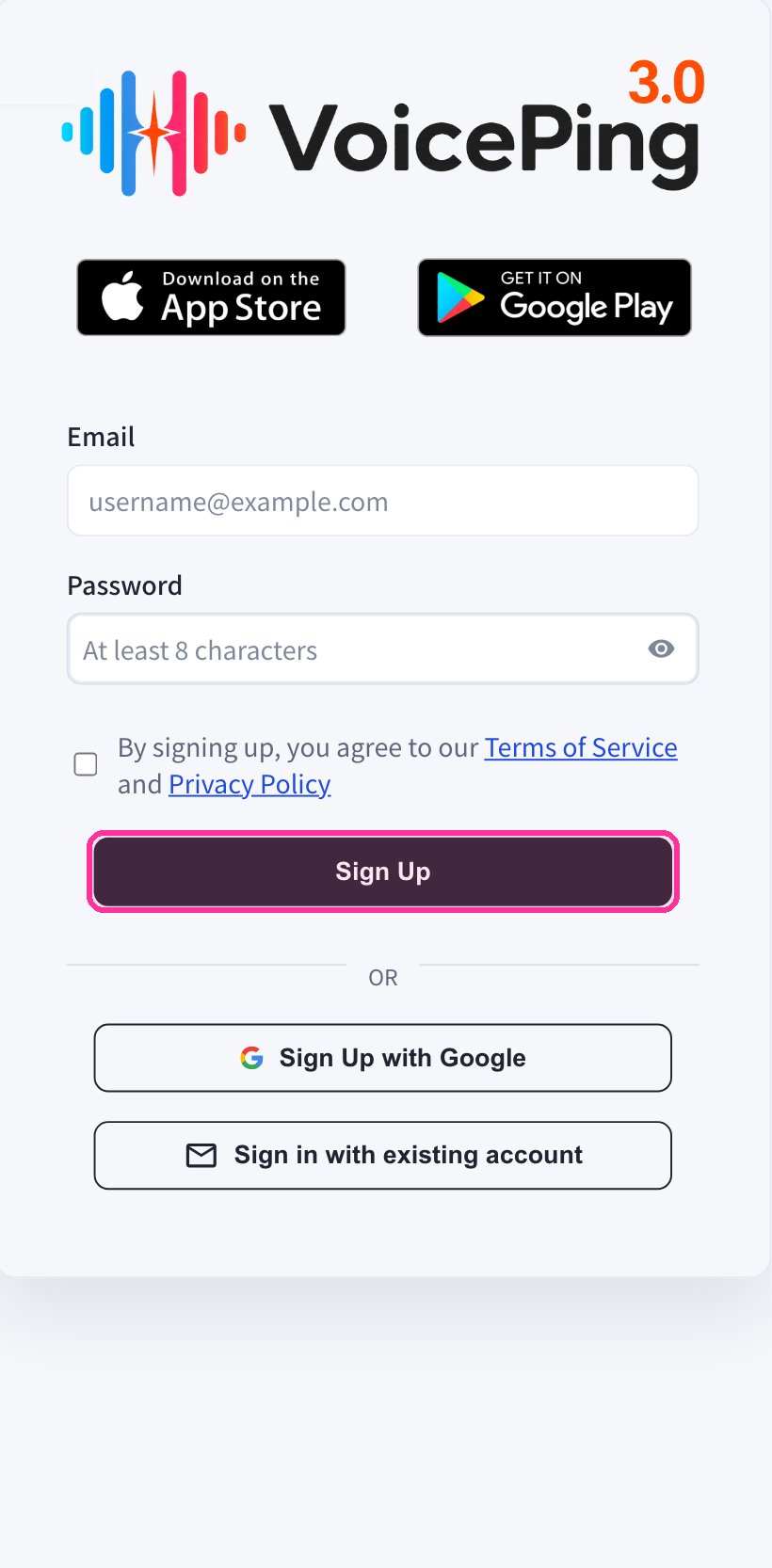
- 등록한 이메일 주소로 전송된 인증 코드를 입력하세요.
- 화면의 안내에 따라 워크스페이스 기본 설정을 완료하세요.
- App Store 또는 Google Play에서 VoicePing 앱을 다운로드하고, 생성한 계정으로 로그인하세요.
Google 또는 Apple 계정으로 가입
Google 또는 Apple 계정이 있으면 모바일 앱에서 직접 계정을 만들고 로그인할 수 있습니다.- App Store 또는 Google Play에서 VoicePing 앱을 다운로드하세요.
- 앱을 열고 Google 또는 Apple 계정으로 가입하세요.
PC 앱 다운로드가 자동으로 시작되지 않으면 PC 앱 다운로드 페이지에서 직접 다운로드할 수 있습니다.
공식 링크
공식 웹사이트
VoicePing 공식 웹사이트 열기
X (Twitter)
X에서 VoicePing 팔로우하기
Facebook 페이지 열기
LinkedIn 페이지 열기