
싱글 사인온(SSO)
엔터프라이즈 플랜에서는 HENNGE One을 사용한 SSO를 설정할 수 있습니다. 이 페이지에서는 HENNGE One을 IdP로 등록하고 VoicePing에서 SSO를 활성화하는 절차를 설명합니다.자주 묻는 질문
멤버의 로그인을 SSO로만 제한할 수 있나요?
멤버의 로그인을 SSO로만 제한할 수 있나요?
네. SSO를 활성화하면 멤버는 SSO로 로그인해야 합니다. 오너와 매니저는 다른 로그인 방법도 계속 사용할 수 있습니다. 이미 로그인한 멤버에게는 로그아웃한 뒤 SSO로 다시 로그인하도록 안내하세요.
HENNGE One 설정
사전 요구 사항
VoicePing 엔터프라이즈 플랜을 계약 중일 것
HENNGE One 관리자 권한이 있는 계정을 보유할 것
절차
1
HENNGE One 관리 화면으로 이동
서비스 프로바이더 설정을 클릭합니다.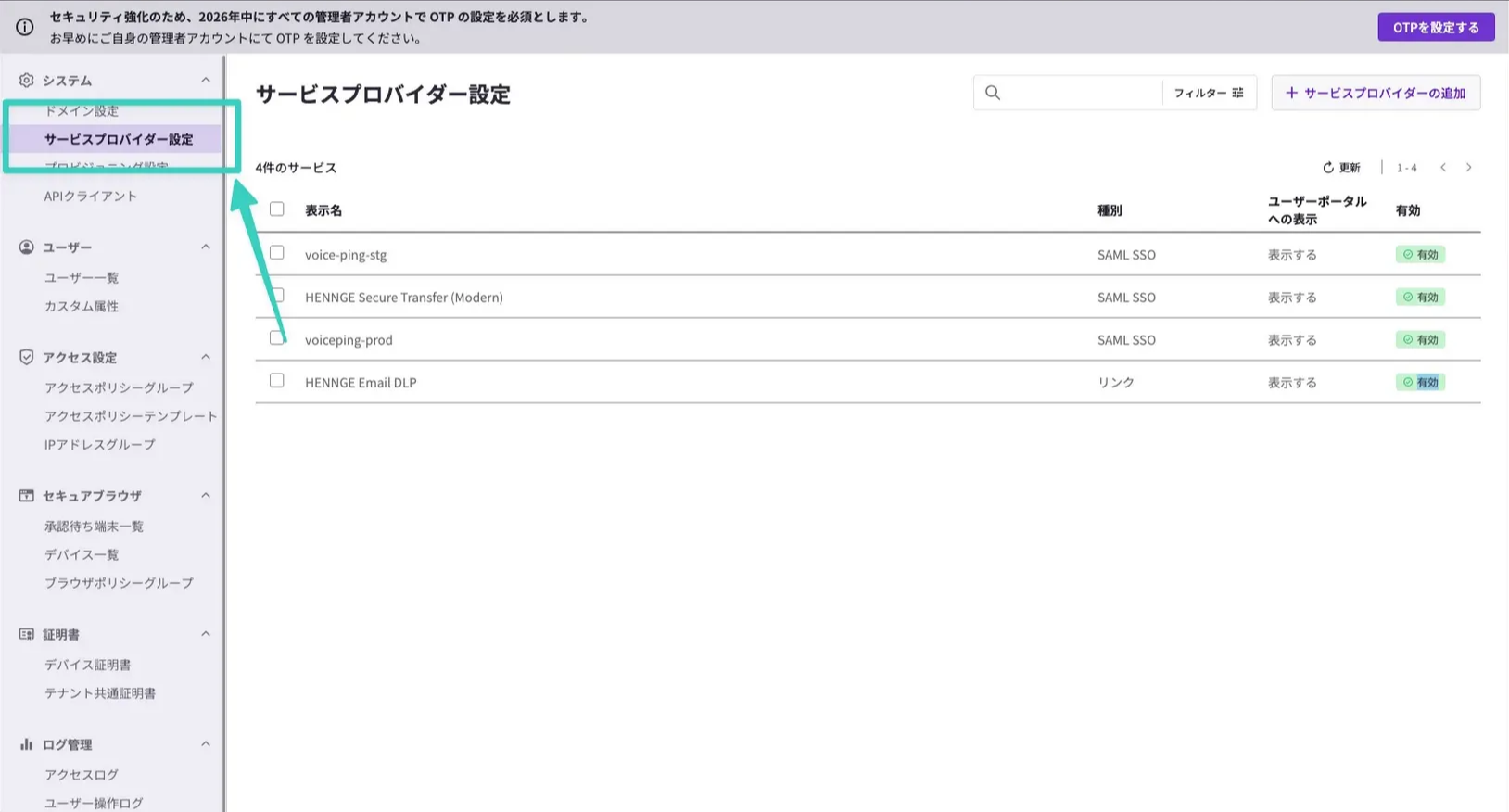
2
서비스 프로바이더 추가
서비스 프로바이더 추가를 클릭합니다.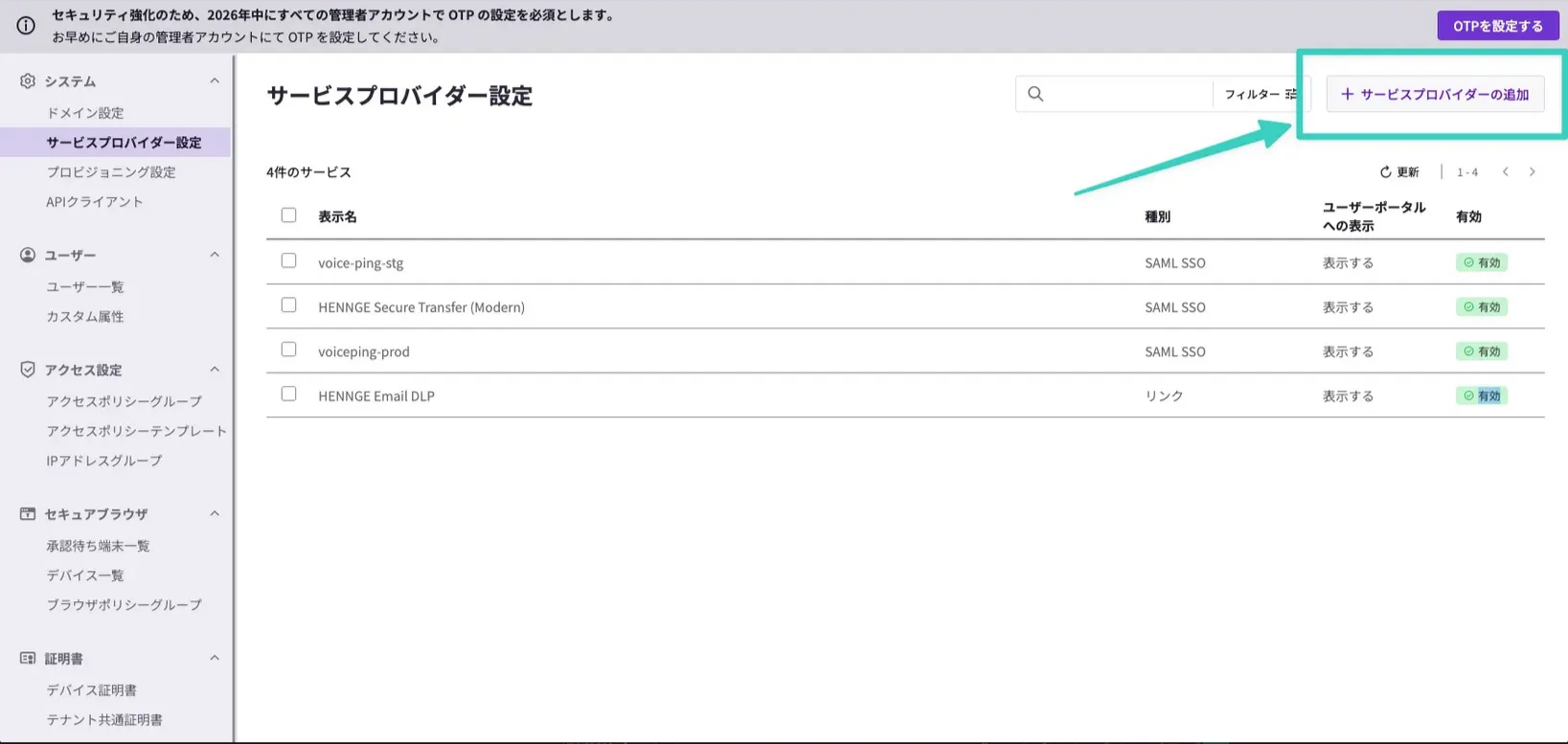
3
SSO할 서비스 추가
SSO할 서비스 추가를 선택합니다.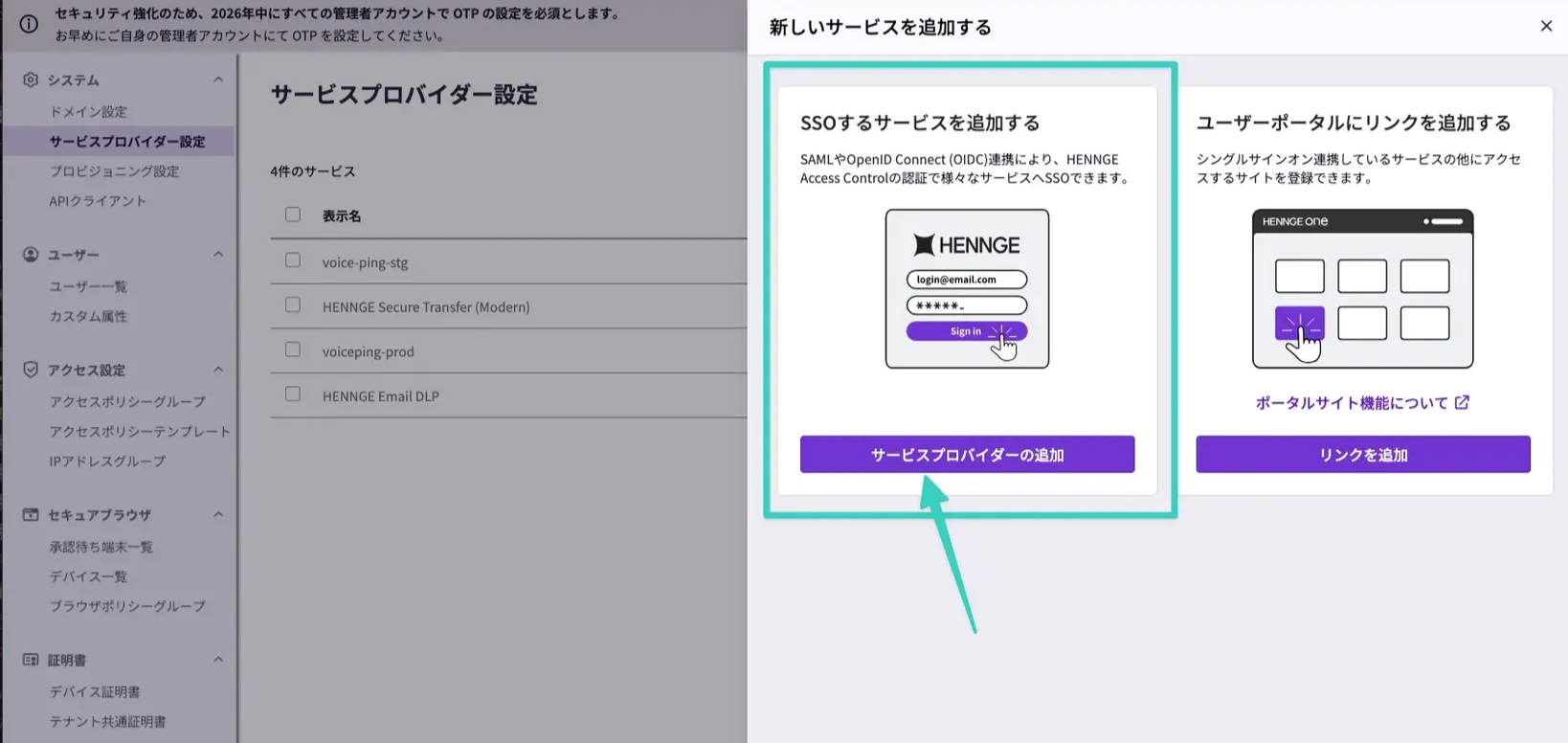
4
SAML 수동 설정 선택
SAML 수동 설정을 선택합니다.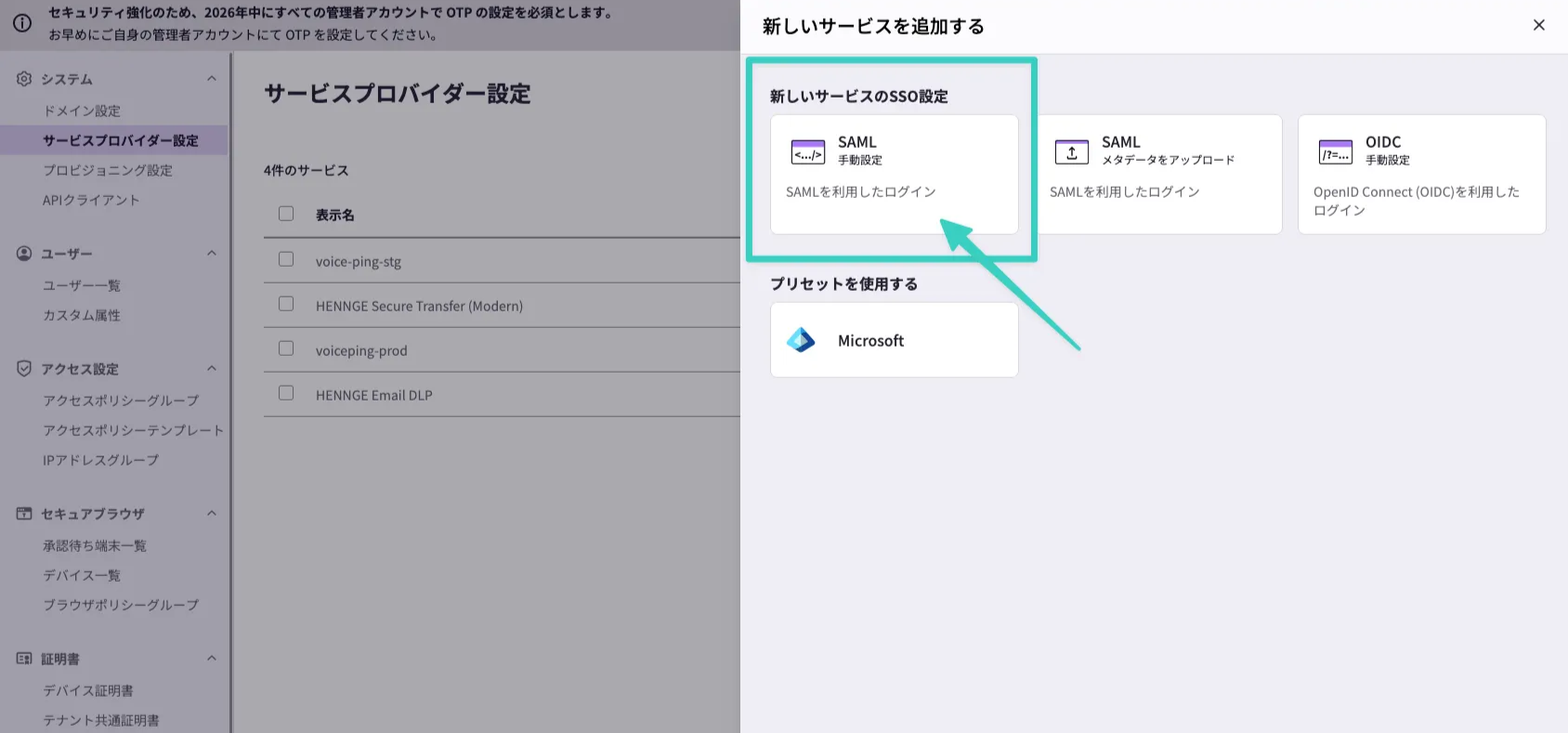
5
필요한 정보 입력
다음 정보를 입력하고 저장합니다.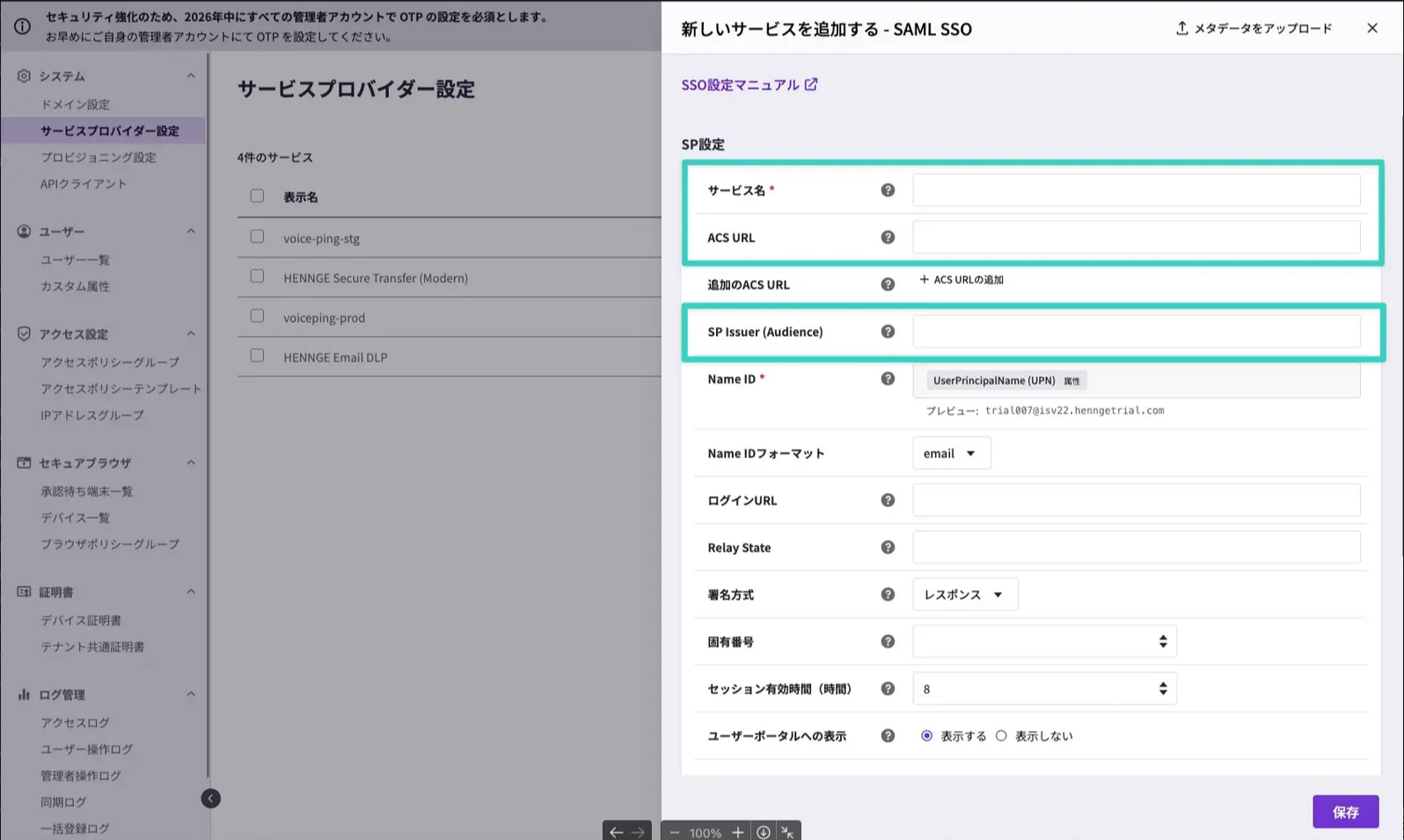
6
IdP 메타데이터 다운로드
추가한 서비스 공급자를 열고 메타데이터를 클릭합니다.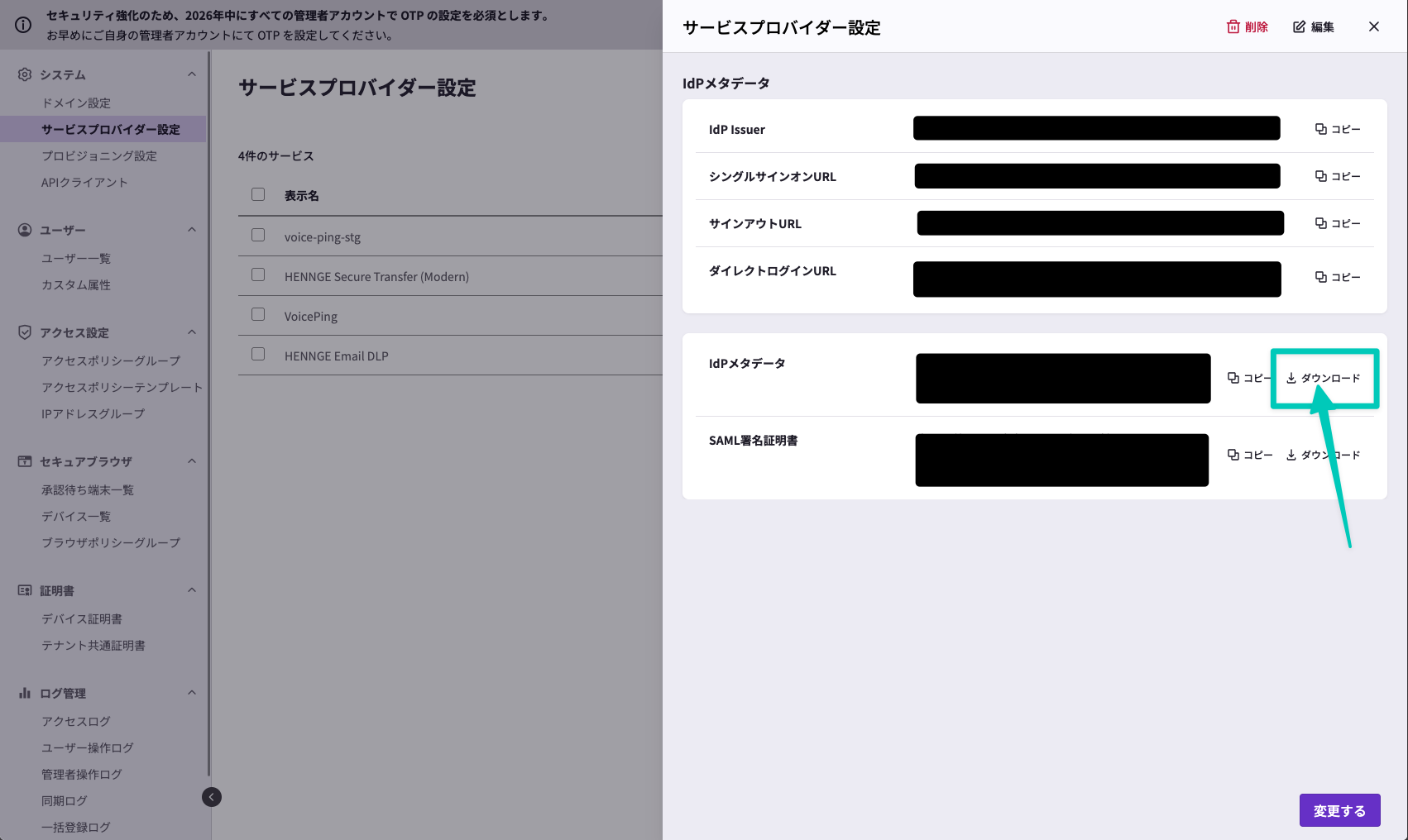
.xml 파일이 다운로드됩니다. 이 파일은 VoicePing 설정에서 사용합니다.7
접근 정책 업데이트

VoicePing 설정
사전 요구 사항
VoicePing 엔터프라이즈 플랜을 계약 중일 것
워크스페이스 오너 권한이 있는 계정을 보유할 것
절차
1
관리자 대시보드 열기
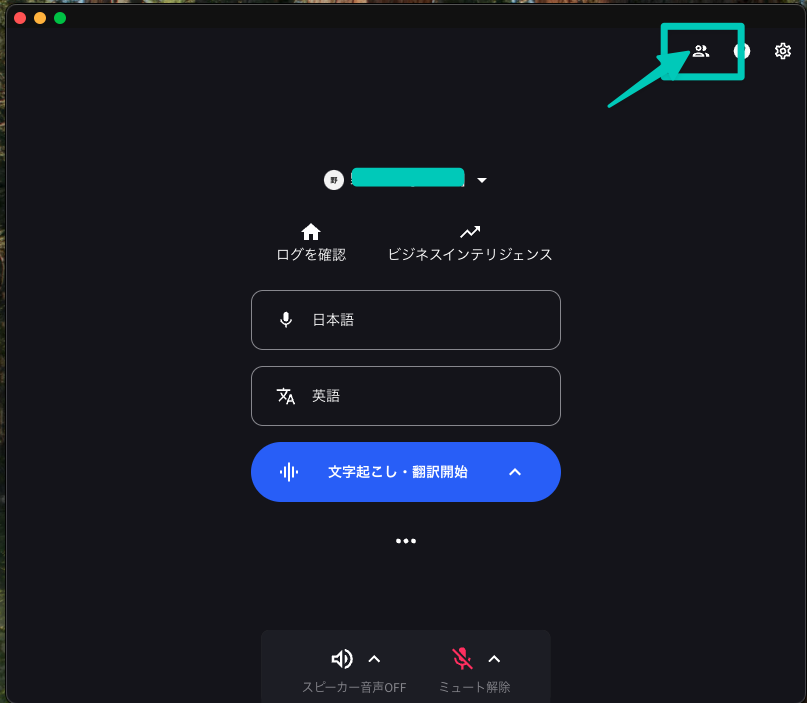
2
멤버 관리 열기

3
SSO 인증 설정 열기
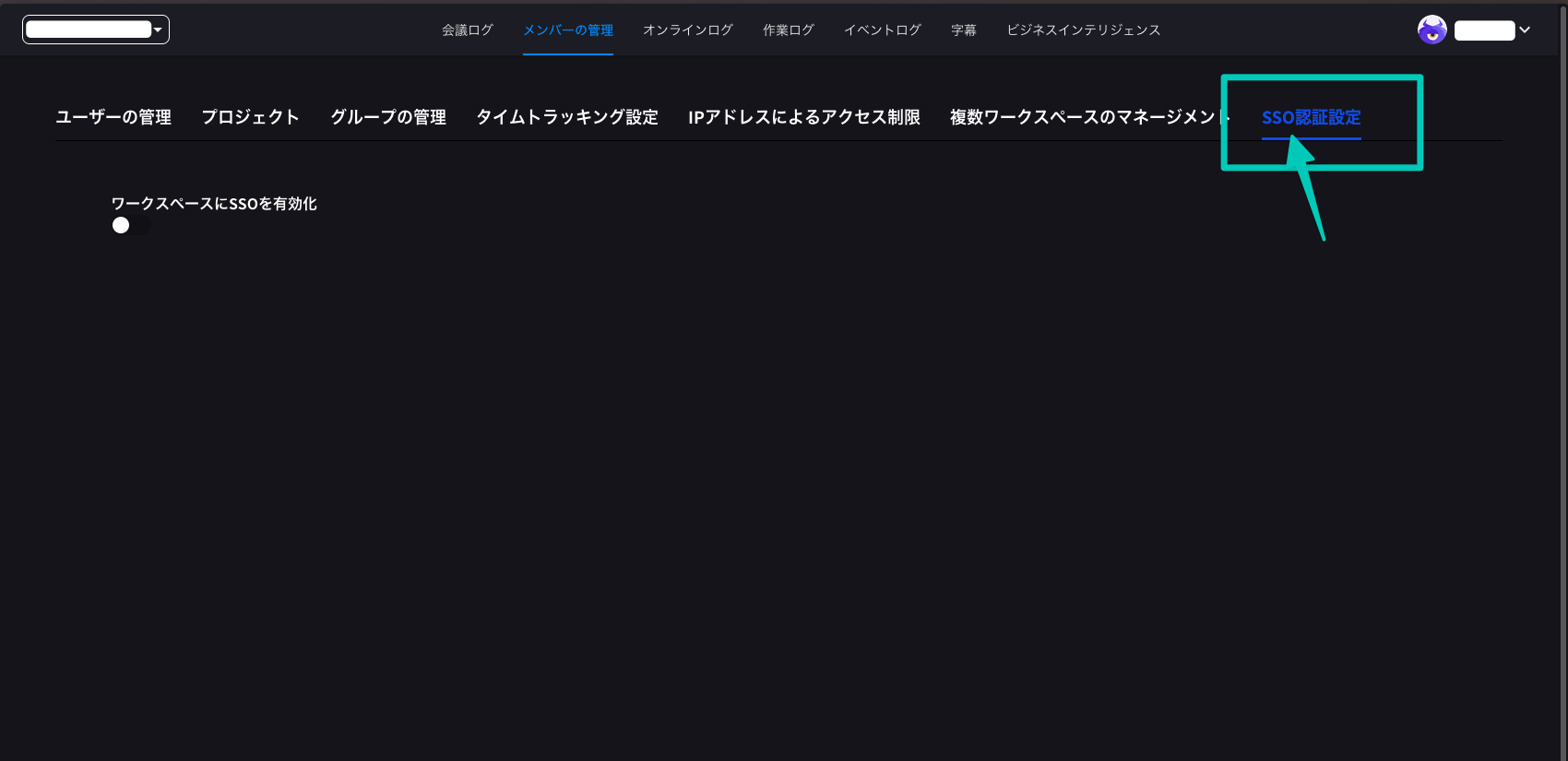
4
SSO 활성화
워크스페이스에 SSO 활성화를 켭니다.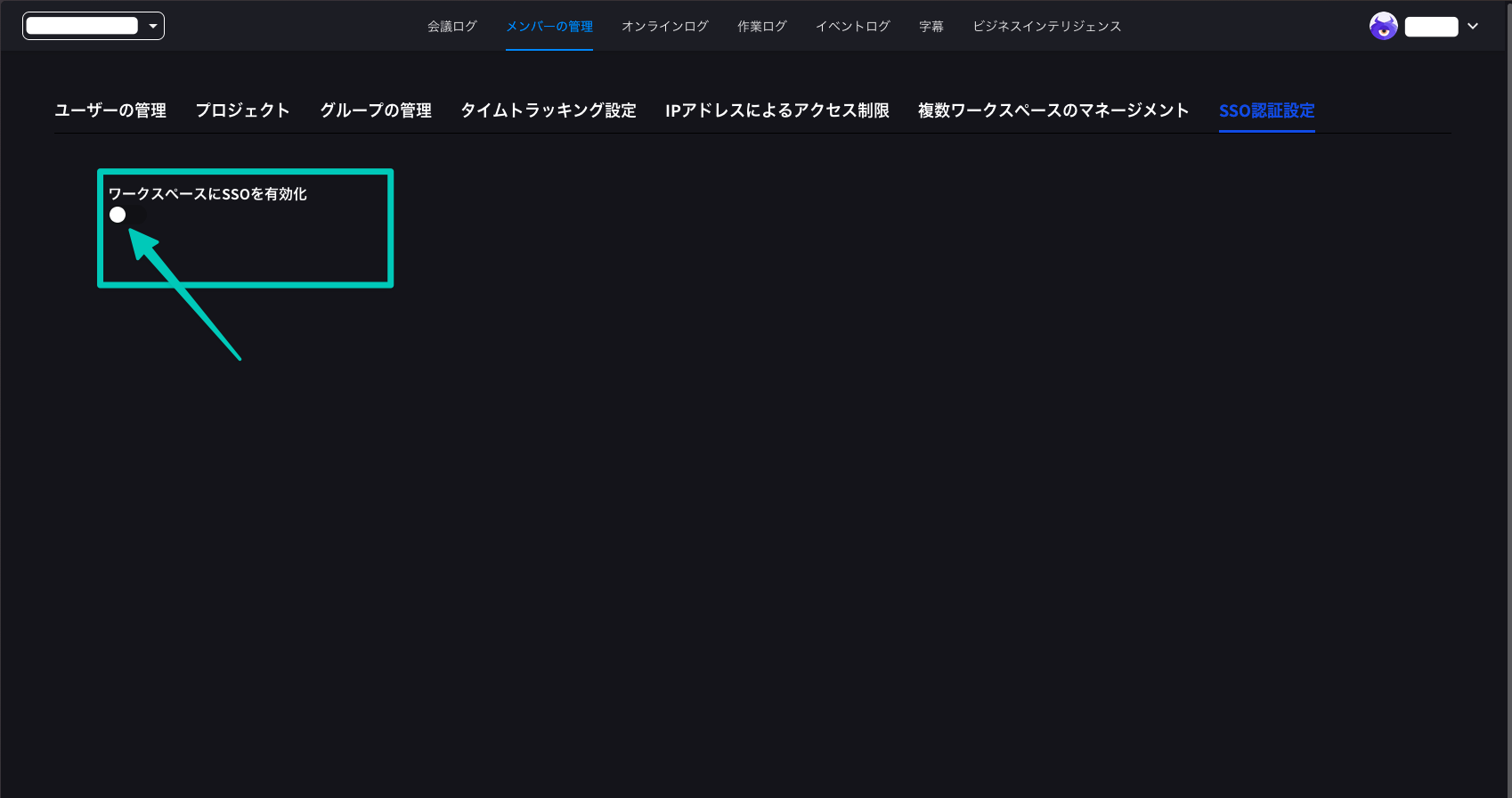
5
조직 ID 확인
Organization ID를 선택하고 조직 ID를 확인합니다.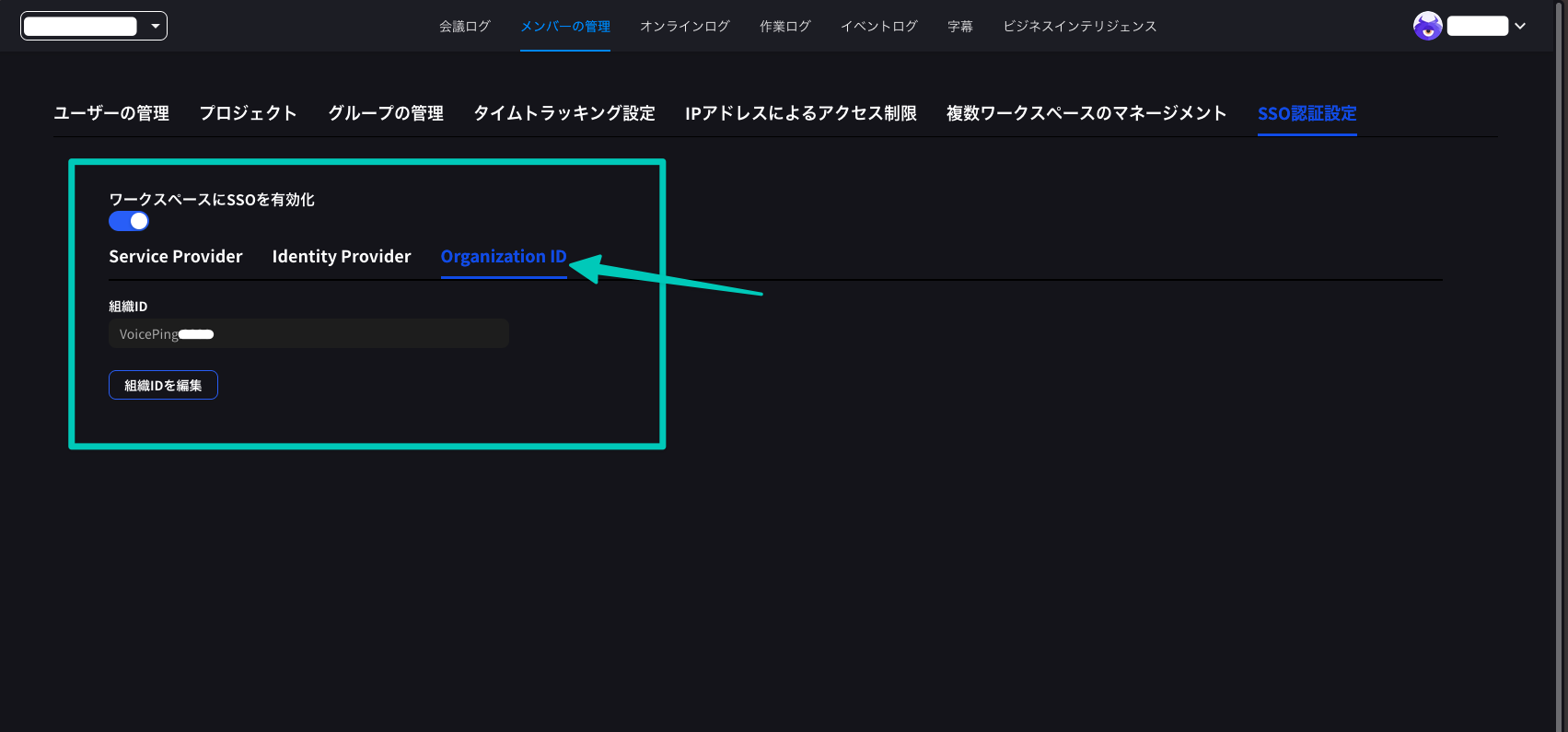
조직 ID는 나중에 로그인할 때 필요합니다.
6
HENNGE One 선택
Identity Provider 탭을 클릭하고 HENNGE One을 선택합니다.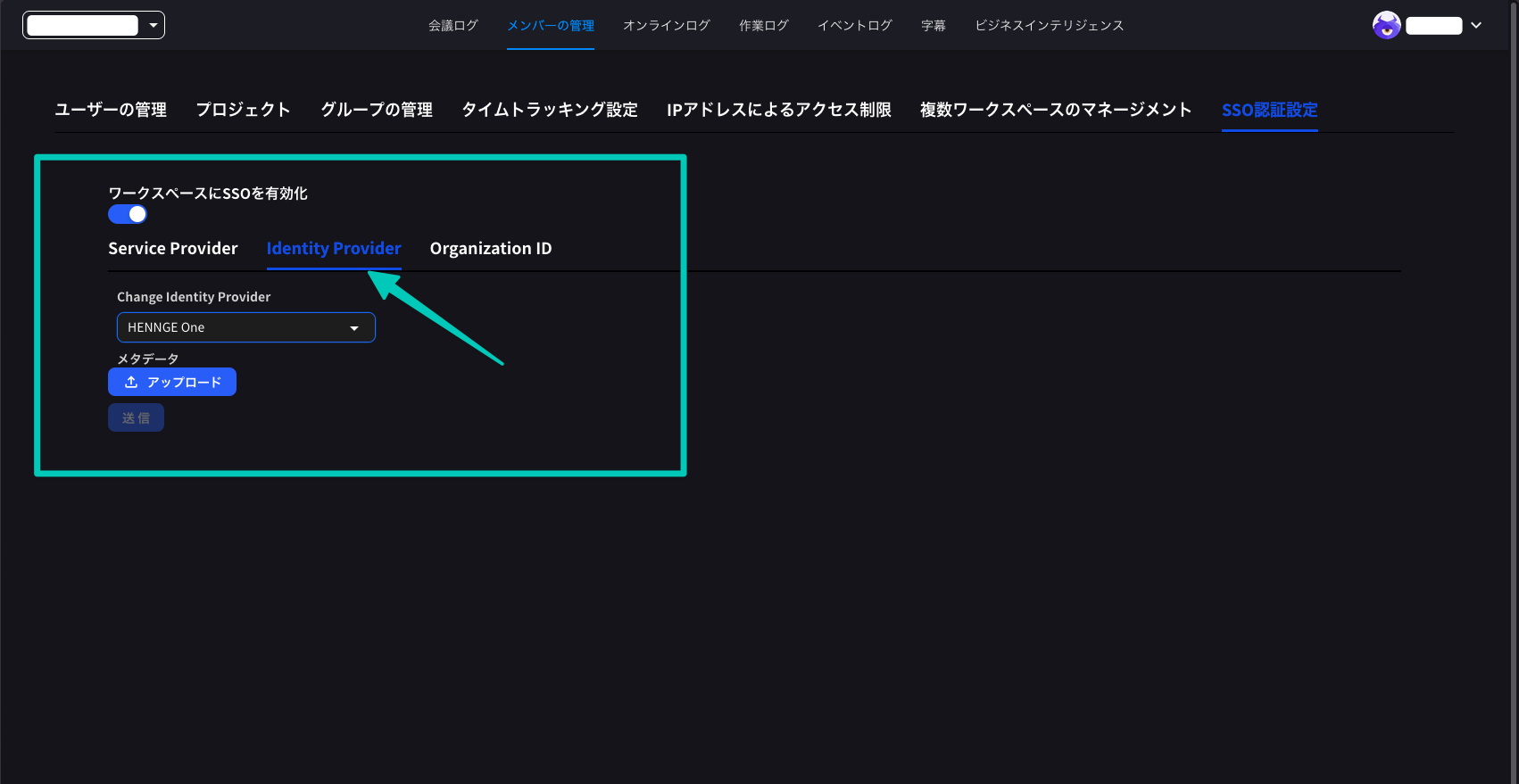
7
메타데이터 업로드
HENNGE One에서 다운로드한 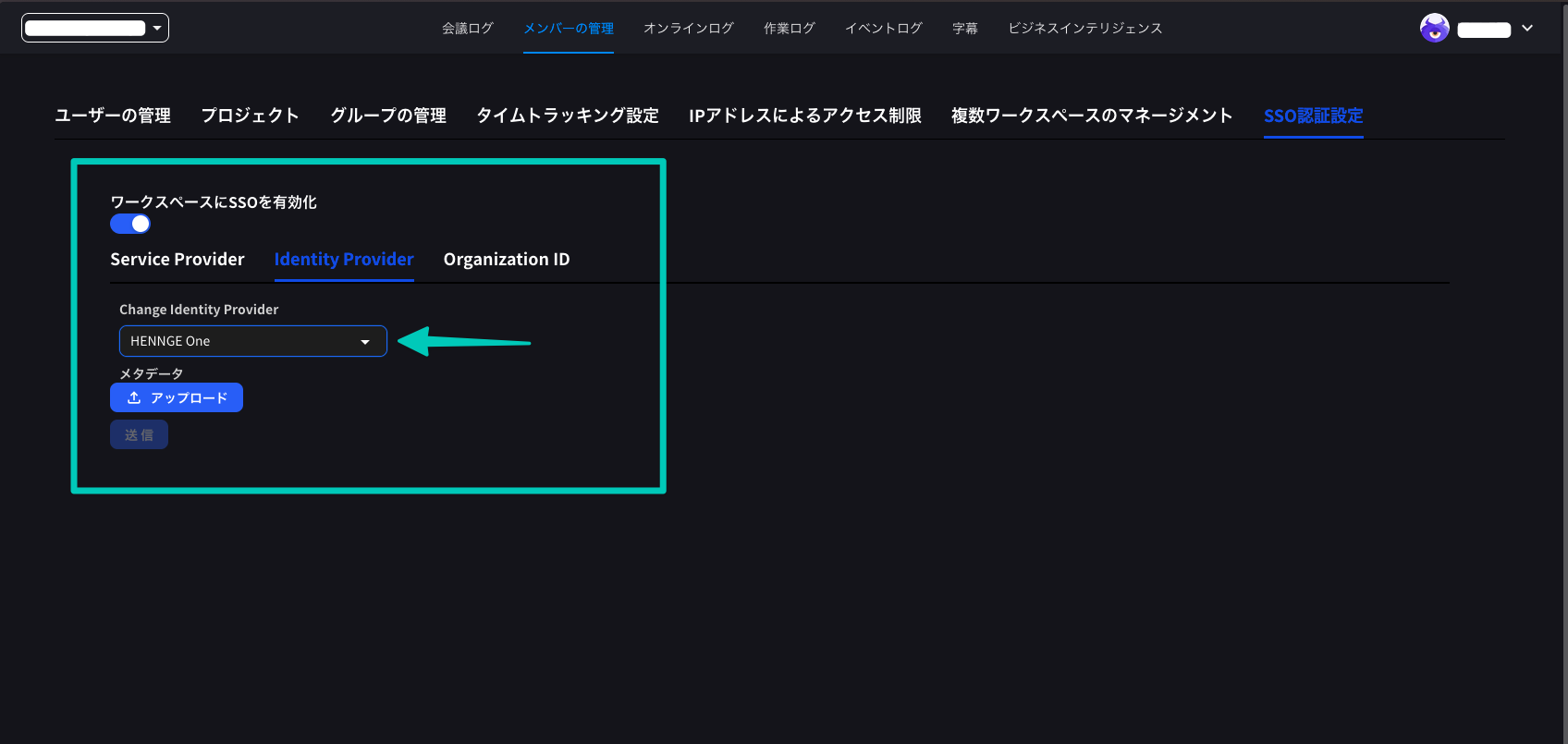
.xml 파일을 업로드하고 제출합니다.8
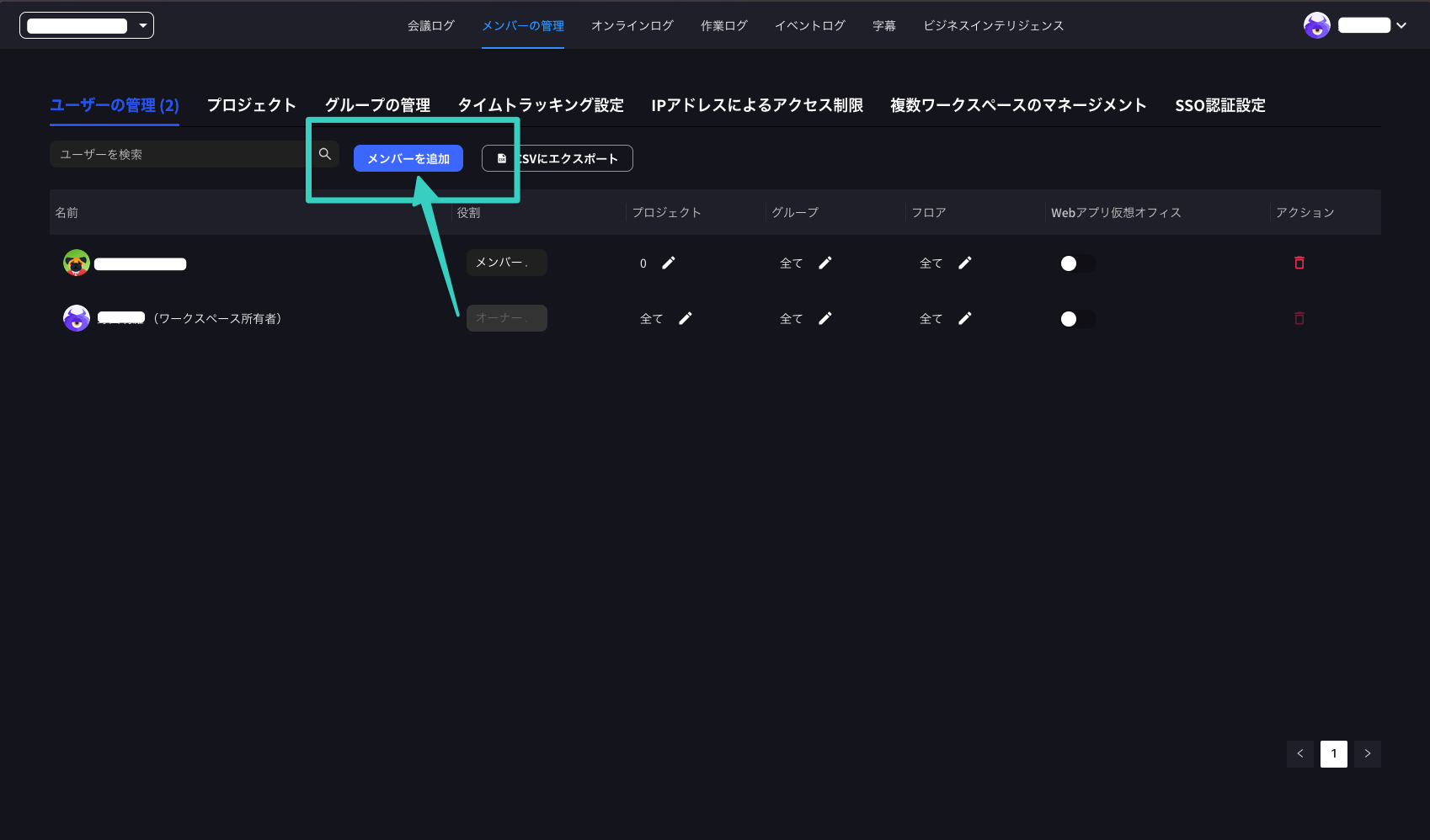
사용자 추가
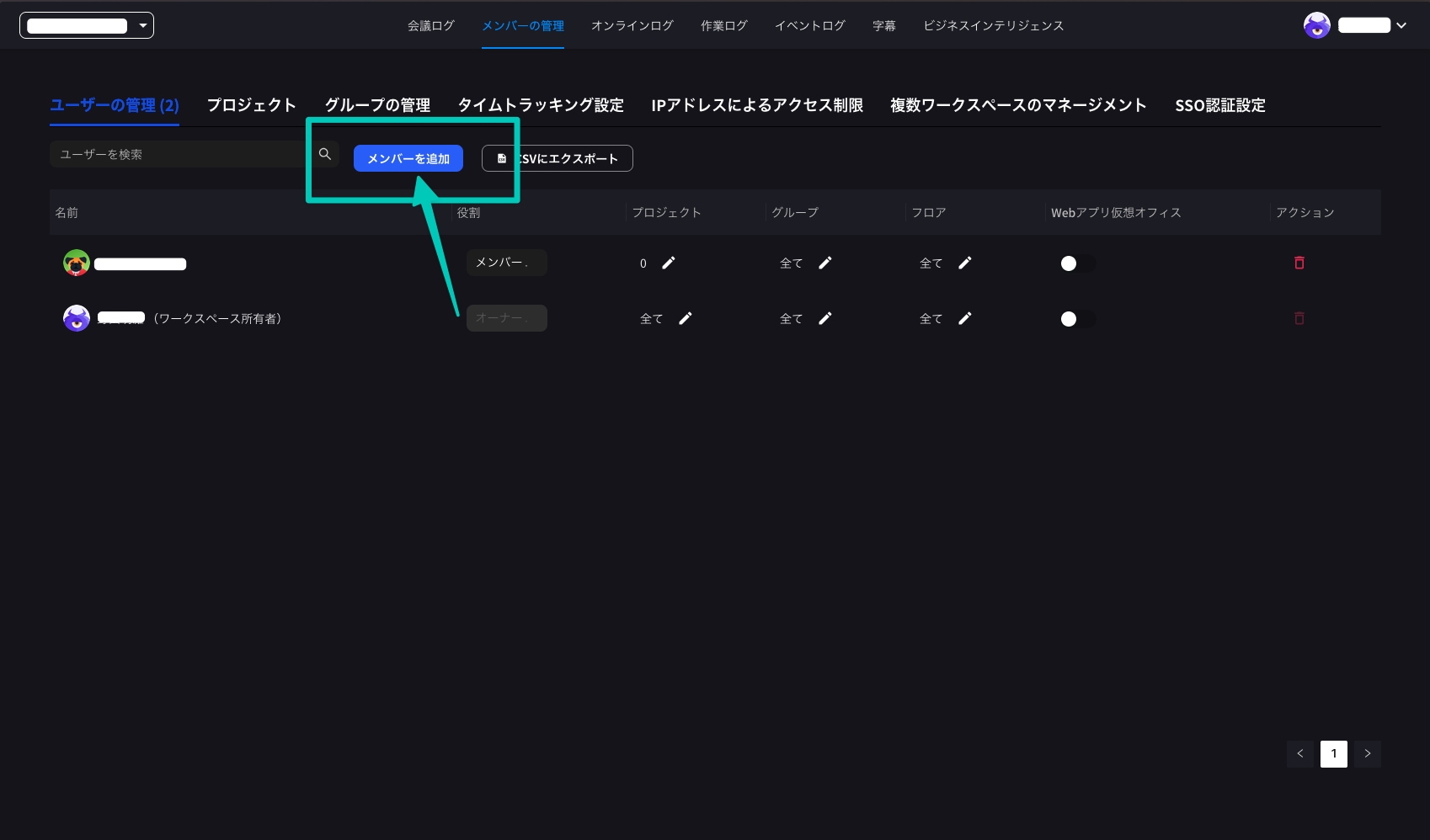
사용자 관리 탭을 클릭하고 멤버 추가 버튼을 클릭합니다.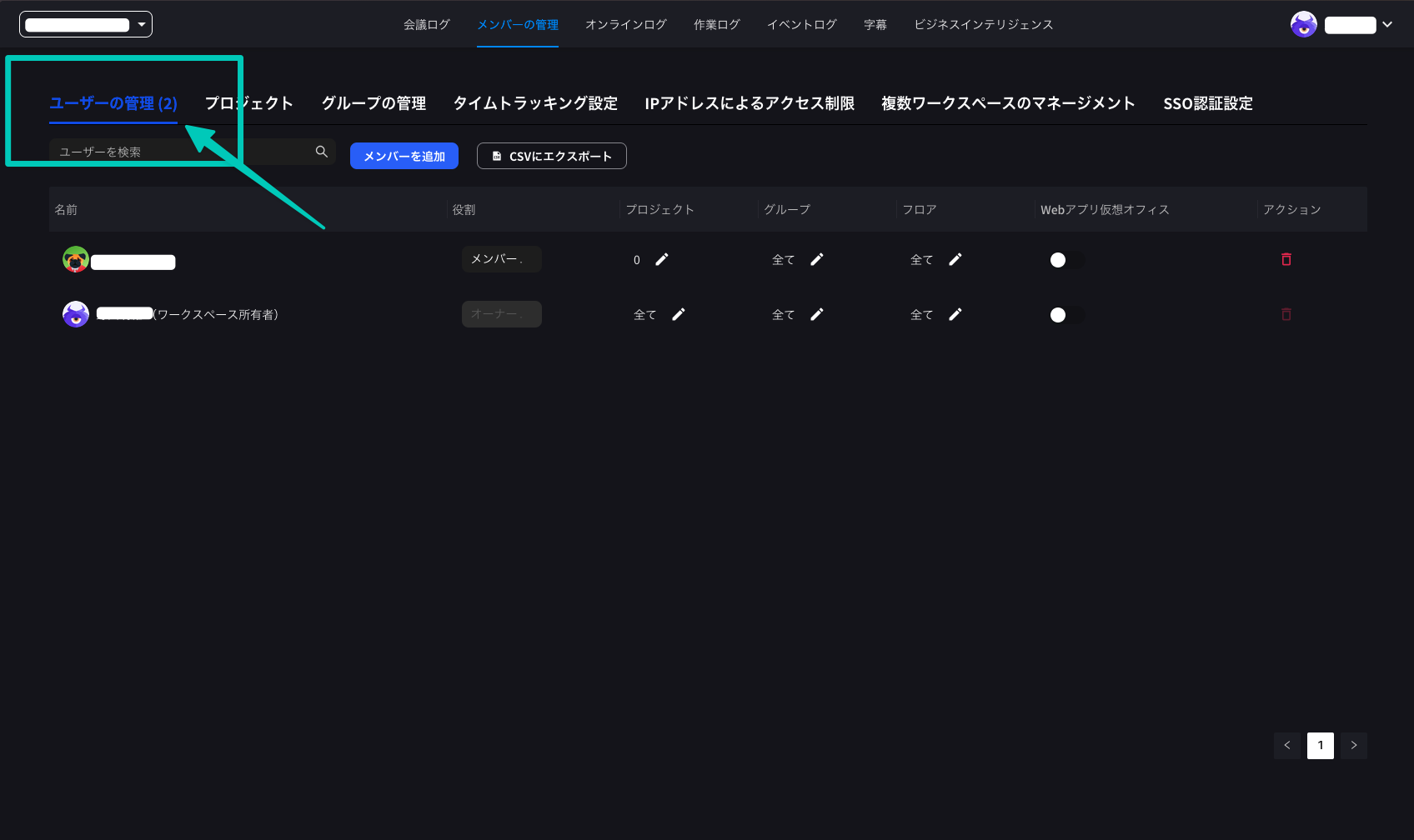
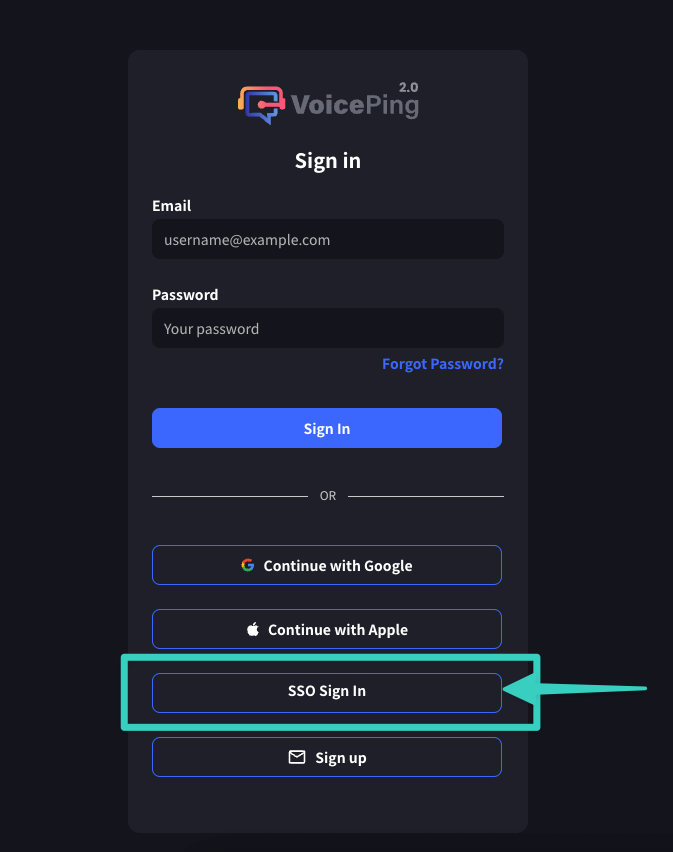
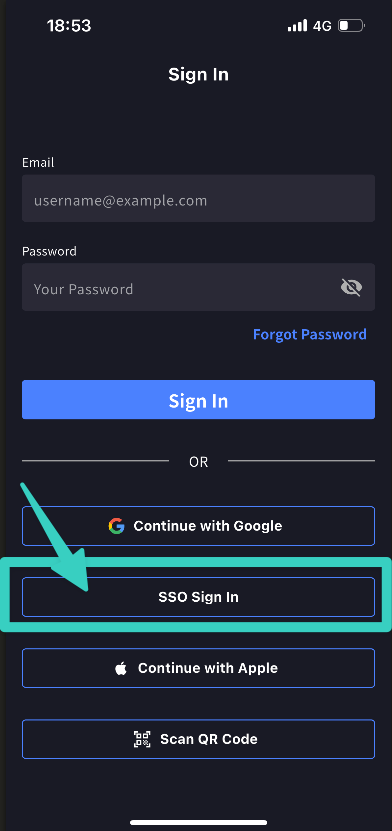
SSO로 로그인
웹 버전
- VoicePing 로그인 화면(app.voiceping.io)에 접속합니다.
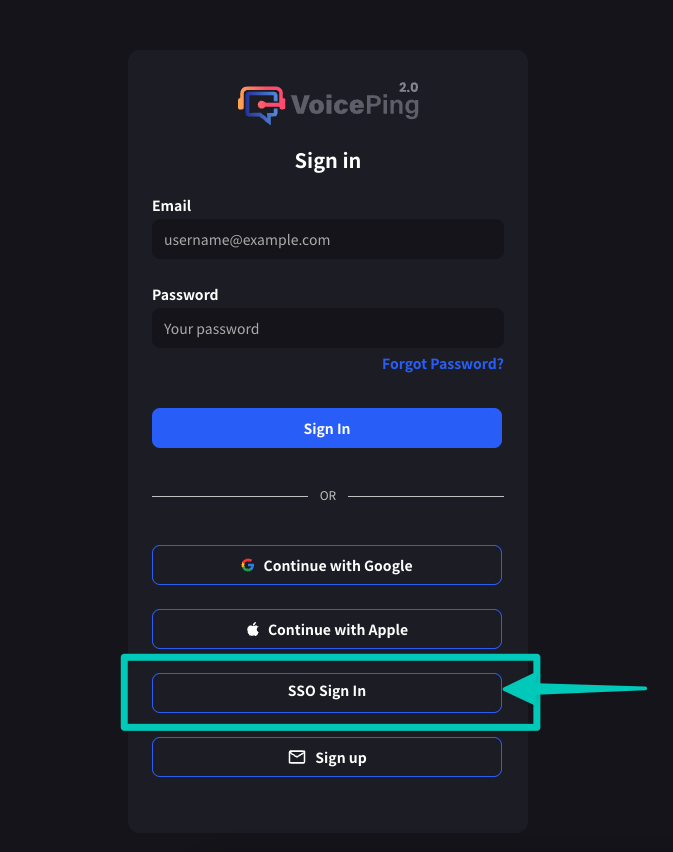
- SSO 로그인을 클릭합니다.
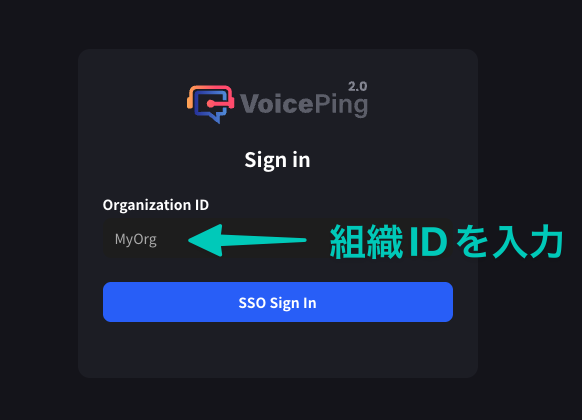
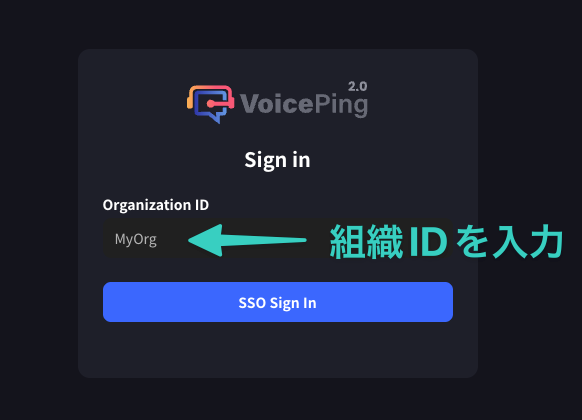
- 조직 ID를 입력합니다.

- HENNGE One 인증 정보를 입력해 로그인합니다.

- 인증이 완료되면 VoicePing으로 이동합니다.
모바일 버전
데스크톱 앱과 모바일 앱에서도 같은 절차로 로그인할 수 있습니다.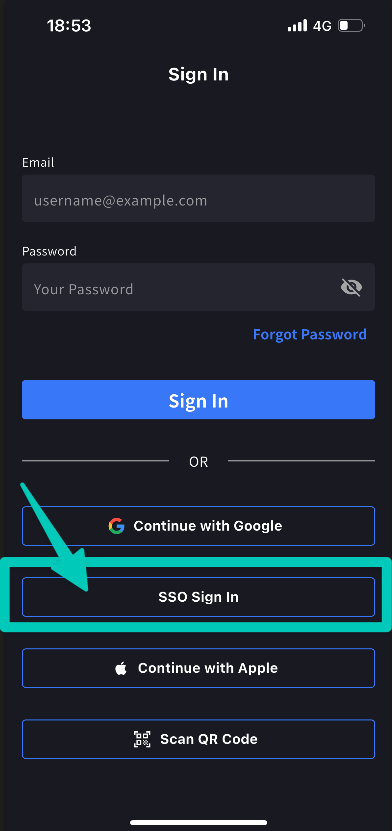
공식 링크
공식 웹사이트
VoicePing 공식 웹사이트 열기
X (Twitter)
X에서 VoicePing 팔로우하기
Facebook 페이지 열기
LinkedIn 페이지 열기