
개요
비즈니스 인텔리전스 기능은 AI를 활용하여 회의 로그에서 실용적인 인사이트(통찰)를 추출합니다. 트랜스크립트를 분석하여 시스템이 자동으로 마인드맵과 데이터 구조를 생성하고, 세일즈 파이프라인 현황이나 제품 개발 니즈를 시각적으로 이해할 수 있게 됩니다.1단계: 새 프로젝트 생성
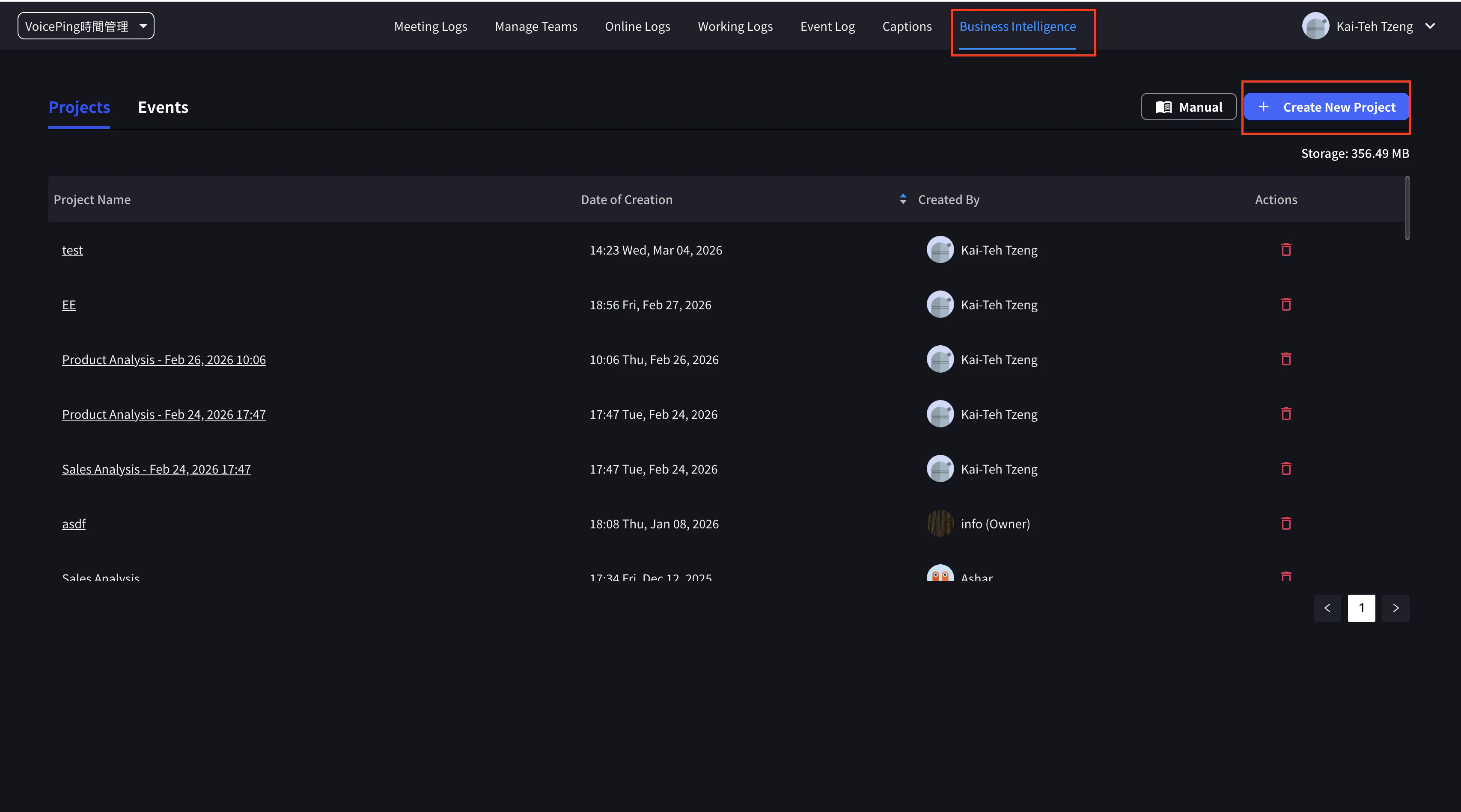
분석을 시작하려면 먼저 프로젝트를 생성합니다.- 상단 내비게이션 바의 비즈니스 인텔리전스 탭으로 이동합니다
- 화면 오른쪽에 있는 파란색 + 새 프로젝트 만들기 버튼을 클릭합니다
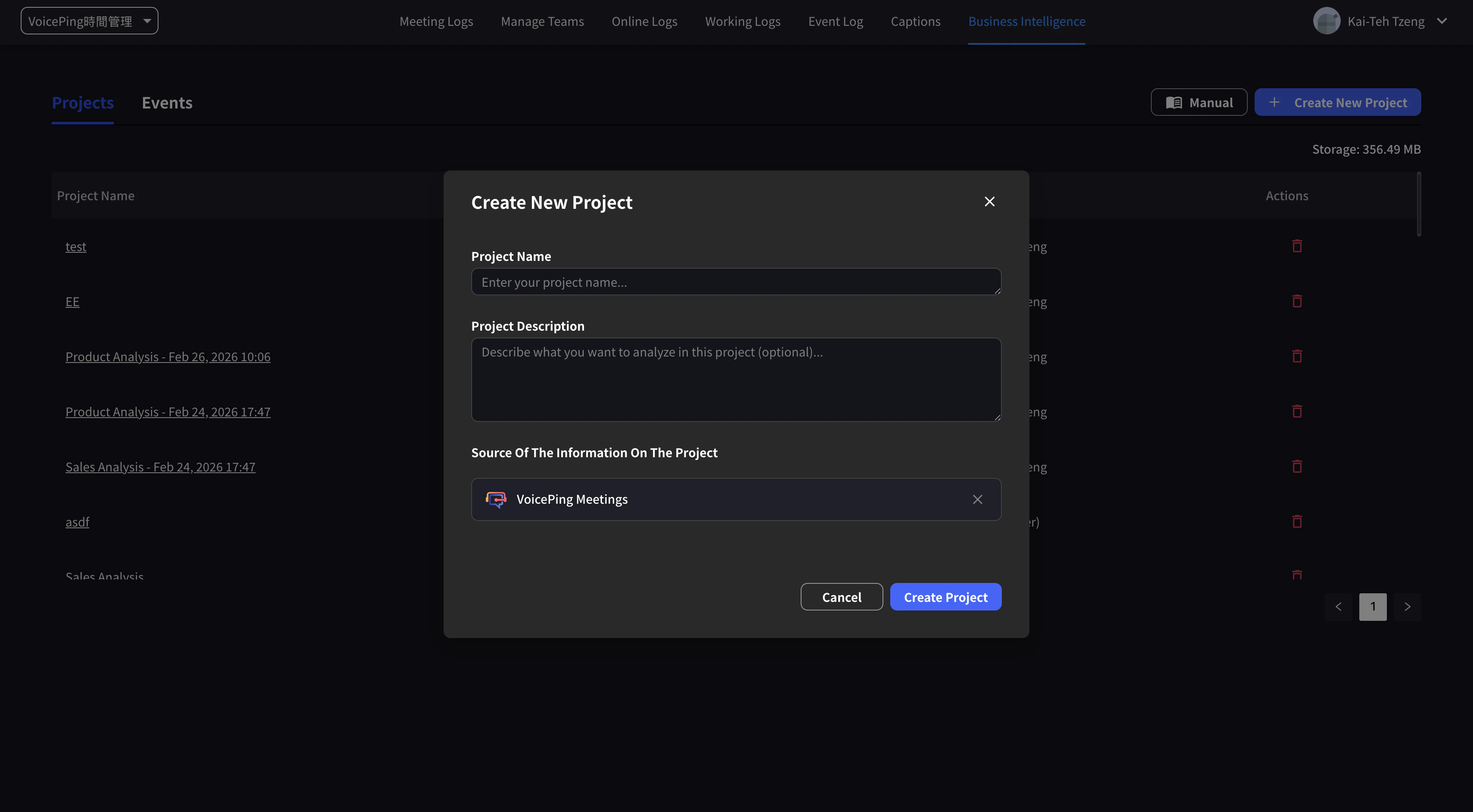
- “새 프로젝트 만들기” 모달 창이 표시됩니다
- 프로젝트명: 원하는 이름을 입력합니다 (예: “Sales Analysis”)
- 프로젝트 설명: (선택) 분석 내용에 관한 설명을 입력합니다
- 프로젝트 관련 정보 소스: “VoicePing Meetings”가 선택되어 있는지 확인합니다
- 프로젝트 만들기를 클릭합니다
2단계: 프로젝트 템플릿 선택
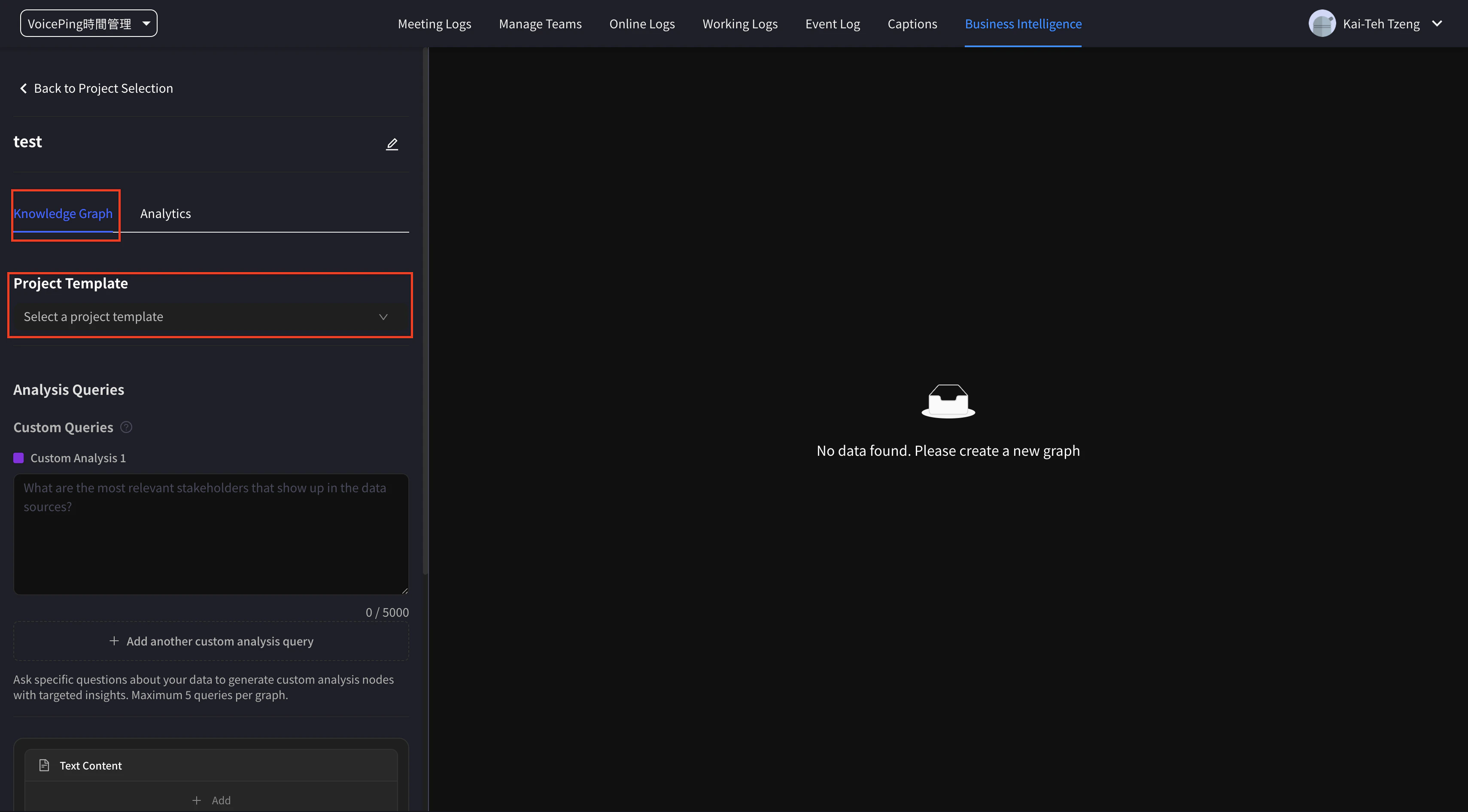
프로젝트가 생성되면 AI가 데이터를 어떻게 분석할지 정의하는 템플릿을 선택합니다.- 프로젝트 화면(예: Sales Analysis)이 표시됩니다
- 프로젝트 템플릿 드롭다운 메뉴를 클릭합니다
-
필요에 맞는 템플릿을 선택합니다. 선택지에는 다음과 같은 것들이 있습니다:
- 영업 파이프라인 개요
- 제품 개발
- 프로젝트 인사이트
- 고객 피드백 분석
-
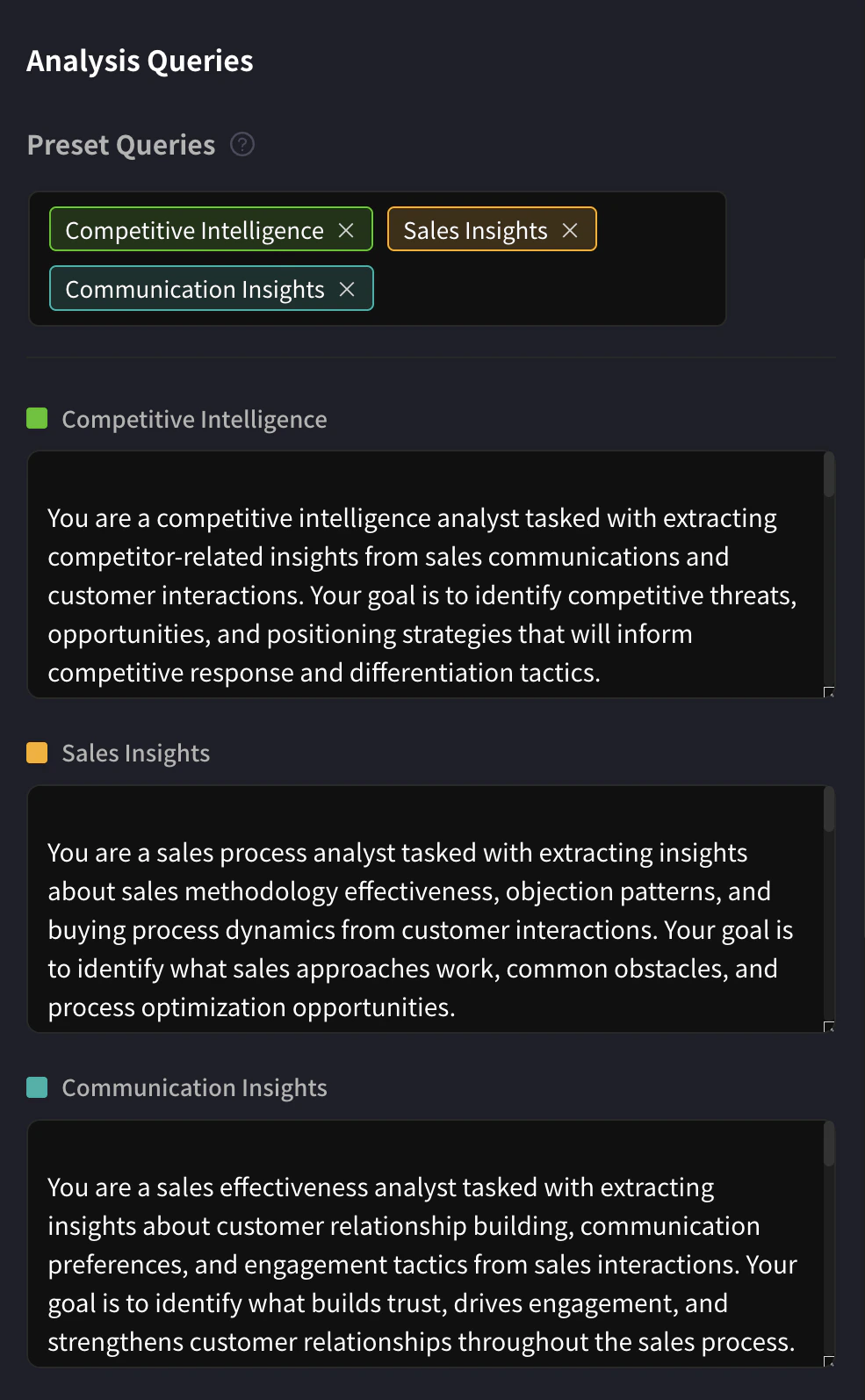
템플릿(예: 영업 파이프라인 개요)을 선택하면 분석 쿼리 내에 프리셋 쿼리가 자동으로 표시됩니다
- 여기에는 “경쟁사 인사이트”, “영업 인사이트”, “커뮤니케이션” 등이 포함되어 AI가 분석할 때 지침이 됩니다
3단계: 데이터 소스 추가
다음으로 분석 대상이 되는 구체적인 회의(트랜스크립트)를 연결합니다.- 프로젝트 페이지 하단에 있는 VoicePing 회의 섹션을 찾습니다
- 박스 안의 + 추가 버튼을 클릭합니다
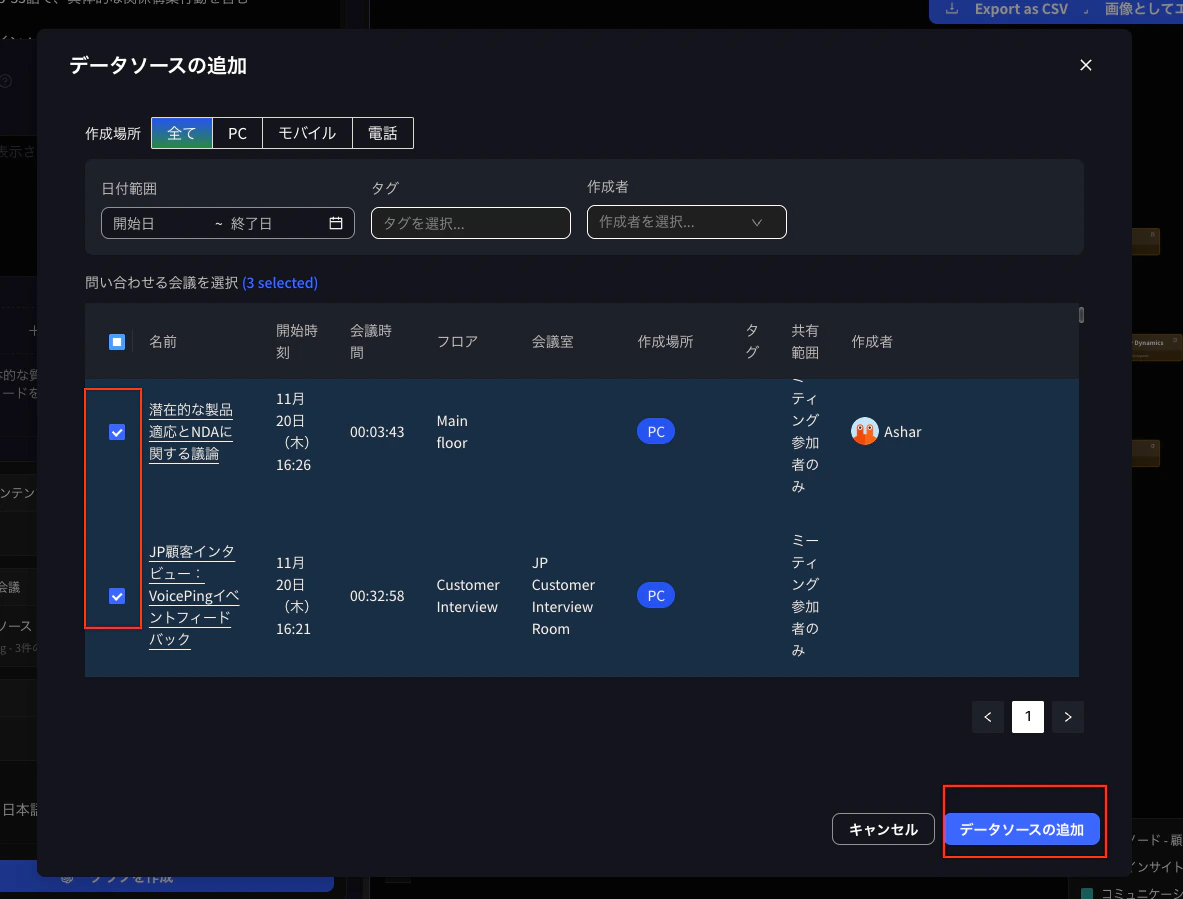
- “데이터 소스 추가” 화면이 표시됩니다
- 목록에서 분석하고 싶은 회의(예: “잠재적 제품 적응과 NDA에 관한 논의”나 “JP 고객 인터뷰…”) 왼쪽에 있는 체크박스를 선택합니다
- 오른쪽 하단의 파란색 데이터 소스 추가 버튼을 클릭합니다
4단계: 그래프 생성
템플릿을 선택하고 데이터 소스를 추가했으면 AI 분석을 실행합니다.- 분석 쿼리와 VoicePing 회의 설정이 완료되었는지 확인합니다
- 화면 최하단에 있는 파란색 그래프 생성 버튼을 클릭합니다
5단계: 인사이트 확인 및 내보내기
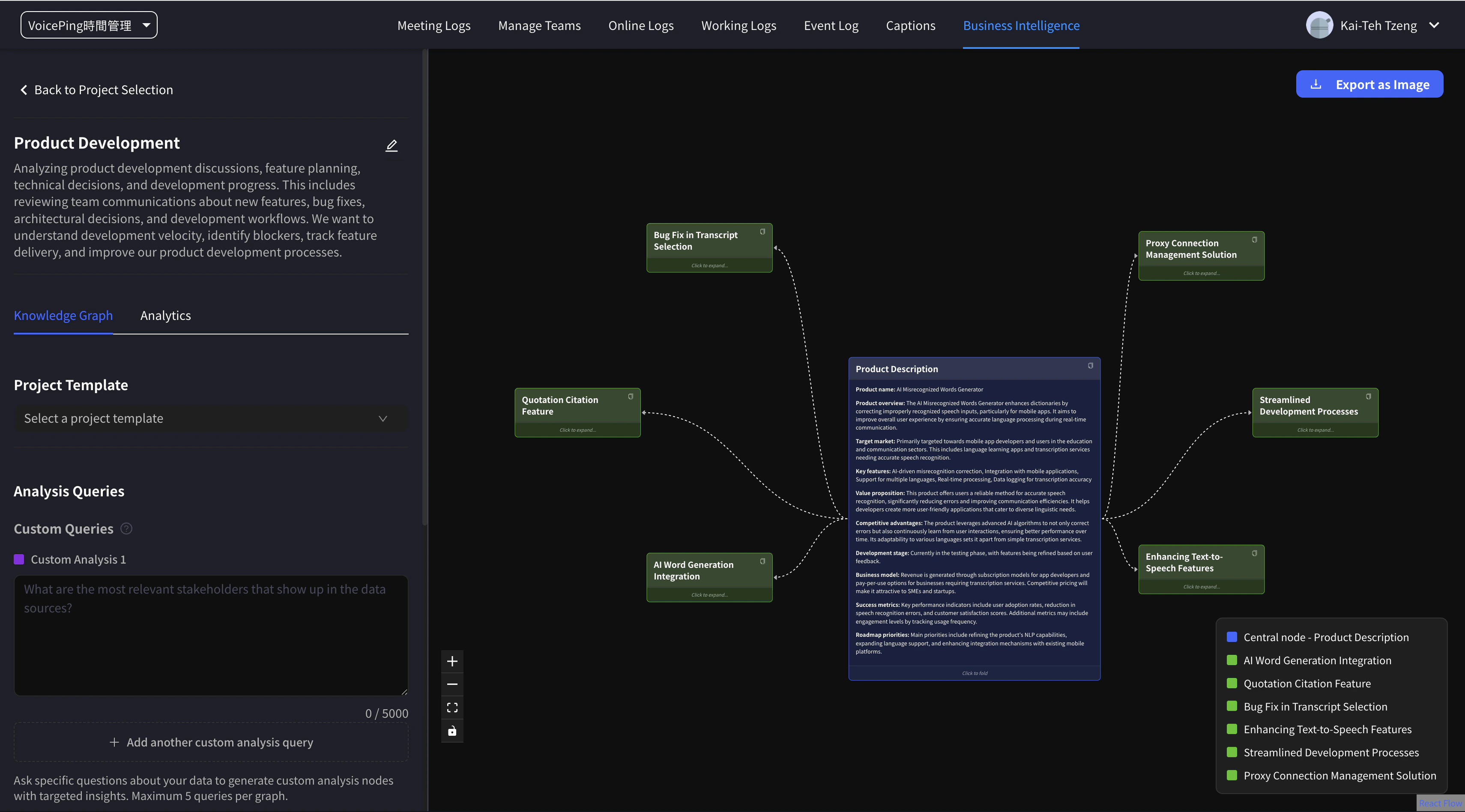
AI가 데이터를 처리하고 인터랙티브한 마인드맵을 생성합니다.- 그래프 조작: “고객 프로필”을 중심으로 “구매 타임라인 평가”나 “이의 패턴 식별” 등의 노드로 분기된 분석 결과가 표시됩니다
- 상세 표시: 노드를 클릭하면 상세한 분석 내용을 확인할 수 있습니다
- 내보내기: 화면 오른쪽 상단의 버튼을 사용하여 데이터를 저장할 수 있습니다
- Export as CSV: 원본 데이터를 CSV 형식으로 출력합니다
- 이미지로 내보내기: 표시된 그래프를 이미지 파일로 저장합니다
2025-12-12 업데이트 by VoicePing주식회사