
유료 플랜 대상입니다. 무료 플랜을 이용 중인 분은 플랜을 업그레이드해 주세요.
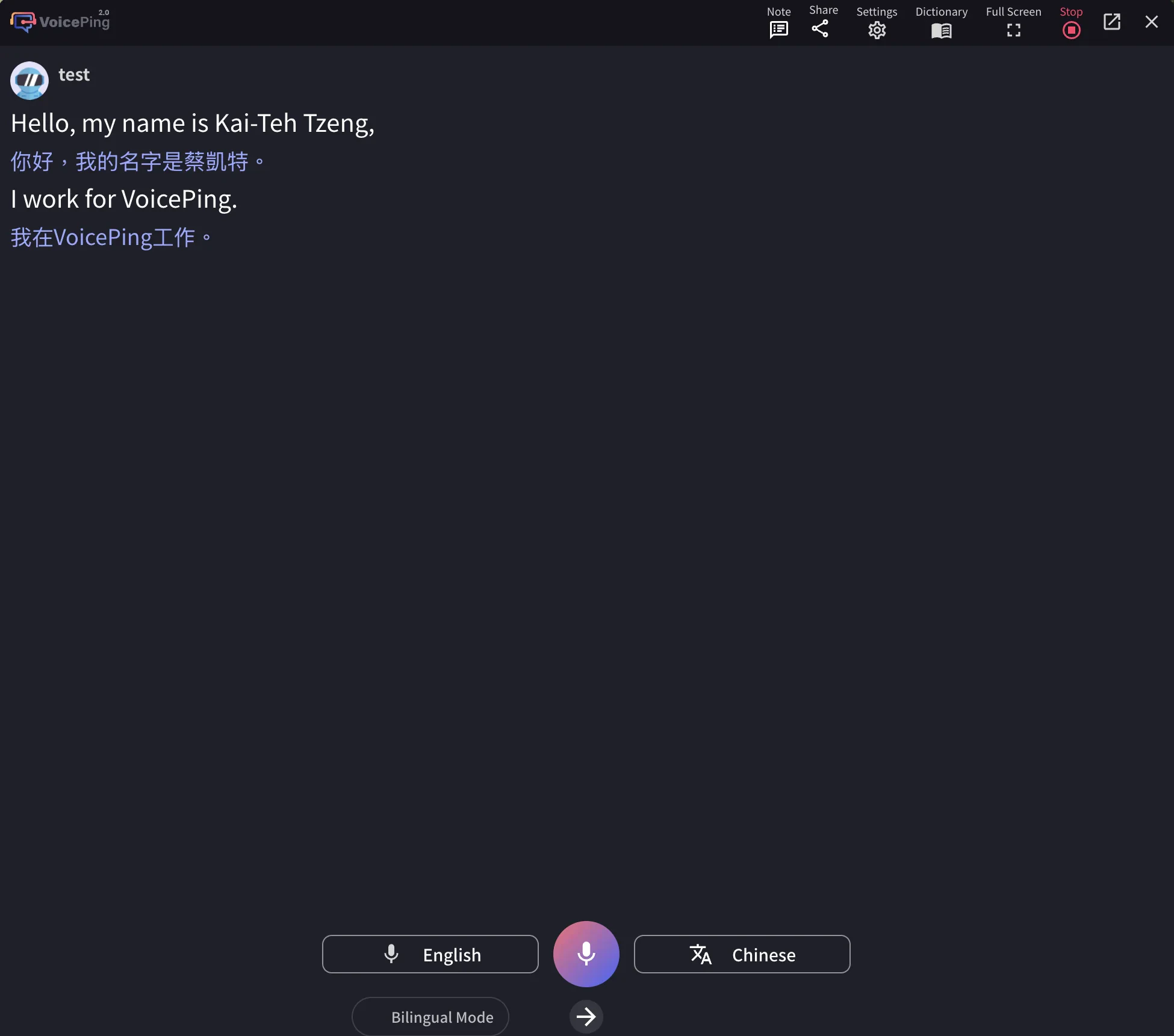
맞춤 용어 사전 데모
전문 용어, 브랜드명, 사내 용어는 음성 인식 엔진에서 잘못 인식될 수 있습니다. VoicePing 사전에 올바른 표기와 번역을 등록하면 음성 인식 및 번역 정확도를 높일 수 있습니다.
발음이나 동음이의어 때문에 전문 용어가 잘못 변환될 때는 Special Words Recognition과 Translation Dictionary를 사용하세요.
My Dictionary와 Workspace Dictionary
VoicePing은 적용 범위가 다른 두 사전을 제공합니다.
My Dictionary가 적합한 경우
- 팀에 공유하기 전에 새 용어를 개인적으로 테스트할 때
- 개인별 발음이나 용례에 맞춘 설정이 필요할 때
- 임시 프로젝트 또는 특정 역할에서만 사용하는 용어를 등록할 때
- 팀 전체가 같은 표기와 번역을 사용해야 할 때
- 행사나 고객 회의에서 공통으로 사용할 용어를 준비할 때
- 여러 발표자와 세션에서 용어를 일관되게 표시해야 할 때
사전 종류
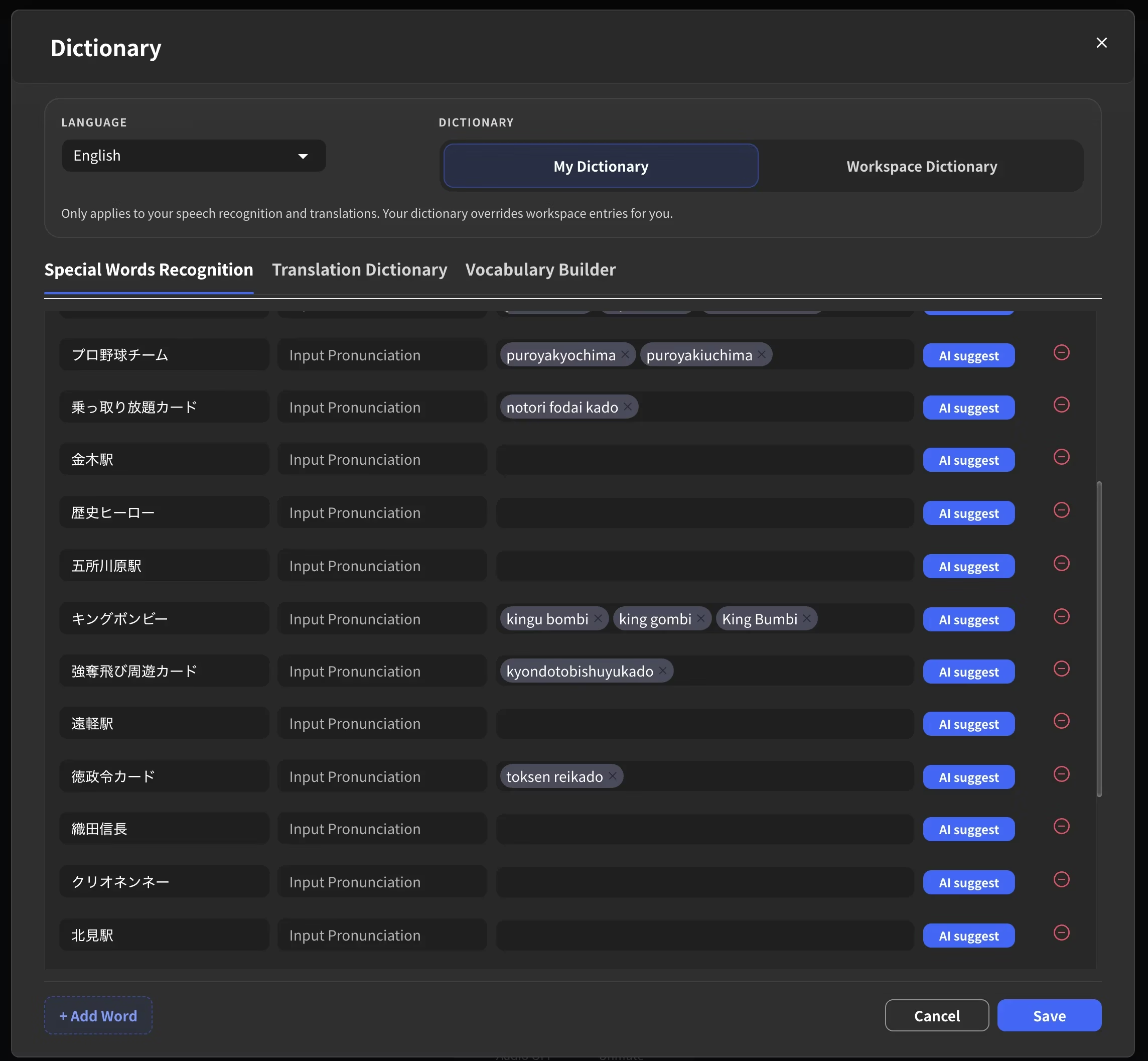
Special Words Recognition 사용하기
1. 사전 열기
사전은 다음 세 위치에서 열 수 있습니다.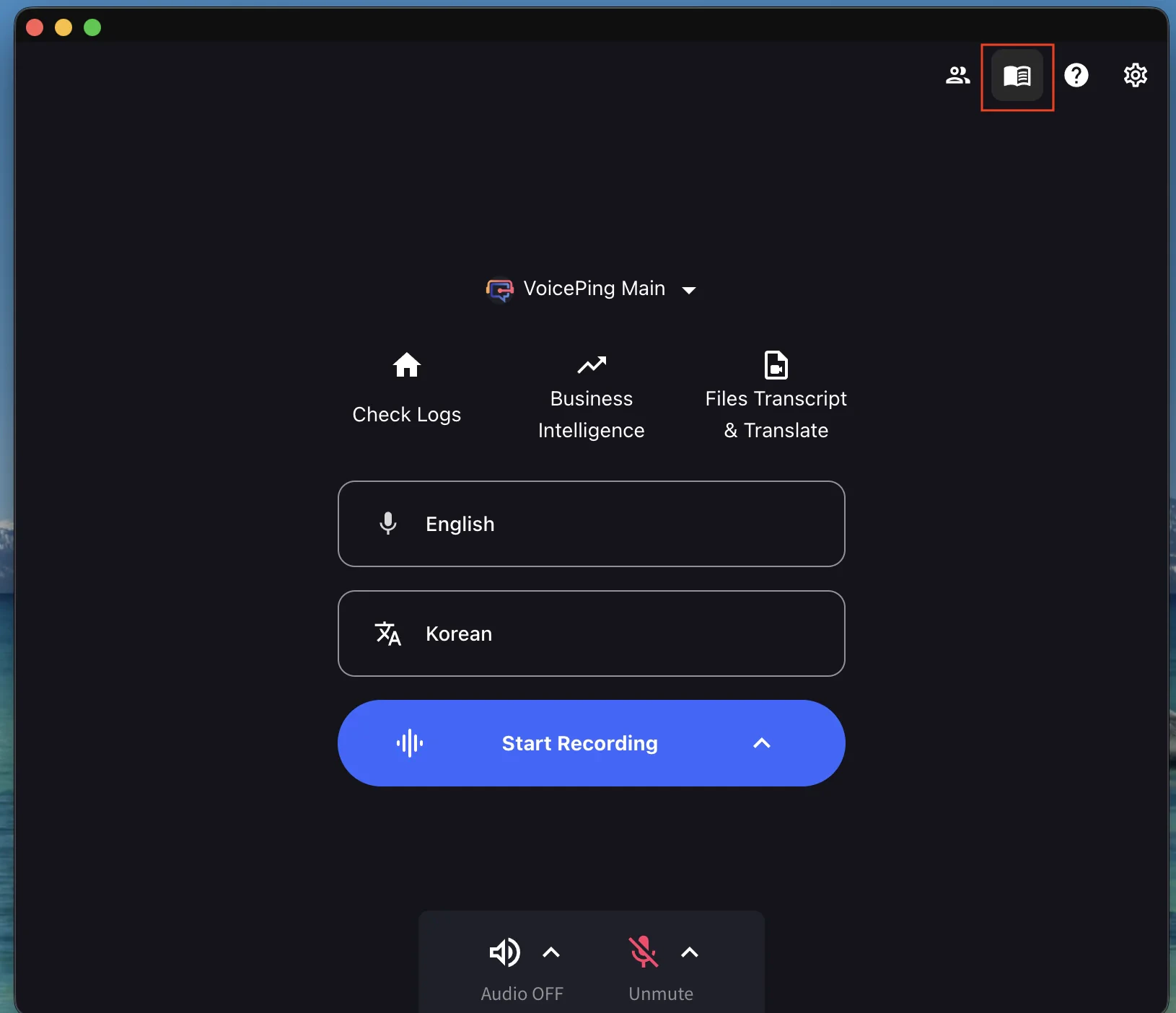
홈 화면
세션을 시작하기 전에 오른쪽 상단의 Dictionary 아이콘을 클릭합니다.
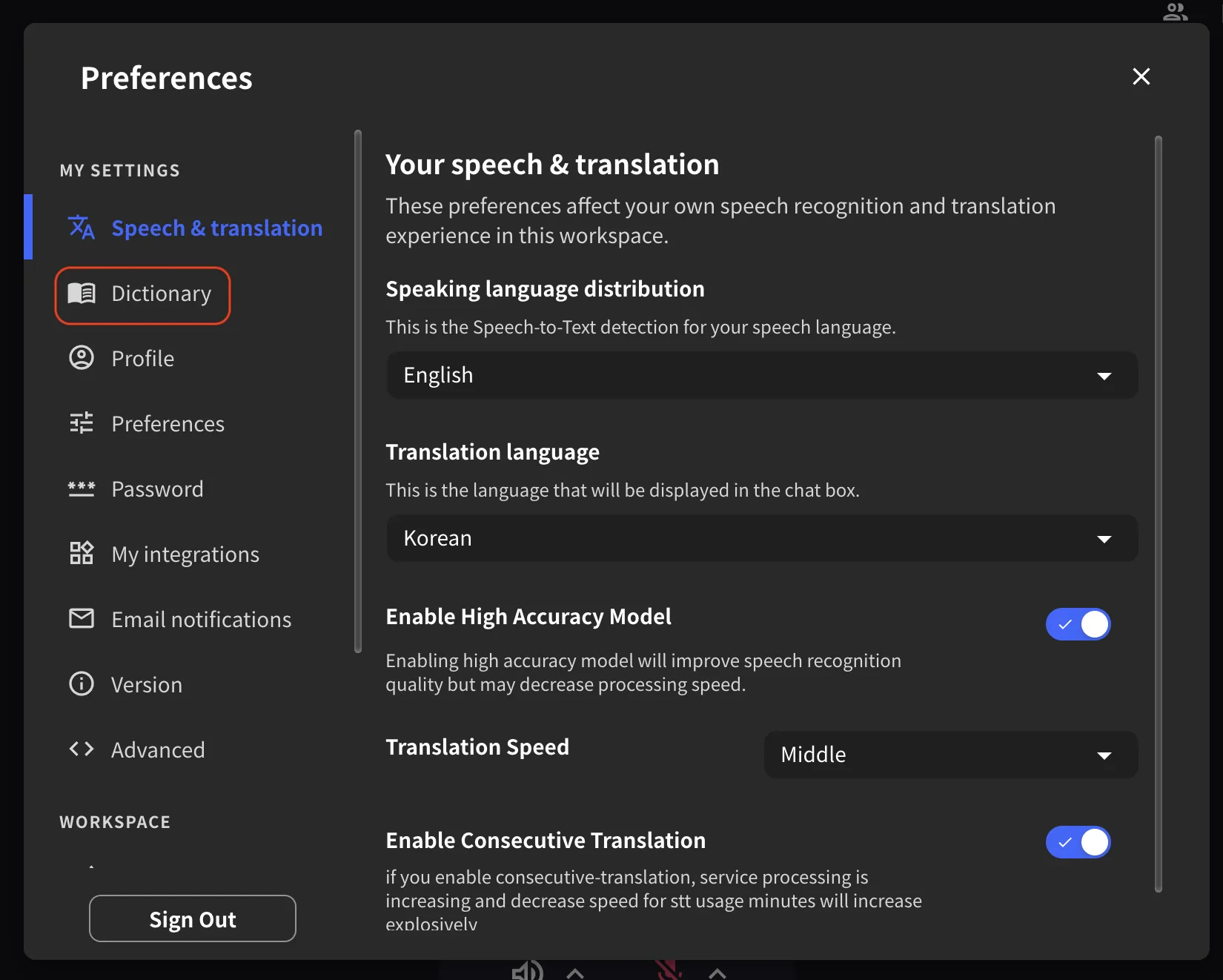
설정
오른쪽 상단의 Settings를 클릭한 뒤 왼쪽 사이드바에서 Dictionary를 선택합니다.
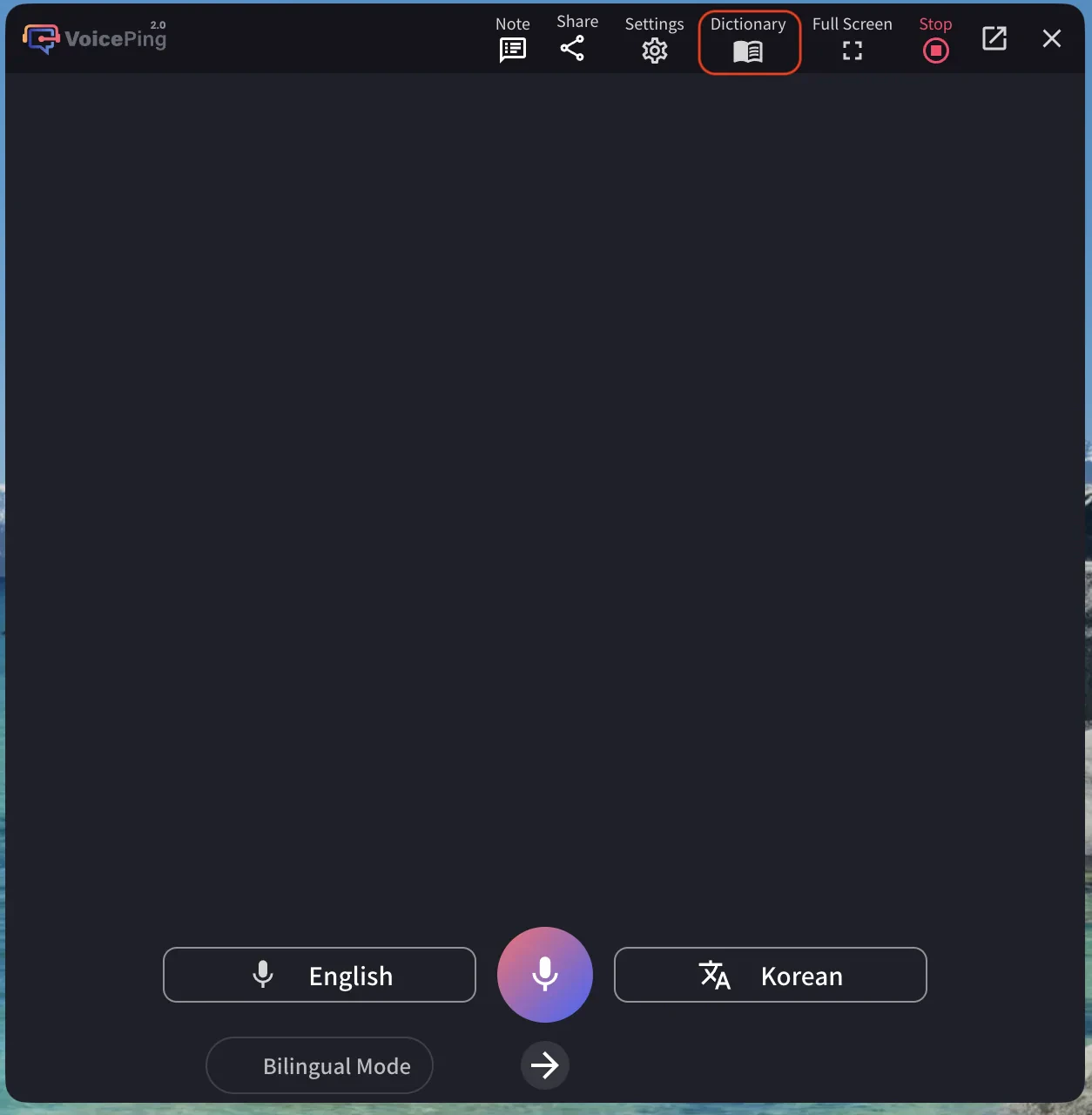
라이브 세션
음성 인식 중 상단 도구 모음에서 Dictionary를 클릭합니다.
2. 적용 범위 선택하기
용어를 본인에게만 적용하려면 My Dictionary, 워크스페이스 전체에 적용하려면 Workspace Dictionary를 선택합니다.3. 단어 등록하기
화면에서 등록하기
- 목록 아래의 + Add Word를 클릭합니다.
- Special Word에 올바른 표기를 입력합니다.
- Pronunciation에 실제로 말할 때의 발음을 입력합니다.
- Misrecognized Words에 음성 인식 엔진이 자주 생성하는 잘못된 표현을 입력합니다.
VoicePing이고 발음이 voice ping이라면, 실제 음성 인식 결과에 나타나는 boys ping, voice thing, voice pin 등을 오인식 표현으로 등록할 수 있습니다.
AI suggest 사용하기
AI suggest는 등록한 용어를 바탕으로 오인식될 수 있는 표현을 제안합니다. 제안 목록을 검토하고 실제로 필요하지 않은 항목은 삭제하세요.CSV로 일괄 등록하기
- Download CSV template를 클릭해 템플릿을 다운로드합니다.
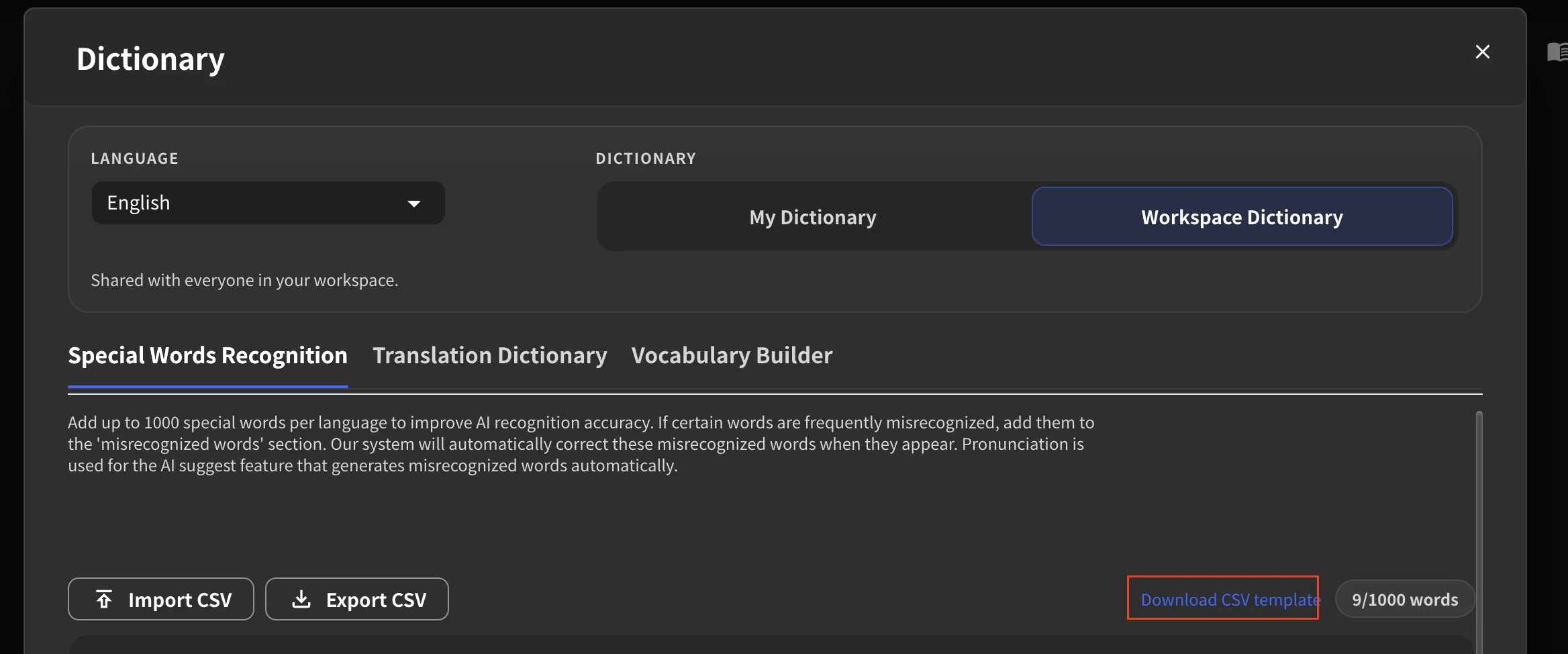
- 템플릿에 올바른 표기와 오인식 표현을 입력하고 파일을 저장합니다.
- Import CSV를 클릭해 작성한 파일을 업로드합니다.
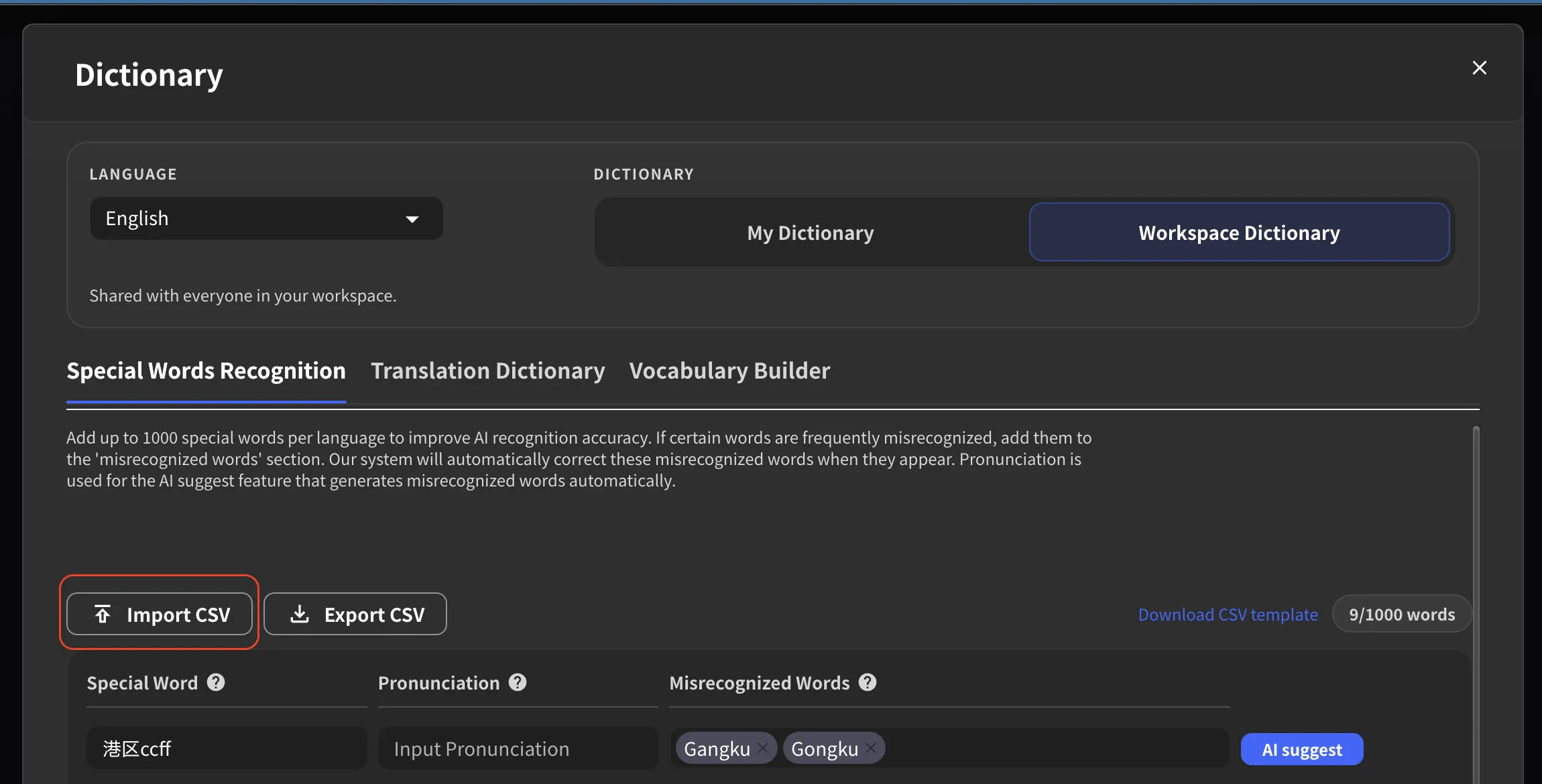
- Save를 클릭합니다.
Translation Dictionary 사용하기
단어 하나 추가하기
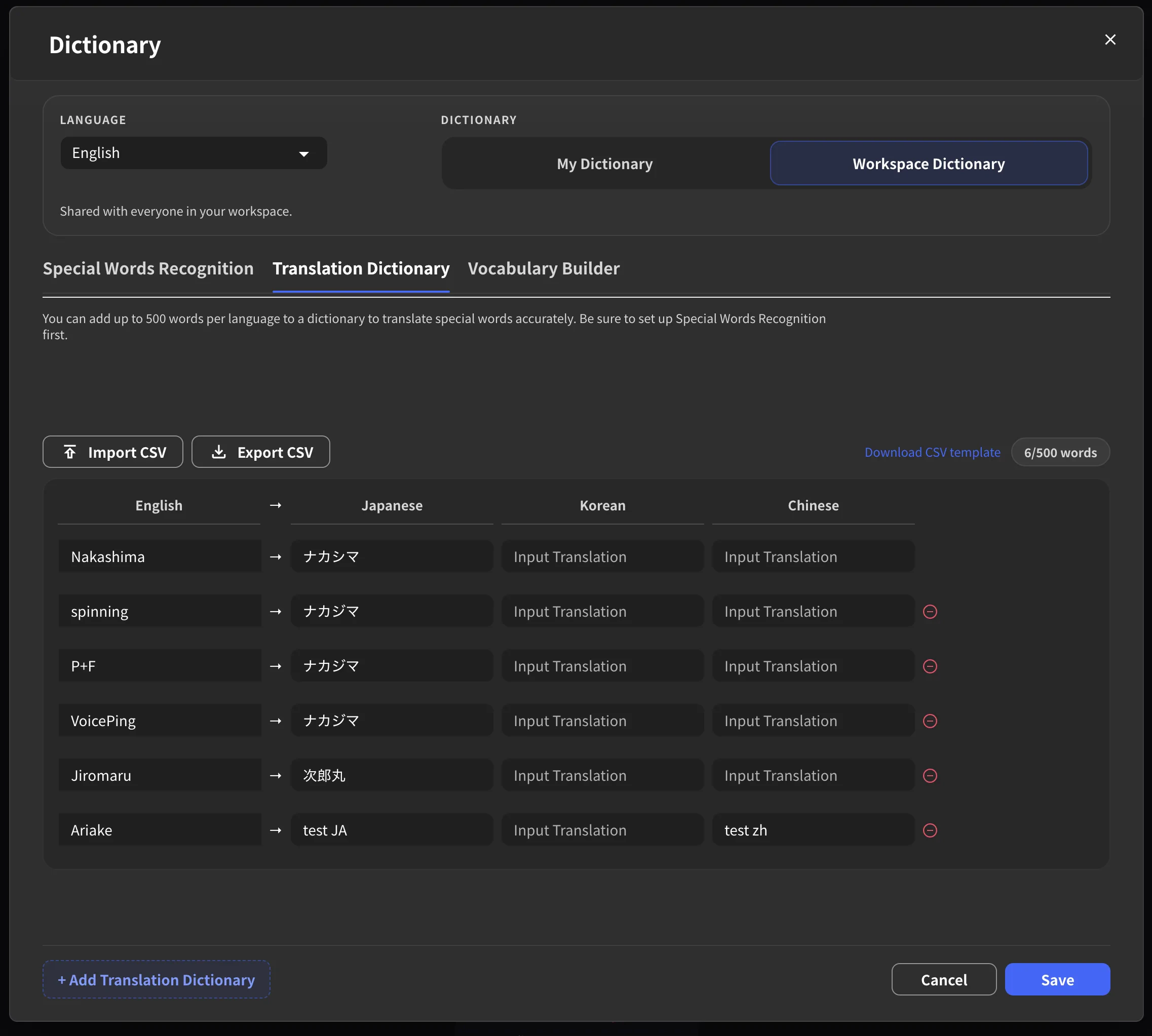
- Translation Dictionary 탭을 클릭합니다.
- 원본 용어 행에서 번역할 언어 열을 확인합니다.
- 언어별로 승인된 번역을 입력합니다.
- Save를 클릭합니다.
CSV로 일괄 등록하기
- CSV 템플릿을 다운로드합니다.
- 템플릿에 언어별 번역을 입력하고 UTF-8로 저장합니다.
- Import CSV에서 작성한 파일을 업로드합니다.
- Save를 클릭합니다.
사용 권장 사항
- 이름, 제품명, 브랜드명, 약어처럼 잘못 표시되었을 때 사용자가 바로 알아차릴 용어부터 등록하세요.
- 팀 전체가 사용하는 용어는 Workspace Dictionary에 등록하세요.
- 확신이 없다면 My Dictionary에서 먼저 테스트한 뒤 워크스페이스에 공유하세요.
- CSV를 가져오기 전에는 항상 기존 사전을 내보내 백업하세요.
- 더 이상 사용하지 않는 프로젝트명이나 제품 코드는 정기적으로 삭제하세요.
문제 해결
등록한 용어가 계속 잘못 인식되는 경우
- 실제 음성 인식 결과를 확인하고 Misrecognized Words에 누락된 표현을 추가합니다.
- AI suggest로 추가 표현을 생성한 뒤 검토합니다.
- 변경 후 Save를 클릭했는지 확인합니다.
- 본인과 다른 멤버에게 적용되는 사전 범위가 올바른지 확인합니다.
번역 사전 항목이 적용되지 않는 경우
- 청중 또는 독자가 사용하는 언어 열에 번역을 입력했는지 확인합니다.
- 변경 후 Save를 클릭했는지 확인합니다.
CSV 가져오기에 실패하거나 데이터가 잘못 표시되는 경우
- 파일 인코딩이 UTF-8인지 확인합니다.
- 먼저 다운로드한 CSV 템플릿의 열 구성을 그대로 사용합니다.
- 가져오기는 기존 설정을 덮어쓰므로 누락된 항목이 삭제될 수 있습니다. 가져오기 전에 백업하세요.
공식 링크
공식 웹사이트
VoicePing 공식 웹사이트 열기
X (Twitter)
X에서 VoicePing 팔로우하기
Facebook 페이지 열기
LinkedIn 페이지 열기