
워크스페이스 오너와 매니저만 멤버를 관리할 수 있습니다. 역할별 권한은 VoicePing 멤버 유형 및 권한을 참조하세요.
Manage Users 열기
- VoicePing을 열고 왼쪽 사이드바에서 Admin을 선택합니다.
- Manage Users 탭을 선택합니다.
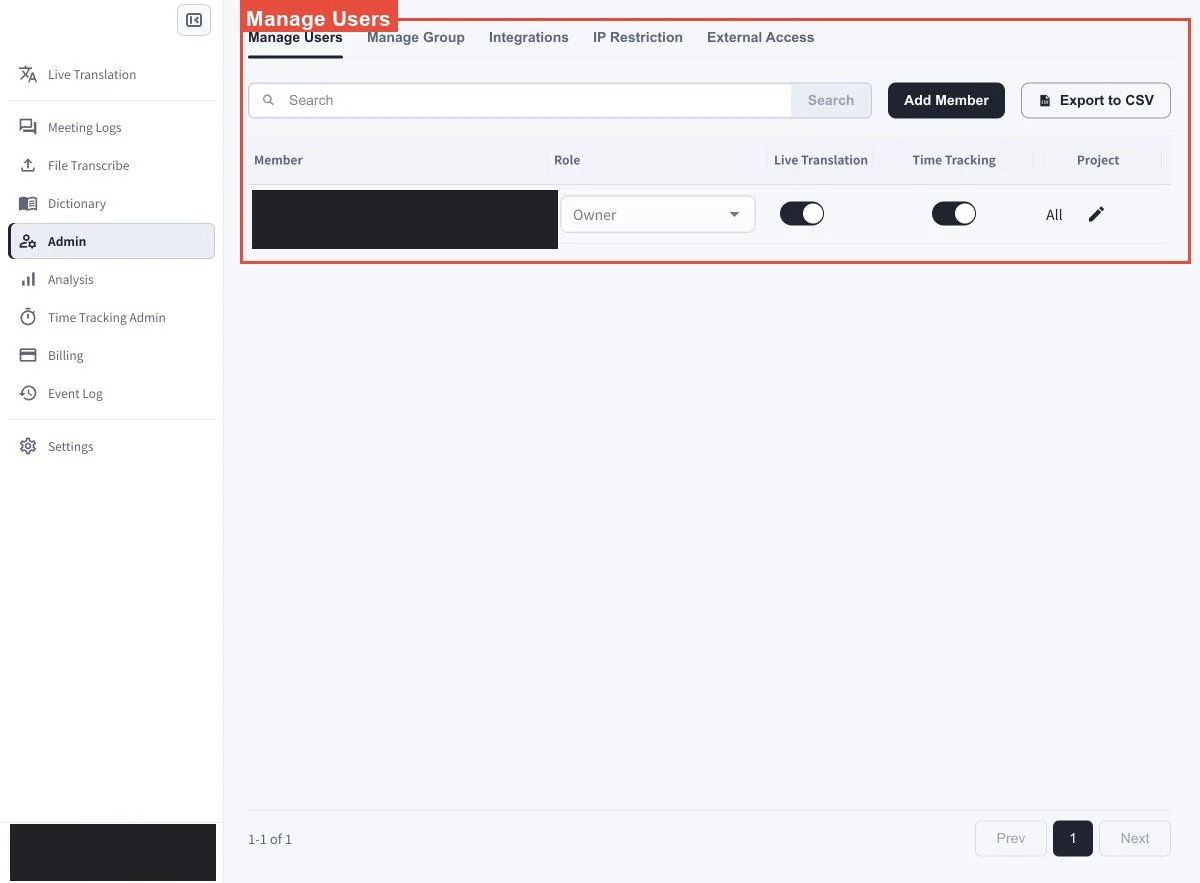
화면 안내
멤버 역할 변경
대상 멤버를 찾은 다음 Role 열의 드롭다운에서 변경할 역할을 선택합니다. 워크스페이스 오너의 행에는 Owner가 표시됩니다. 오너 권한과 소유권은 일반적인 역할 변경과 다르게 처리되므로 관리 권한을 변경하기 전에 VoicePing 멤버 유형 및 권한을 확인하세요.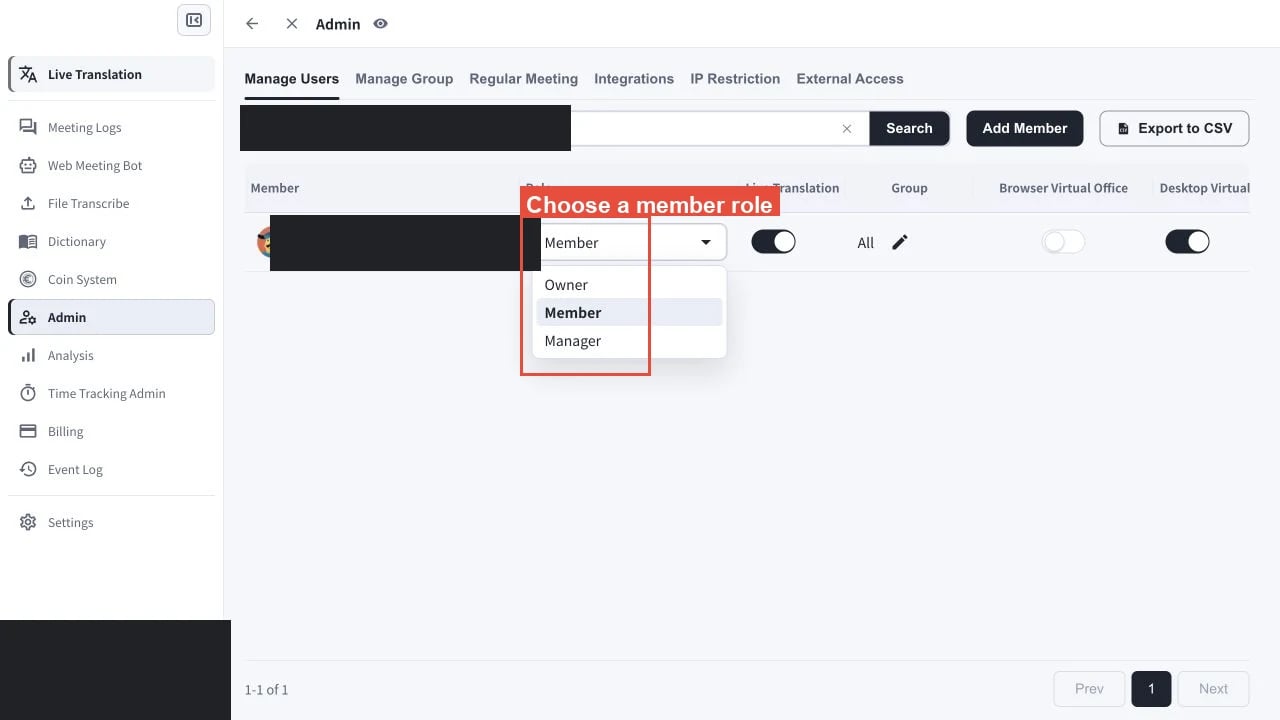
전제 조건: 역할 변경, 소유권 이전과 멤버 삭제를 진행하려면 현재 오너가 아닌 활성 멤버가 한 명 이상 있어야 합니다.
소유권 이전 또는 멤버 삭제
워크스페이스 오너 이전
다른 활성 멤버의 Role 드롭다운을 열고 Owner를 선택합니다. 현재 워크스페이스 오너만 이전 내용을 확인하고 확정할 수 있습니다. 오너가 아닌 매니저에게는 아래 제한이 표시되며 Change를 선택할 수 없습니다.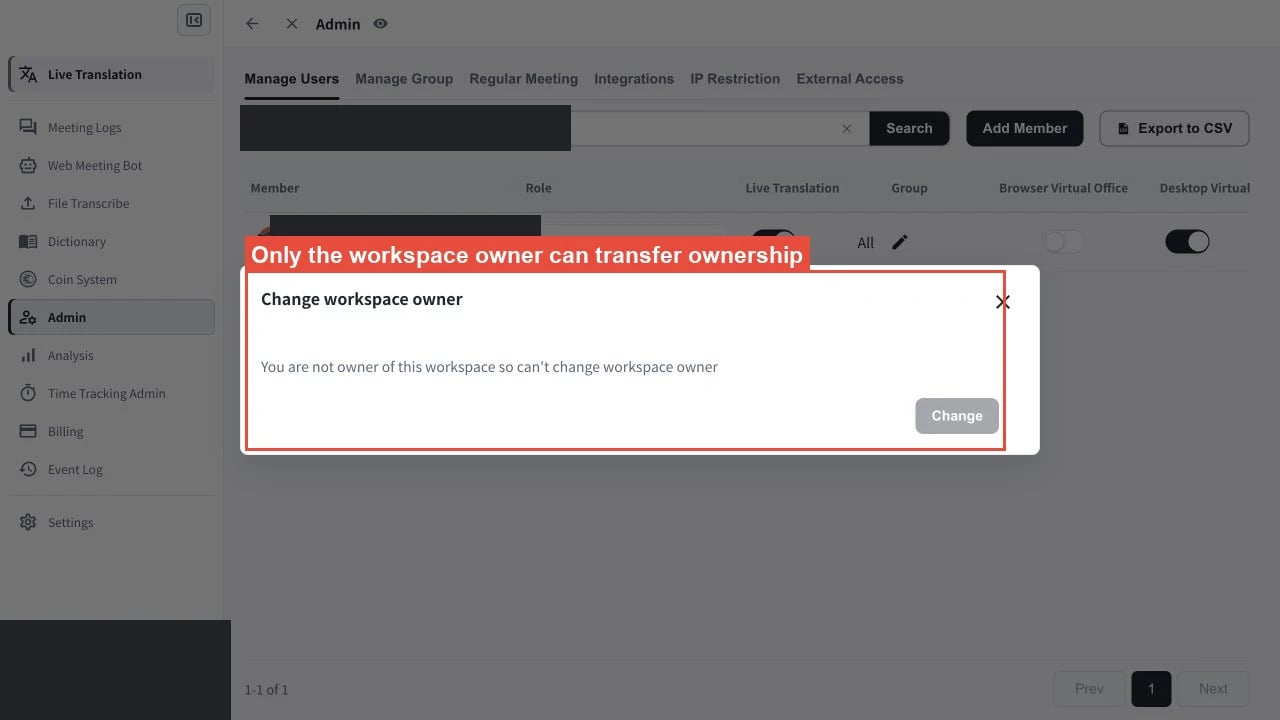
멤버 삭제
Manage Users에서 대상 멤버의 삭제 메뉴를 열고 제거를 확인하세요. 현재 워크스페이스 오너는 삭제할 수 없습니다. 해당 계정을 워크스페이스에서 제거하려면 먼저 오너를 이전하세요.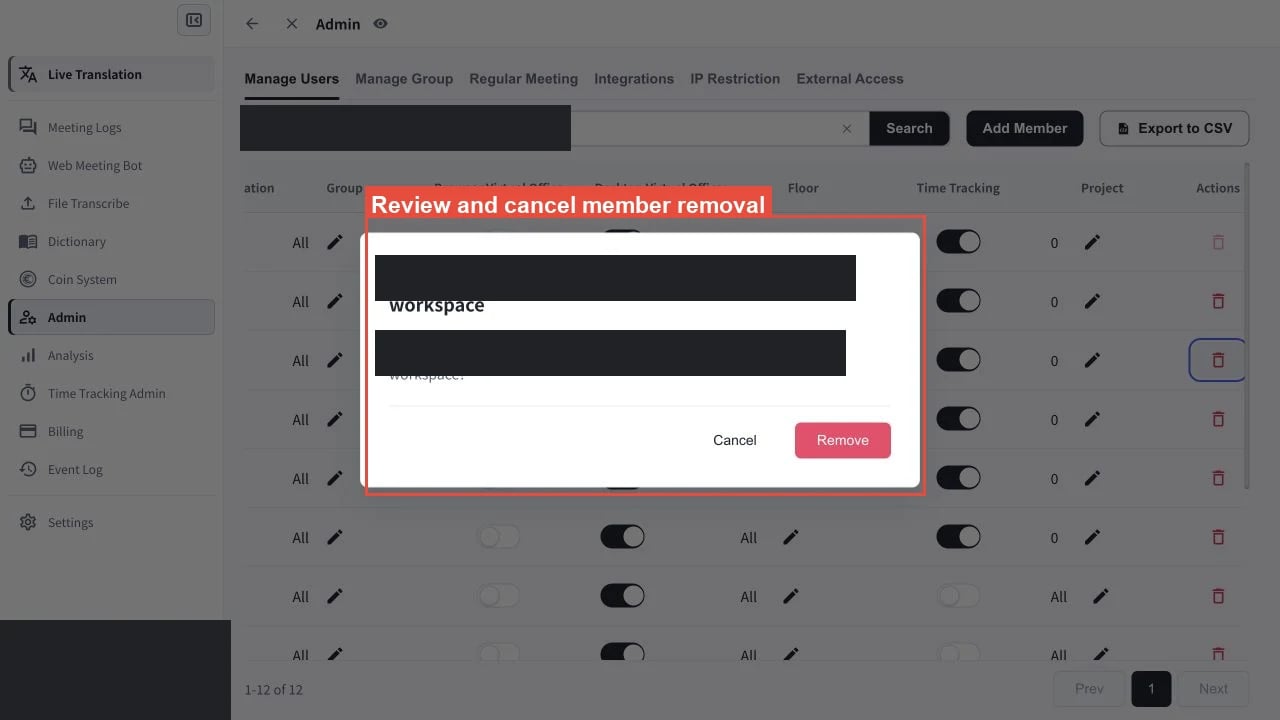
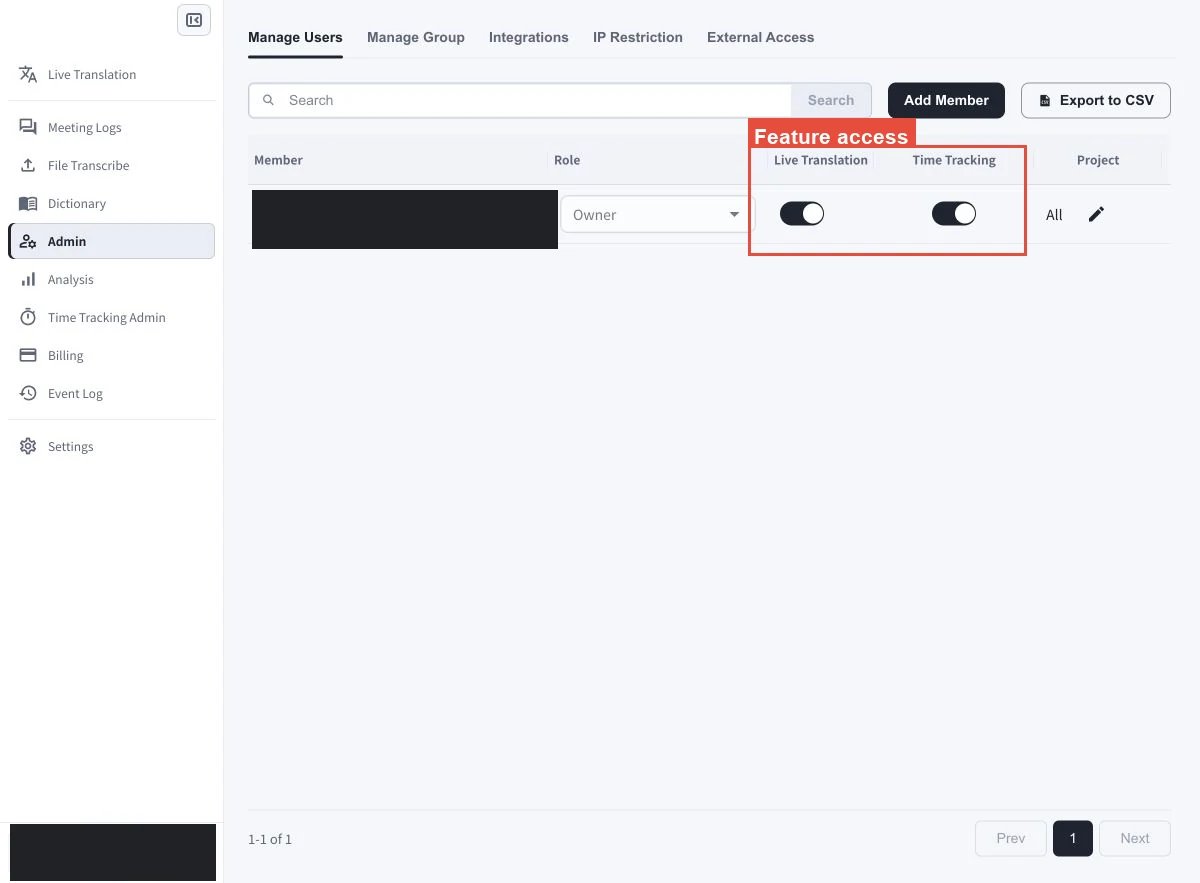
기능 이용 권한 변경
각 멤버 행의 스위치로 기능 이용을 허용하거나 해제합니다. 멤버별 기능 제어 항목은 다음과 같습니다.- Live Translation
- Browser Virtual Office
- Desktop Virtual Office
- Time Tracking
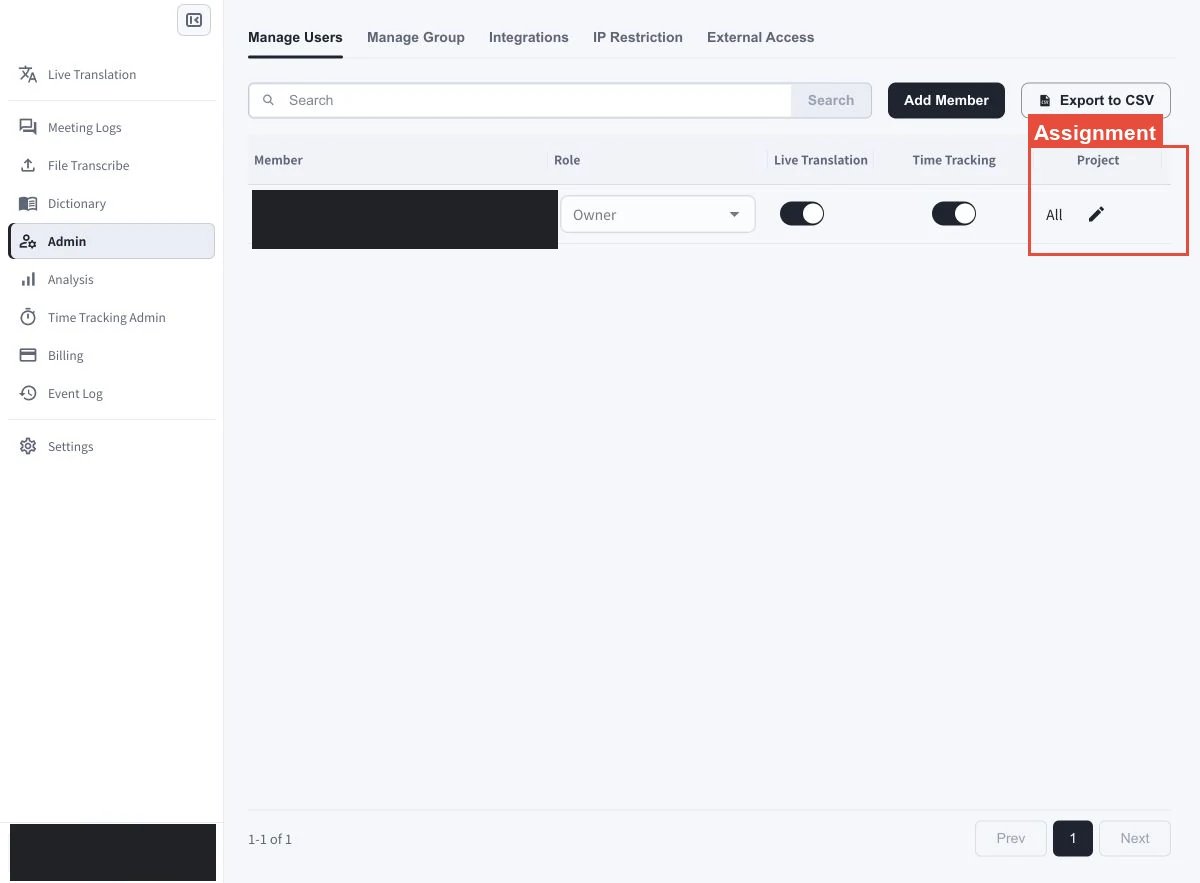
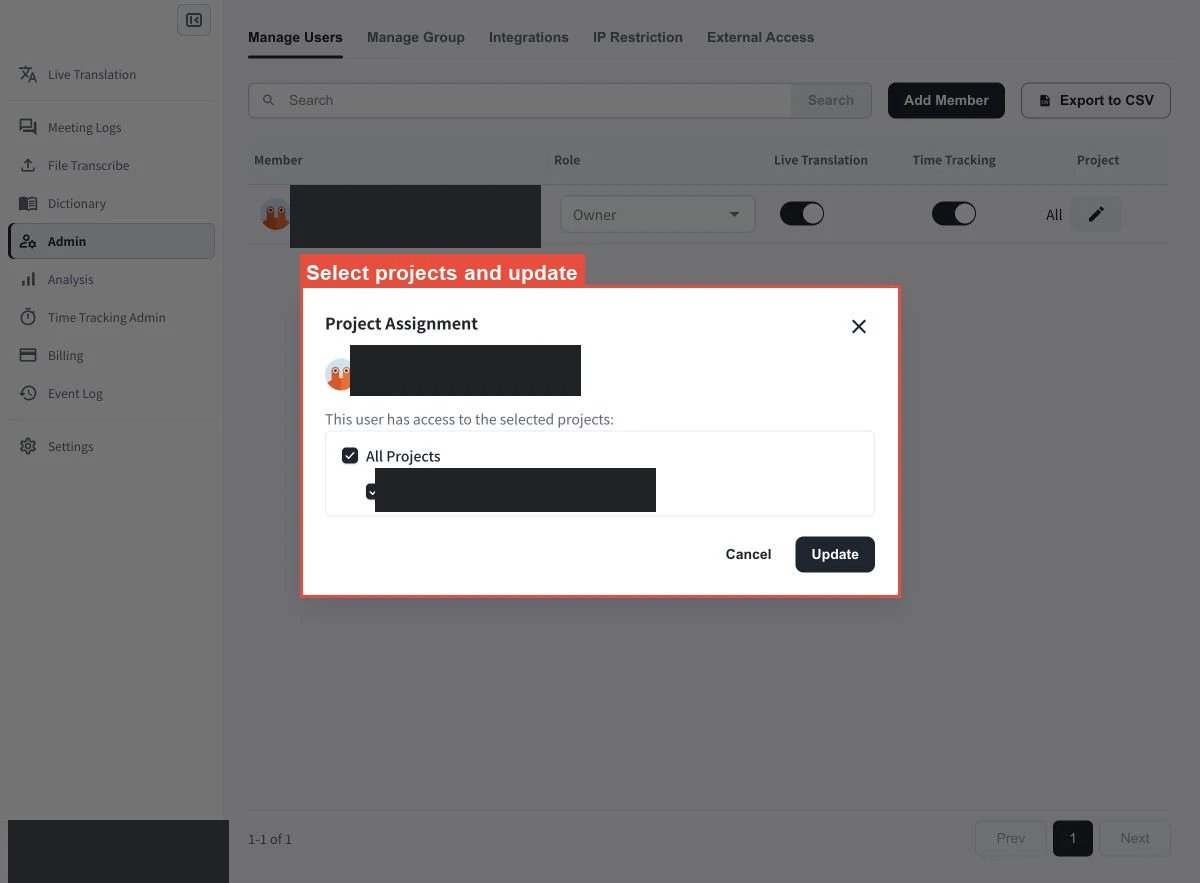
그룹, 프로젝트 또는 플로어 할당 변경
- 그룹: Group 열에서 대상 멤버 행의 연필 아이콘을 선택합니다. 멤버가 이용할 그룹을 선택한 후 변경 사항을 저장하세요.
- 프로젝트: 프로젝트 할당 설정에서 타임 트래킹 및 관리에 사용할 프로젝트를 선택하세요.
- 플로어: 플로어 할당 설정에서 멤버가 이용할 가상 오피스 플로어를 선택하세요.
플랜 및 플로어 정책 참고 사항
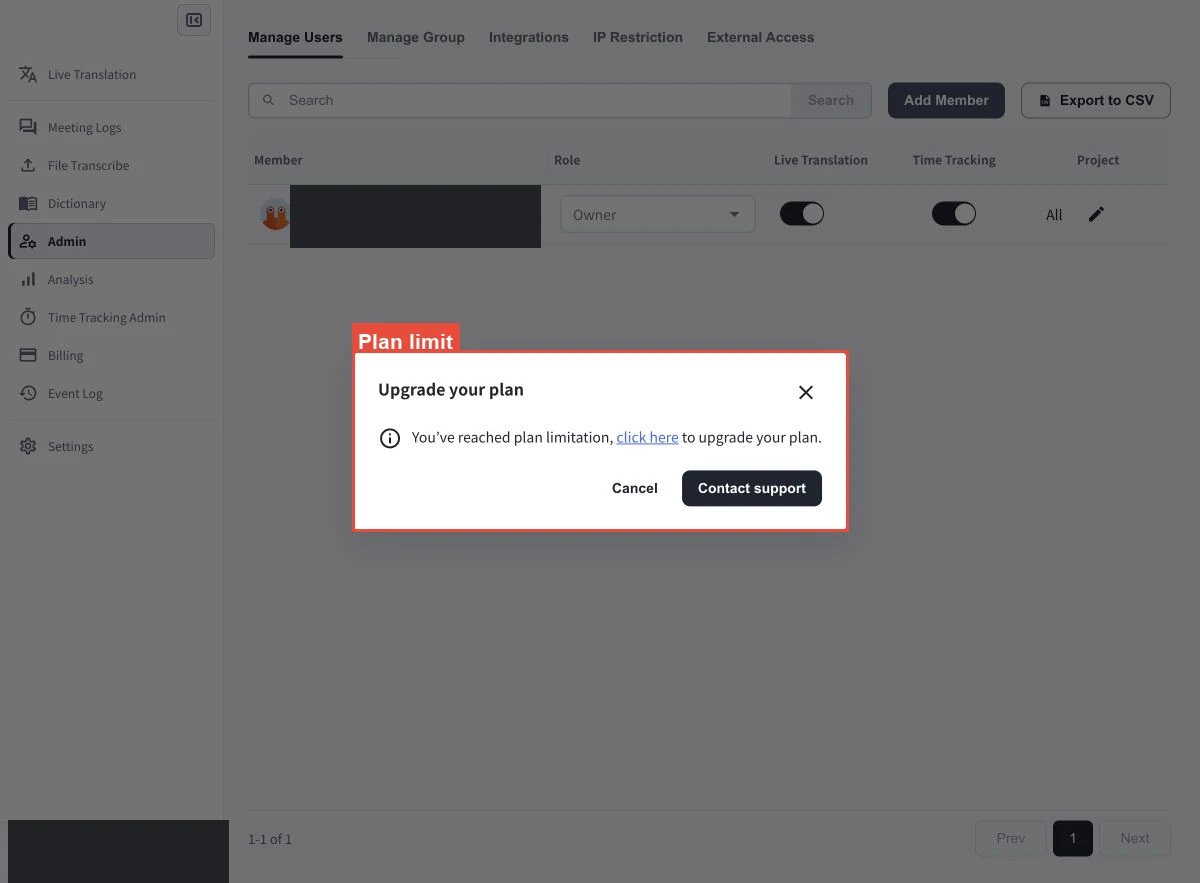
- 워크스페이스가 플랜의 멤버 한도에 도달하면 새 멤버를 초대할 수 없습니다.
- 활성 멤버가 한 명만 남을 때까지 Individual 플랜으로 변경할 수 없습니다.
- 플로어 할당에는 정책이 적용됩니다. 그룹 또는 멤버 정책에 따라 표시된 플로어도 할당되지 않을 수 있습니다.
멤버 추가 또는 내보내기
- Add Member를 선택하여 새 워크스페이스 멤버를 초대합니다.
- Export to CSV를 선택하여 현재 멤버 목록을 다운로드합니다.
관련 문서
공식 링크
공식 웹사이트
VoicePing 공식 웹사이트 열기
X (Twitter)
X에서 VoicePing 팔로우하기
Facebook 페이지 열기
LinkedIn 페이지 열기