
사용자 상태란
가상 오피스에 있는 멤버의 현재 접속 상태를 확인할 수 있습니다.상태 종류
- 온라인

- 바쁨

- 자리 비움

상태 변경하기
- 앱 왼쪽 상단에서 이름 아래의 상태 버튼을 클릭합니다.
- 원하는 상태를 선택합니다.
자동으로 자리 비움으로 전환하기(오너·매니저)
PC 입력이 없는 상태가 얼마나 지속되면 자리 비움으로 바뀔지 설정할 수 있습니다.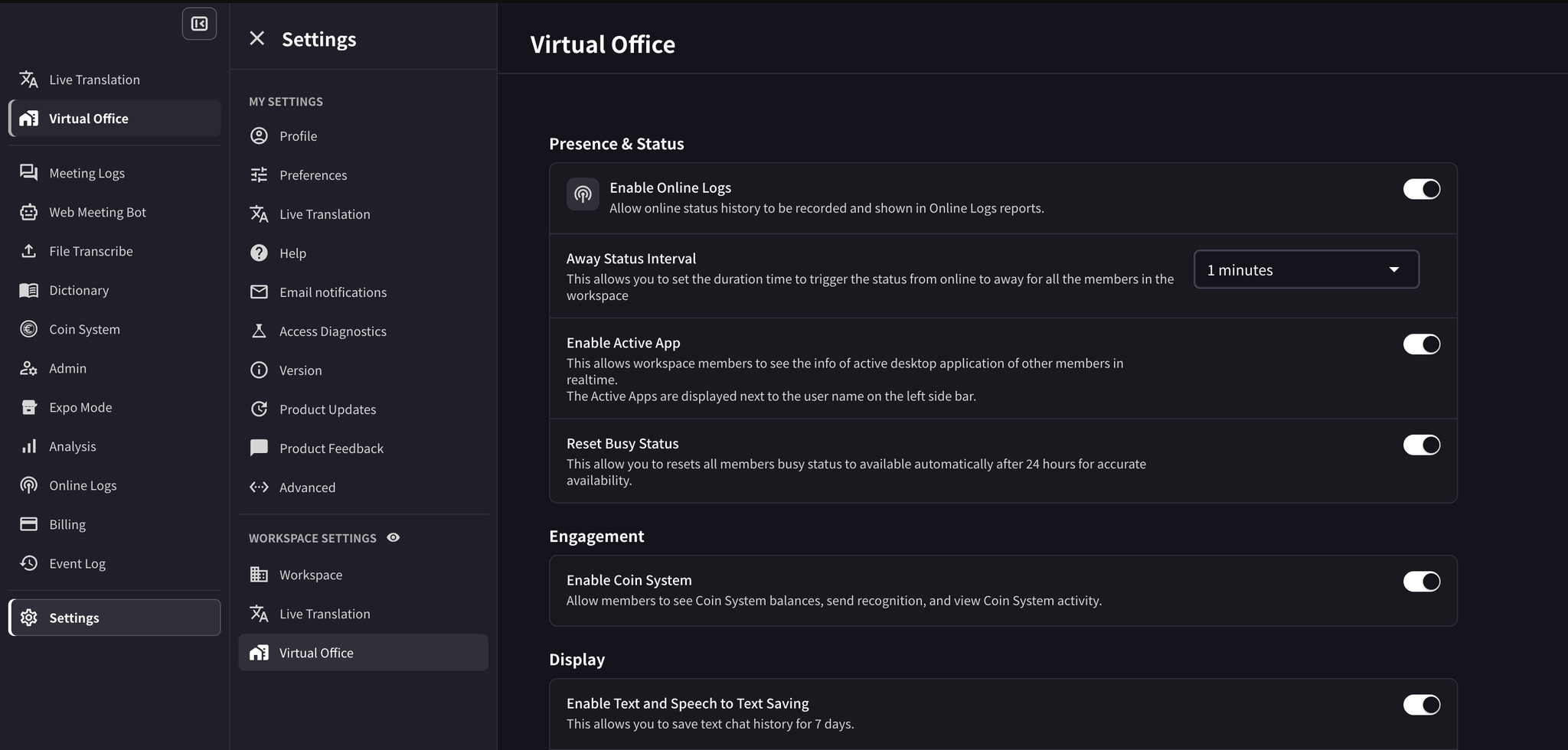
- 왼쪽 사이드바에서 Settings를 클릭합니다.
- Workspace Settings 아래의 Virtual Office를 클릭합니다.
- Presence & Status에서 Away Status Interval을 설정합니다.
- 설정은 자동으로 저장됩니다.
바쁨 상태 자동 초기화
Reset Busy Status를 켜면 모든 멤버의 바쁨 상태가 24시간 후 온라인으로 돌아갑니다. 위와 같은 Presence & Status 화면에서 설정합니다.- 왼쪽 사이드바에서 Settings를 클릭합니다.
- Workspace Settings 아래의 Virtual Office를 클릭합니다.
- Presence & Status에서 Reset Busy Status를 켭니다.
- 설정은 자동으로 저장되므로 Update 버튼은 없습니다.
작업 메모 설정하기
Virtual Office 왼쪽 사이드바의 작업 메모 입력란을 사용해 현재 작업 중인 내용을 표시할 수 있습니다.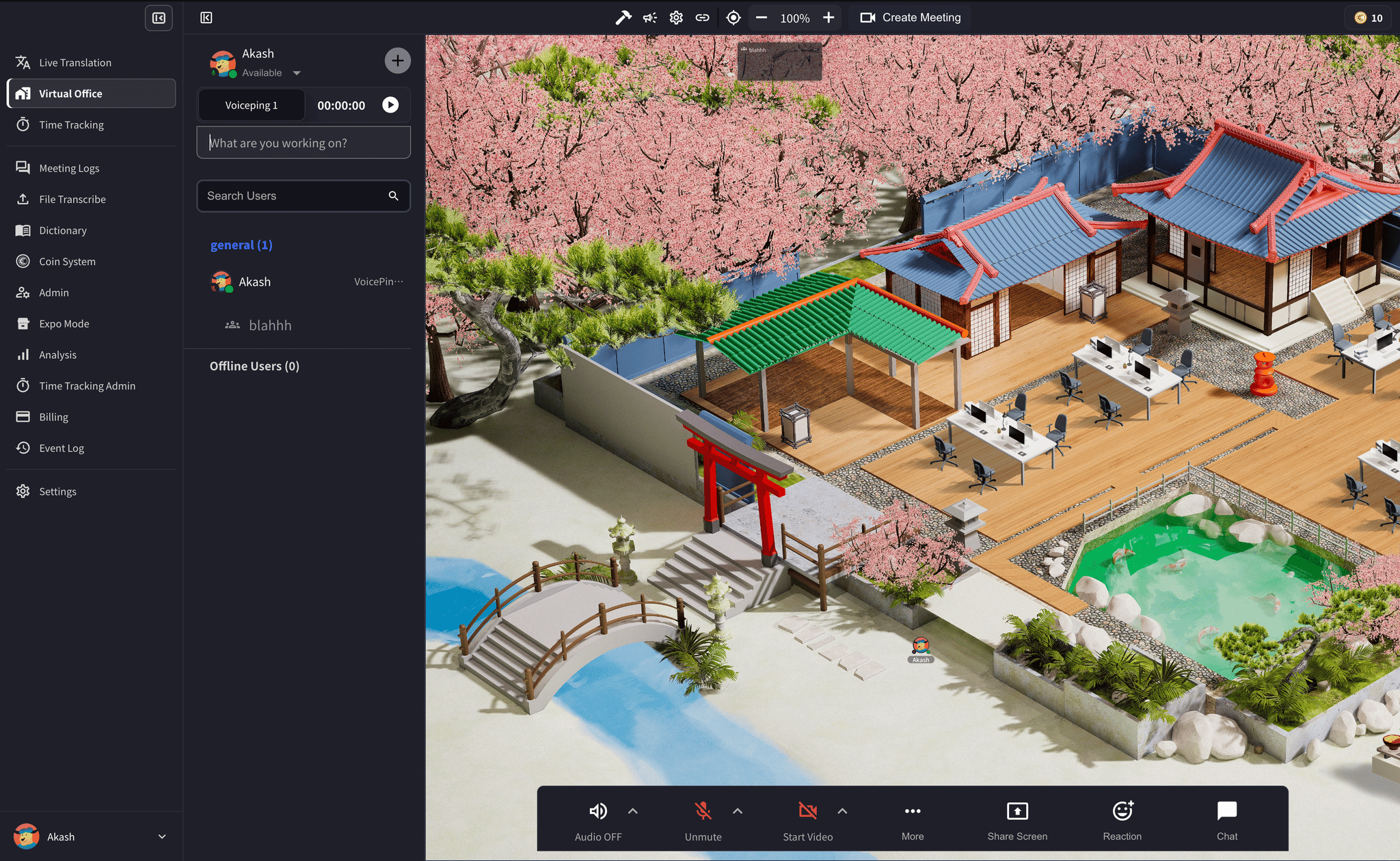
- Virtual Office를 엽니다.
- 왼쪽 사이드바에서 상태 또는 작업 타이머 아래의 입력란을 클릭합니다.
- 현재 작업 내용을 입력합니다.
공식 링크
공식 웹사이트
VoicePing 공식 웹사이트 열기
X (Twitter)
X에서 VoicePing 팔로우하기
Facebook 페이지 열기
LinkedIn 페이지 열기