
- 발표자와 참가자 모두 인터넷 연결이 필요합니다. fast.com에서 속도를 확인할 수 있습니다. 30 Mbps 이상을 권장하며 최소 10 Mbps가 필요합니다.
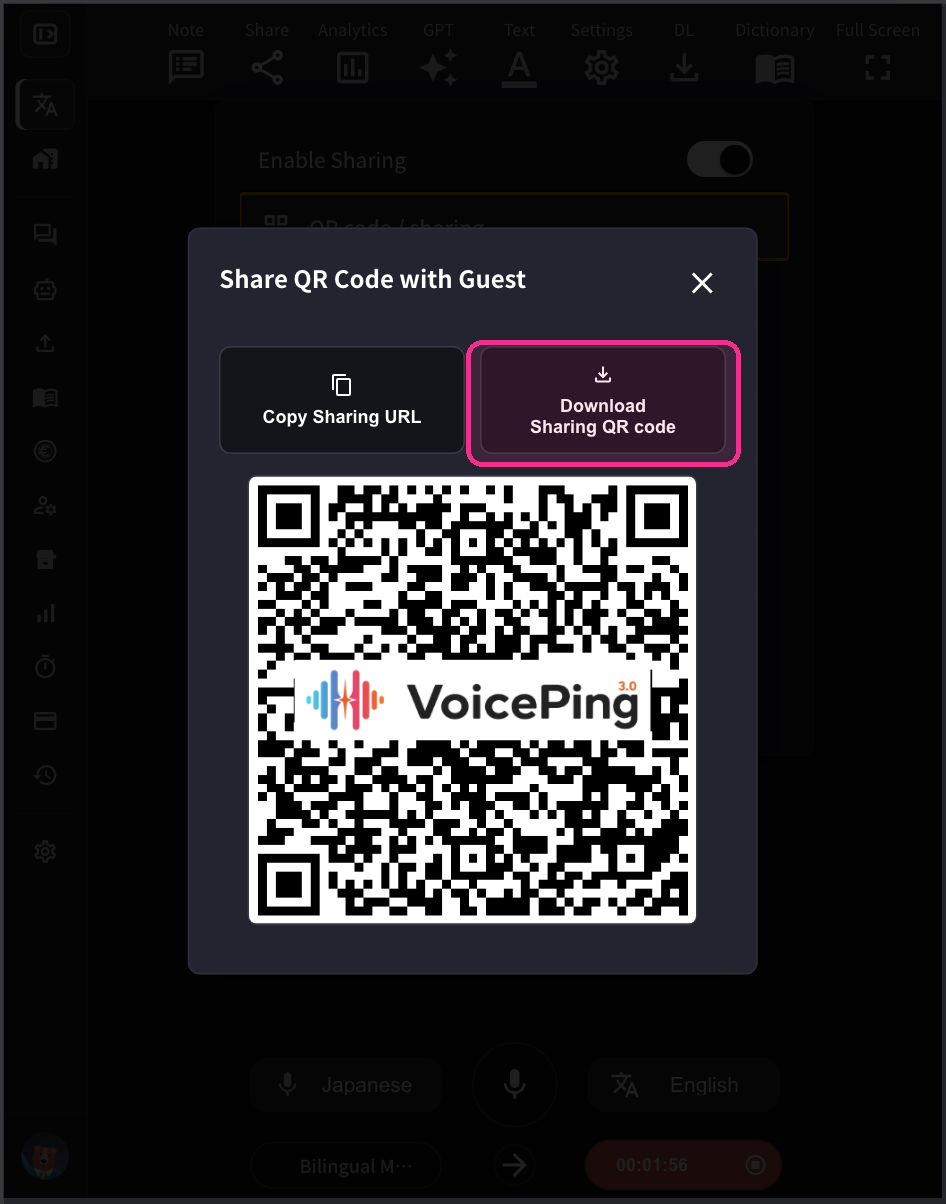
- QR 코드와 URL은 고정되어 있어 세션을 시작하거나 종료해도 바뀌지 않습니다. 비밀번호를 설정해 보안을 강화할 수 있습니다.
- 참가자의 마이크와 번역문 음성 재생 기능을 켜거나 끌 수 있습니다.
- 원문을 숨기고 번역문만 무대 화면에 표시할 수 있습니다.
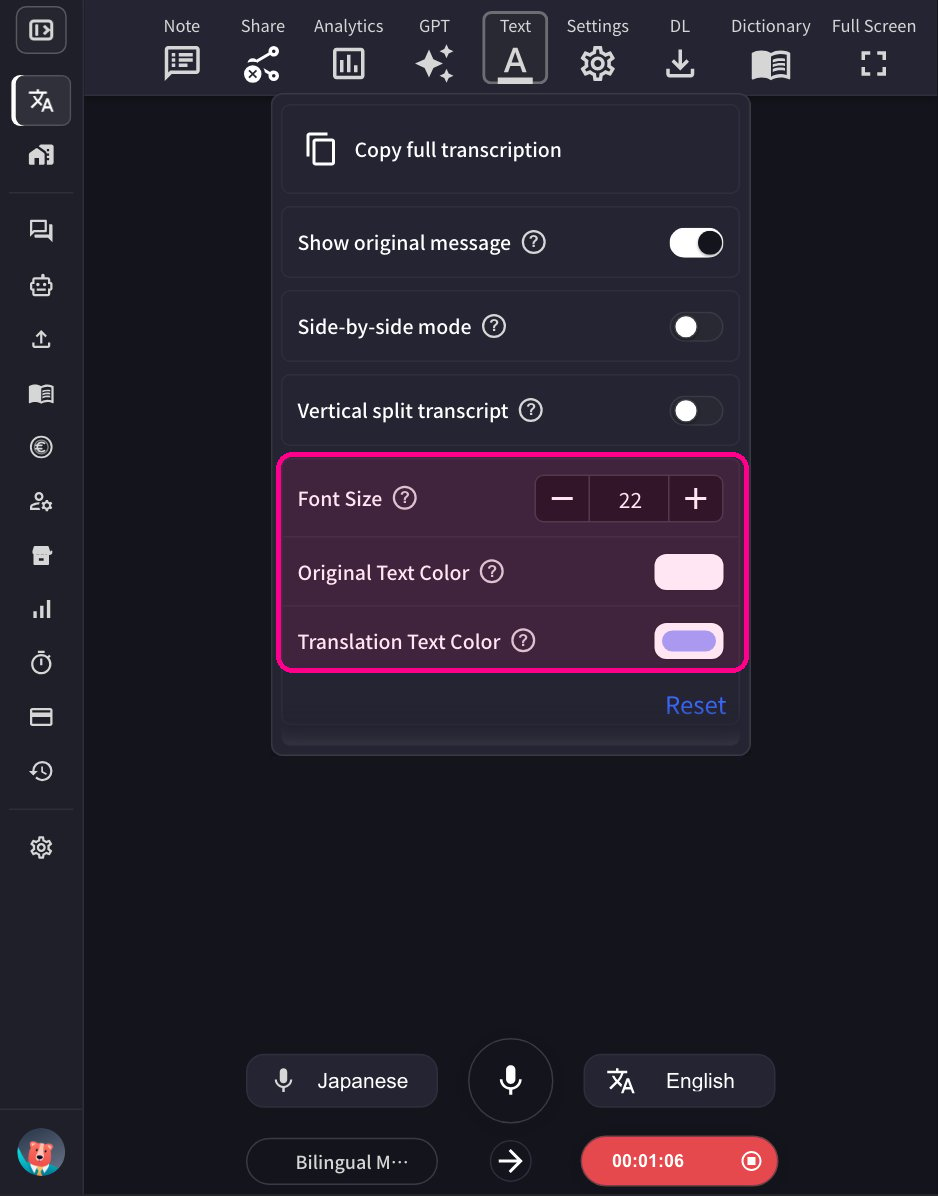
- 글자 색상과 크기를 변경할 수 있습니다.
- 번역 속도를 조절할 수 있습니다.
- 프레젠테이션에 자막을 표시할 수 있습니다. 자세한 내용은 자막 모드(배경 투명)를 참조하세요.
호스트: 발표 음성 번역하기
- VoicePing 앱을 실행하고 “번역 시작”을 클릭하세요.
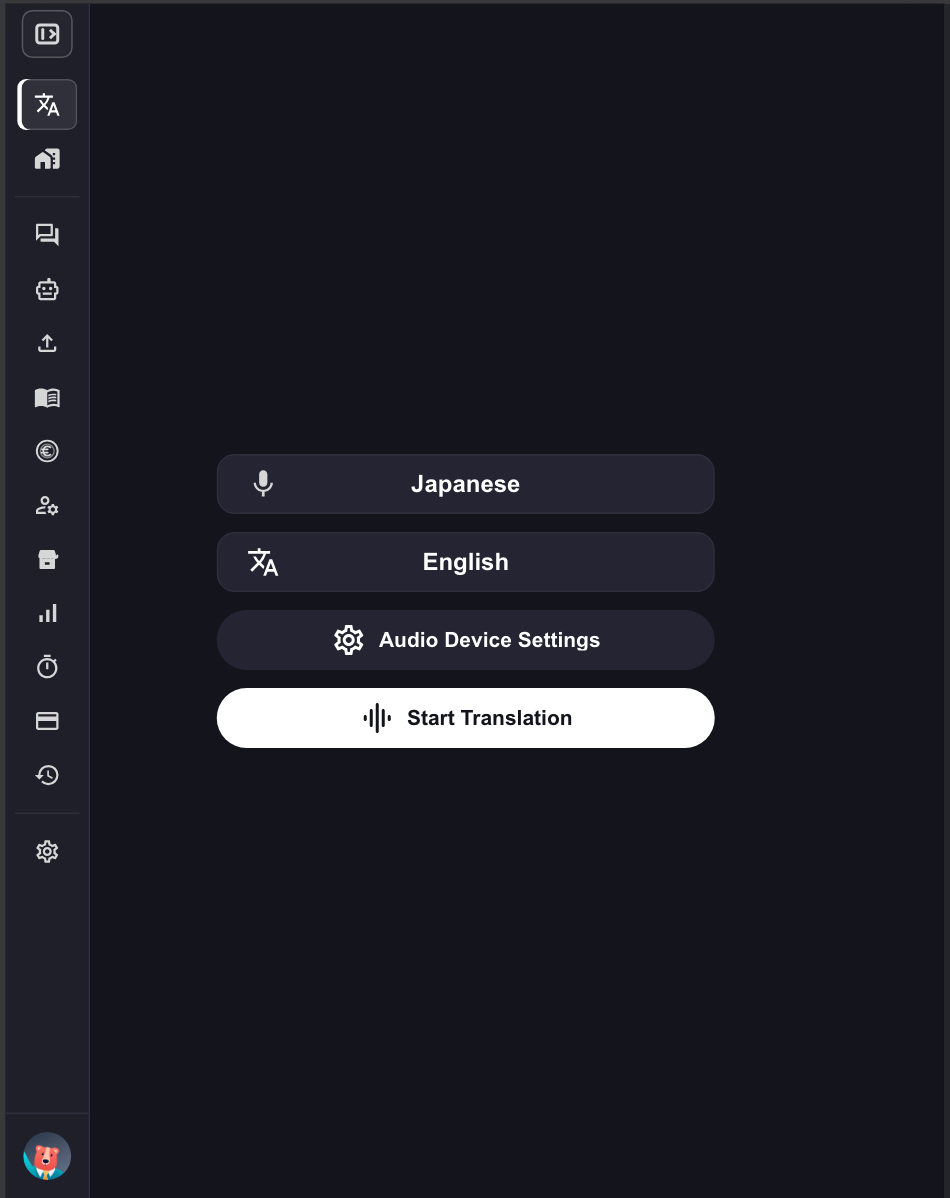
- 전사 언어와 번역 언어를 선택하세요.
- 마이크 아이콘: 전사 언어(발표자의 언어)
- Text & A 아이콘: 번역 언어(참가자가 볼 언어)
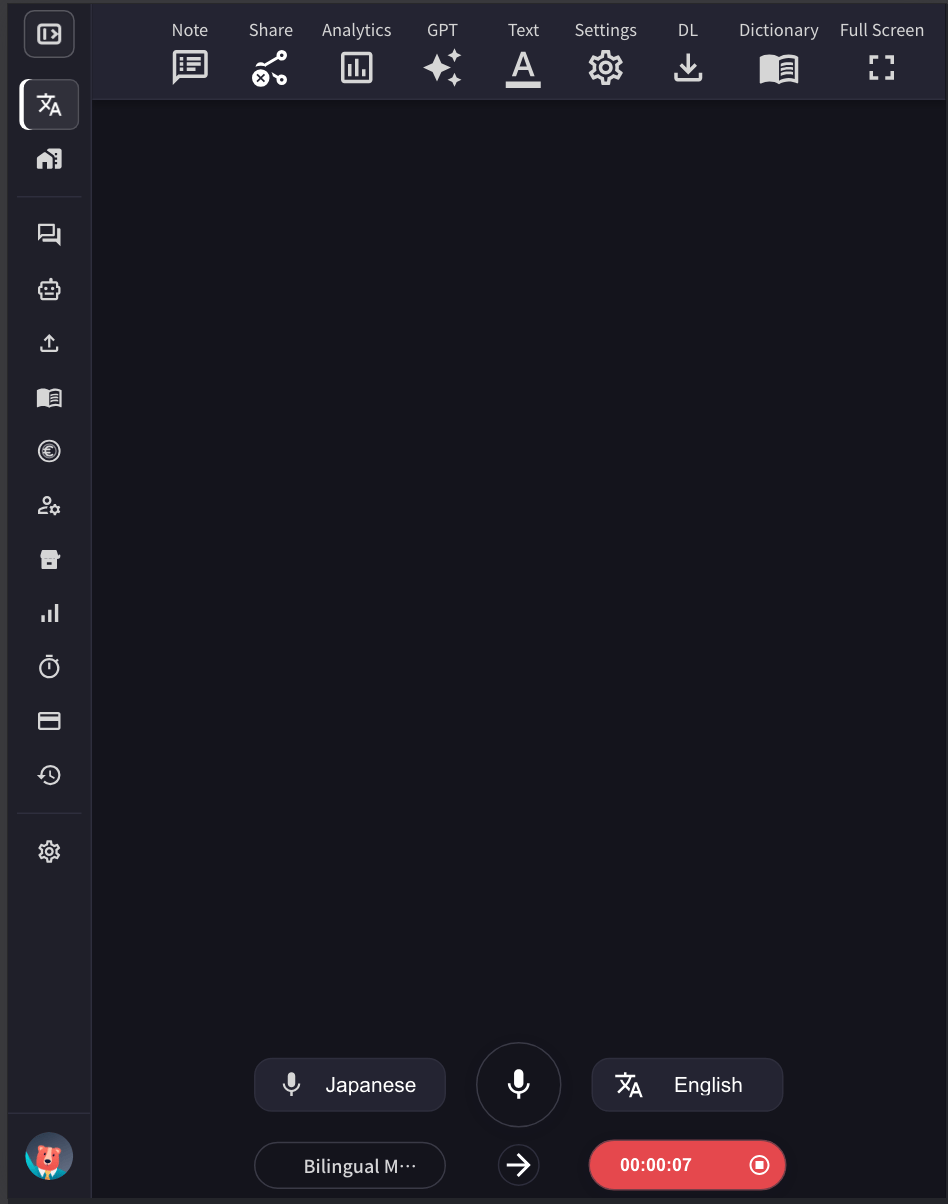
-
행사장 화면에 맞춰 번역 창과 글자 크기·색상을 조정합니다.
- 글자 크기와 글자 색상을 설정하려면 텍스트 패널을 여세요.
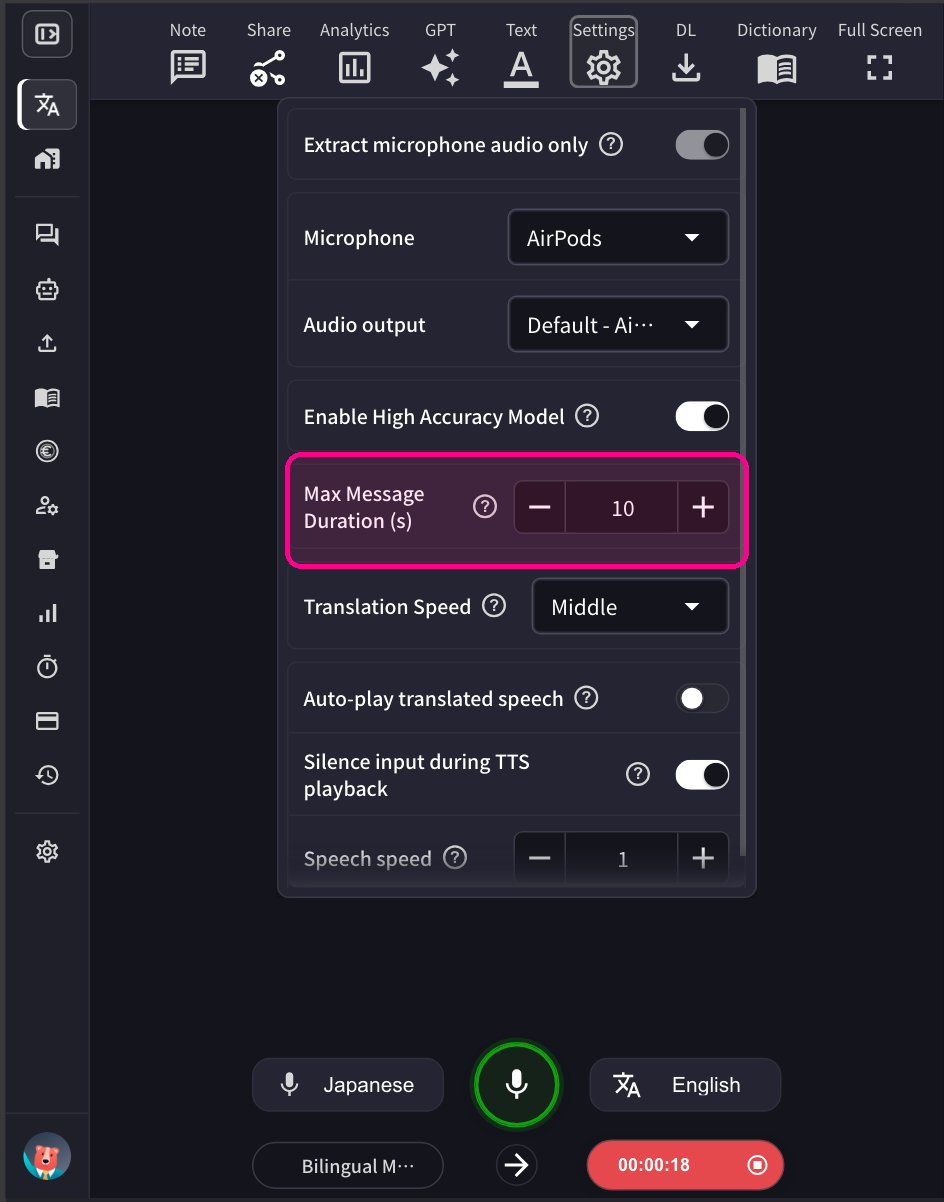
- 발화가 한 메시지로 묶이는 최대 시간을 바꾸려면 설정 패널에서 최대 메시지 시간을 조정하세요.
- 세션을 공유하려면 상단의 공유 아이콘을 클릭하고 공유를 활성화하세요.
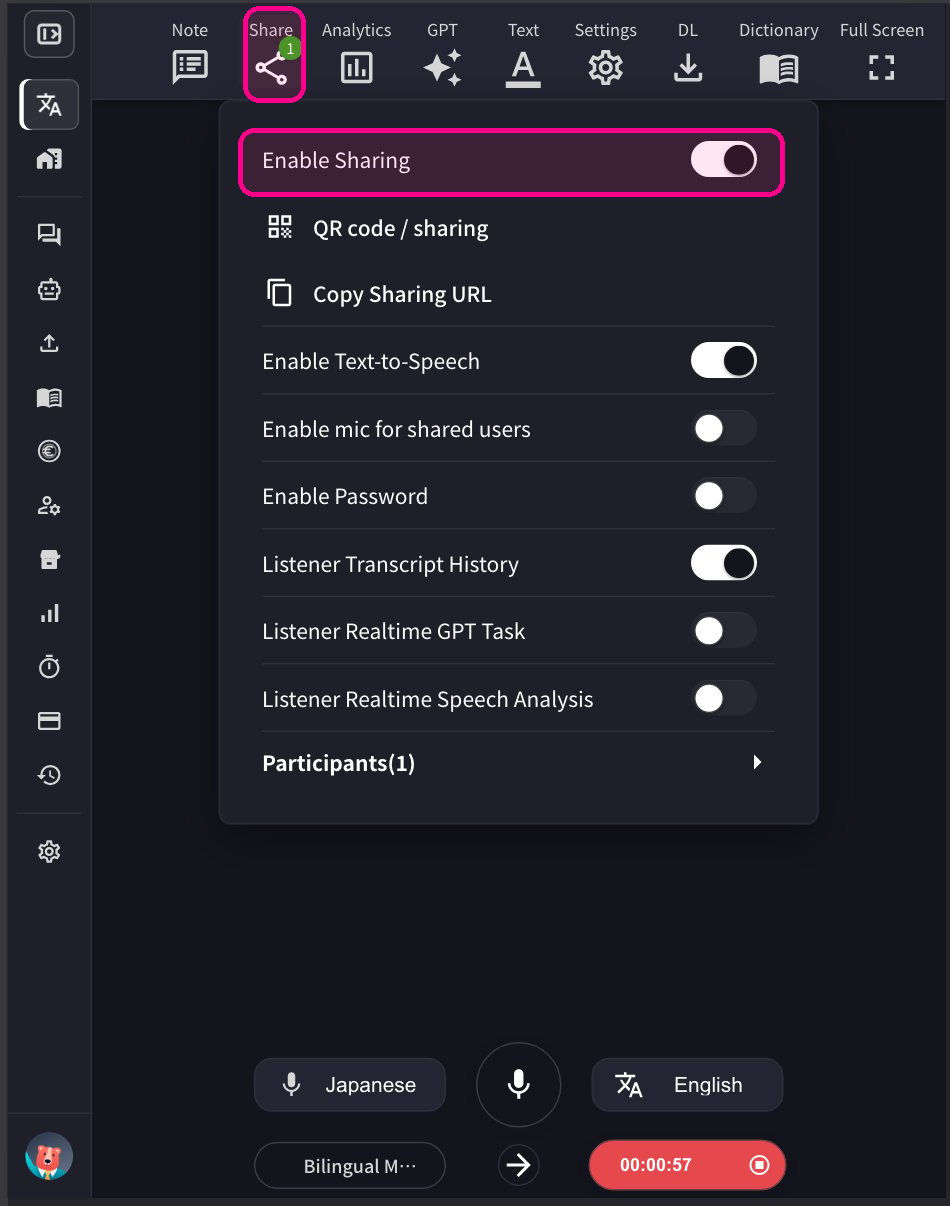
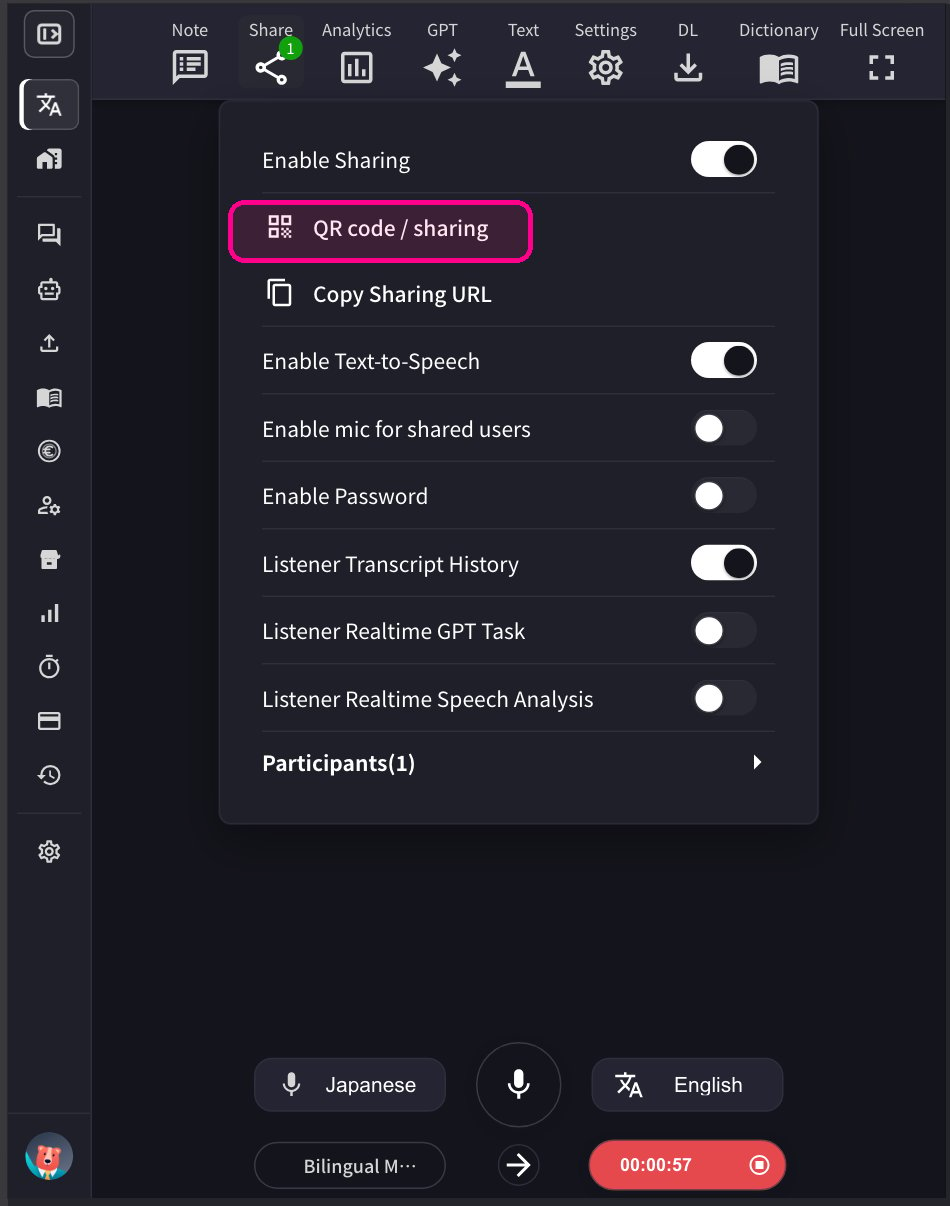
- 표시된 QR 코드를 참가자에게 공유하세요. QR 코드는 계정별 고정 URL을 사용하므로 바뀌지 않습니다.
참가자: 자막 보기
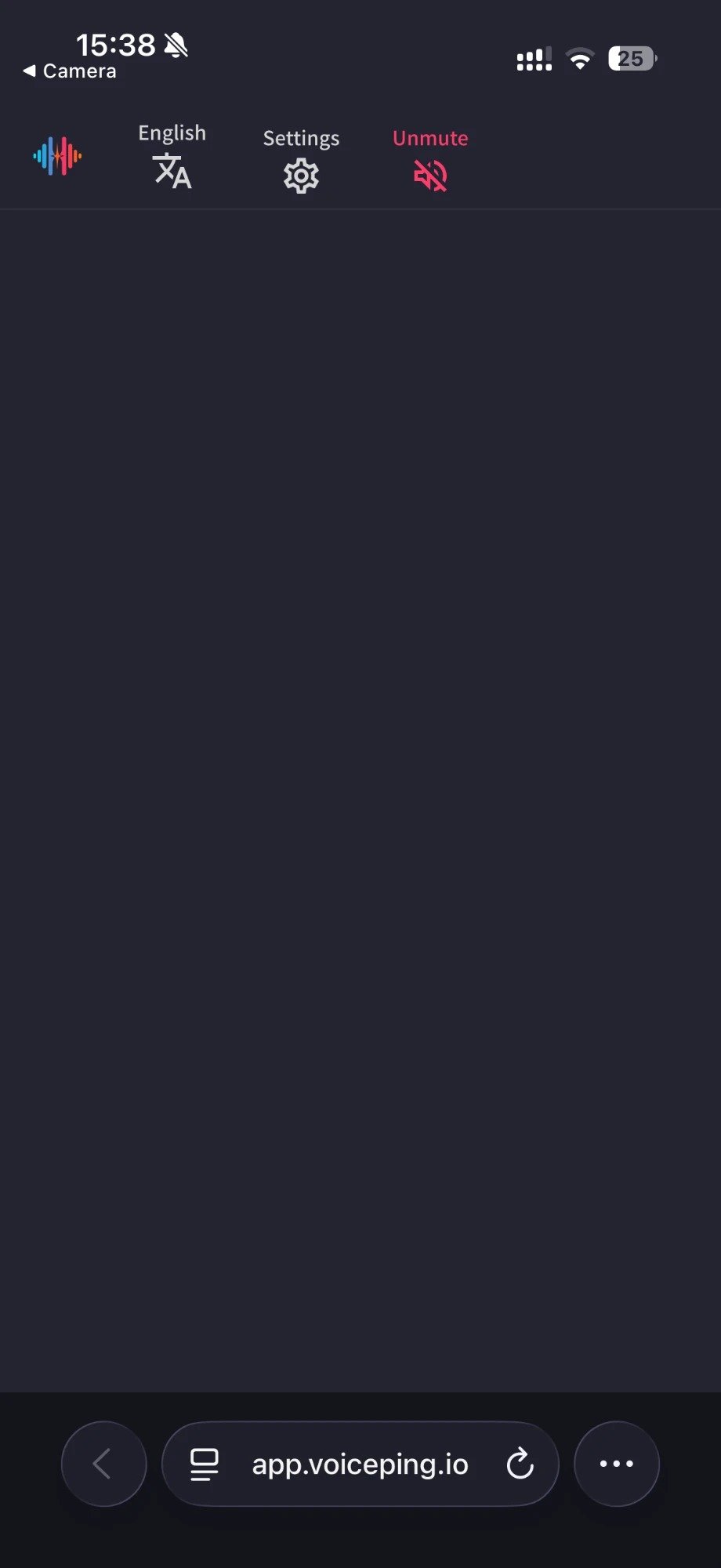
- QR 코드를 스캔하거나 공유 URL을 브라우저에서 엽니다.

- 이름을 입력하고 표시할 번역 언어를 선택합니다.
-
참가 후 다음 기능을 이용할 수 있습니다.
- 언어 변경
- “설정”에서 자막 표시 방식 조정
- 읽어주기 속도 조정
- 읽어주기 기능 켜기/끄기
- 나가기
공식 링크
공식 웹사이트
VoicePing 공식 웹사이트 열기
X (Twitter)
X에서 VoicePing 팔로우하기
Facebook 페이지 열기
LinkedIn 페이지 열기