여기에서는 워크스페이스 오너로부터 초대를 받은 멤버가 계정을 생성하고 VoicePing 사용을 시작하는 방법을 설명합니다.
회원 등록 플로우 다이어그램

URL 받기

매니저로부터 받은 초대 URL을 클릭합니다. 초대 URL이 없는 경우 매니저에게 URL 발급을 요청하세요.

계정 생성

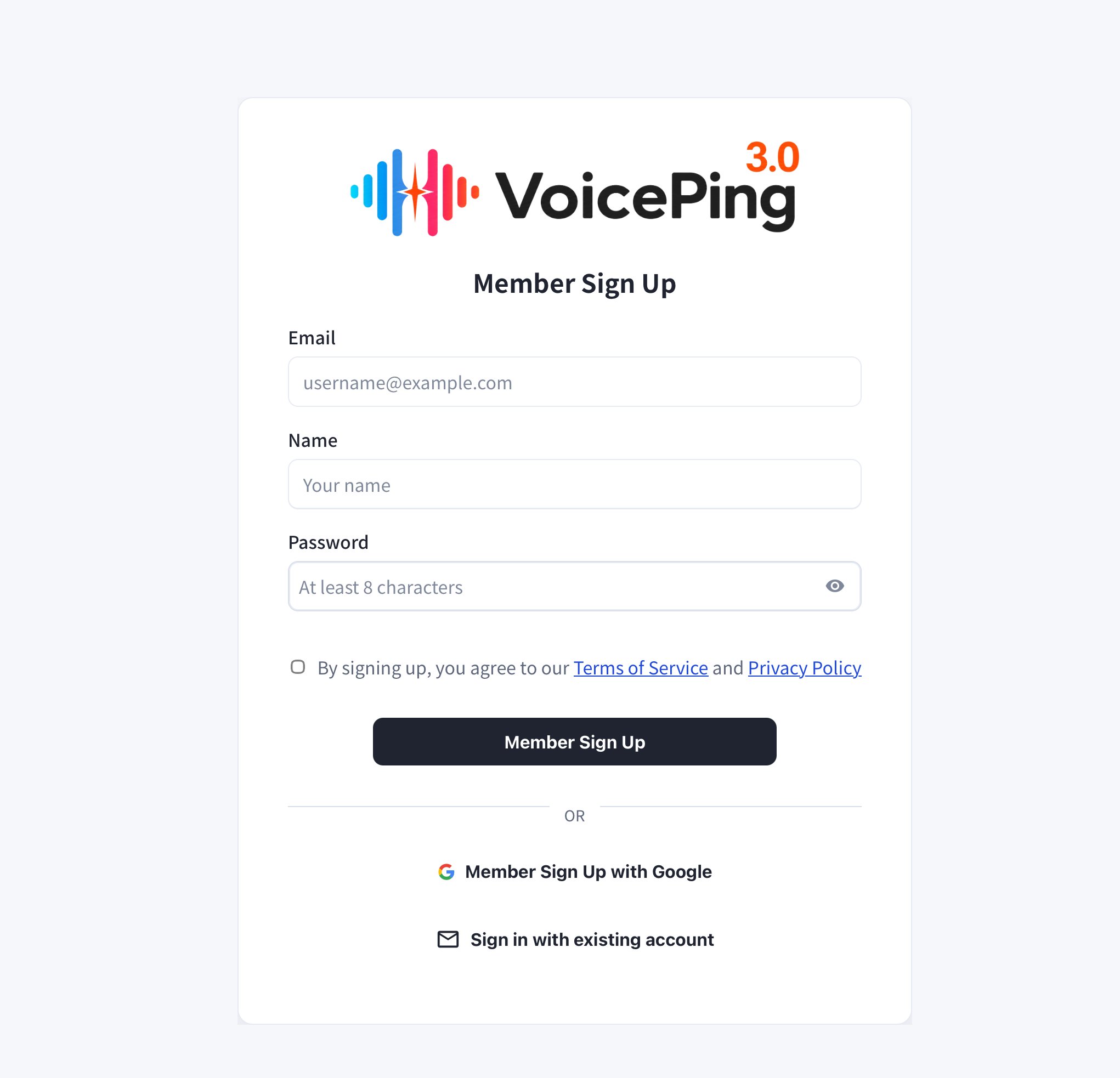
받은 초대 링크를 클릭하면 회원 등록 페이지로 이동합니다.

초대 링크 (URL)를 PC에서 연 경우

  1. 이메일 주소, 이름, 비밀번호를 입력하고 “멤버용 계정 생성” 버튼을 클릭하세요. Google 계정으로 회원 등록을 하려면 “Google로 회원 등록” 버튼을 클릭하고 로그인하세요.
이메일로 초대 링크를 받은 경우에는 받은 이메일 주소를 입력해야 합니다.
PC 버전 회원 등록 페이지
  1. 자동으로 다운로드가 시작됩니다. 다운로드가 시작되지 않으면 “Mac 버전 다운로드” 버튼을 클릭하세요.
PC 버전 자동 다운로드 화면

초대 링크 (URL)를 태블릿이나 스마트폰에서 연 경우

  1. 이메일 주소, 이름, 비밀번호를 입력하고 “멤버용 계정 생성” 버튼을 클릭하세요. 또한 Google 계정으로 회원 등록을 하려면 “Google로 회원 등록” 버튼을 클릭하고 로그인하세요.
이메일로 초대 링크를 받은 경우에는 받은 이메일 주소를 입력해야 합니다.
모바일 버전 회원 등록 페이지
  1. 마이크 접근 “허용”
마이크 권한 화면
  1. VoicePing 플로어에 브라우저에서 접속
브라우저에서 접속

데스크톱 앱 설치

데스크톱 앱 다운로드

PC에서 회원 등록을 완료한 분은 자동으로 앱이 다운로드됩니다. 이미 다운로드가 완료된 분은 앱 설치로 진행하세요. 모바일에서 회원 등록을 하고 PC 앱을 다운로드하려면 PC 다운로드 페이지에서 다운로드하세요.
홈페이지 다운로드 섹션

앱 설치

  1. 다운로드된 “voice-ping.exe” 파일을 실행하세요. 설치 후 앱이 시작됩니다.
Windows 버전 exe 파일

로그인

앱 설치가 완료되면 등록한 이메일 주소와 비밀번호로 로그인하세요.
로그인 화면
로그인 후 워크스페이스 플로어가 표시됩니다.
워크스페이스 플로어
문의 사항이 있으시면 이 양식을 통해 연락해 주세요.
## 공식 링크