
- 워크스페이스 오너 및 매니저만 멤버를 초대할 수 있습니다.
- 등록 후 초대된 멤버는 멤버 등록 단계에 따라 앱을 설치해야 합니다.
멤버 추가
Admin → Manage Users로 이동한 후 Add Member를 클릭합니다. 대화 상자에는 Invite to workspace(이메일 초대), Manage invites(대기 중인 초대 관리), Invite by URL(링크 초대) 탭이 있습니다. 가상 오피스 이용 권한도 이 화면에서 설정합니다.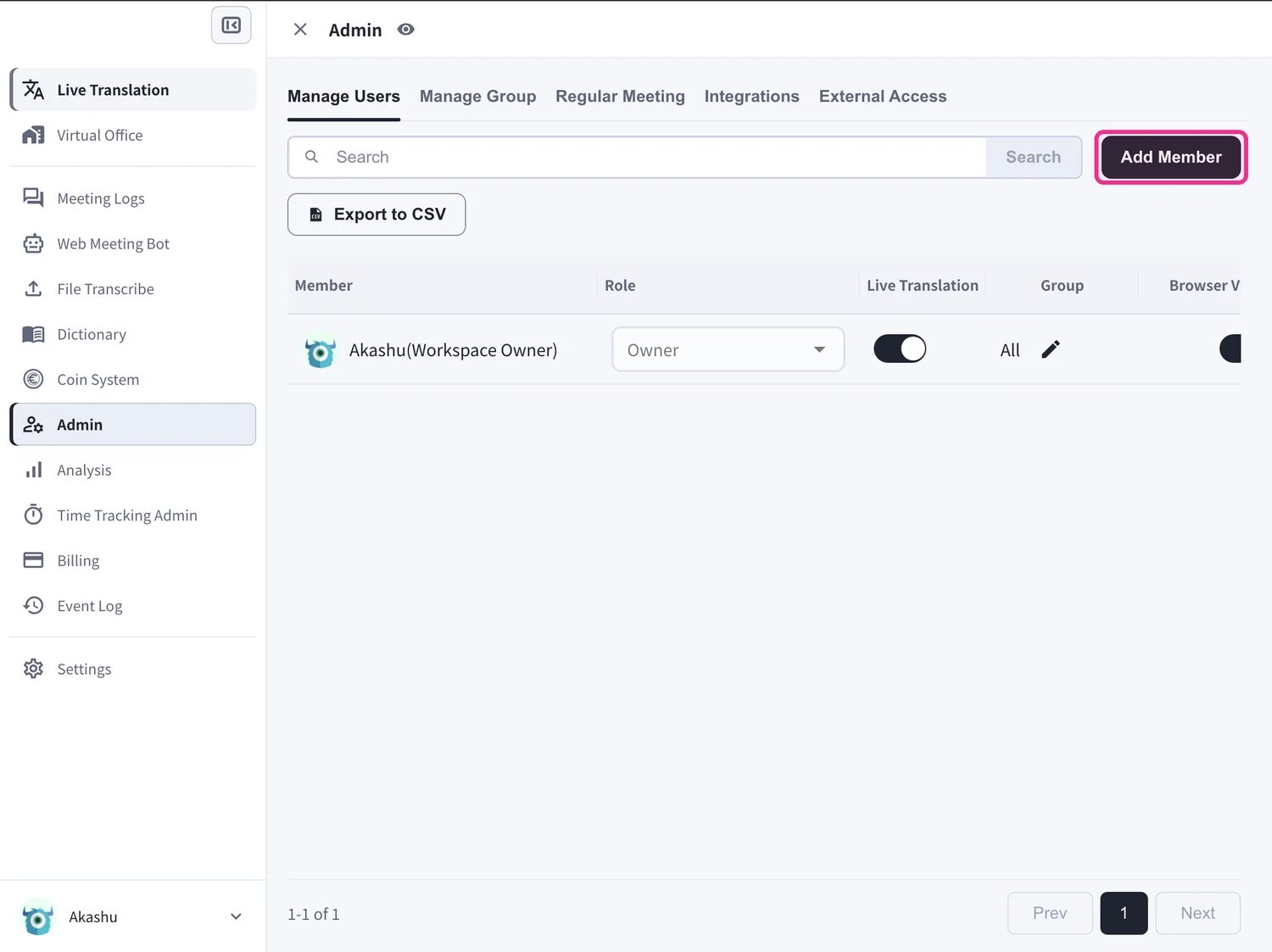
이메일로 초대하기
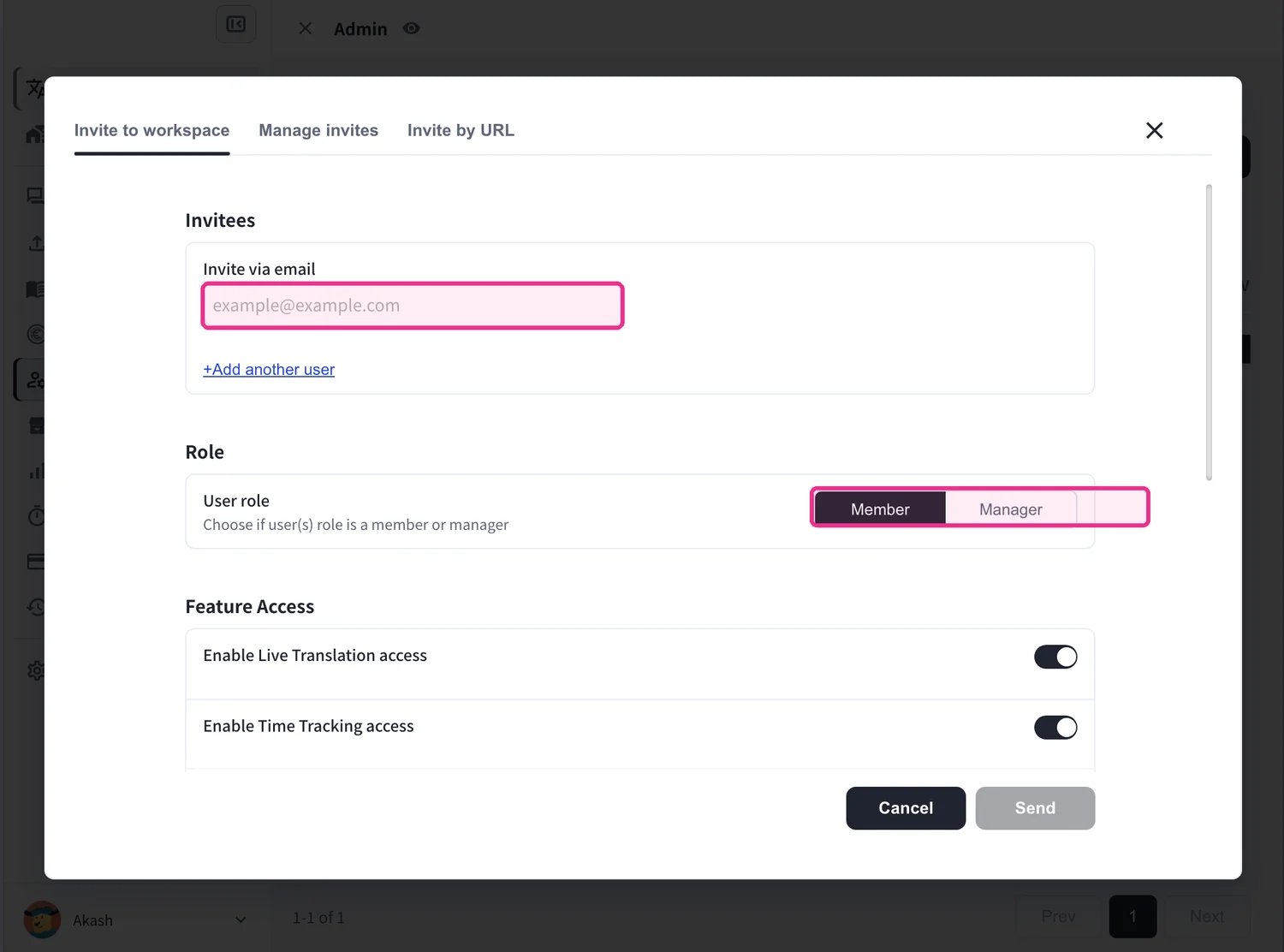
이메일로 멤버를 초대하면서 역할과 이용 권한을 함께 설정할 때 사용합니다.- Invite via email 아래에 멤버의 이메일 주소를 입력합니다. 여러 명을 초대하려면 +Add another user를 클릭합니다.
- User role에서 Member 또는 Manager를 선택합니다.
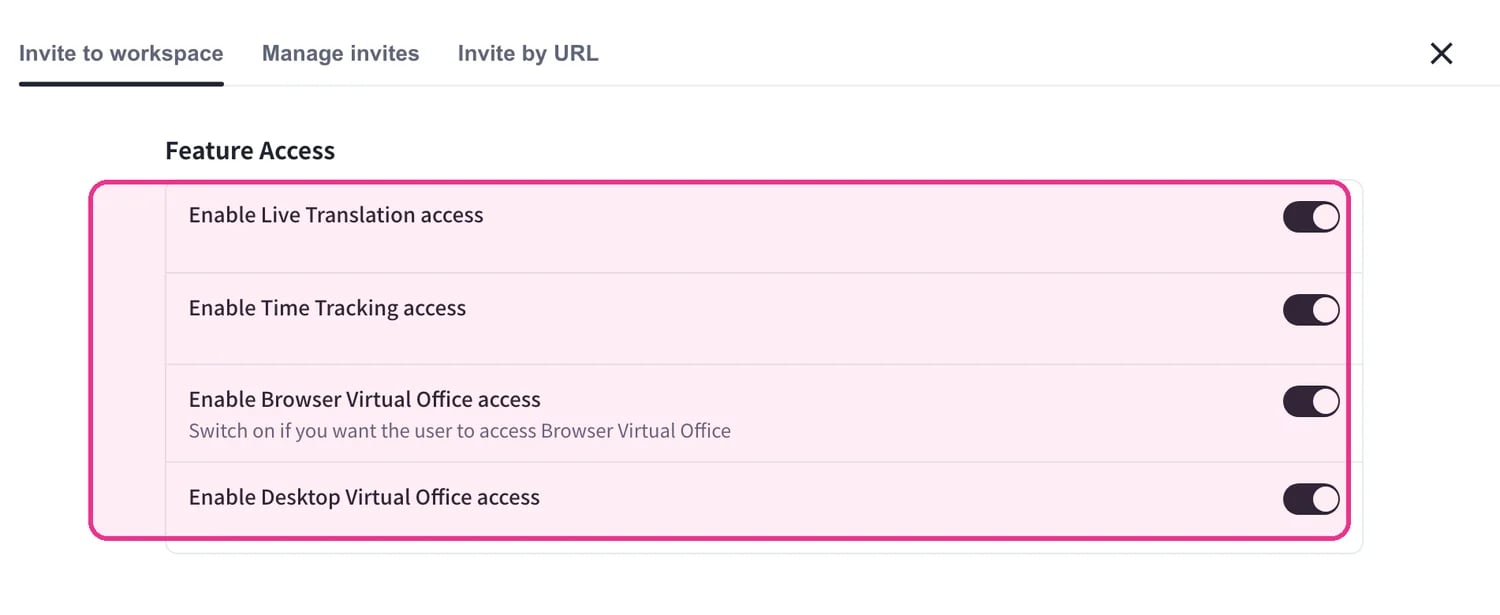
- Feature Access에서 멤버가 사용할 기능을 선택합니다. 선택할 수 있는 항목은 Live Translation, Time Tracking, Browser Virtual Office, Desktop Virtual Office입니다. 가상 오피스 이용 권한도 이 화면에서 설정합니다.
- 필요한 경우 멤버를 Projects, Groups, 특정 Floors에 할당합니다. Time Tracking이 활성화된 경우에는 Tracking Options에서 화면 캡처, 웹캠 촬영과 입력 활동을 설정할 수 있습니다.
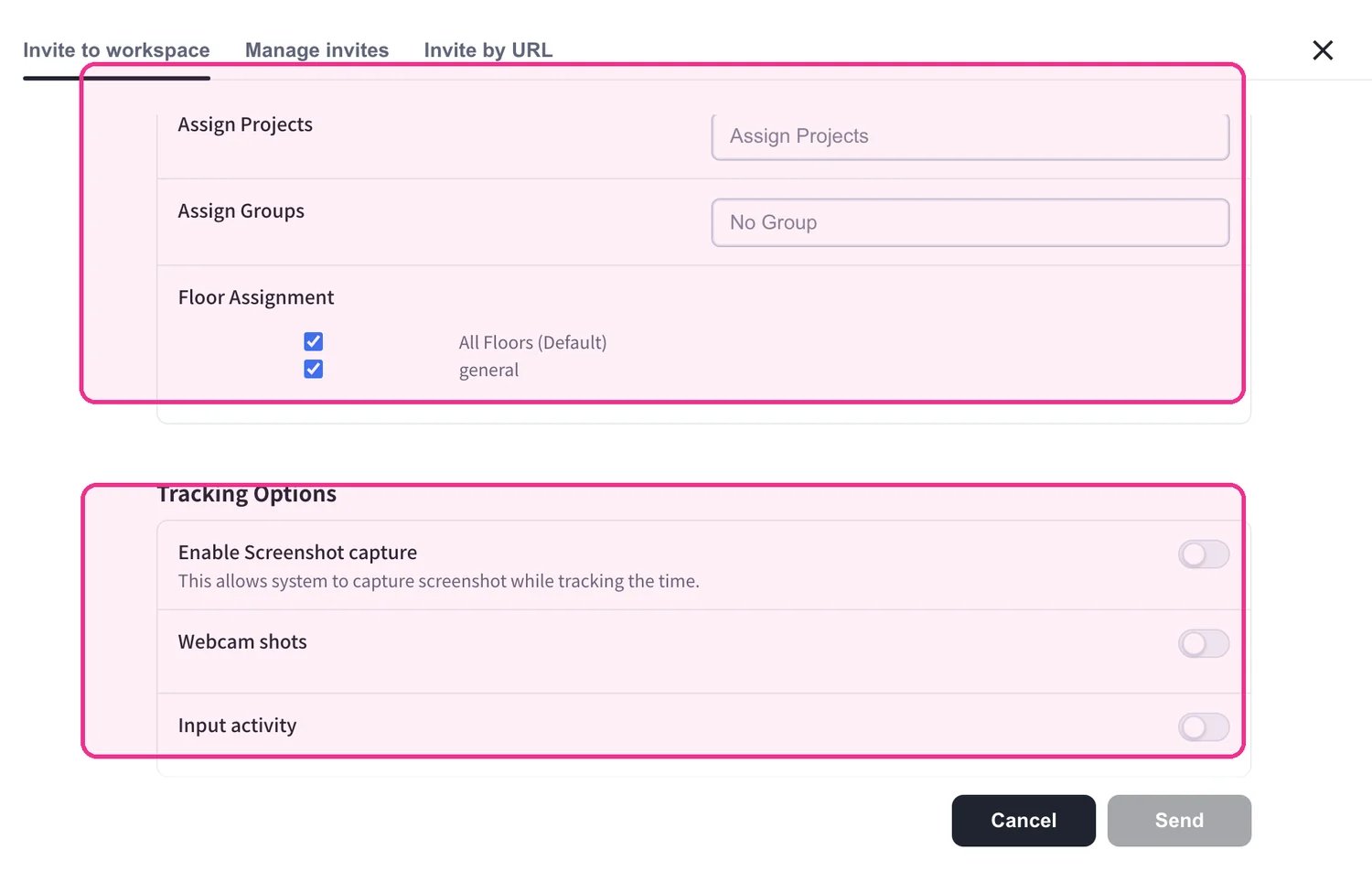
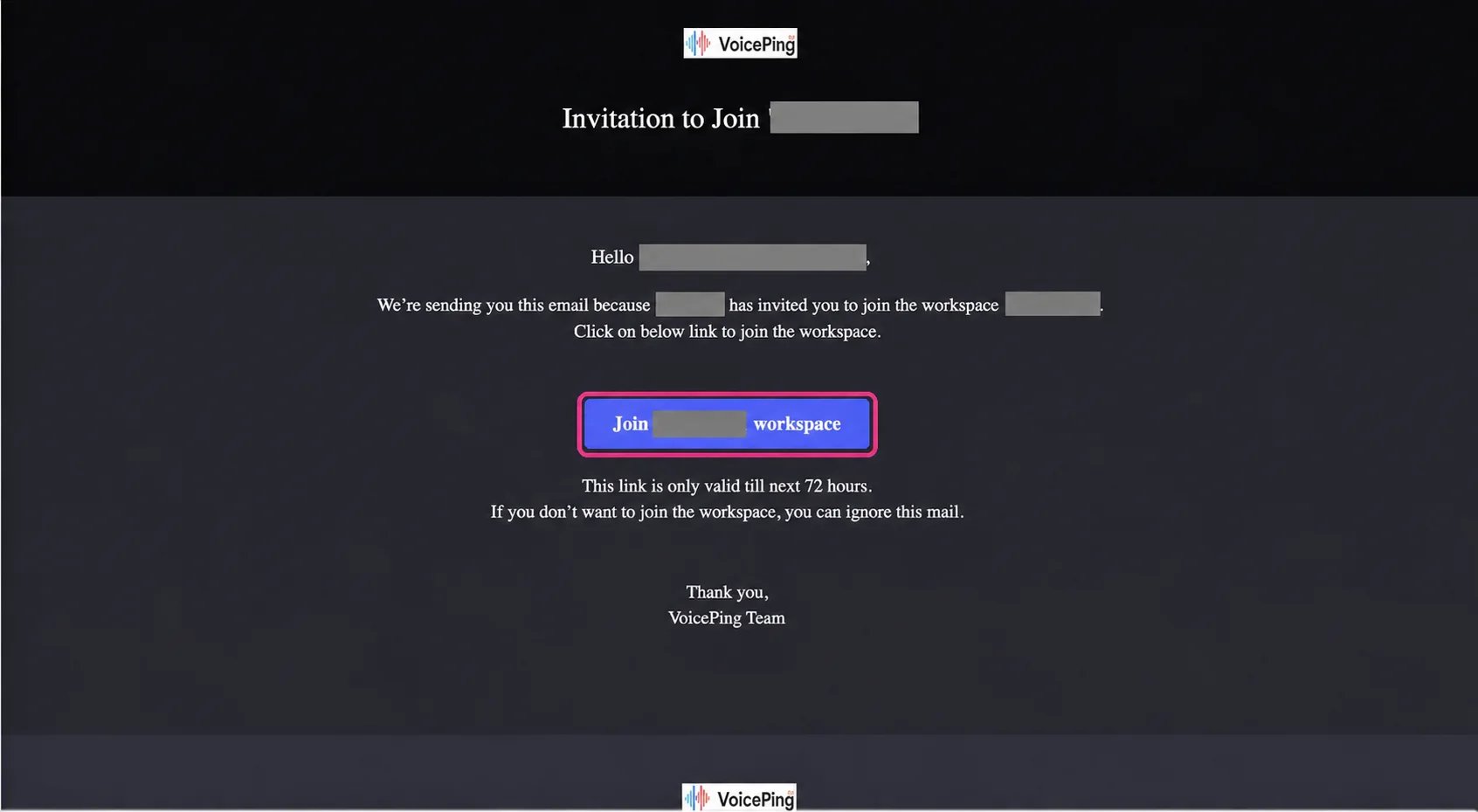
- Send를 클릭합니다. 멤버는 초대 이메일을 받고 Join workspace를 클릭하여 등록합니다.
URL로 초대
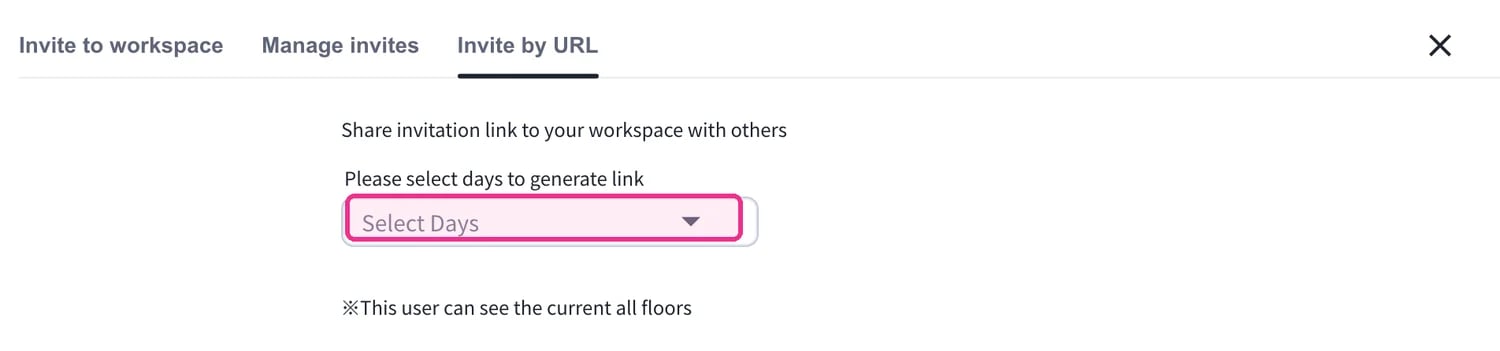
여러 사람에게 같은 초대 링크를 공유할 때 사용합니다.- Invite by URL 탭에서 링크의 유효 기간을 선택합니다(1일, 3일, 7일 또는 30일).
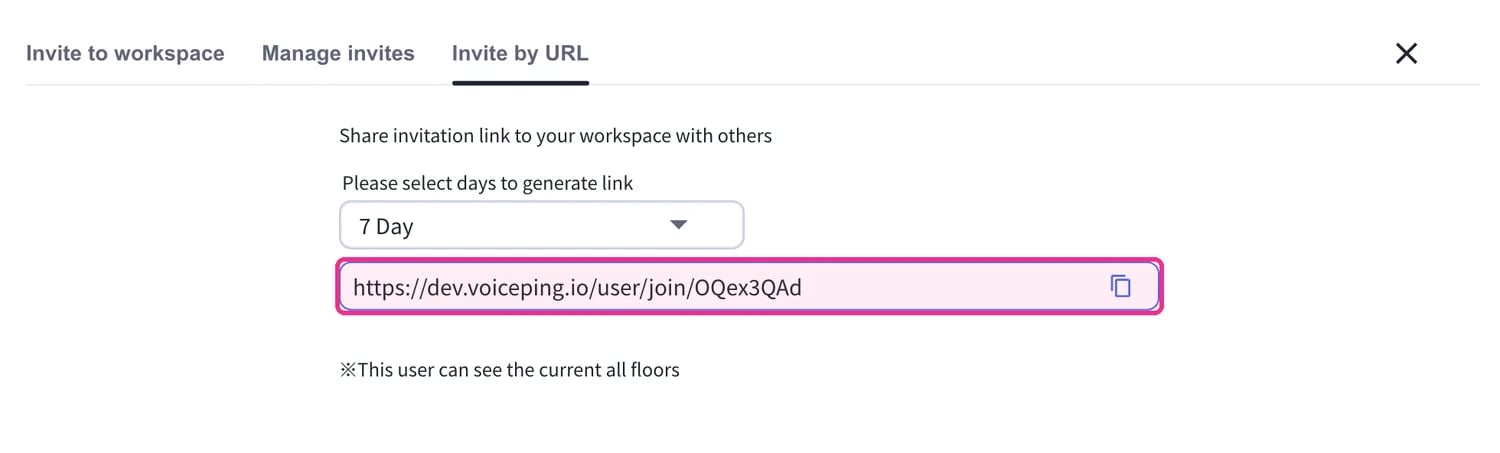
- 생성된 링크를 복사하여 초대하려는 사람에게 공유합니다.
2단계 인증
워크스페이스의 모든 사용자에게 이메일 기반 2단계 인증을 필수로 설정할 수 있습니다. Settings → Workspace → Security로 이동하여 Enable two-step verification with Email tokens for all users를 켭니다. 이 기능은 유료 플랜에서 사용할 수 있습니다.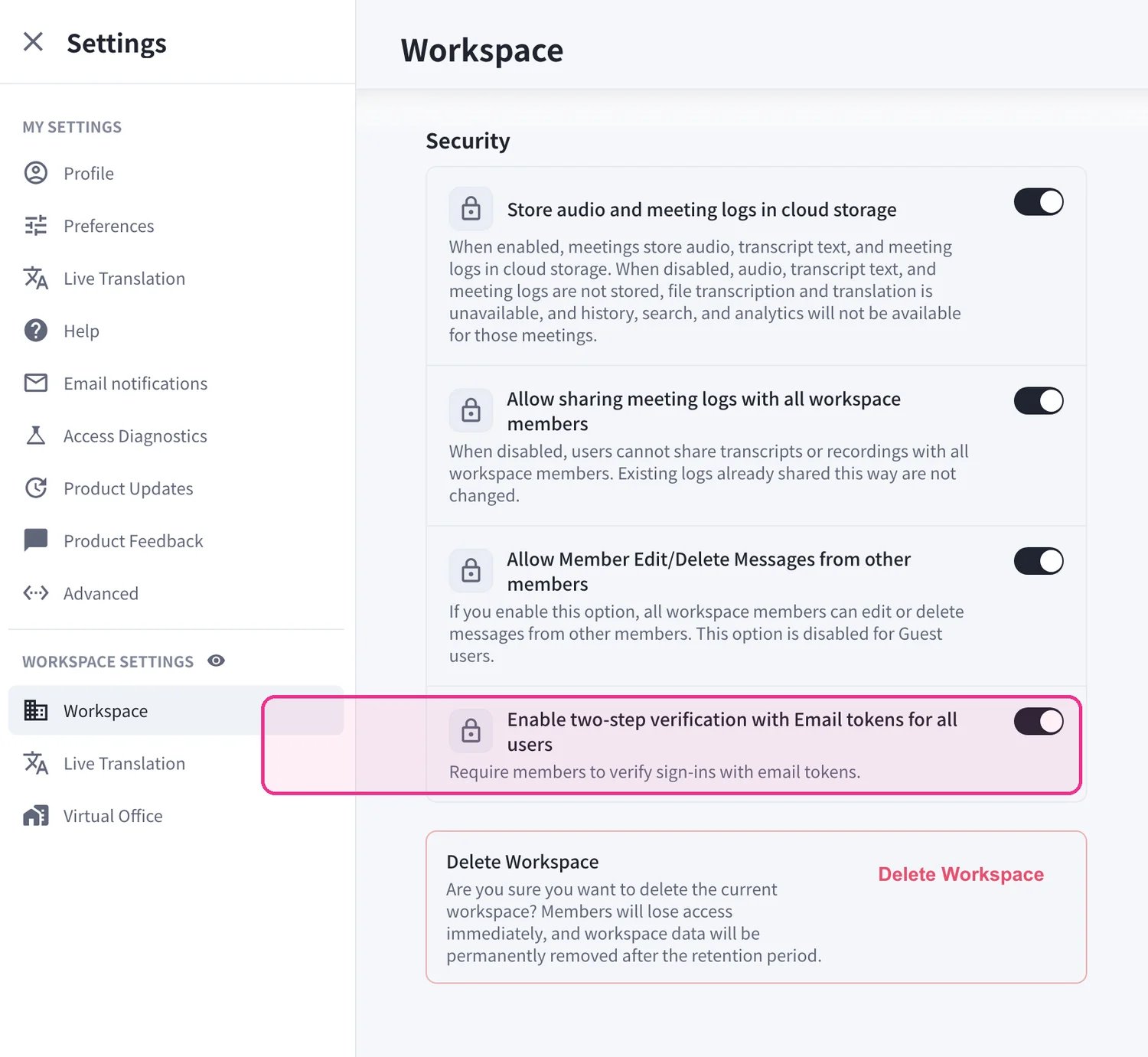
- 활성화되면 초대된 멤버는 참가할 때 이메일을 인증해야 하며, 초대받은 이메일 주소와 동일한 주소로만 등록할 수 있습니다.
- Google 또는 Apple 계정으로 로그인하는 멤버는 이메일 인증이 필요하지 않습니다.
공식 링크
공식 웹사이트
VoicePing 공식 웹사이트 열기
X (Twitter)
X에서 VoicePing 팔로우하기
Facebook 페이지 열기
LinkedIn 페이지 열기