
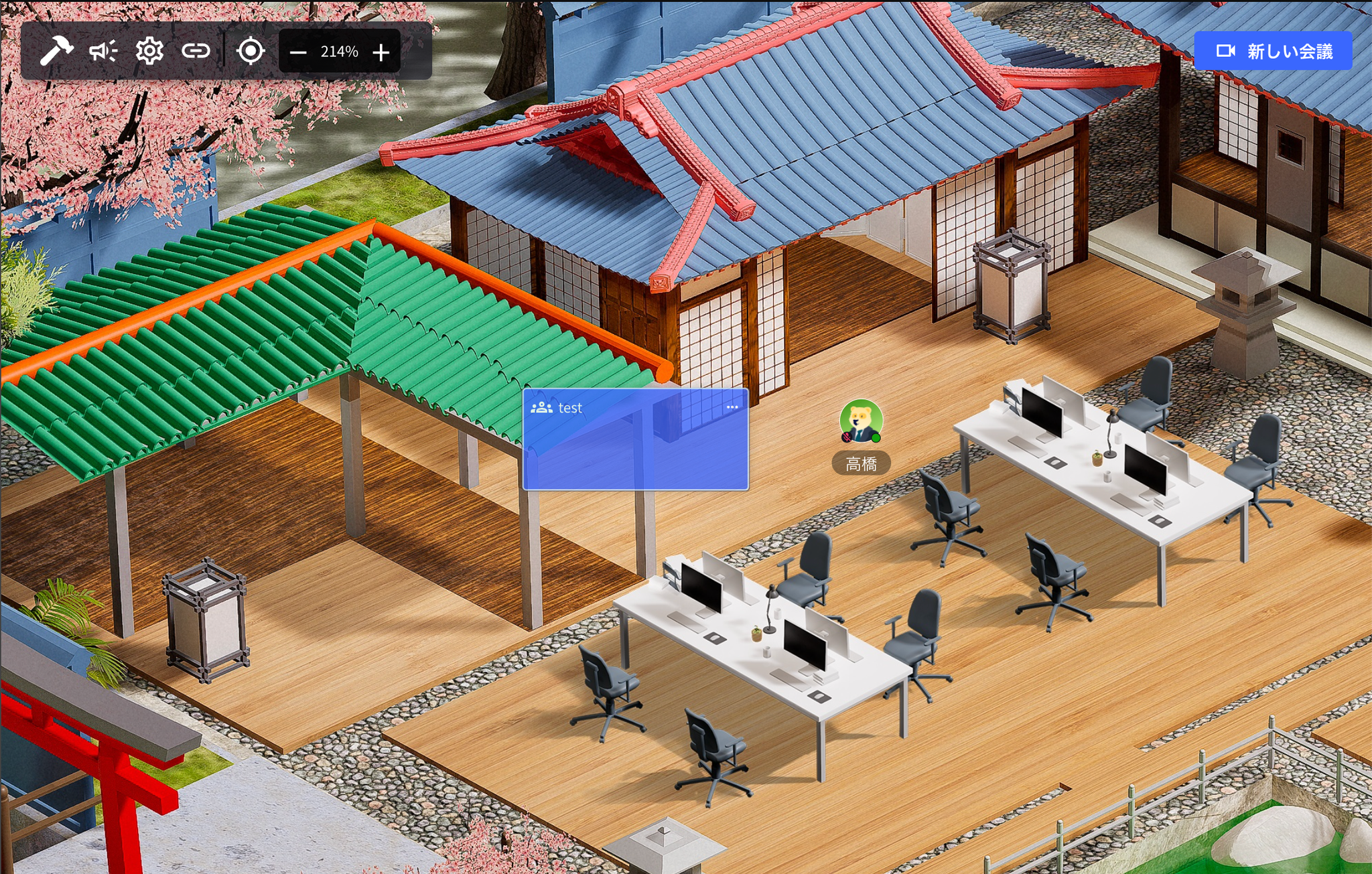
1. 새 회의실 생성하기
- “새 회의”를 클릭합니다.
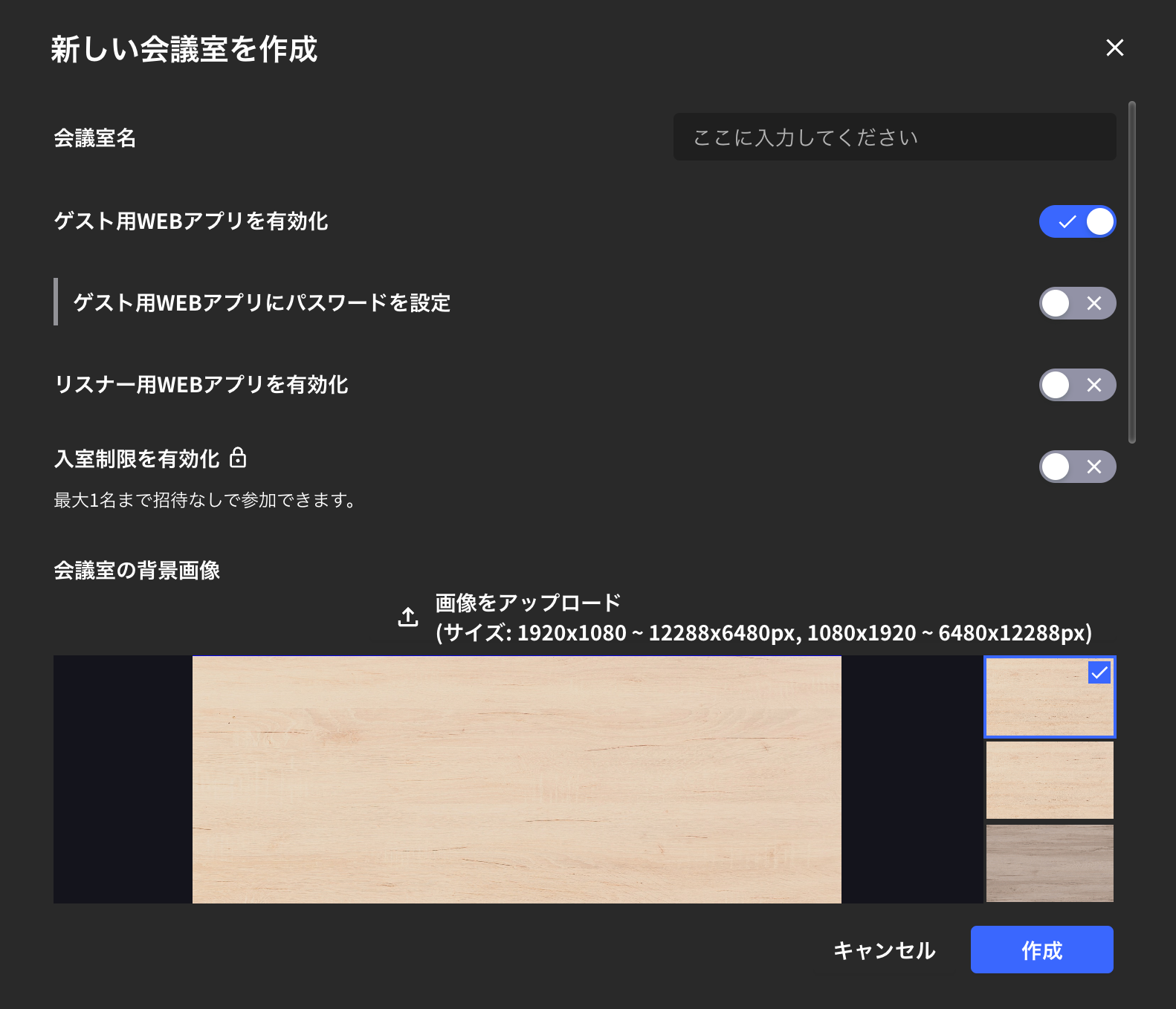
- 회의실 이름을 입력하고 “생성”을 클릭합니다.
- 왼쪽 멤버 목록에서 회의실에 입장합니다.

2. 회의실 설정
회의실 설정은 생성할 때 또는 생성 후에 변경할 수 있습니다.기존 회의실 설정 열기
다음 위치에서 회의실 설정을 열 수 있습니다.- 회의실 내부
- 멤버 목록
- 미팅 카드
게스트용 Web 앱 활성화
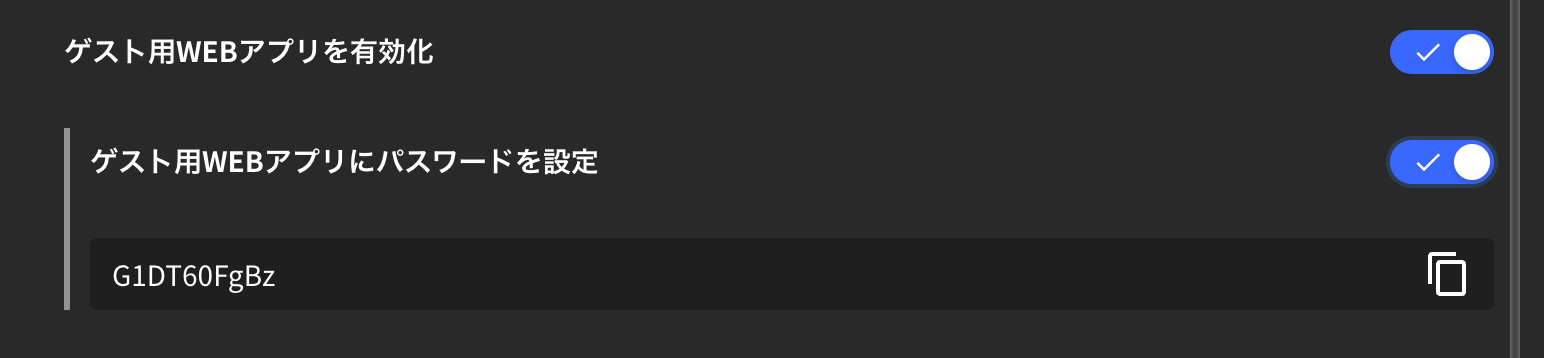
- “게스트용 Web 앱 활성화”를 켜면 VoicePing 앱을 설치하지 않은 사람도 브라우저에서 회의실에 접속할 수 있습니다.
- 브라우저 접속에 비밀번호를 사용하려면 “게스트용 Web 앱에 비밀번호”를 켭니다.
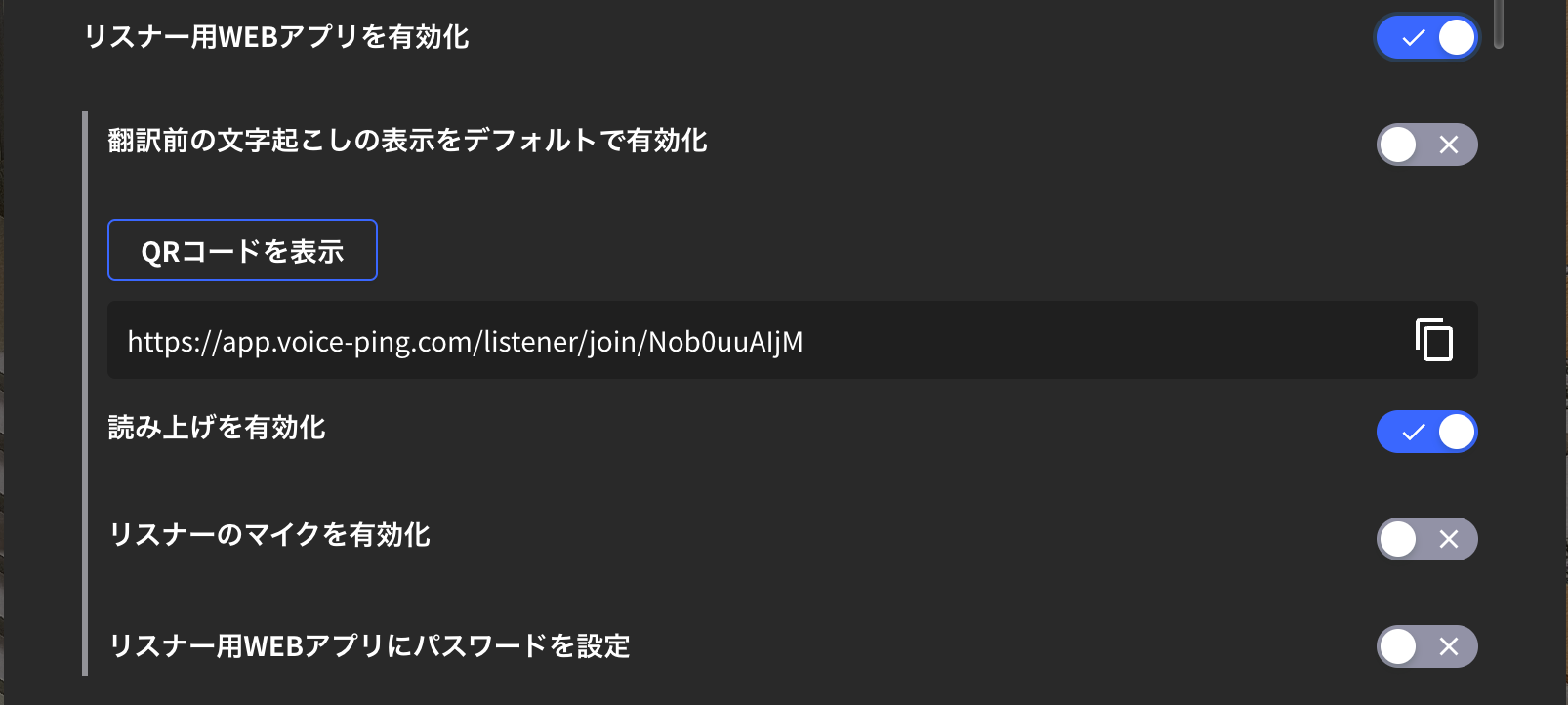
리스너용 Web 앱 활성화
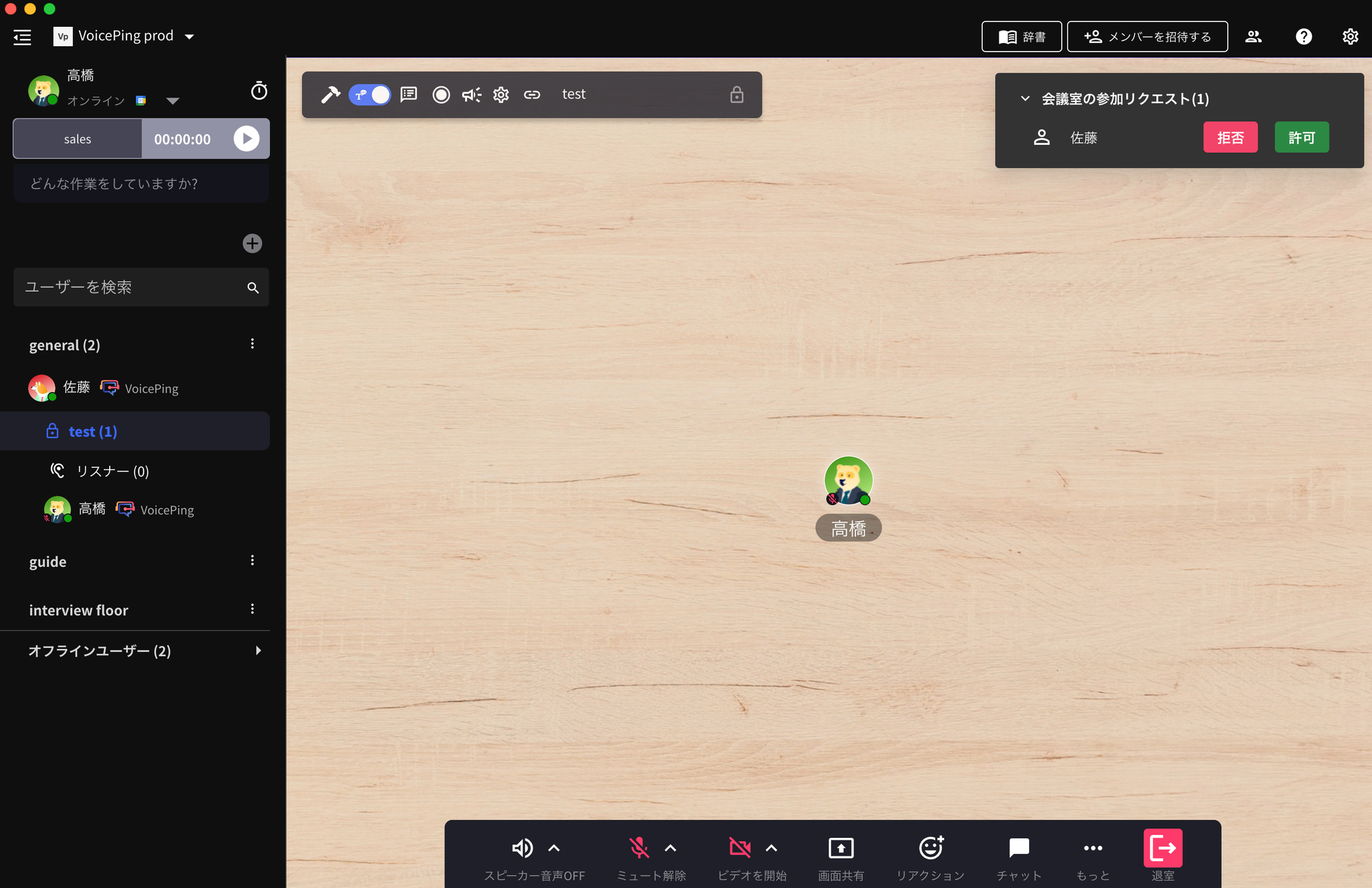
외부 게스트에게 회의실의 전사·번역 페이지를 공유할 링크를 생성합니다.비공개 회의실로 설정
이 설정을 켜면 비공개 회의실이 되며 참가 요청을 승인받아야 입장할 수 있습니다.

정기 회의
정기 회의를 설정하면 시작 시각에 지정한 멤버를 자동으로 호출합니다.
전사 기능 활성화
전사 기능을 끄면 회의 음성이 전사되지 않습니다.사용자 부재 시 자동 데이터 삭제
회의실에 사용자가 없으면 오브젝트와 채팅 메시지가 자동으로 삭제됩니다.데이터 보관 기간
공식 링크
공식 웹사이트
VoicePing 공식 웹사이트 열기
X (Twitter)
X에서 VoicePing 팔로우하기
Facebook 페이지 열기
LinkedIn 페이지 열기