
- 내 설정(My Settings) — 개인 프로필과 앱 환경설정(프로필, 환경설정, 실시간 번역, 이메일 알림, 버전 등).
- 워크스페이스 설정(Workspace Settings) — 워크스페이스 전체에 적용되는 항목으로, 오너와 매니저에게 표시됩니다.
프로필
프로필(Profile) 탭에서 아바타, 표시 이름, 비밀번호, 2단계 인증, 로그인 세션을 관리할 수 있습니다.아바타와 표시 이름 변경
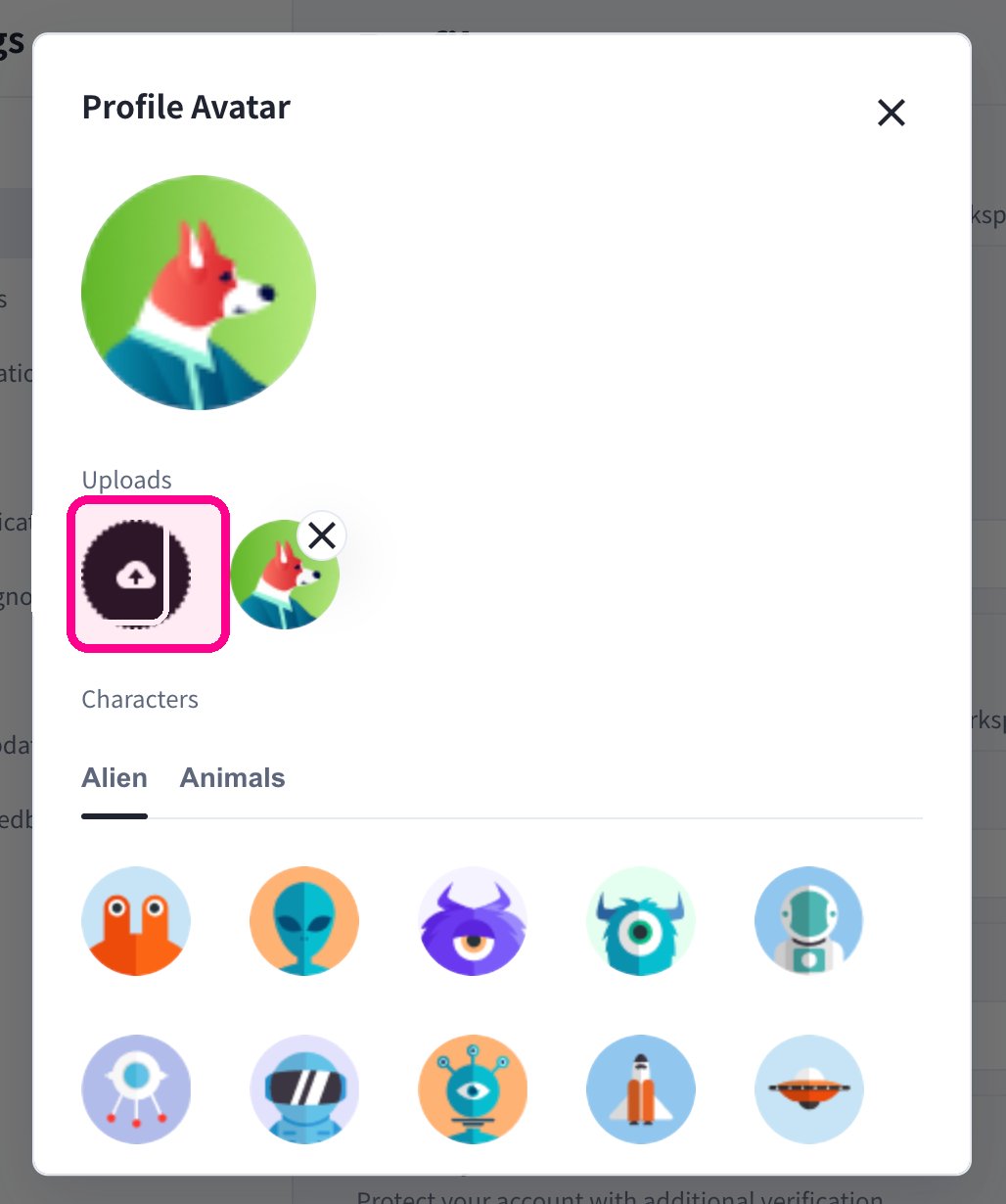
- **프로필(Profile)**에서 아바타의 연필(편집) 아이콘을 클릭합니다.
- 표시 이름(Display Name) 필드를 수정합니다. 이 이름은 현재 워크스페이스에서만 표시됩니다.
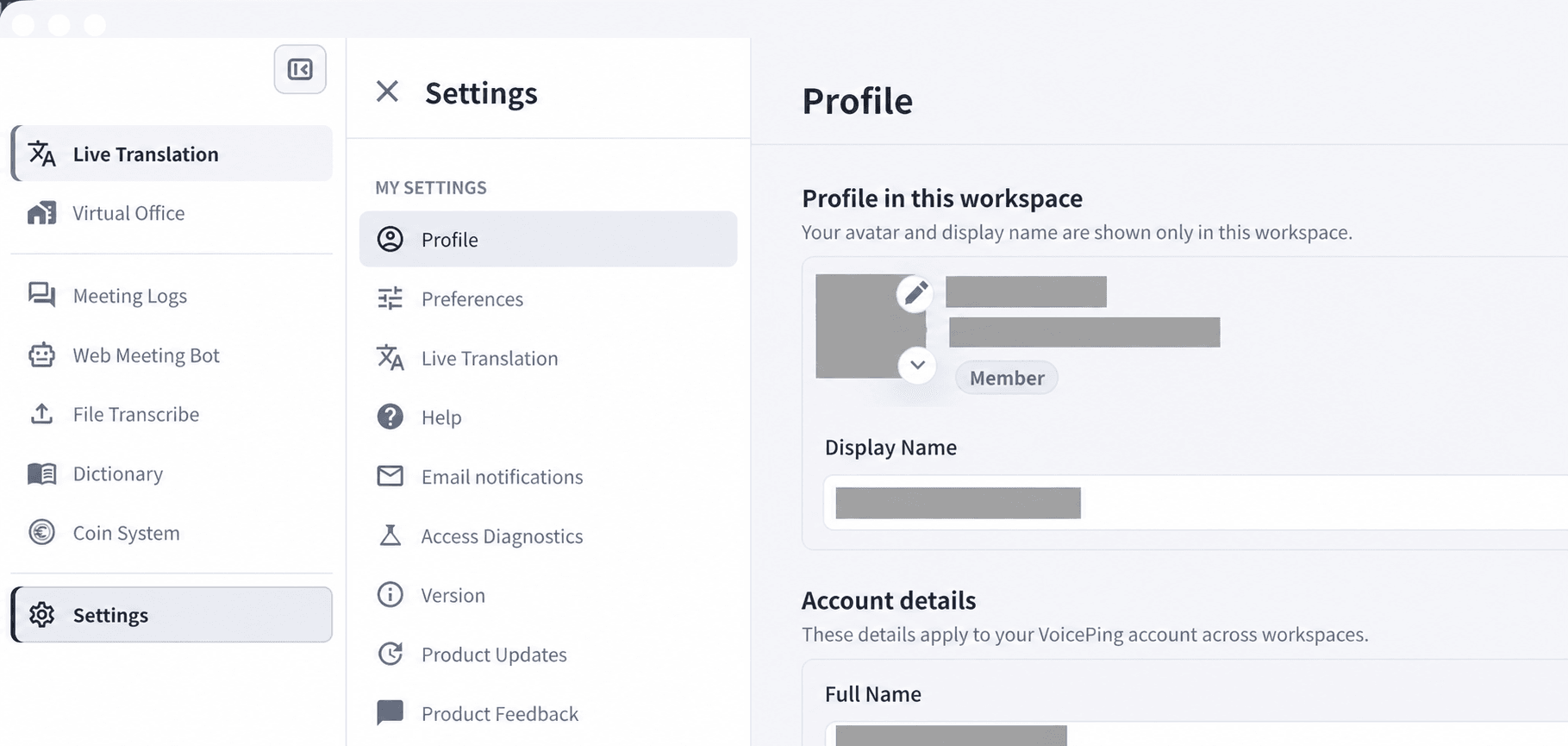
**표시 이름(Display Name)**은 현재 워크스페이스에만 적용됩니다. 모든 워크스페이스에서 사용되는 이름을 변경하려면 같은 페이지의 계정 정보(Account details) 아래에서 **전체 이름(Full Name)**을 수정하세요.
비밀번호 및 2단계 인증 설정
보안(Security) 섹션에서 **이메일 토큰으로 2단계 인증 사용(Enable two-step verification with Email tokens)**을 켜면 로그인할 때 이메일로 받은 인증 토큰을 입력해야 합니다. 비밀번호를 변경하려면 비밀번호(Password) 섹션을 사용합니다. **현재 비밀번호(Current Password)**를 입력한 뒤, 새 비밀번호(New Password)(대문자, 소문자, 숫자, 기호를 포함한 8~30자)를 입력하고 확인란에 다시 입력합니다.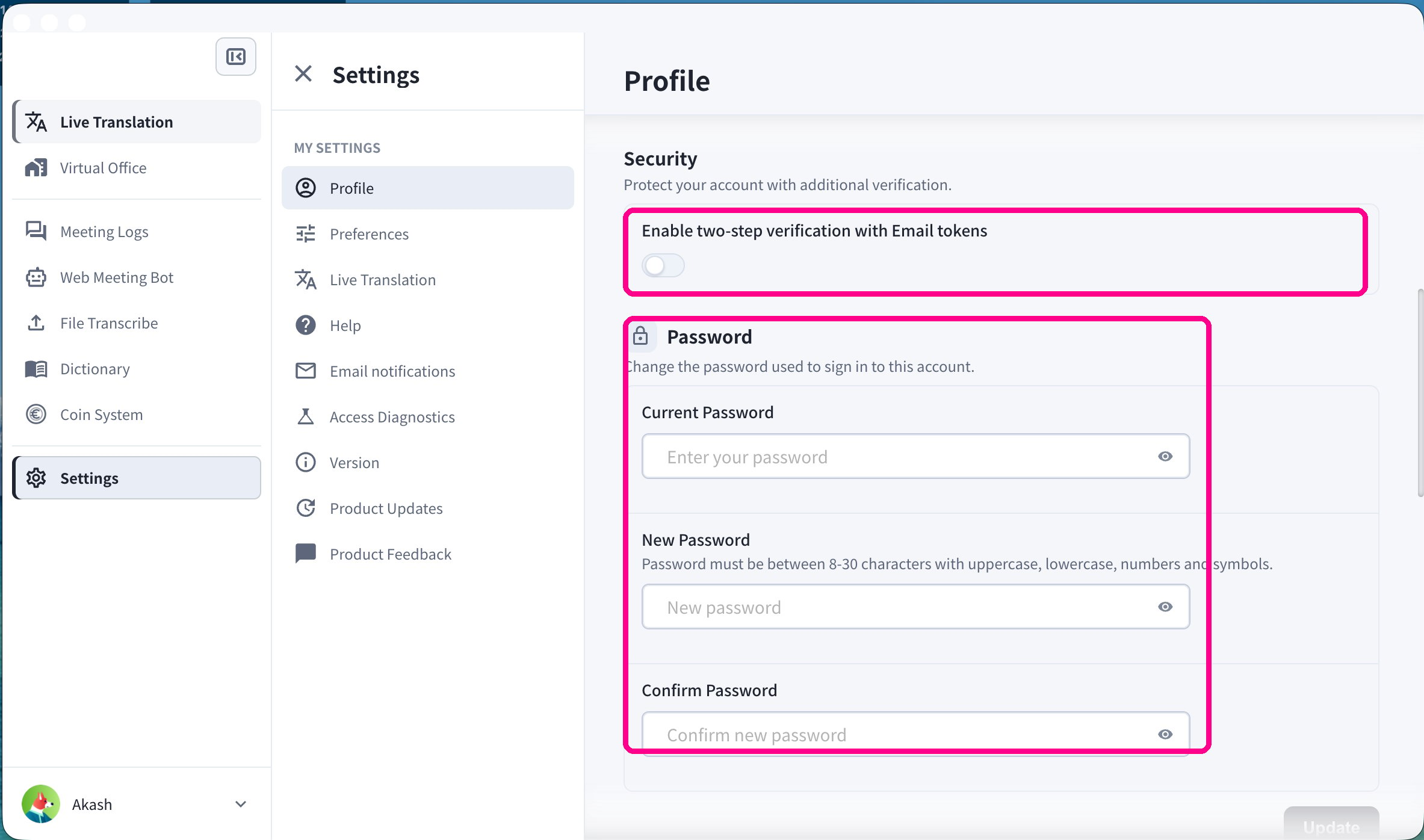
로그인 세션 확인
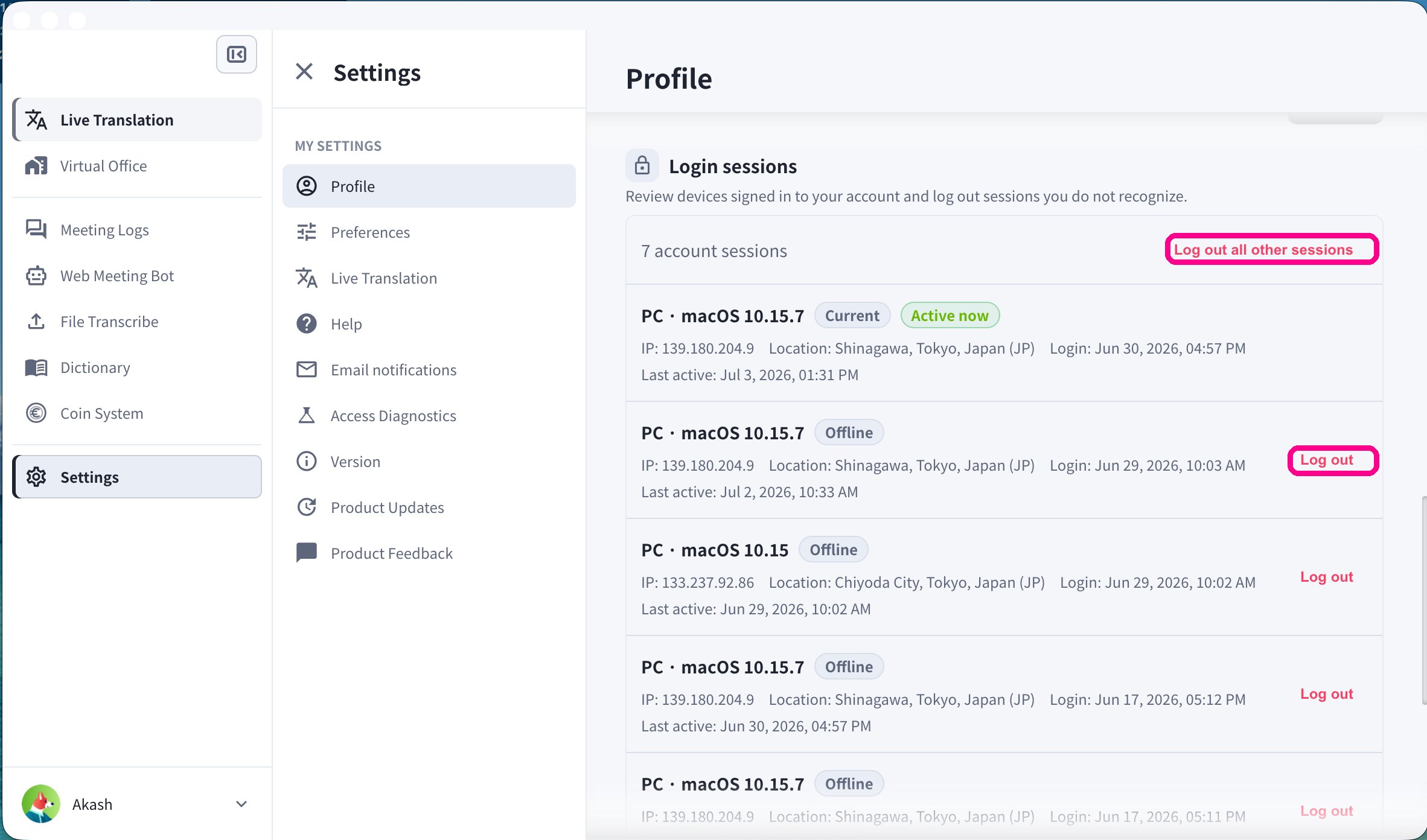
로그인 세션(Login sessions) 섹션에는 현재 계정으로 로그인한 모든 기기가 IP 주소, 위치, 로그인 시간, 마지막 활동 시간과 함께 표시됩니다.- 알 수 없는 세션이 있으면 **로그아웃(Log out)**을 클릭합니다.
- **다른 모든 세션 로그아웃(Log out all other sessions)**을 클릭하면 현재 사용 중인 세션을 제외한 모든 세션이 종료됩니다.
환경설정
환경설정(Preferences) 탭에서는 앱 언어, 화면 모드, 데스크톱 동작, 캘린더 연동을 관리합니다.표시 언어
개인 환경설정(Personal preferences) 아래에서 언어(Language) 드롭다운을 열고 VoicePing에서 사용할 언어를 선택합니다.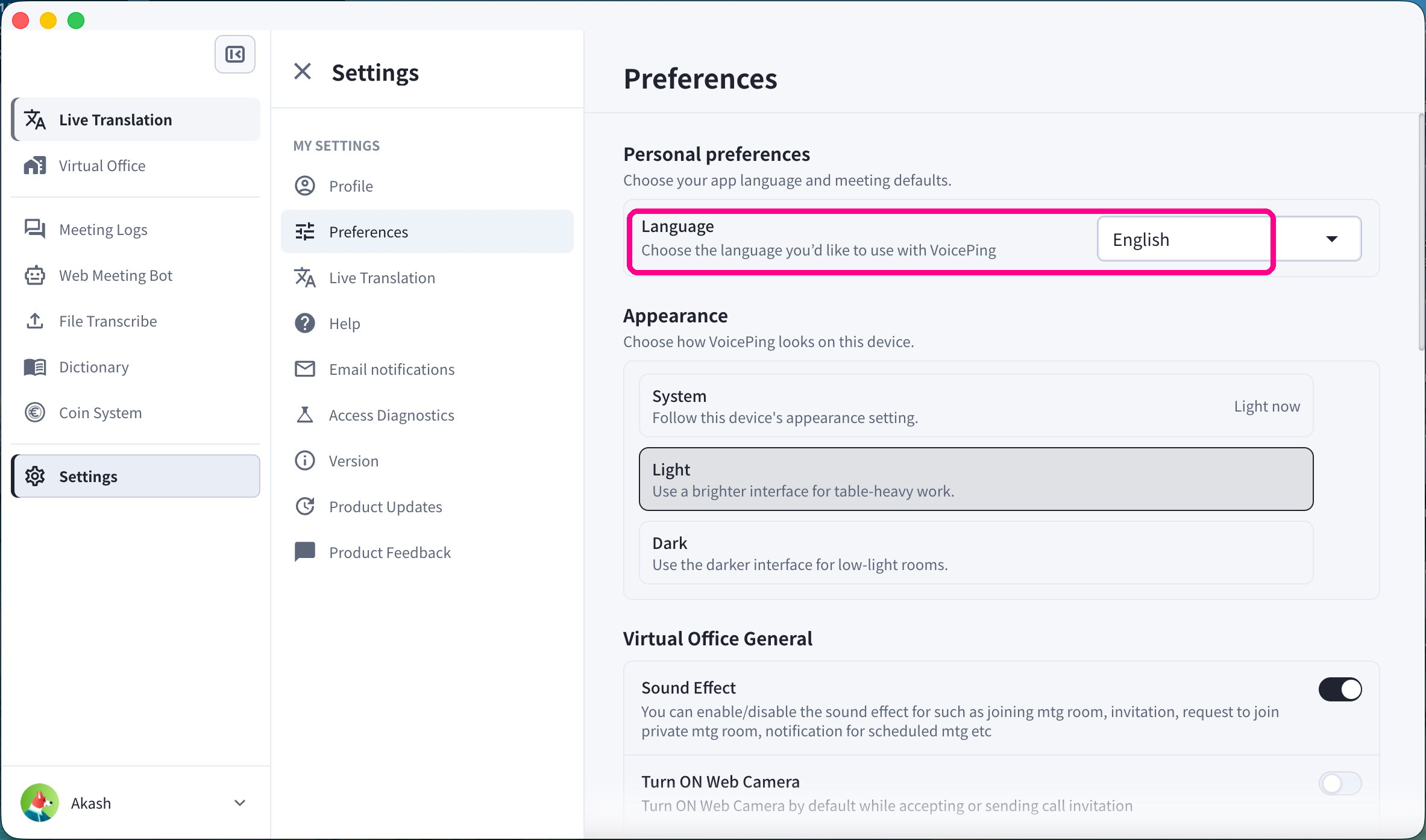
테마
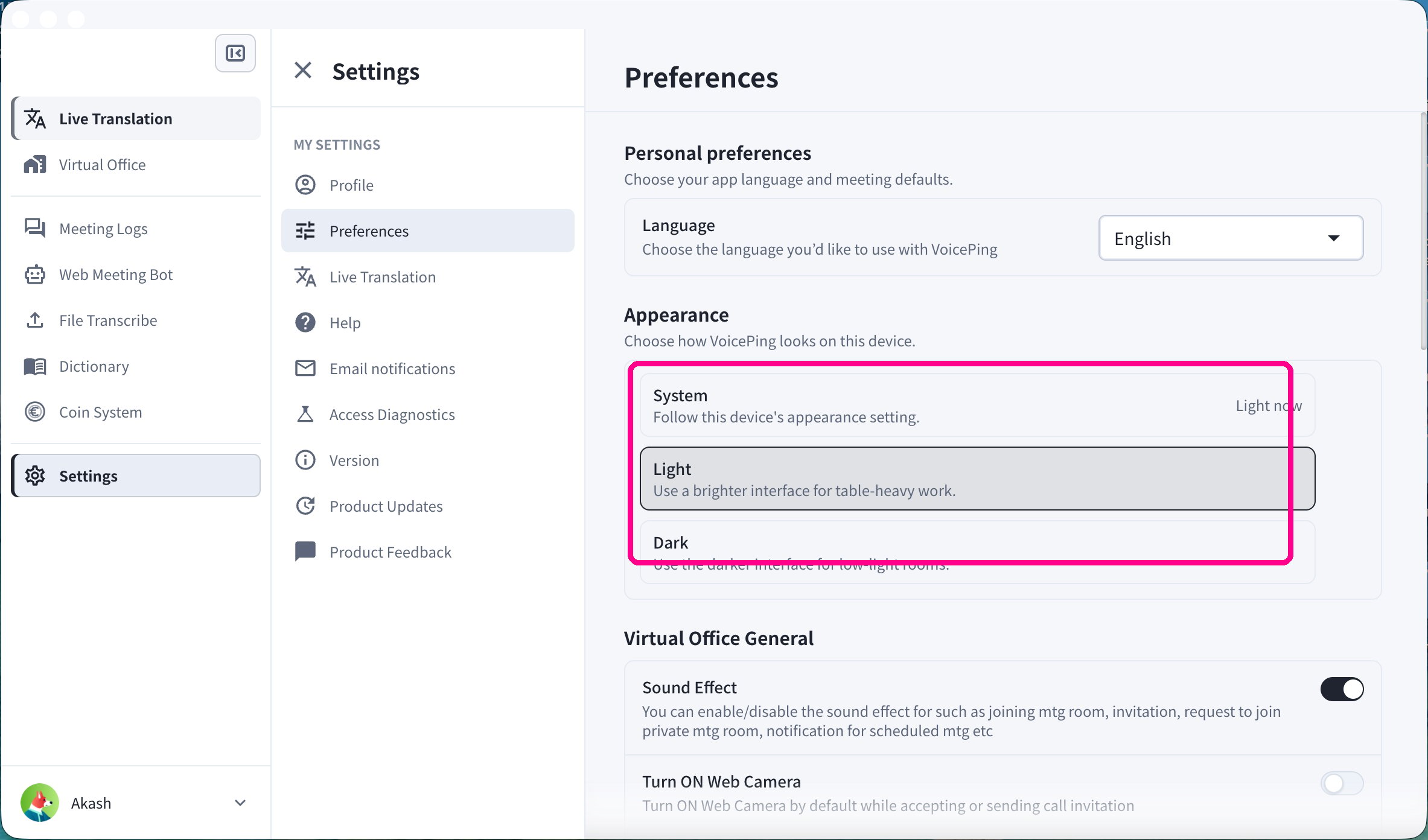
화면 모드(Appearance) 아래에서 이 기기에 적용할 VoicePing 테마를 선택합니다.- 시스템(System) — 기기의 화면 모드 설정을 따릅니다.
- 라이트(Light) — 밝은 테마입니다.
- 다크(Dark) — 어두운 테마입니다.
로그인 시 자동 실행
데스크톱 및 기기(Desktop & device) 아래에서 **로그인 시 VoicePing 실행(Launch VoicePing at Login)**을 켜면 컴퓨터에 로그인할 때 VoicePing이 자동으로 시작됩니다. 여기에서 **컴퓨터에서 앱 알림 받기(Receive App Notifications from Computer)**도 켜고 끌 수 있습니다.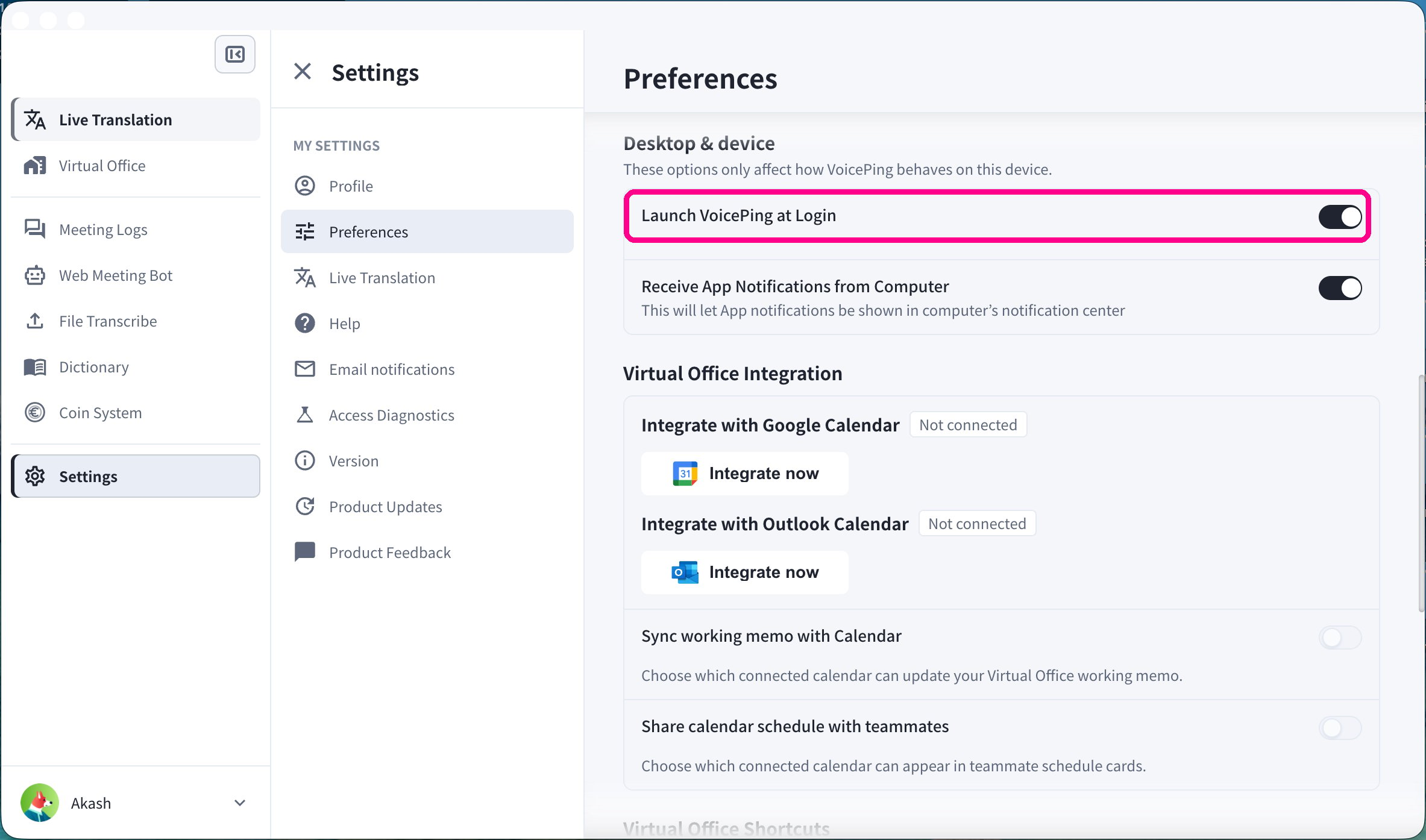
캘린더 연동
가상 오피스 연동(Virtual Office Integration) 아래에서 Google Calendar 또는 Outlook Calendar를 연결하면 VoicePing이 예정된 캘린더 일정에서 회의 링크를 감지할 수 있습니다. 사용하는 캘린더 옆의 **지금 연동(Integrate now)**을 클릭합니다.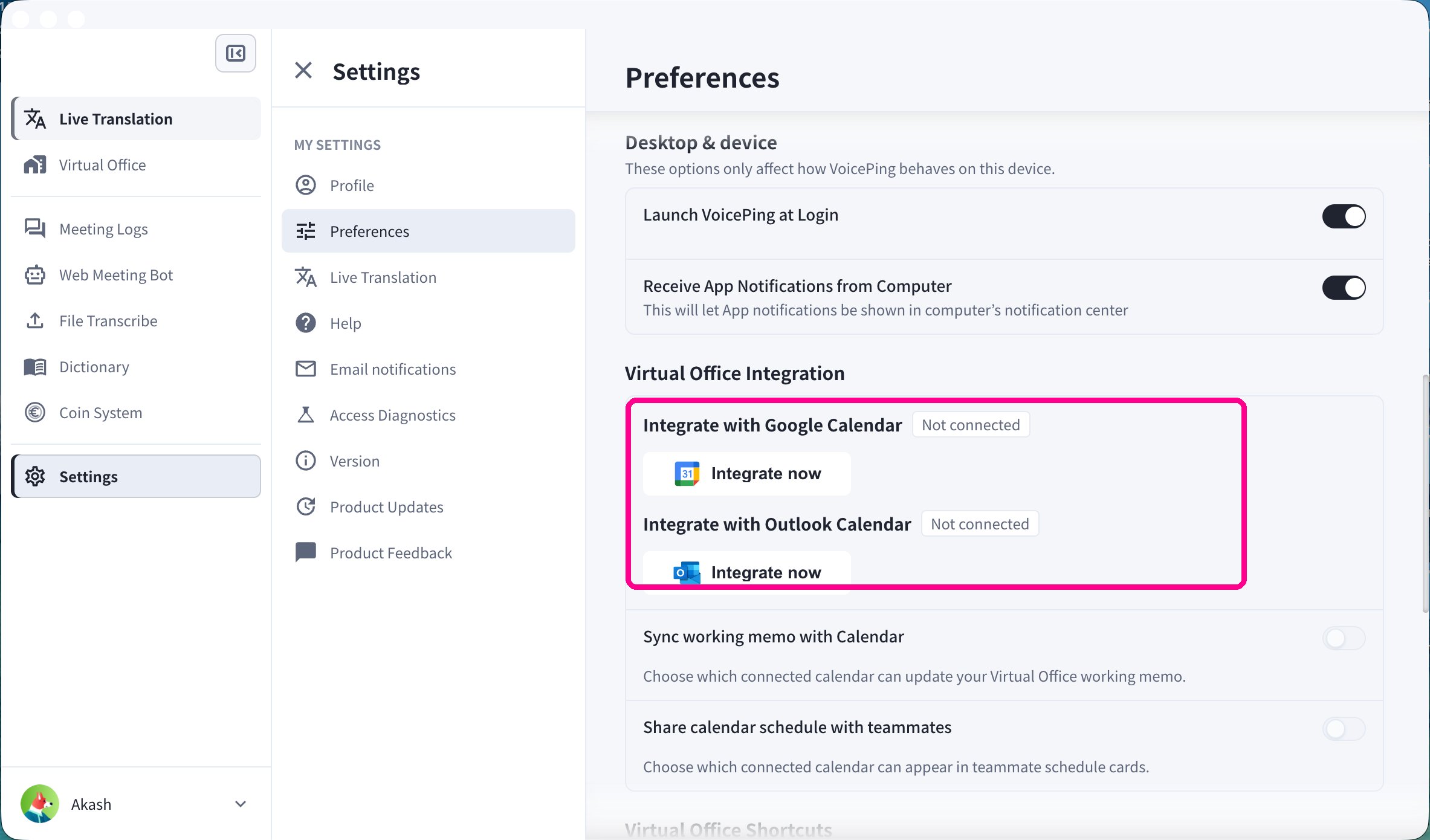
캘린더 연동은 웹 미팅 봇의 자동 예약 기능에도 사용됩니다. 웹 미팅 봇을 참고하세요.
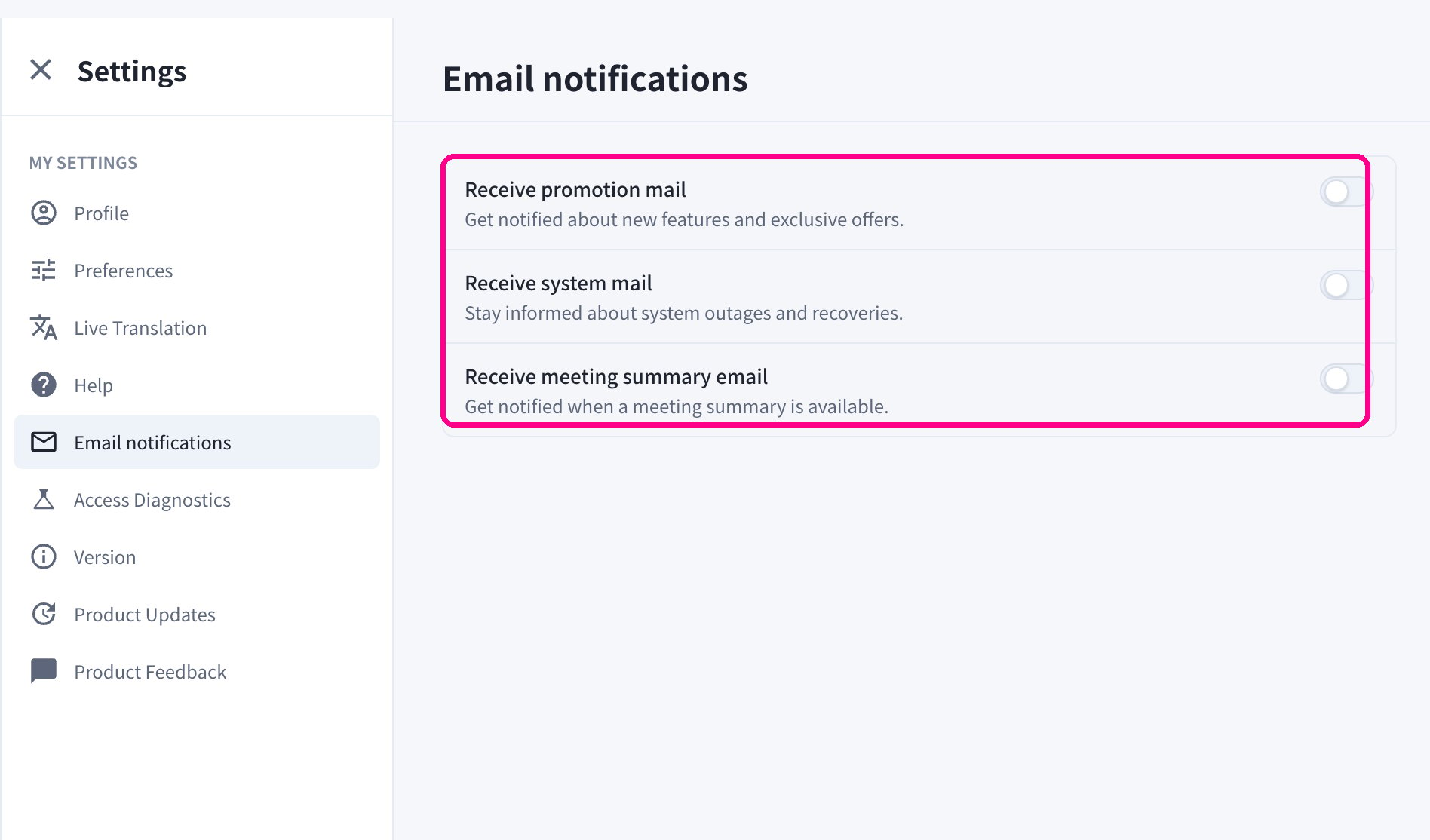
이메일 알림
**내 설정(My Settings)**에서 **이메일 알림(Email notifications)**을 열어 받을 이메일을 관리합니다.- 프로모션 메일 받기(Receive promotion mail) — 신규 기능 및 특별 혜택을 안내합니다.
- 시스템 메일 받기(Receive system mail) — 시스템 장애 및 복구를 안내합니다.
- 회의 요약 이메일 받기(Receive meeting summary email) — 회의 요약이 준비되면 알림을 받습니다.
워크스페이스 보안(오너 및 매니저)
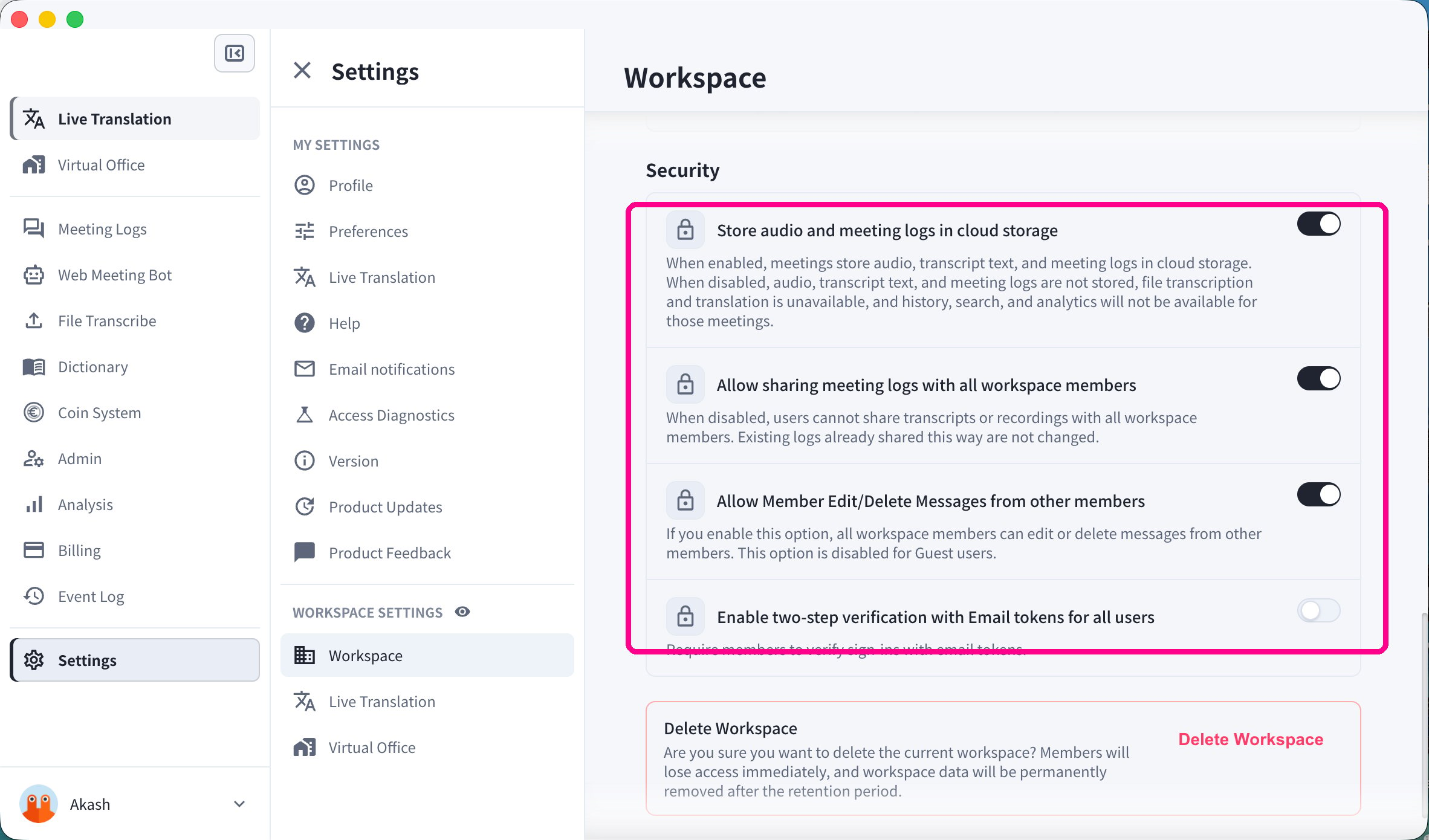
오너와 매니저는 **워크스페이스 설정 → 워크스페이스(Workspace Settings → Workspace)**를 열어 워크스페이스 전체의 보안을 관리할 수 있습니다.- 오디오 및 회의 로그를 클라우드 스토리지에 저장(Store audio and meeting logs in cloud storage)
- 모든 워크스페이스 멤버와 회의 로그 공유 허용(Allow sharing meeting logs with all workspace members)
- 멤버가 다른 멤버의 메시지를 수정·삭제하도록 허용(Allow Member Edit/Delete Messages from other members)
- 모든 사용자에 대해 이메일 토큰으로 2단계 인증 사용(Enable two-step verification with Email tokens for all users)
- 워크스페이스 삭제(Delete Workspace)
이 설정은 워크스페이스의 모든 멤버에게 영향을 미치며, 오너와 매니저만 사용할 수 있습니다.
관련 페이지
공식 링크
공식 웹사이트
VoicePing 공식 웹사이트 열기
X (Twitter)
X에서 VoicePing 팔로우하기
Facebook 페이지 열기
LinkedIn 페이지 열기