
1. Weekly Report
Weekly Report 탭에서는 한 주 동안 멤버별 일일 기록 시간을 확인할 수 있습니다. 멤버를 검색하고, 주를 이동하고, 프로젝트로 필터링할 수 있습니다.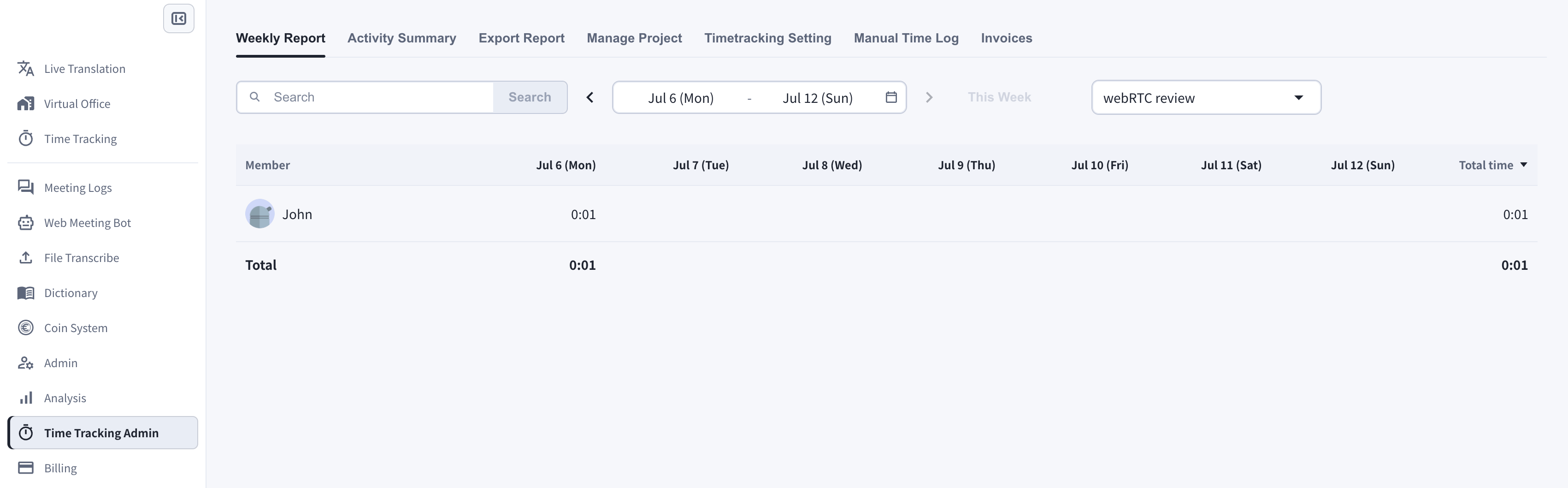
2. Activity Summary
Activity Summary 탭에서는 선택한 멤버의 하루 기록을 타임라인으로 확인합니다. 프로젝트별 작업 시간과 메모가 표시되며, 타임 트래킹 설정에서 활성화한 경우 10분 단위로 데스크톱 스크린샷, 웹캠 캡처, 입력 활동 수준도 확인할 수 있습니다.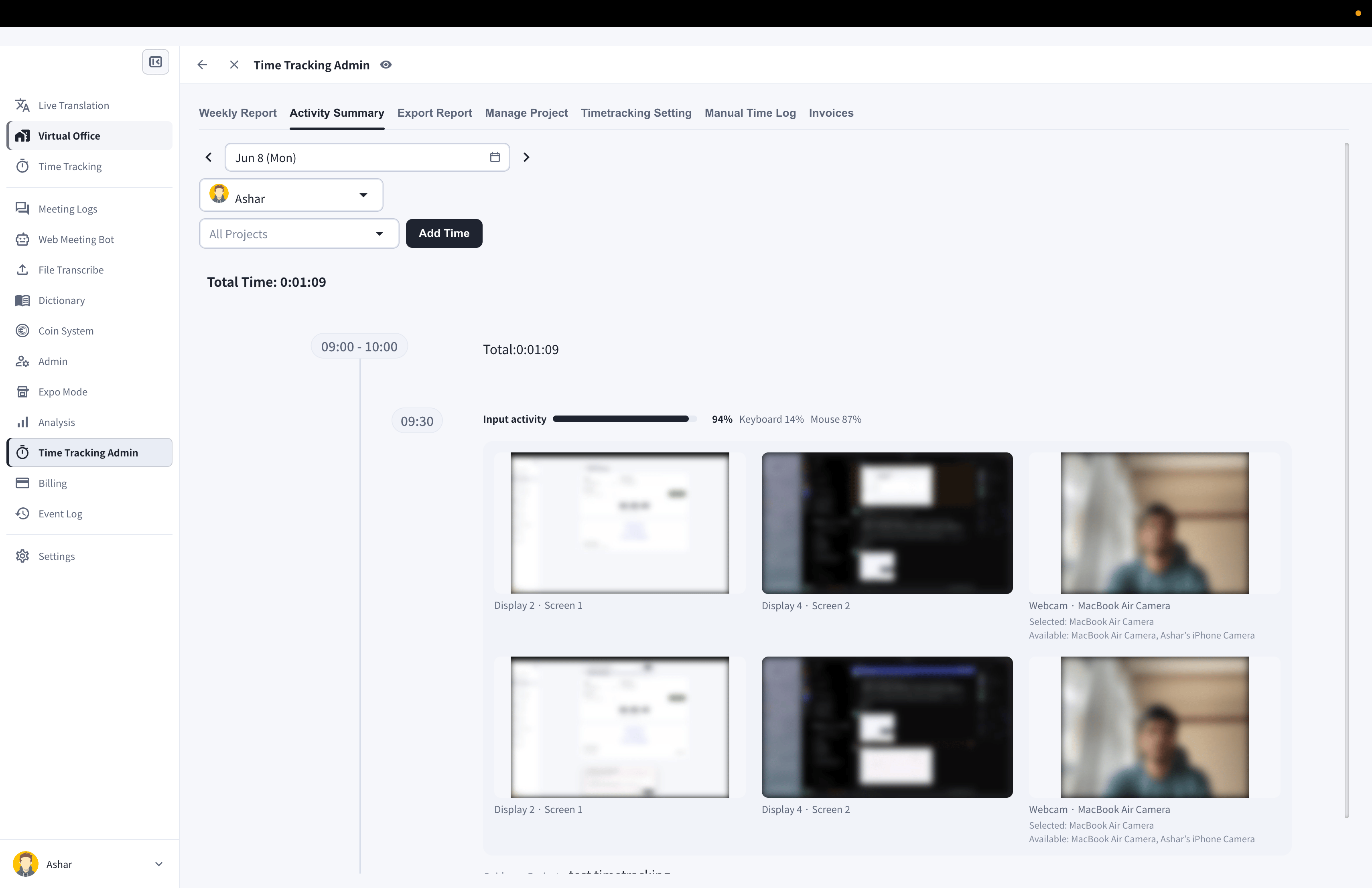
3. Manual Time Log
Manual Time Log 탭에서는 멤버 작업 로그의 변경 이력을 확인할 수 있습니다. 수동으로 추가·삭제한 모든 기록에 변경 시간, 대상 시간대, 작업, 사유, 변경자가 표시됩니다.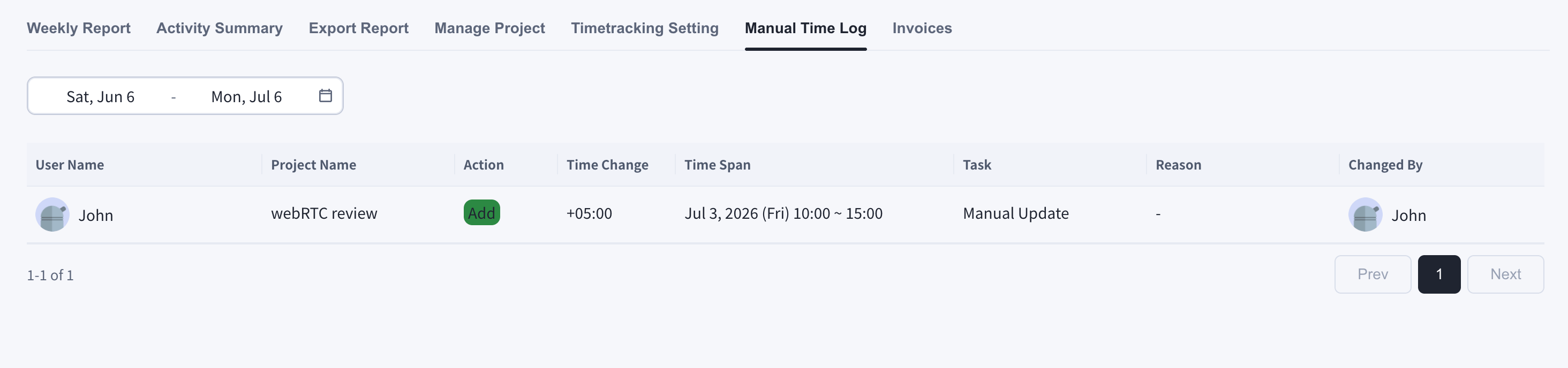
4. Export Report
Export Report 탭에서는 선택한 기간의 기록 시간을 멤버별·프로젝트별로 집계하고, 보고서를 CSV 또는 PDF로 내보낼 수 있습니다.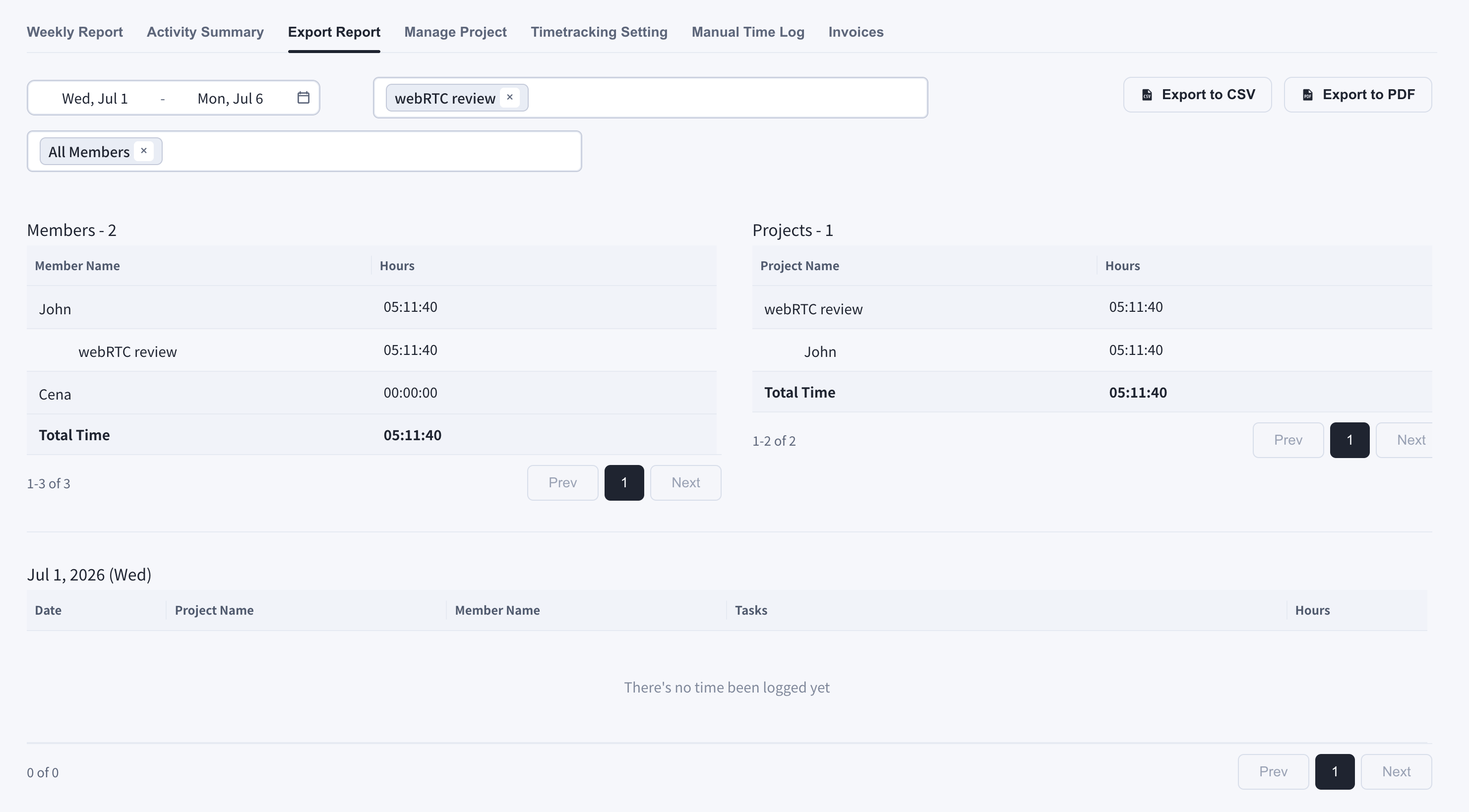
5. 타임 트래킹 분석
워크스페이스 전체 현황을 보려면 왼쪽 사이드바에서 Analysis를 열고 Time Tracking Log 탭을 선택합니다. 총 기록 시간, 활성 사용자, 프로젝트, 입력 활동, 화면·웹캠 캡처 비율이 순위와 프로젝트별 내역으로 표시됩니다.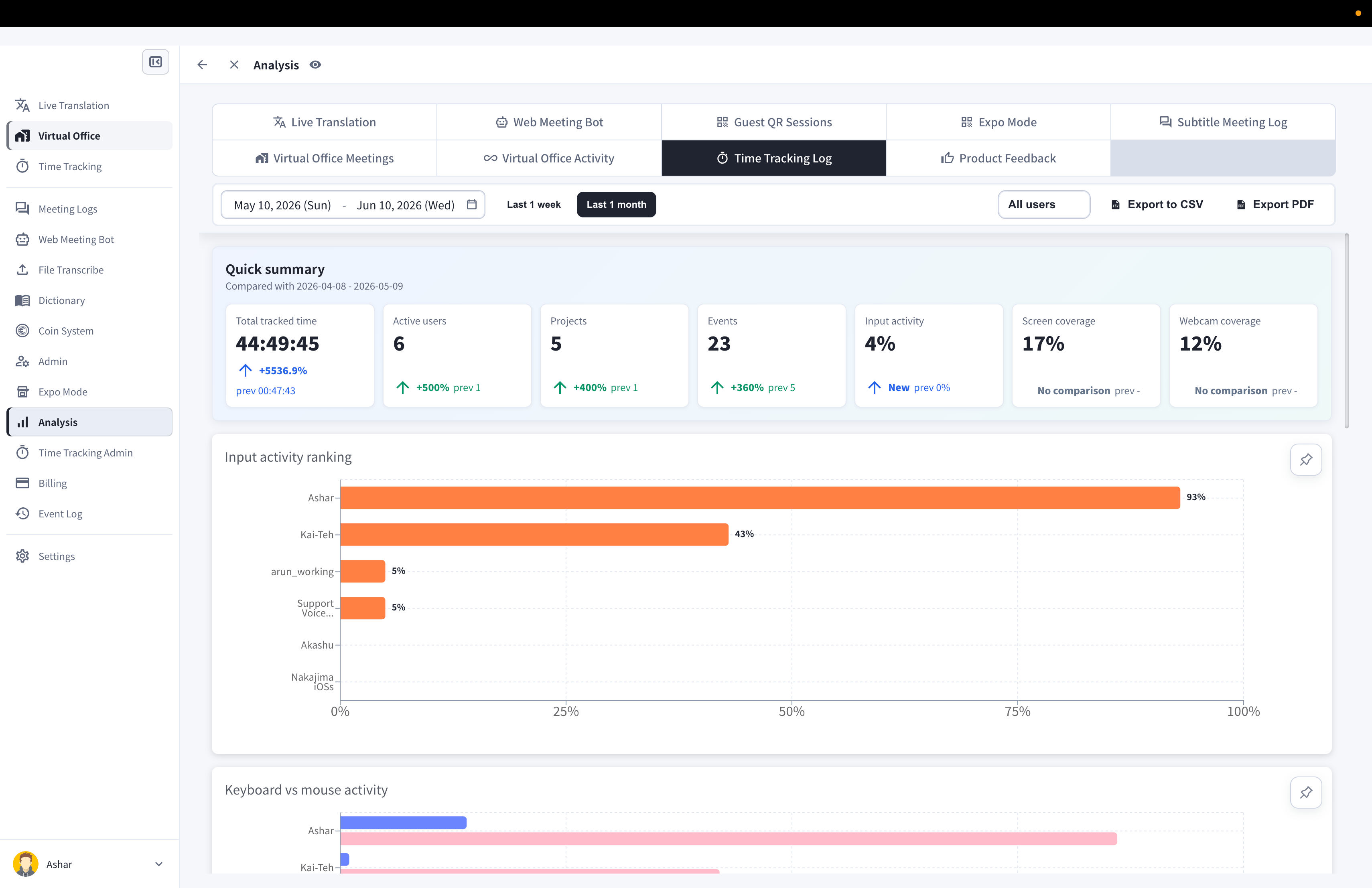
온라인 로그 (선택 기능)
가상 오피스와 온라인 로그가 활성화된 워크스페이스에서는 사이드바에 Online Logs가 표시됩니다. 다음 항목을 확인할 수 있습니다.- Weekly Online Log Report: 각 멤버의 일주일간 로그인 시간
- Daily Online Log Event: 하루 동안의 멤버 사용자 상태 변화 이력
공식 링크
공식 웹사이트
VoicePing 공식 웹사이트 열기
X (Twitter)
X에서 VoicePing 팔로우하기
Facebook 페이지 열기
LinkedIn 페이지 열기