
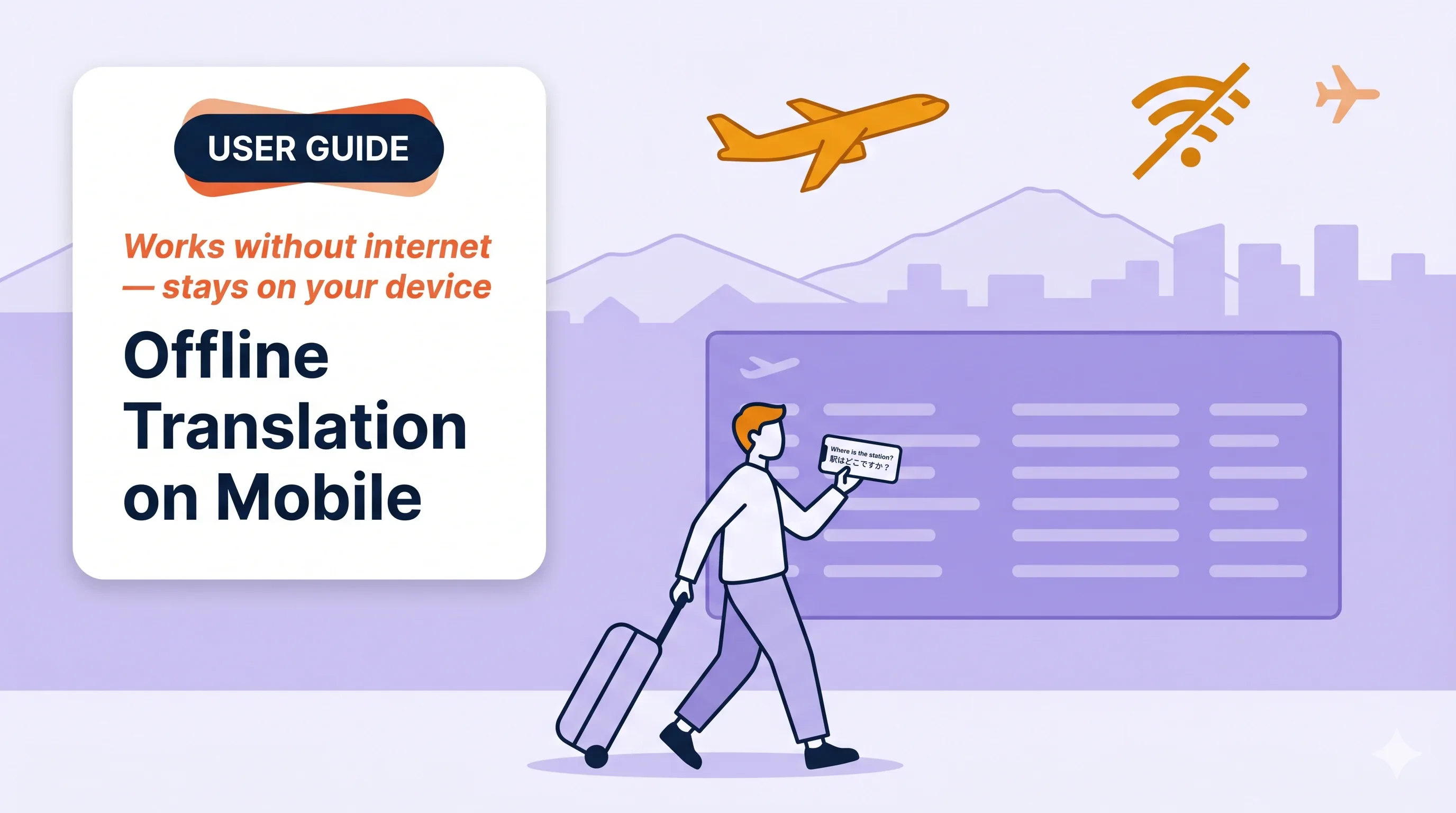
이런 상황에 사용하세요

현장 영업·고객 방문
게스트 Wi‑Fi가 제한되거나 신호가 불안정한 대면 회의에서 사용합니다.

공장, 창고, 건설 현장
연결이 불안정한 현장에서 클라우드에 의존하지 않고 다국어로 소통합니다.

전시회·엑스포 부스
행사장 Wi‑Fi 없이도 해외 방문객과 대화할 수 있습니다.

여행
모델을 내려받으면 비행기 모드에서도 길 찾기, 주문과 체크인에 사용할 수 있습니다.

민감한 대화
HR 면담, 의료·법률 상담에서 음성이 기기 밖으로 전송되지 않음을 안내할 수 있습니다.
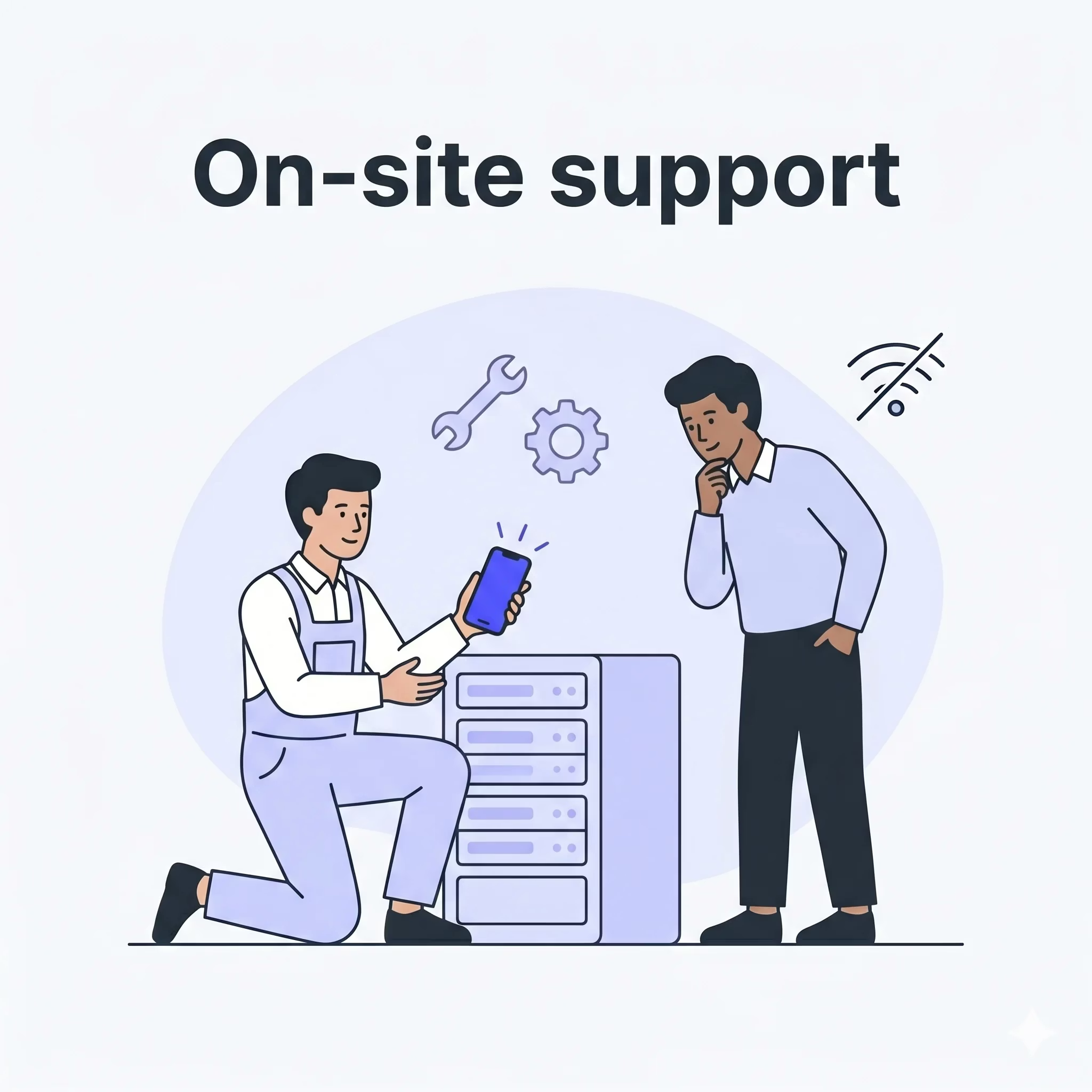
현장 지원·기술 상담
현장 네트워크에서 음성 인식 서버가 차단되어도 엔지니어와 현지 작업자가 소통할 수 있습니다.
주요 특징
- iOS와 Android · 이용 시간 무제한 · 기기 내 처리, 업로드 없음
- 지원 언어 5종 — 영어, 일본어, 한국어, 중국어, 광둥어(단일 통합 모델)
오프라인 세션 시작
1
+ → Offline Transcript
홈 화면에서 세션 메뉴를 열고 Offline Transcript를 선택하세요.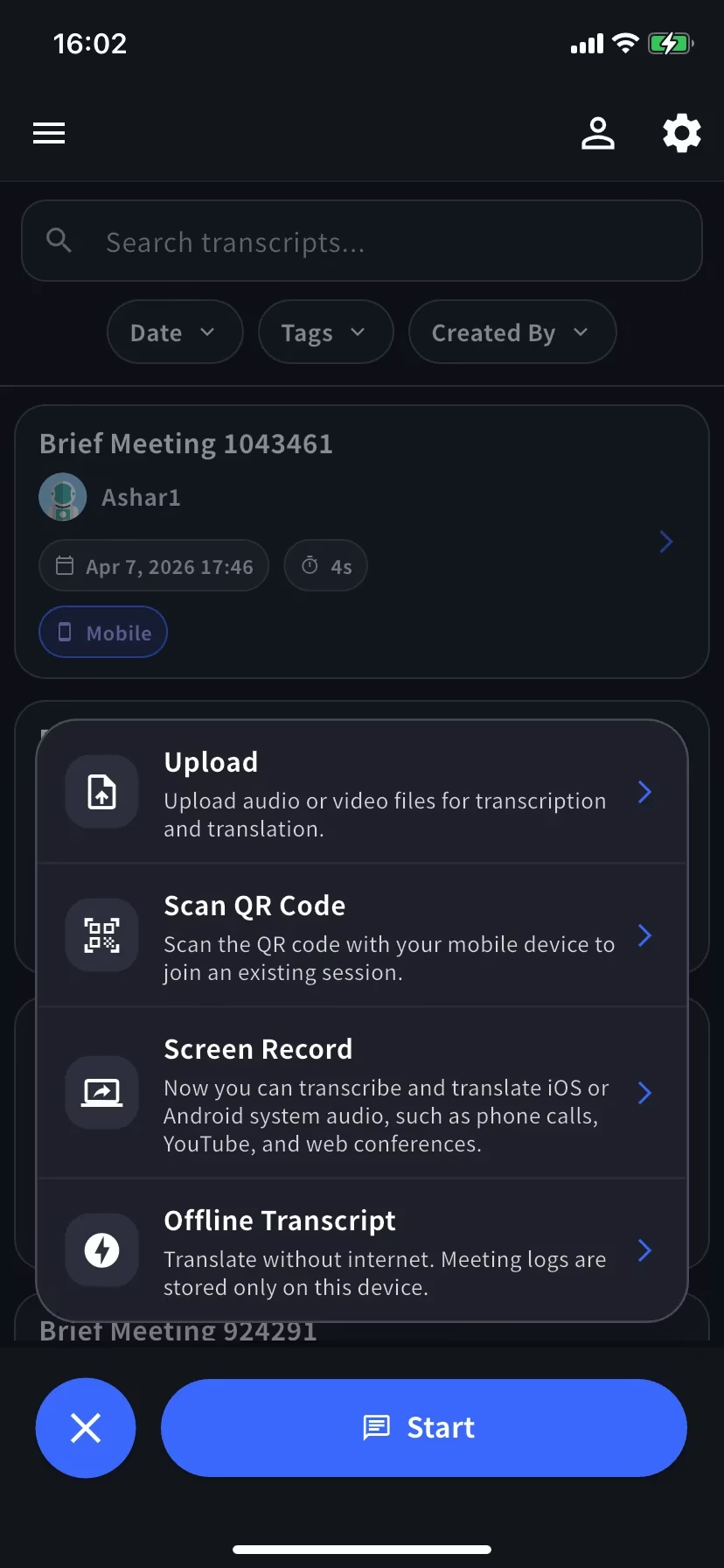
2
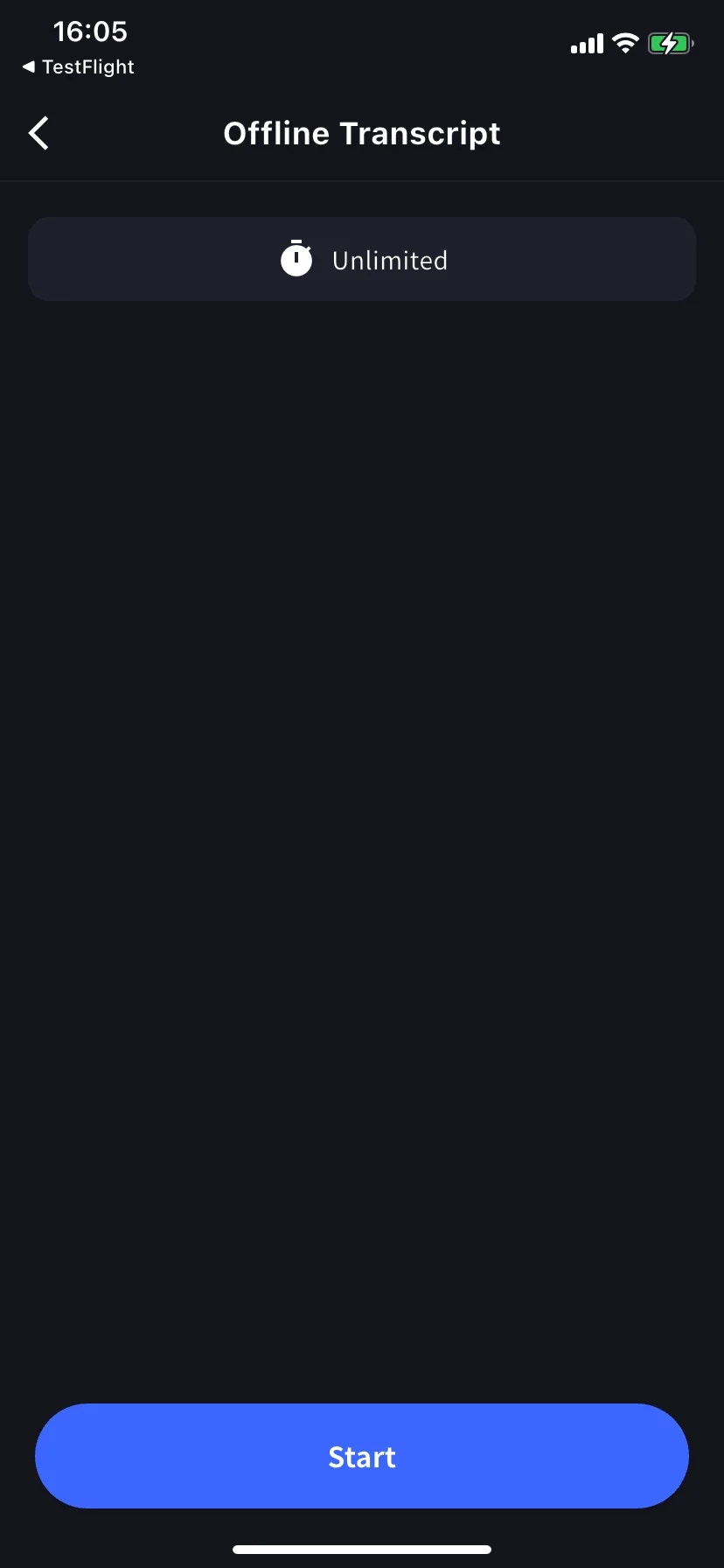
Start 탭하기
처음 사용할 때 모델이 자동으로 다운로드되며 버튼에 진행률이 표시됩니다. 완료될 때까지 앱을 열어 두고 Wi‑Fi에 연결하세요. 이후 세션은 바로 시작됩니다.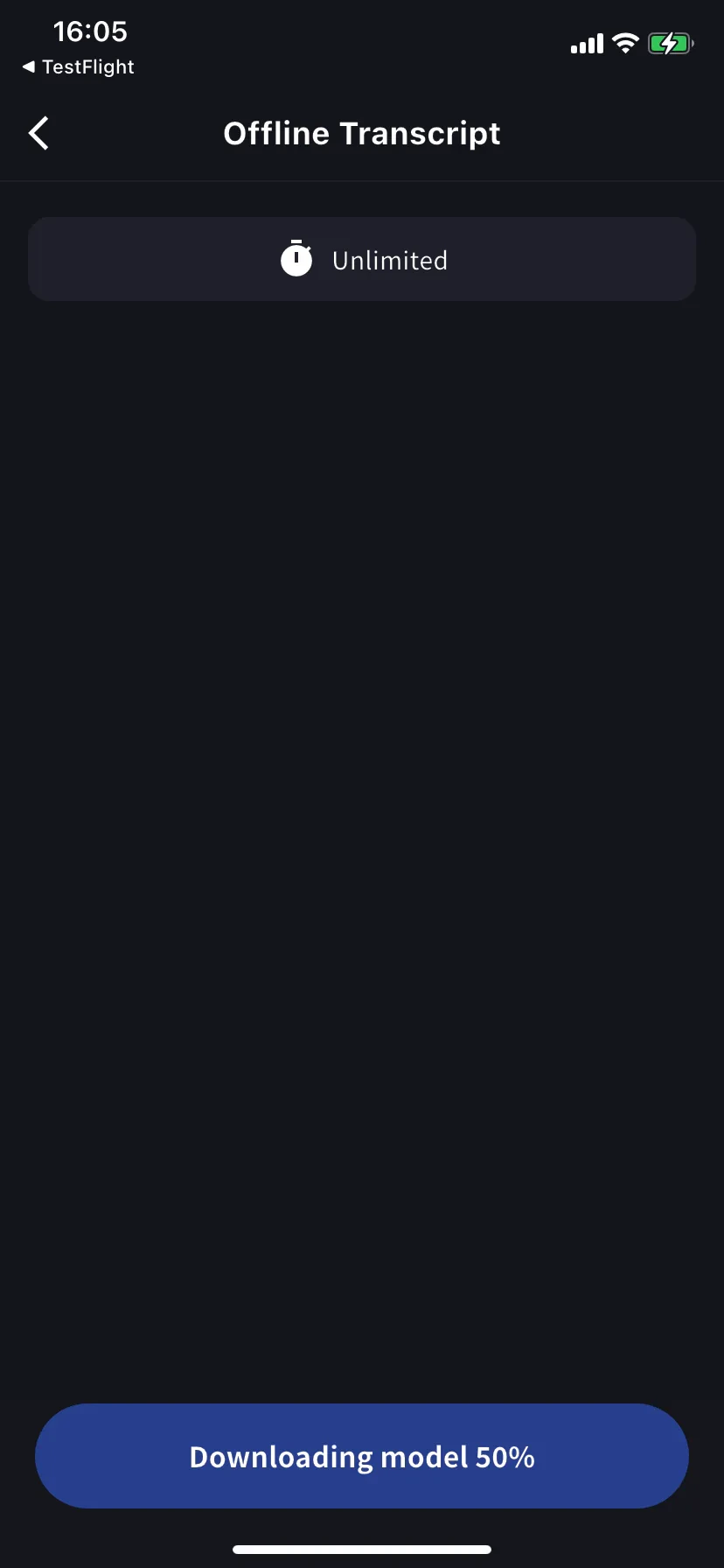
3
말하기
전사와 번역이 실시간으로 표시됩니다. 각 행은 텍스트와 기기 내 짧은 음성으로 저장되며 스피커 아이콘을 탭해 재생할 수 있습니다.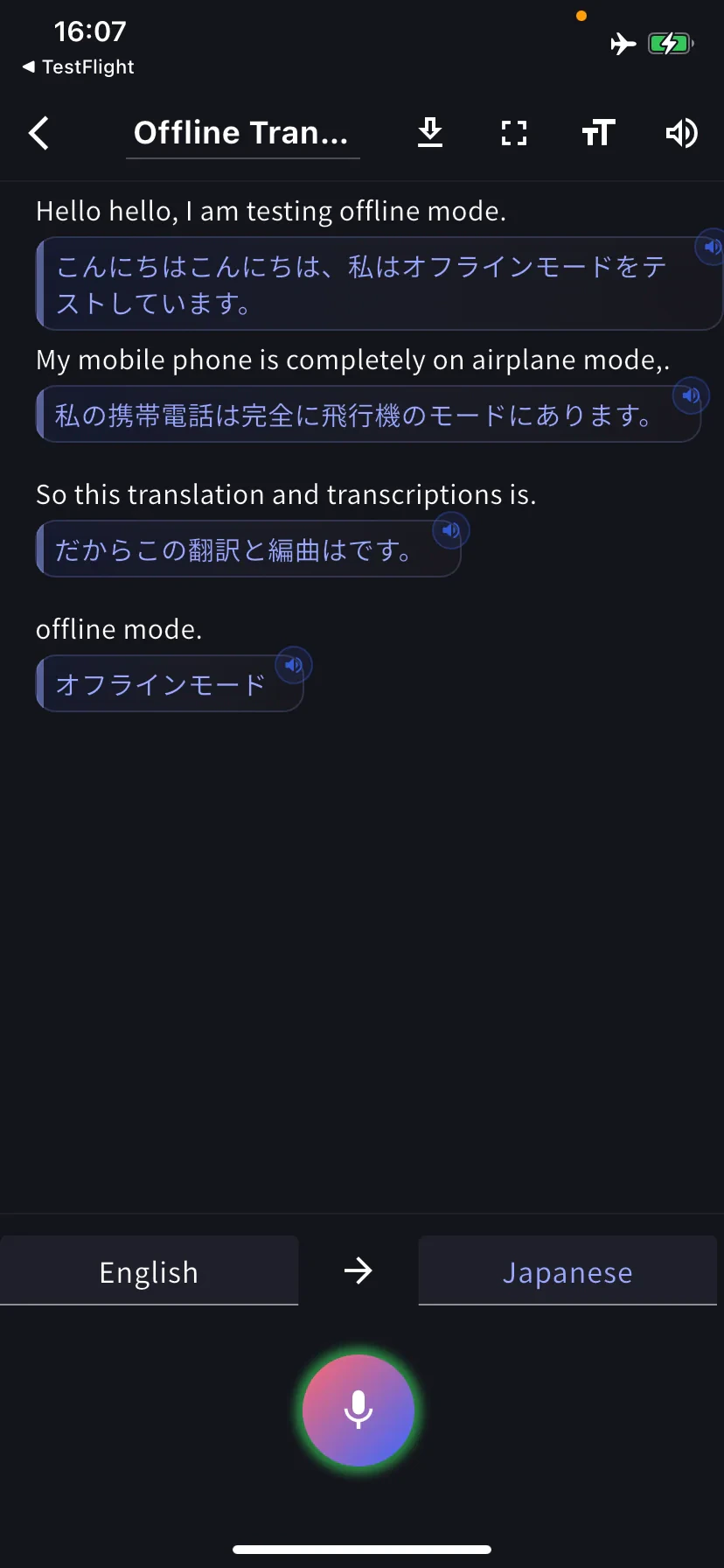
언어 변경
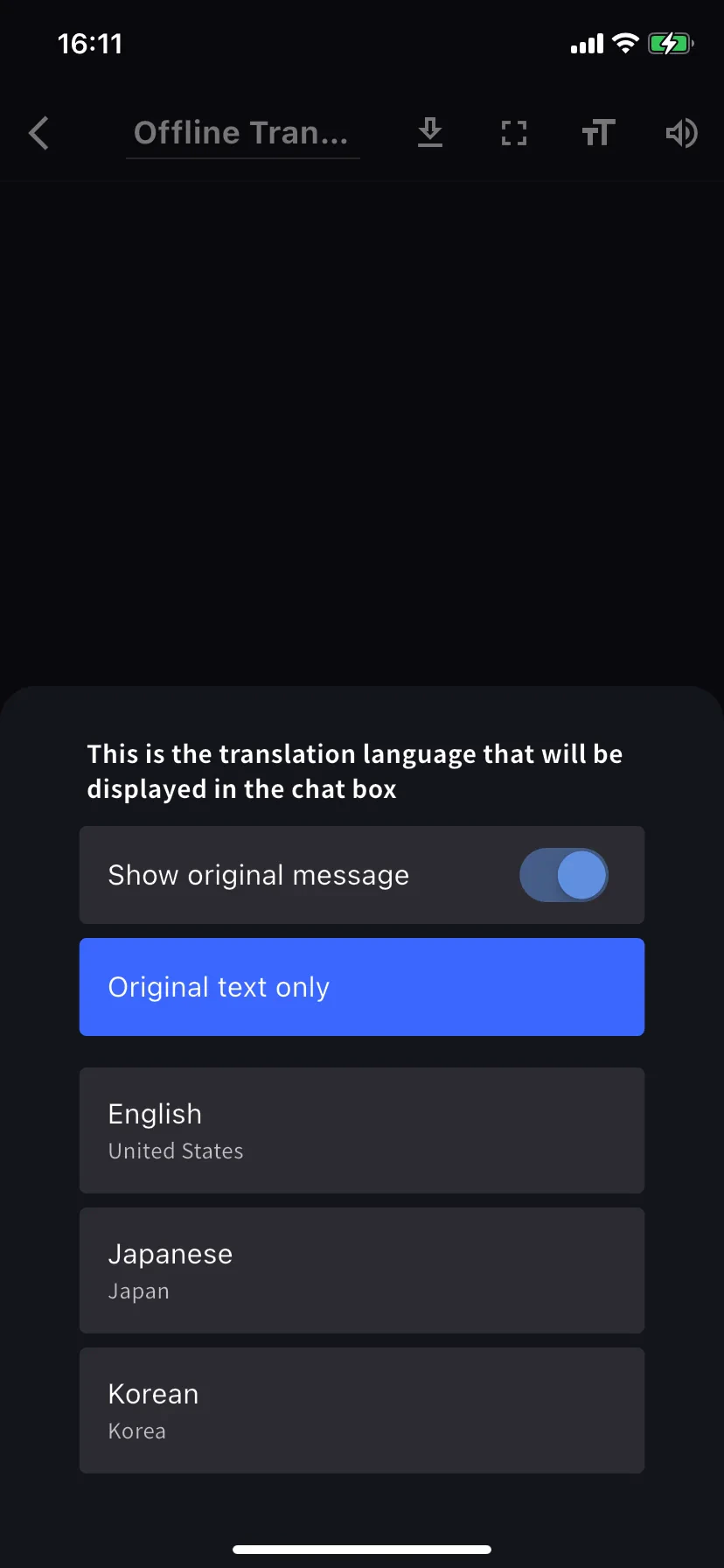
하단의 언어 버튼(예: English → Japanese)을 탭합니다. 왼쪽 버튼은 말하는 언어, 오른쪽 버튼은 번역 언어입니다. 번역 설정에는 Show original message와 Original text only 토글도 있습니다.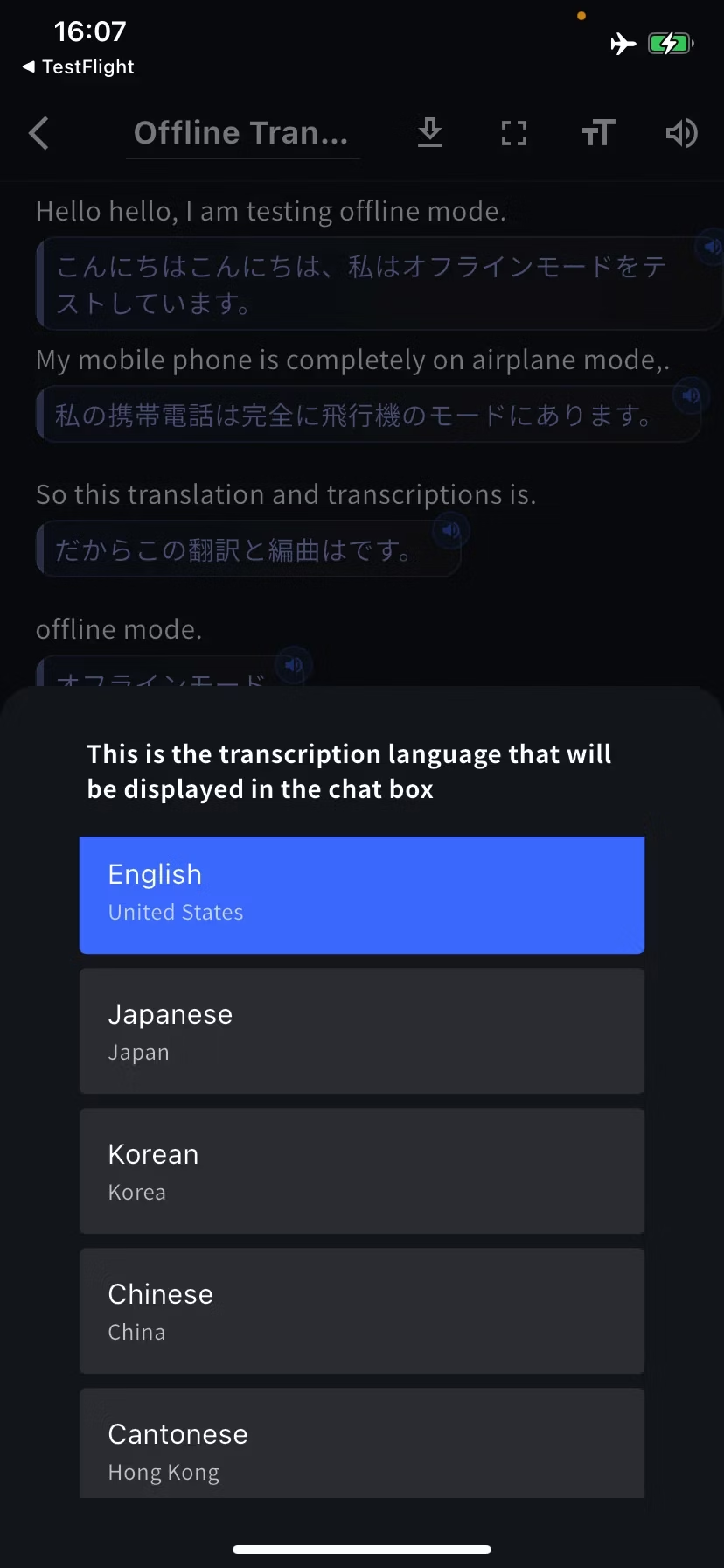
과거 오프라인 전사
모든 오프라인 세션은 이 기기의 Offline Transcript 화면에 저장됩니다. 기록을 탭해 열거나 휴지통 아이콘으로 삭제할 수 있습니다.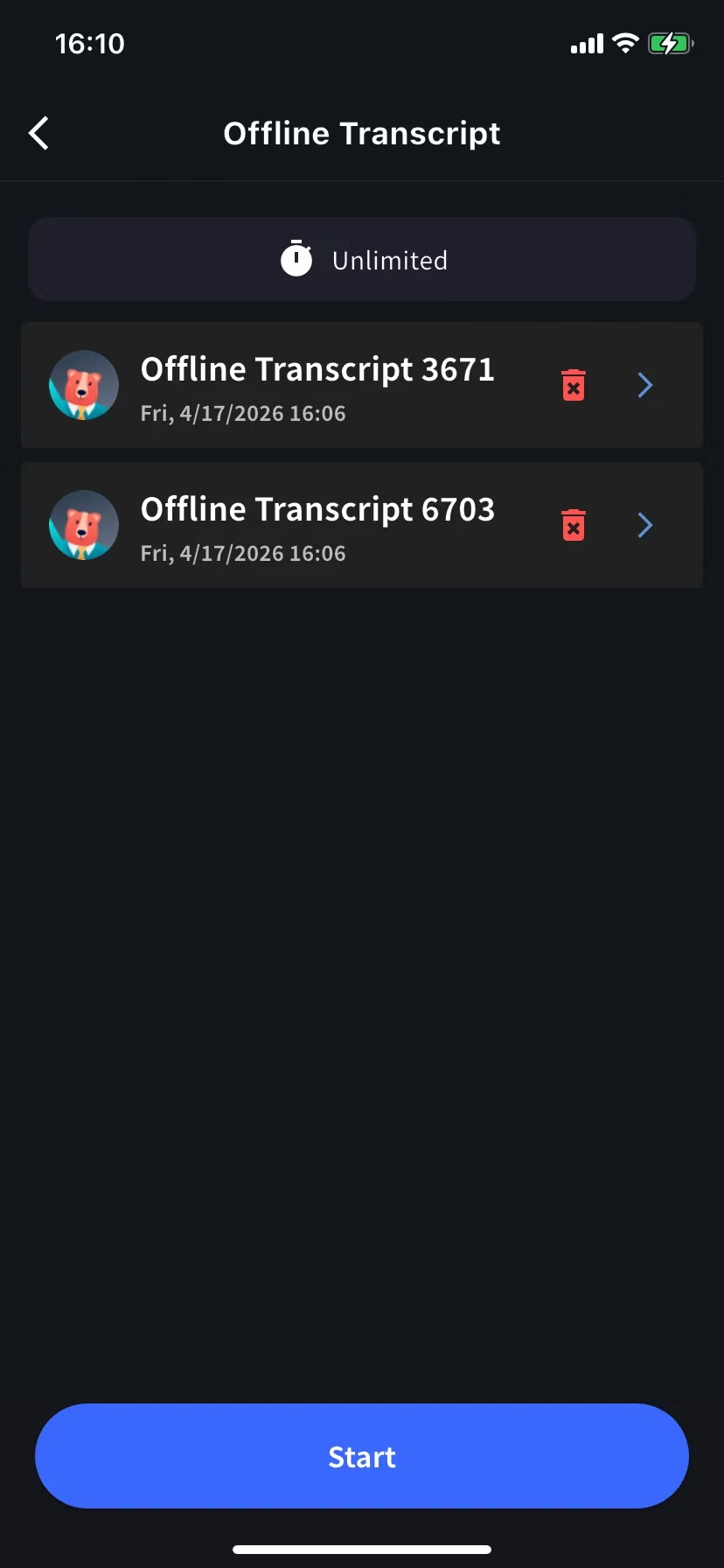
저장과 프라이버시
- 전사와 행별 음성은 이 기기에만 저장되며 클라우드에는 백업되지 않습니다.
- 앱 또는 기록을 삭제하면 데이터가 영구적으로 삭제됩니다.
팁
- 긴 세션에서는 화면을 계속 켜 두거나 충전기를 연결하세요. 음성 인식은 CPU 사용량이 많습니다.
- 다른 언어 또는 Zoom·YouTube 음성이 필요하면 Screen Record / Device Audio를 사용하세요.
- 녹음 파일이 있으면 파일 업로드를 사용하세요.
공식 링크
공식 웹사이트
VoicePing 공식 웹사이트 열기
X (Twitter)
X에서 VoicePing 팔로우하기
Facebook 페이지 열기
LinkedIn 페이지 열기