
청구서
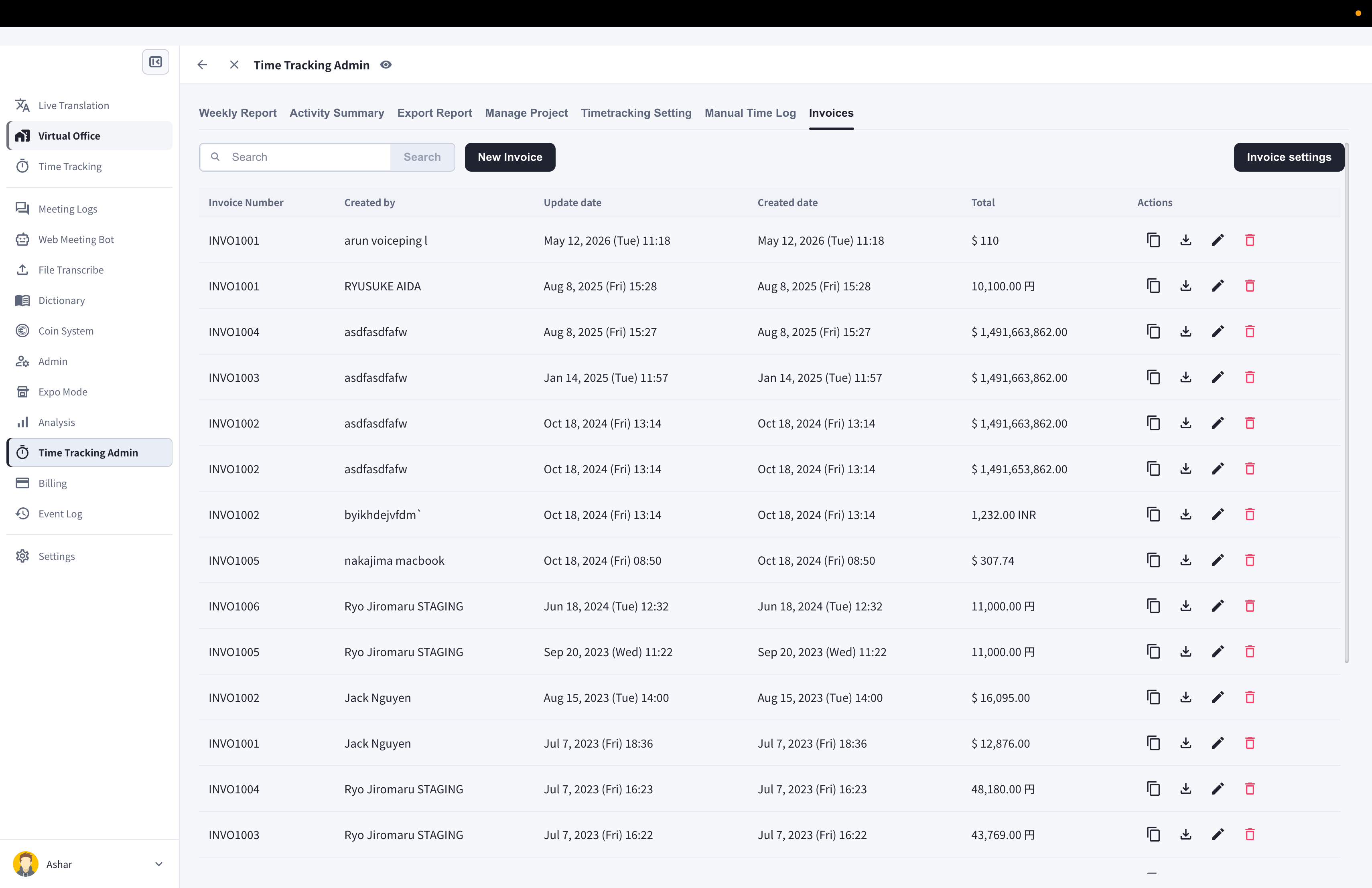
타임 트래킹 작업 로그를 바탕으로 청구서 항목을 자동 생성할 수 있습니다. 오너와 매니저는 멤버가 발행한 청구서를 확인할 수 있습니다. 멤버는 자신의 청구서만 보고 관리할 수 있습니다.청구서 목록 열기
- 왼쪽 사이드바에서 Time Tracking Admin을 엽니다.
- Invoices 탭을 클릭합니다.
청구서 설정
매니저는 Invoice settings를 클릭해 기본 청구처 정보(클라이언트 이름, 전화번호, 주소)를 저장할 수 있습니다. 이 정보는 워크스페이스 내 모든 멤버의 새 청구서에 기본으로 적용됩니다.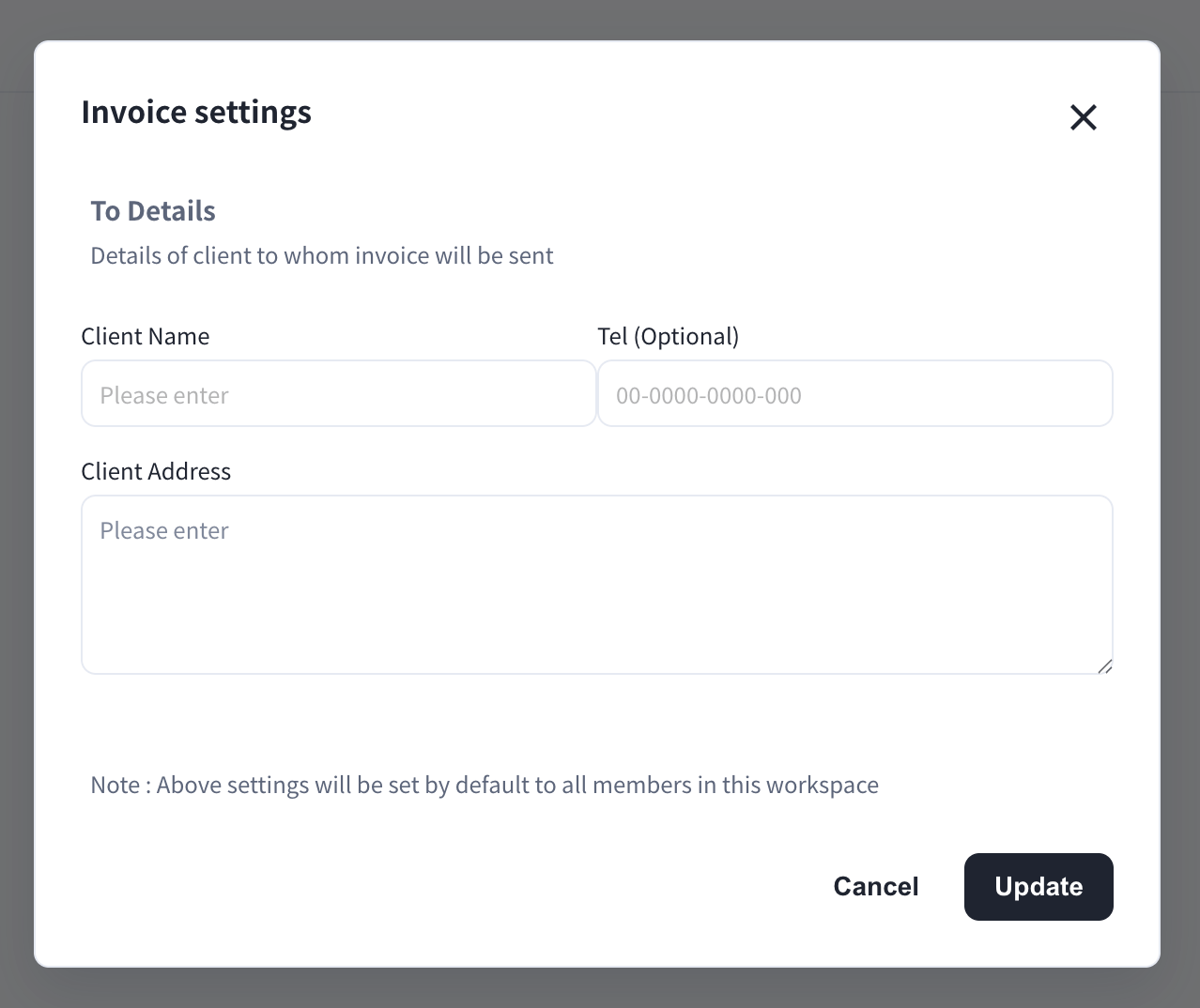
청구서 작성
- New Invoice를 클릭합니다.
- 발신자·수신자 정보, 발행일, 결제 기한, 청구서 번호와 통화를 입력합니다.
- Generate Items from time tracking log를 클릭합니다.
- Last Month 또는 Current Month를 선택하고 Generate를 클릭합니다. 작업 로그를 바탕으로 항목이 생성됩니다.
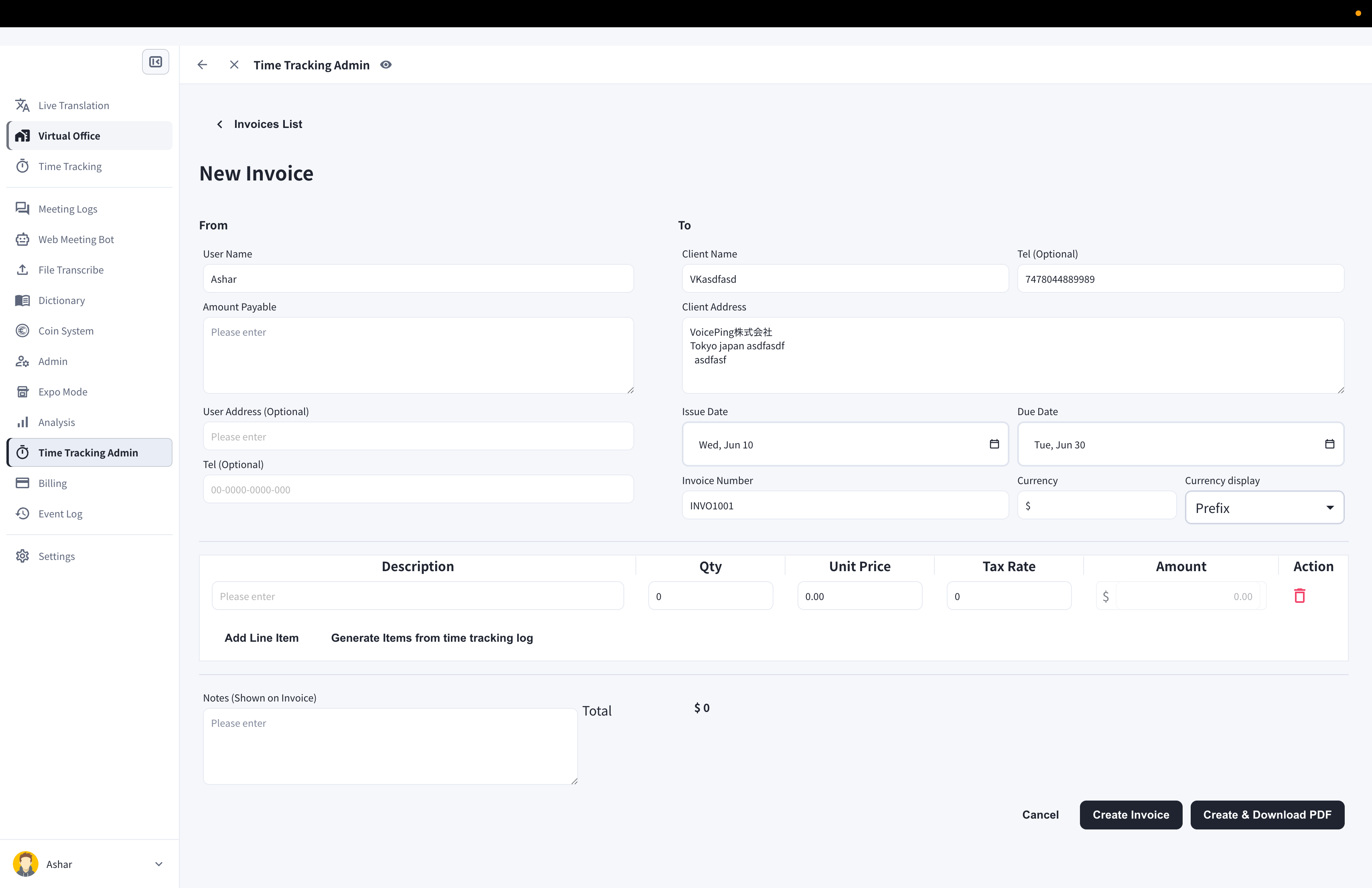
- Create Invoice 또는 Create & Download PDF를 클릭합니다.
멤버별 청구서 검색
검색창에 멤버 이름을 입력하면 해당 멤버의 청구서만 확인할 수 있습니다.청구서 복제
- 복제할 청구서의 복사 아이콘을 클릭합니다.
청구서 다운로드 (PDF)
- 저장할 청구서의 다운로드 아이콘을 클릭합니다.
청구서 편집
- 편집할 청구서의 펜 아이콘을 클릭합니다.
- 편집한 후 Save Invoice 또는 Save & Download PDF를 클릭합니다.
청구서 삭제
- 삭제할 청구서의 휴지통 아이콘을 클릭합니다.
- 확인 대화 상자에서 Delete Invoice를 클릭합니다.
공식 링크
공식 웹사이트
VoicePing 공식 웹사이트 열기
X (Twitter)
X에서 VoicePing 팔로우하기
Facebook 페이지 열기
LinkedIn 페이지 열기