
유료 플랜에서 사용할 수 있습니다. 무료 플랜과 게스트 사용자는 이용할 수 없습니다.
어휘 빌더란
어휘 빌더는 PDF와 텍스트에서 고유 명사와 전문 용어를 추출해 음성 인식 사전에 한꺼번에 등록하는 기능입니다. 회의 자료나 발표자 명단을 미리 분석하면 잘못 인식되기 쉬운 표기와 발음을 준비할 수 있습니다.Vocabulary Builder 열기
다음 위치에서 사전을 열 수 있습니다.- 홈 화면 오른쪽 위의 Dictionary
- Settings > Dictionary
- 음성 인식 중 상단 도구 모음의 Dictionary
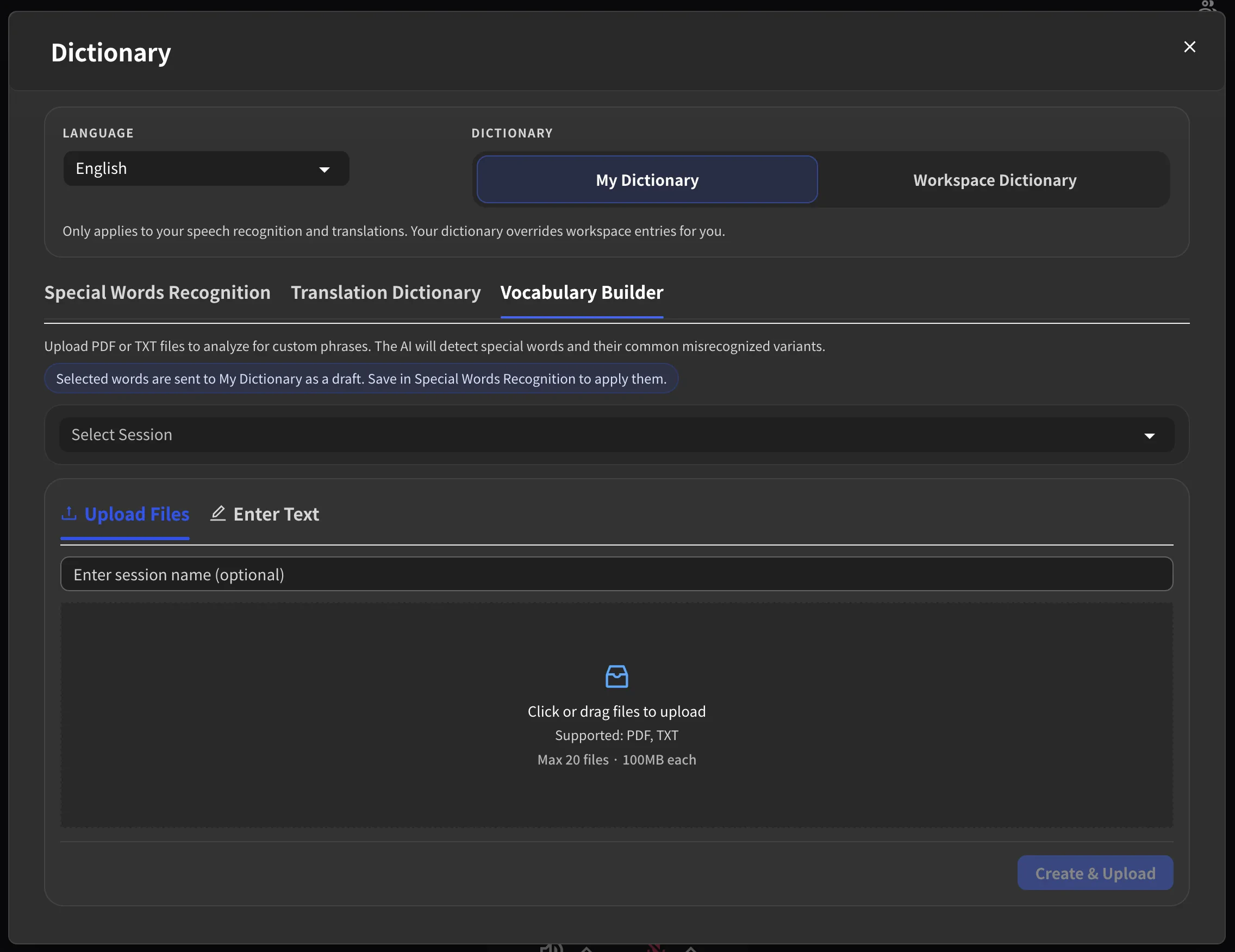
문서 분석하기
- 문서와 같은 언어를 선택합니다.
- PDF 또는 TXT 파일을 드래그하거나 클릭해 선택합니다. 텍스트를 직접 붙여 넣으려면 Enter Text로 전환합니다.
- 필요하면 세션 이름을 입력합니다. 입력하지 않으면 자동으로 생성됩니다.
- Create & Upload를 클릭해 분석을 시작합니다.
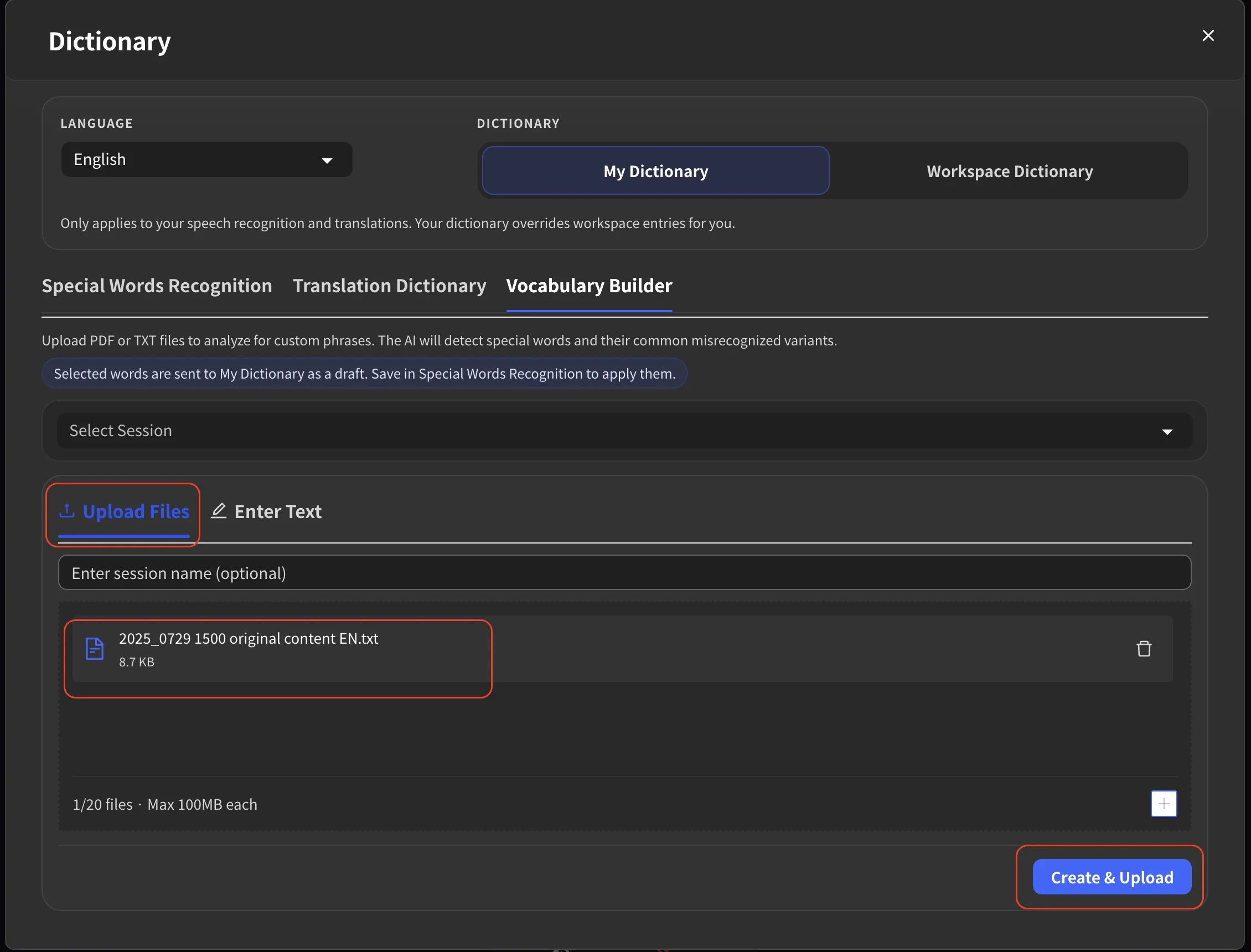
분석 완료 기다리기
진행 상황은 세션 목록과 진행률 표시줄에서 확인할 수 있습니다. 화면을 닫아도 처리는 계속되며, 처리 중에도 새 세션을 만들 수 있습니다.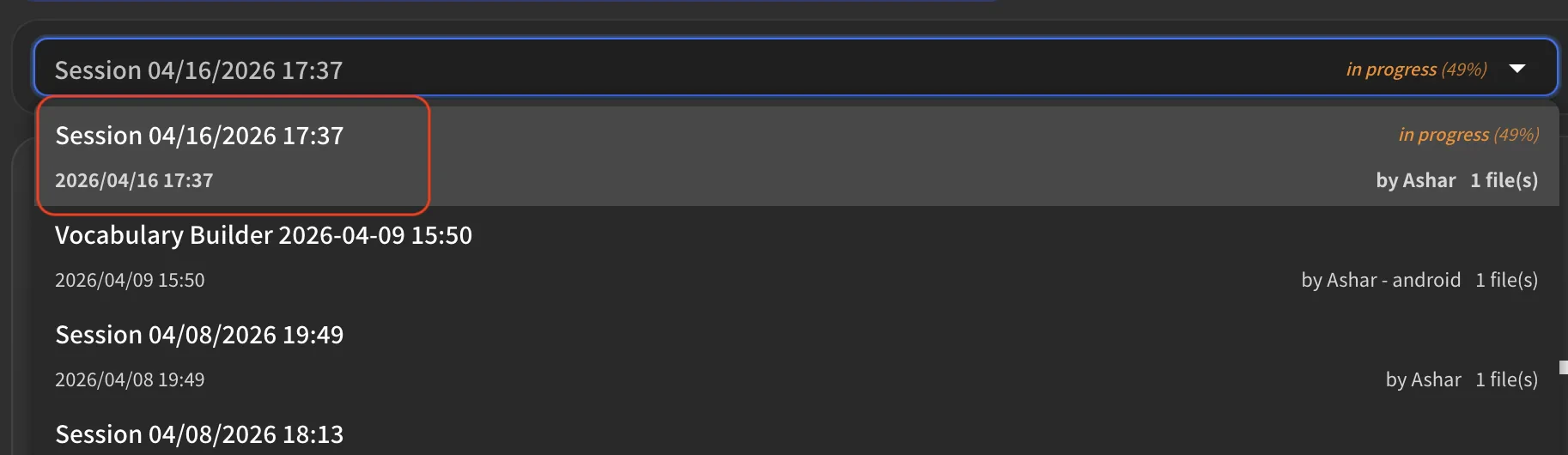
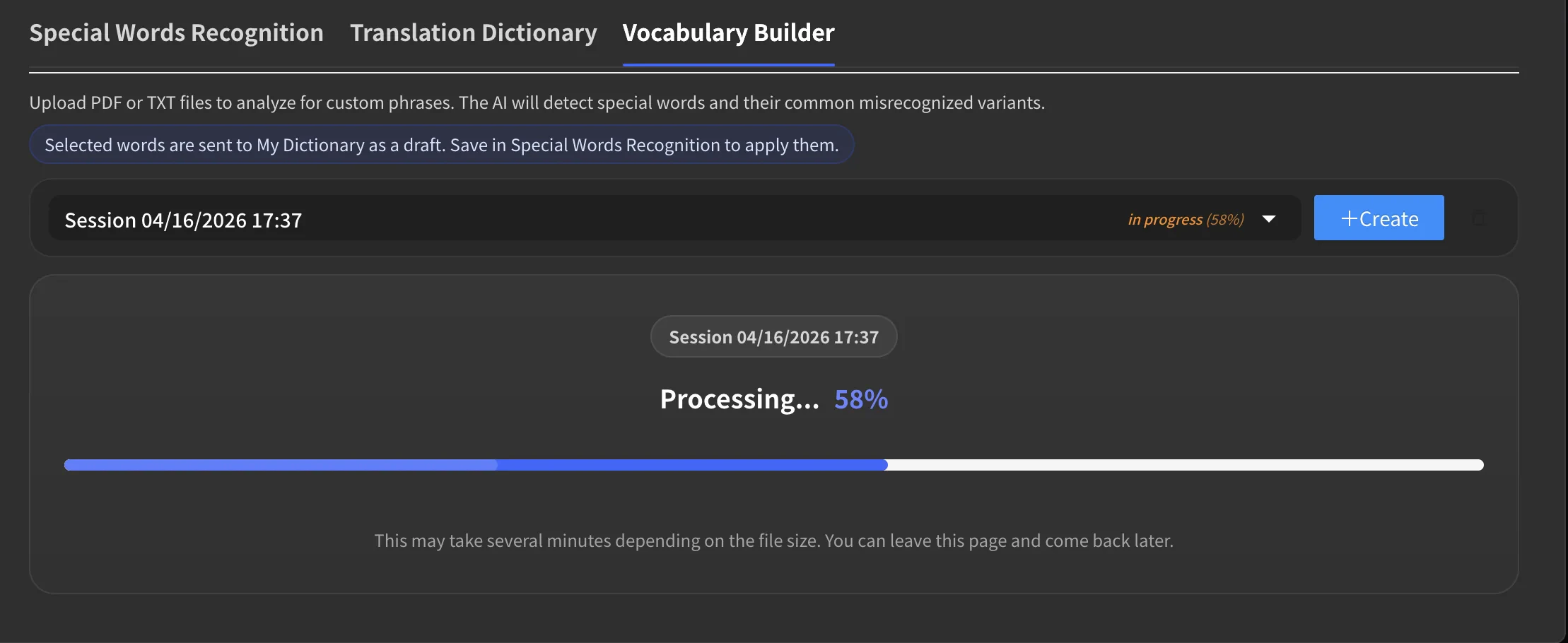
추출 결과 확인하기
처리가 끝나면 등록할 문구를 선택합니다. 각 문구의 올바른 표기, 발음, 오인식 후보를 확인하고 필요하면 수정합니다. 후보를 더 만들려면 AI suggest를 선택합니다.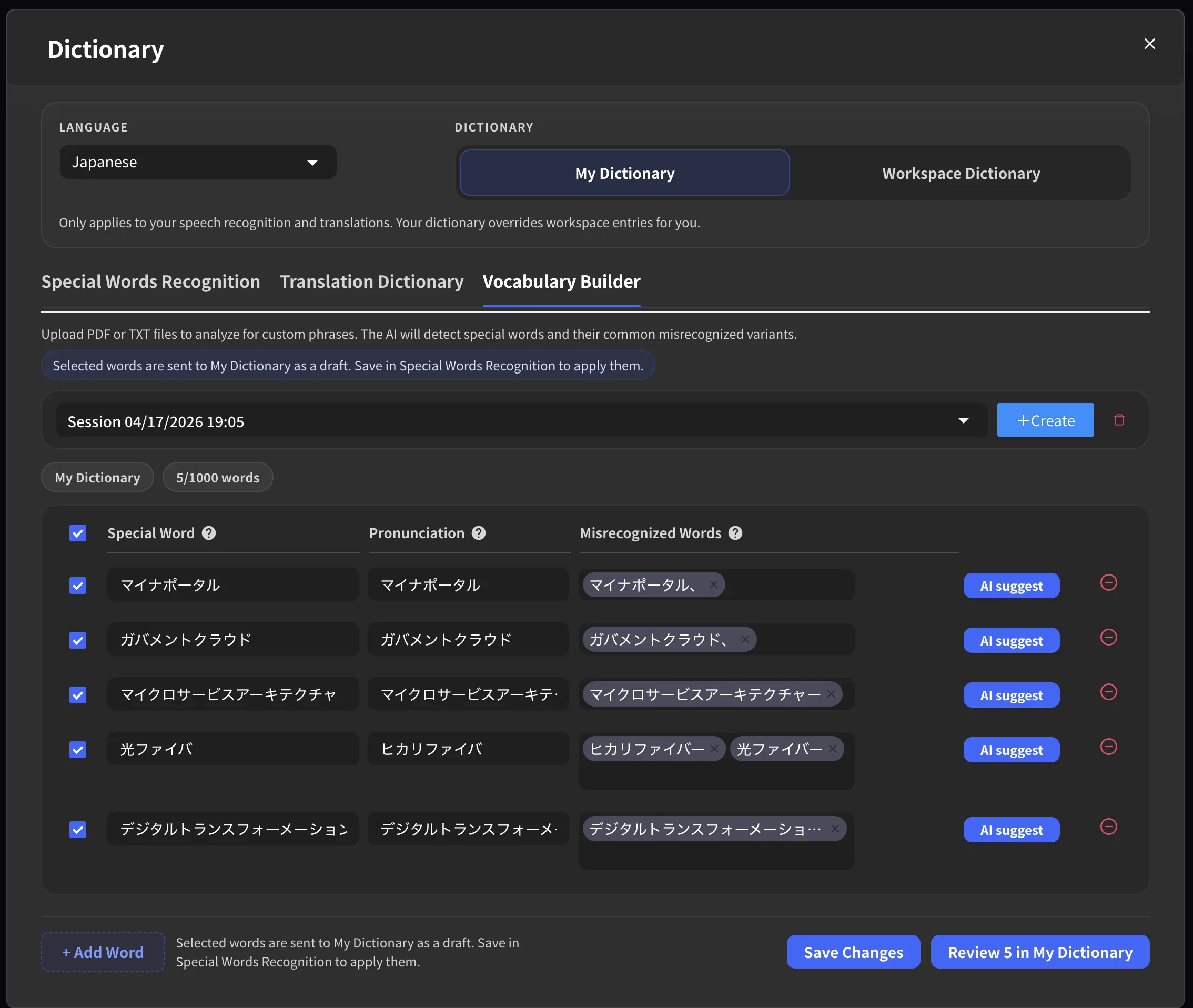
사전에 저장하기
- 저장할 문구를 선택합니다.
- Review X in My Dictionary 또는 Review X in Workspace Dictionary를 클릭합니다.
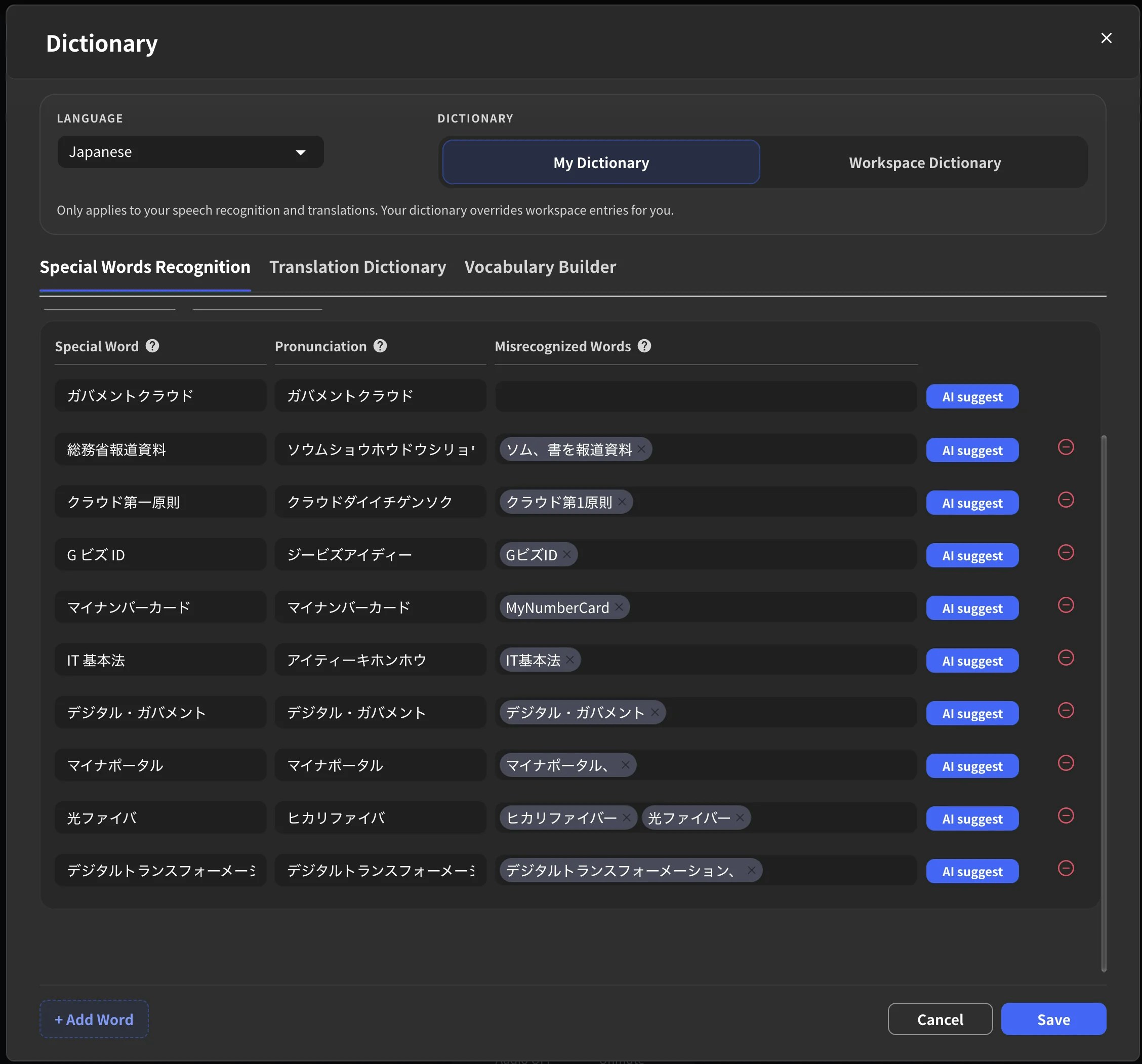
- Special Words Recognition 탭에 초안으로 추가된 내용을 확인하고 Save를 클릭합니다.
세션 관리하기
세션 목록에는 세션 이름, 생성일, 처리 상태, 작성자, 파일 수가 표시됩니다. 필요 없는 세션은 삭제할 수 있으며, 삭제한 세션은 복구할 수 없습니다.공식 링크
공식 웹사이트
VoicePing 공식 웹사이트 열기
X (Twitter)
X에서 VoicePing 팔로우하기
Facebook 페이지 열기
LinkedIn 페이지 열기