
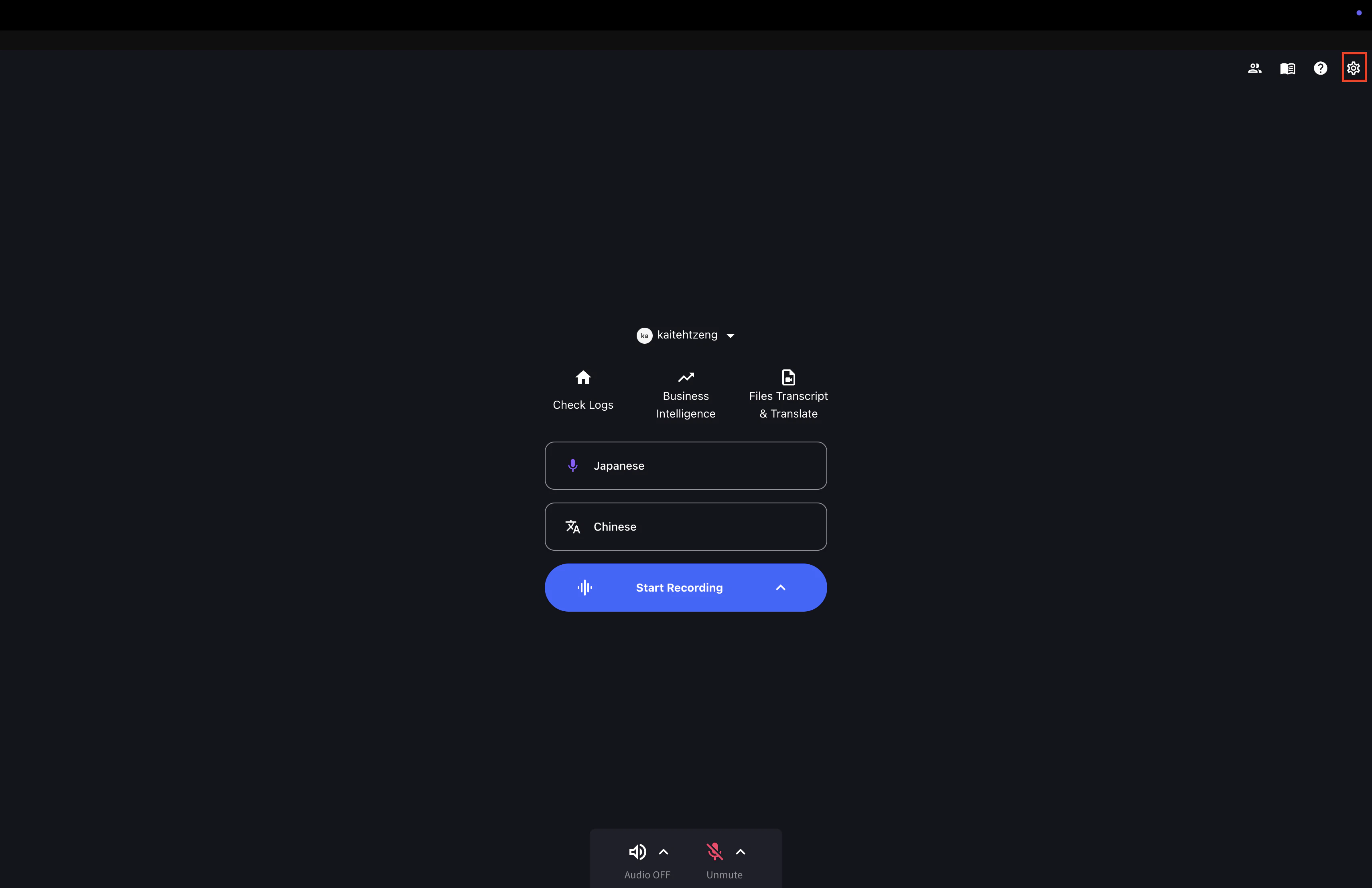
Paramètres généraux
Connexion automatique au démarrage de l’ordinateur
Vous pouvez configurer VoicePing pour qu’il se lance automatiquement lorsque vous démarrez votre ordinateur.- Cliquez sur l’onglet “Général”
- Cliquez sur le bouton bascule à côté de “Lancer VoicePing automatiquement au démarrage de l’ordinateur”
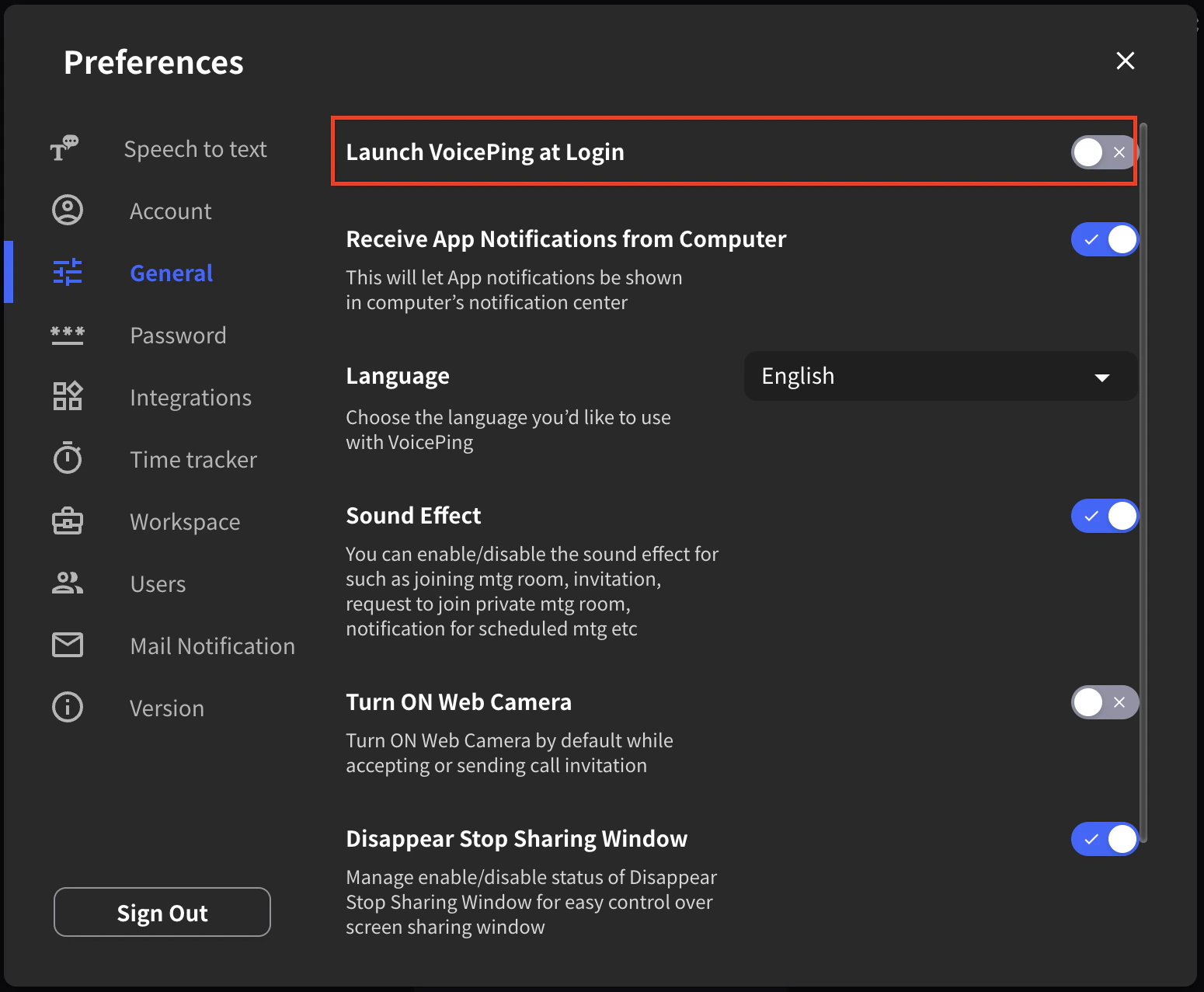
Paramètres de langue d’affichage de l’application
Vous pouvez sélectionner la langue d’affichage de l’application parmi le japonais, l’anglais ou le coréen.- Cliquez sur l’onglet “Général”
- Cliquez sur la flèche à côté de “Langue d’affichage”
- Sélectionnez une langue d’affichage parmi le japonais, l’anglais ou le coréen
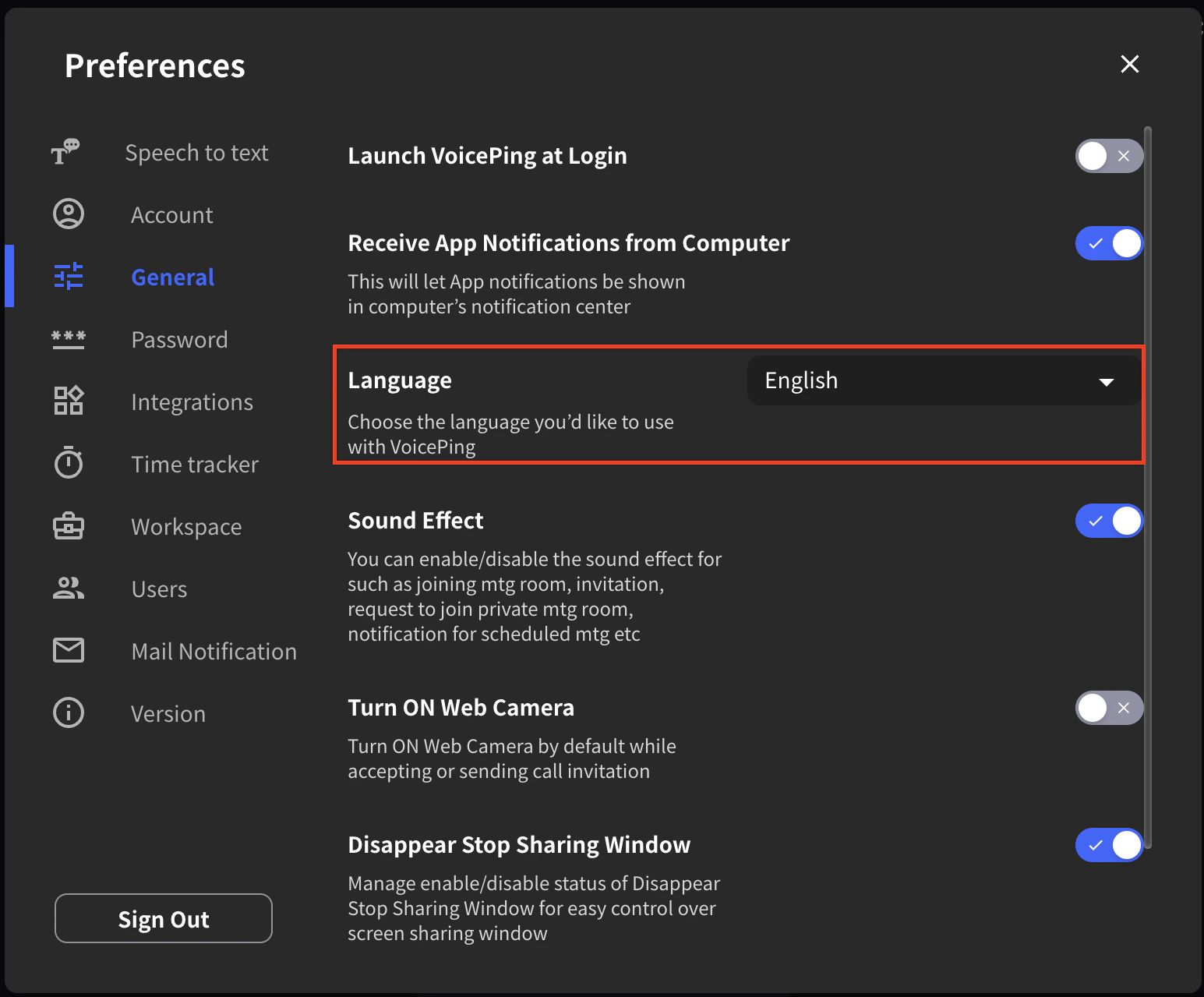
Comment mettre à jour la version de l’application de bureau
Pour mettre à jour la version de l’application de bureau :- Sélectionnez “Version”
Paramètres du compte
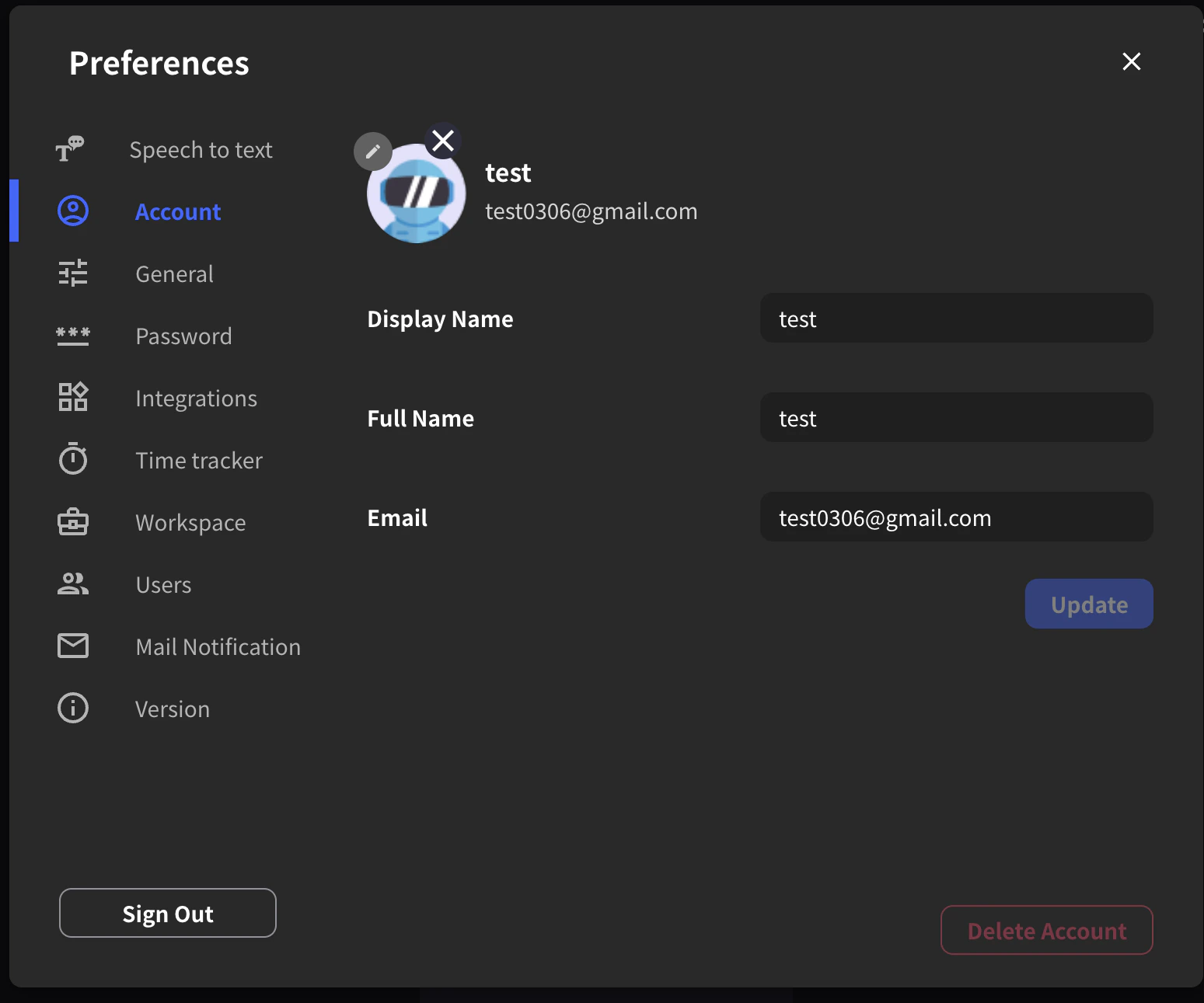
Mise à jour de l’adresse e-mail
- Sélectionnez “Compte”
- Cliquez sur “Mettre à jour” dans le champ E-mail
- Authentifiez-vous à partir de l’e-mail de confirmation envoyé dans votre boîte de réception
Modifier le nom du compte
- Sélectionnez “Compte”
- Entrez un nouveau nom dans le champ Nom d’affichage
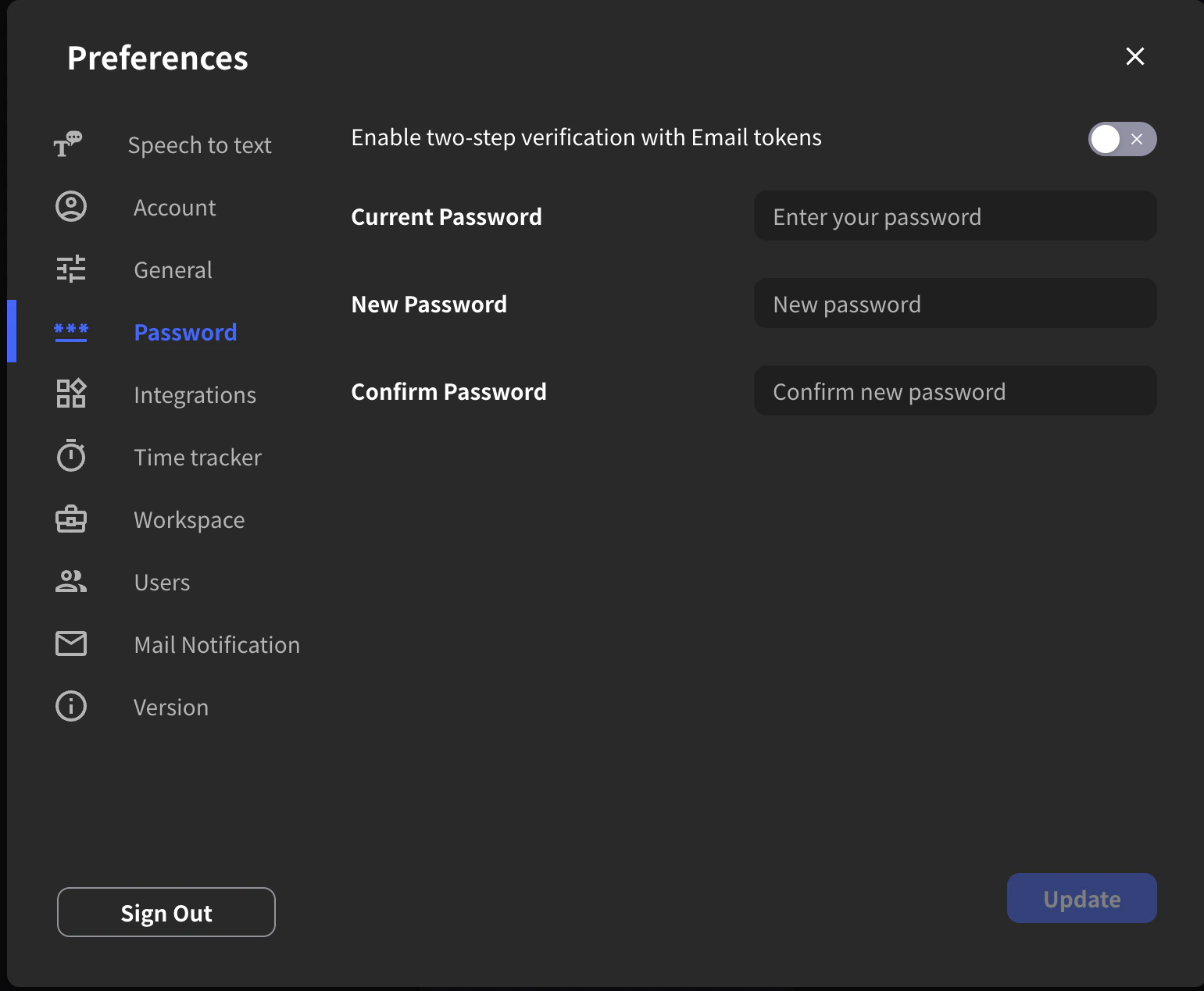
Mise à jour du mot de passe
- Sélectionnez “Compte”
- Entrez l’ancien mot de passe et le nouveau mot de passe
Paramètres de l’avatar
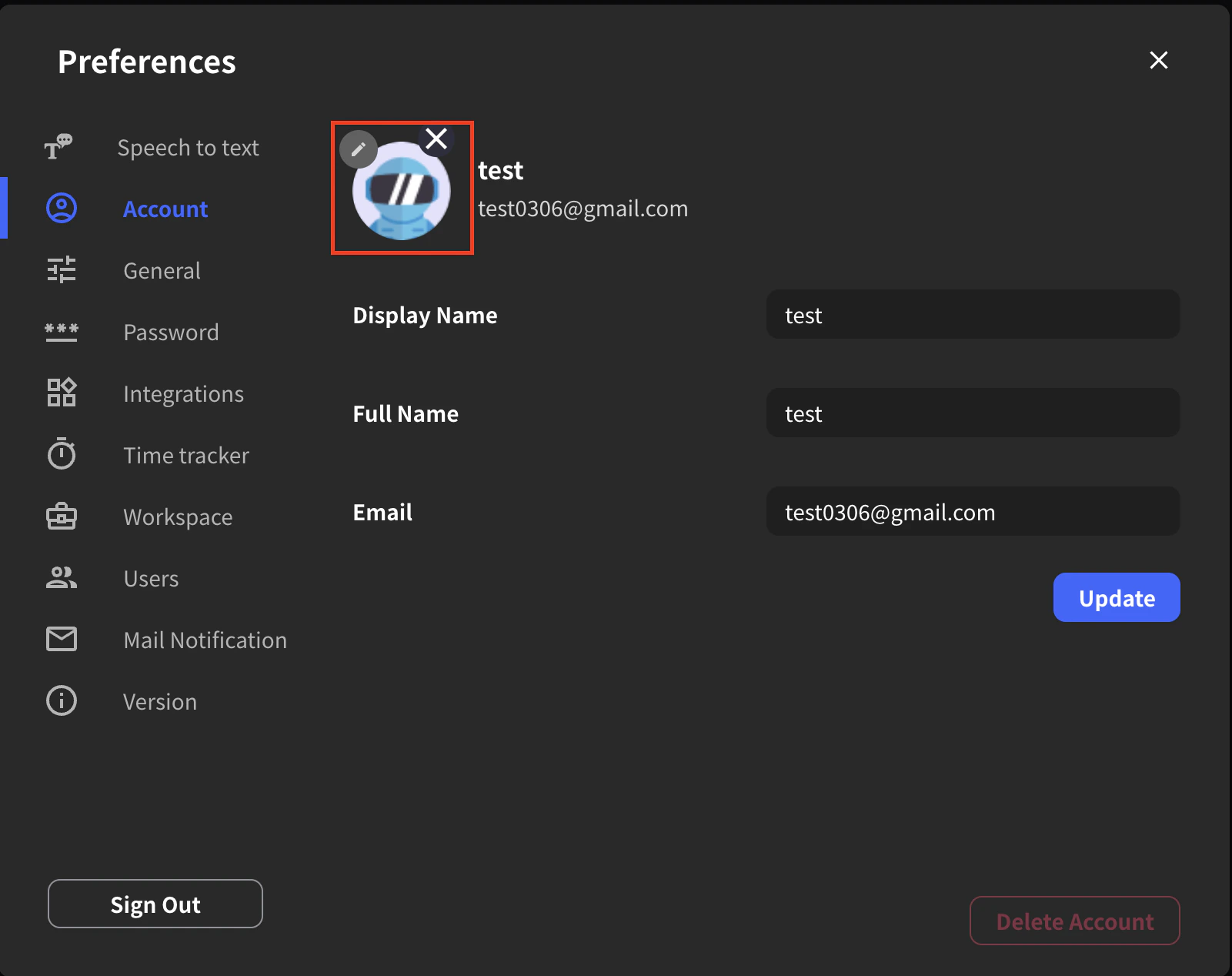
Modifier l’image de l’avatar
Vous pouvez modifier l’image de l’avatar affichée lorsque votre caméra est éteinte.- Cliquez sur l’icône du stylo en haut à gauche du profil
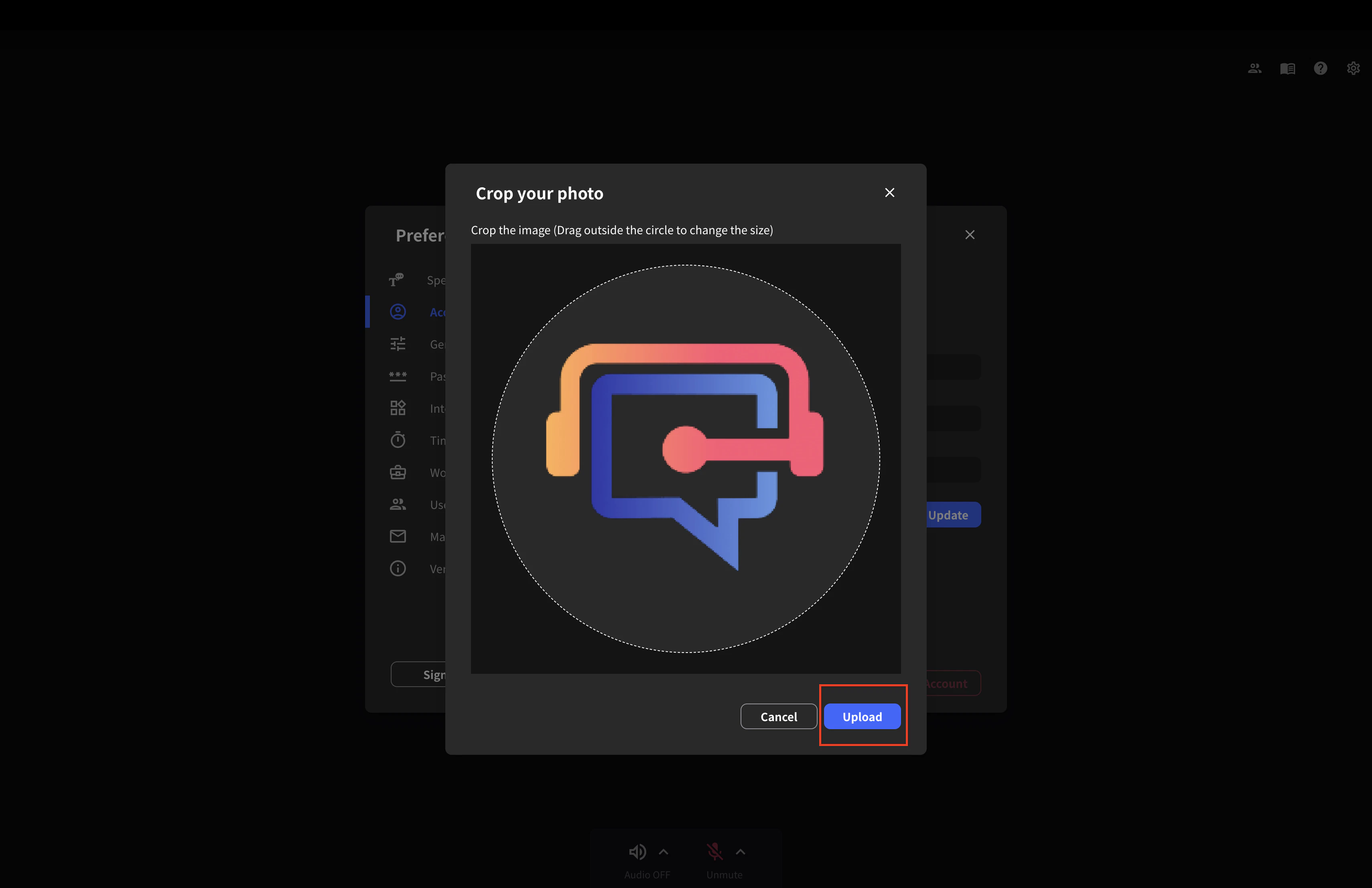
- Sélectionnez une image
- Si vous souhaitez l’agrandir ou la réduire par rapport à la taille définie automatiquement, déplacez la souris tout en cliquant à l’extérieur du cercle pour recadrer l’image
- Cliquez sur le bouton “Télécharger”
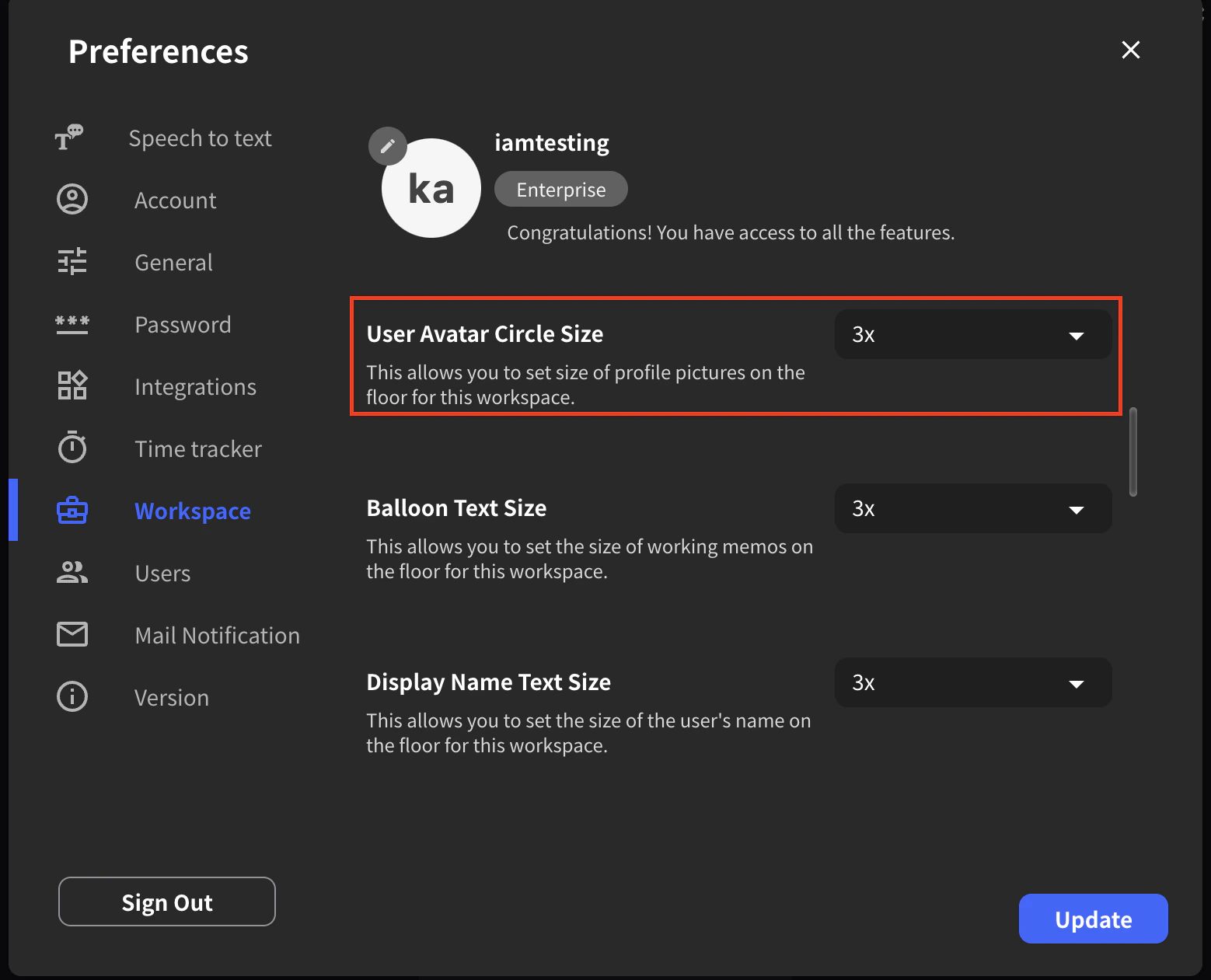
Modifier la taille de l’avatar
- Cliquez sur l’onglet “Espace de travail”
- Cliquez sur la flèche à côté de “Taille de l’avatar utilisateur”
- Sélectionnez une taille
- Cliquez sur le bouton “Mettre à jour”
Modifier le nom d’affichage de l’avatar
Vous pouvez modifier votre nom affiché à l’équipe.- Modifiez le “Nom d’affichage” avec le nom que vous souhaitez montrer à l’équipe
- Cliquez sur le bouton “Mettre à jour”
Afficher le nom de l’avatar
- Cliquez sur l’onglet “Espace de travail”
- Cliquez sur la flèche à côté de “Taille du texte de la bulle”
- Sélectionnez une taille
- Cliquez sur la flèche à côté de “Taille du texte du nom d’affichage”
- Sélectionnez une taille
- Cliquez sur le bouton “Mettre à jour”
