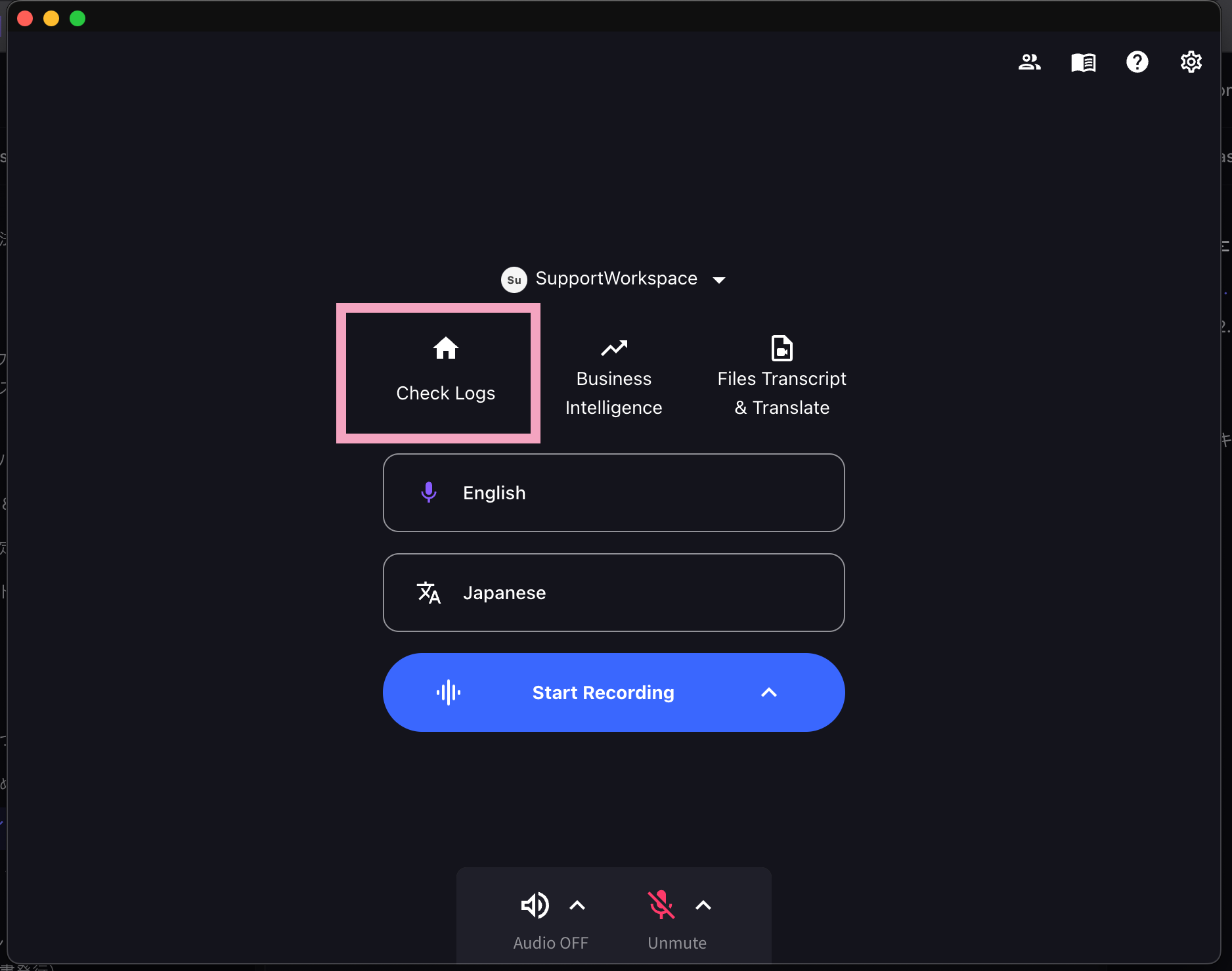
1. Inscription de Membre et Creation d’Espace de Travail

Configuration de l’espace de travail

2. Demarrer l’Essai Gratuit

WEB App Registration Steps

  1. Connectez-vous à partir d’ici.
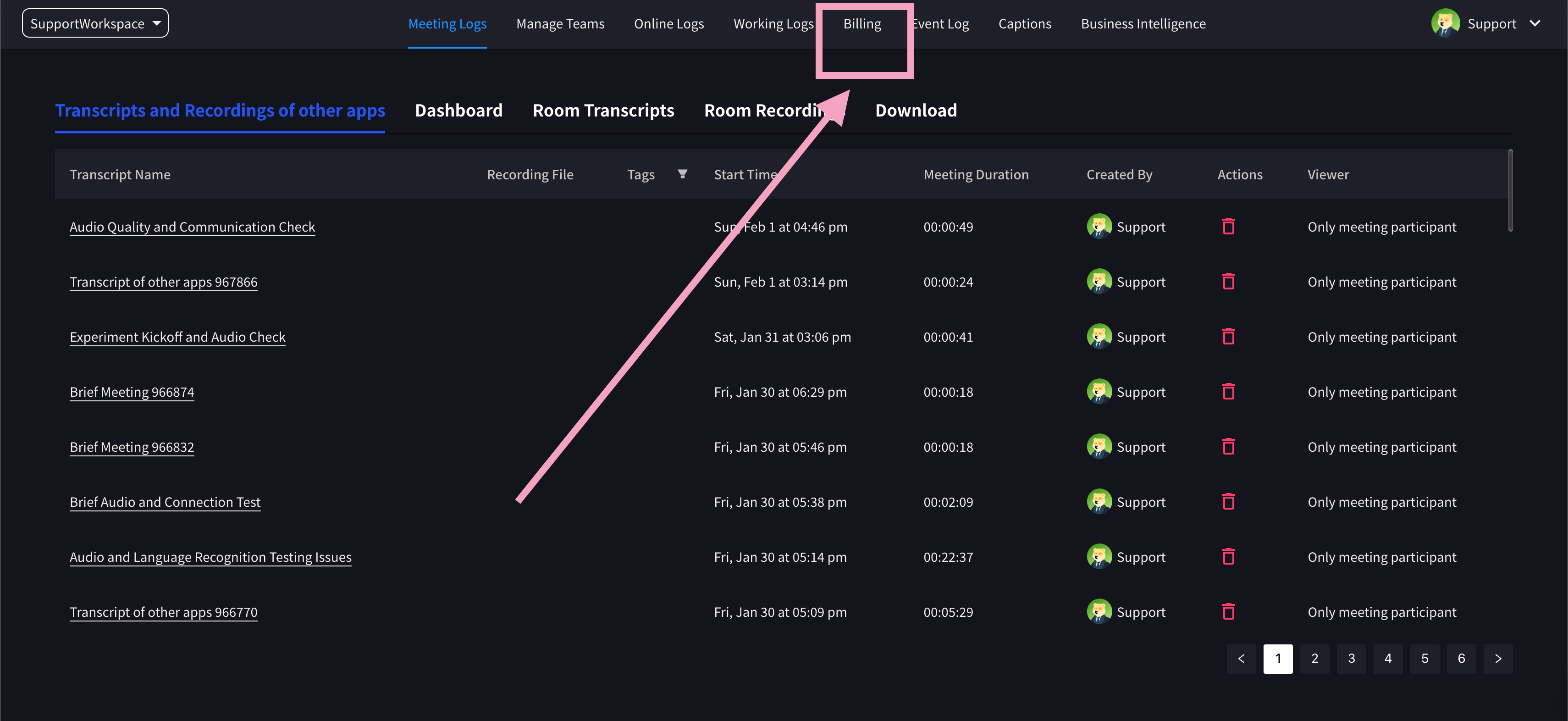
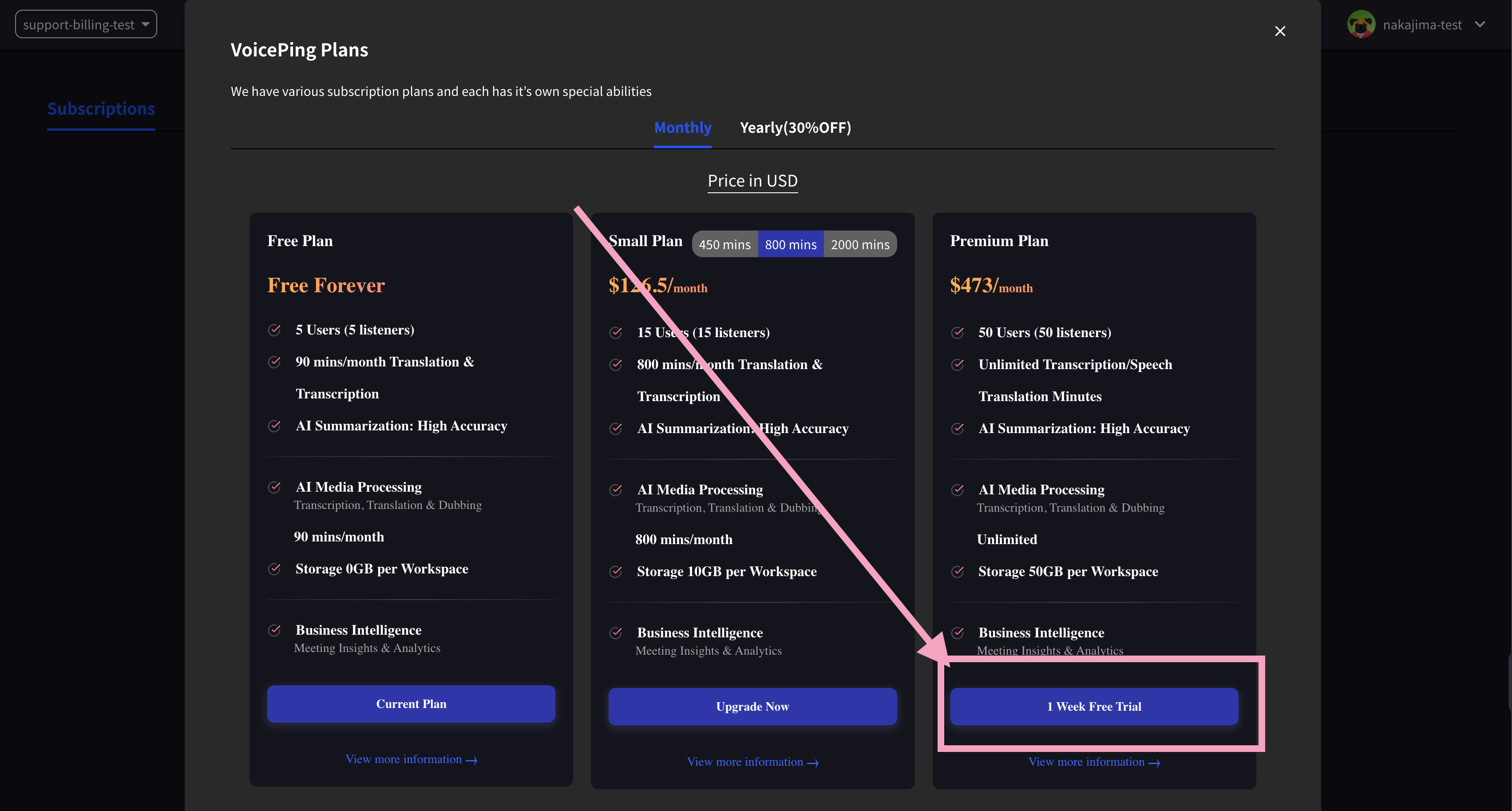
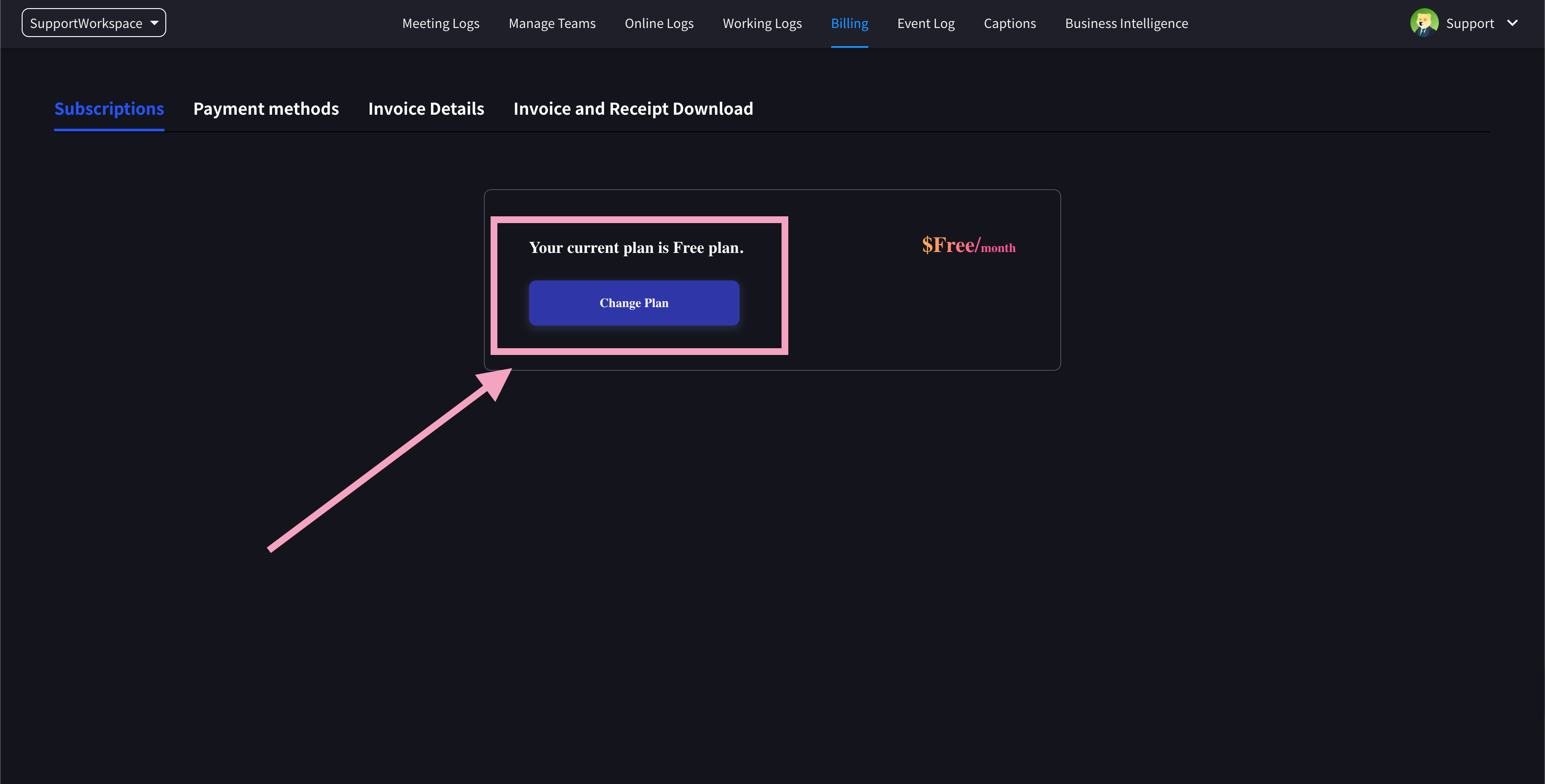
  2. Ouvrez la page Billing depuis la barre latérale gauche. Dans l’onglet Subscriptions, cliquez sur 1 Week Free Trial sous le Premium Plan.
Page Billing — cliquez sur 1 Week Free Trial sous le Premium Plan
  1. La boîte de dialogue Paid Plan Trial policy apparaît. Vérifiez la date de fin de l’essai — une fois celui-ci terminé, votre espace de travail revient au forfait gratuit, sauf si vous achetez séparément un forfait payant.
Boîte de dialogue Paid Plan Trial policy affichant la date de fin de l'essai
  1. Cochez Do you agree with above?, puis cliquez sur Start Trial.
Acceptez la politique d'essai, puis cliquez sur Start Trial
  1. Saisissez les détails de votre carte sur le paiement sécurisé Stripe, puis cliquez sur Subscribe. La période d’essai est gratuite — votre carte n’est débitée qu’une fois l’essai terminé.
Saisissez les détails de la carte sur le paiement Stripe et cliquez sur Subscribe
  1. Une fois le paiement confirmé, le message “Your Premium plan is active” s’affiche. Cliquez sur View subscription.
Paiement confirmé — cliquez sur View subscription
  1. Votre page Subscriptions affiche désormais Premium comme forfait actuel, ainsi que la prochaine date de facturation.
Page Subscriptions affichant Premium comme forfait actuel avec la prochaine date de facturation
Pour confirmer que l’essai a démarré, ouvrez l’onglet Billing History. Vous y verrez les entrées Succeeded to start Trial et Succeeded to add payment method.
Onglet Billing History affichant l'entrée de journal Succeeded to start Trial

Comment Annuler

L’annulation est effectuée lorsque vous revenez au Free plan. Dans l’onglet Subscriptions de la page Billing, cliquez sur Start Free Plan sous Free Plan.
Revenez au Free plan en cliquant sur Start Free Plan