
À utiliser quand…
Cours en langue étrangère, cours Udemy, webinaires enregistrés — lisez dans votre langue en écoutant.
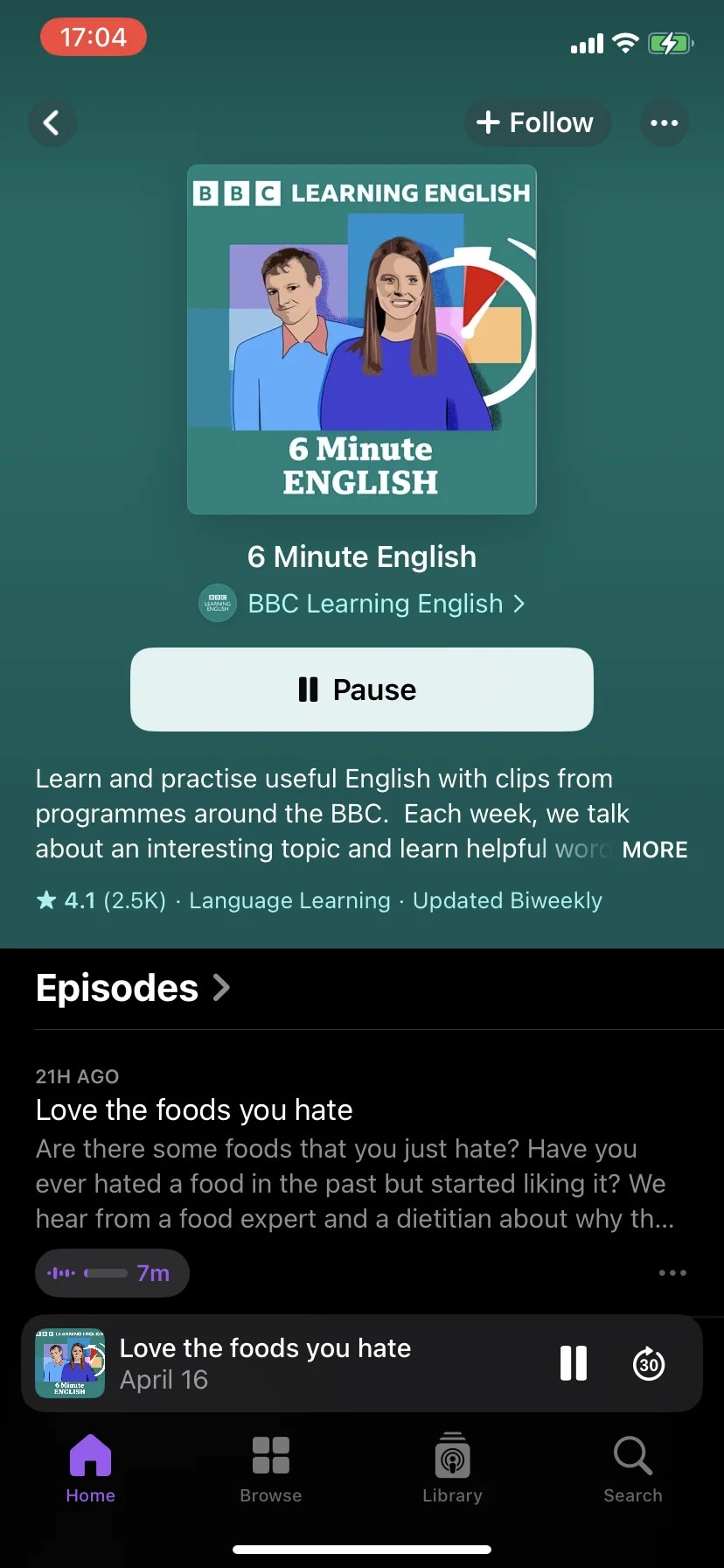
Traduisez une vidéo ou un épisode en langue étrangère en déplacement — pas de téléchargement.
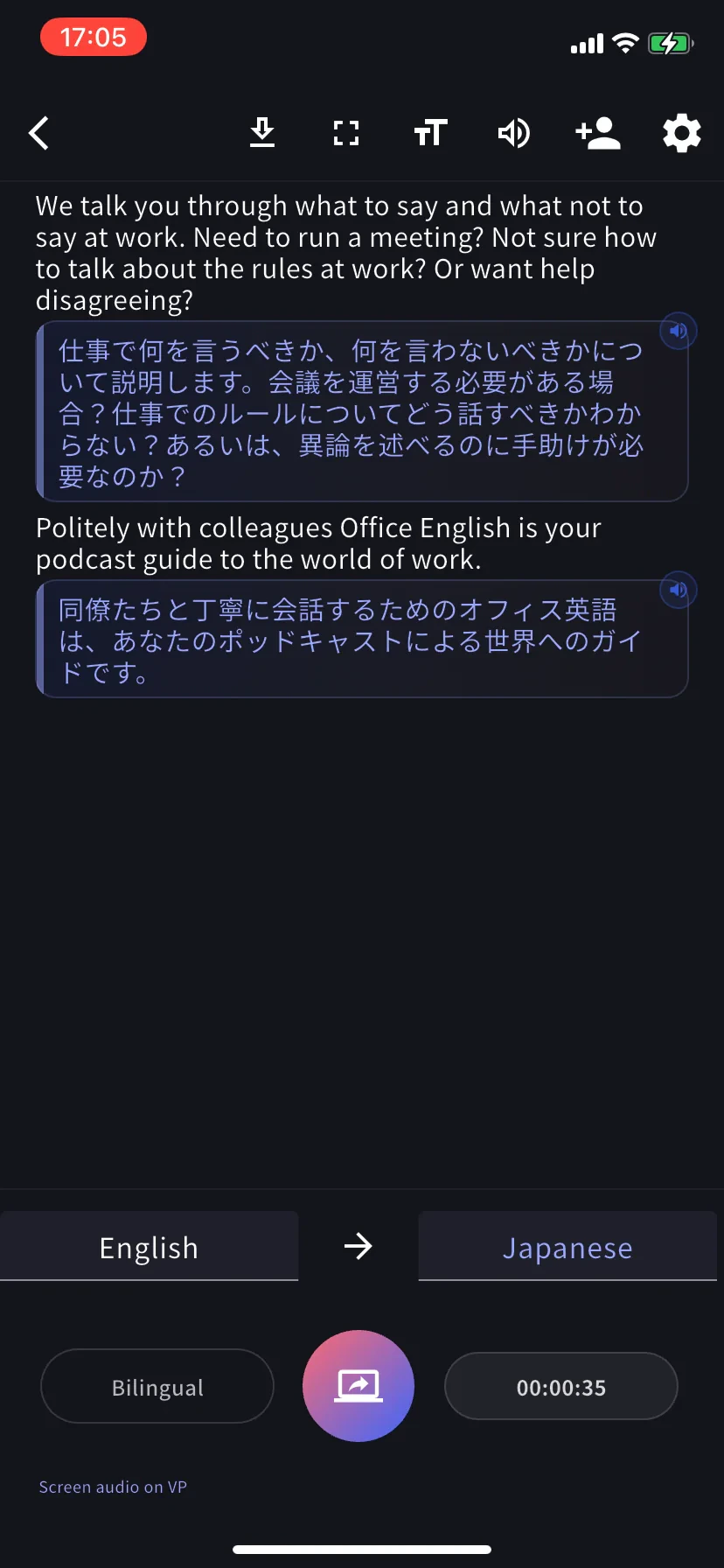
Ouvrez un fichier audio enregistré dans un autre lecteur et VoicePing ajoute les sous-titres à la volée.
Développez votre compréhension orale avec des podcasts en langue native et un traducteur toujours actif.
Points forts
- Fonctionne avec toute app jouant de l’audio (selon les règles de capture d’écran de l’OS)
- Même vue de réunion en direct qu’une session VoicePing normale — éditions, compte-rendu, export, dictionnaire fonctionnent
- Les sessions sauvegardées dans l’historique du workspace — les collègues peuvent les ouvrir sur PC plus tard
- iOS (Screen Record) et Android (Device Audio)
Démarrer une capture
+ → Screen Record
Depuis l’écran d’accueil, ouvrez le menu session. Sur Android, l’option s’appelle Device Audio.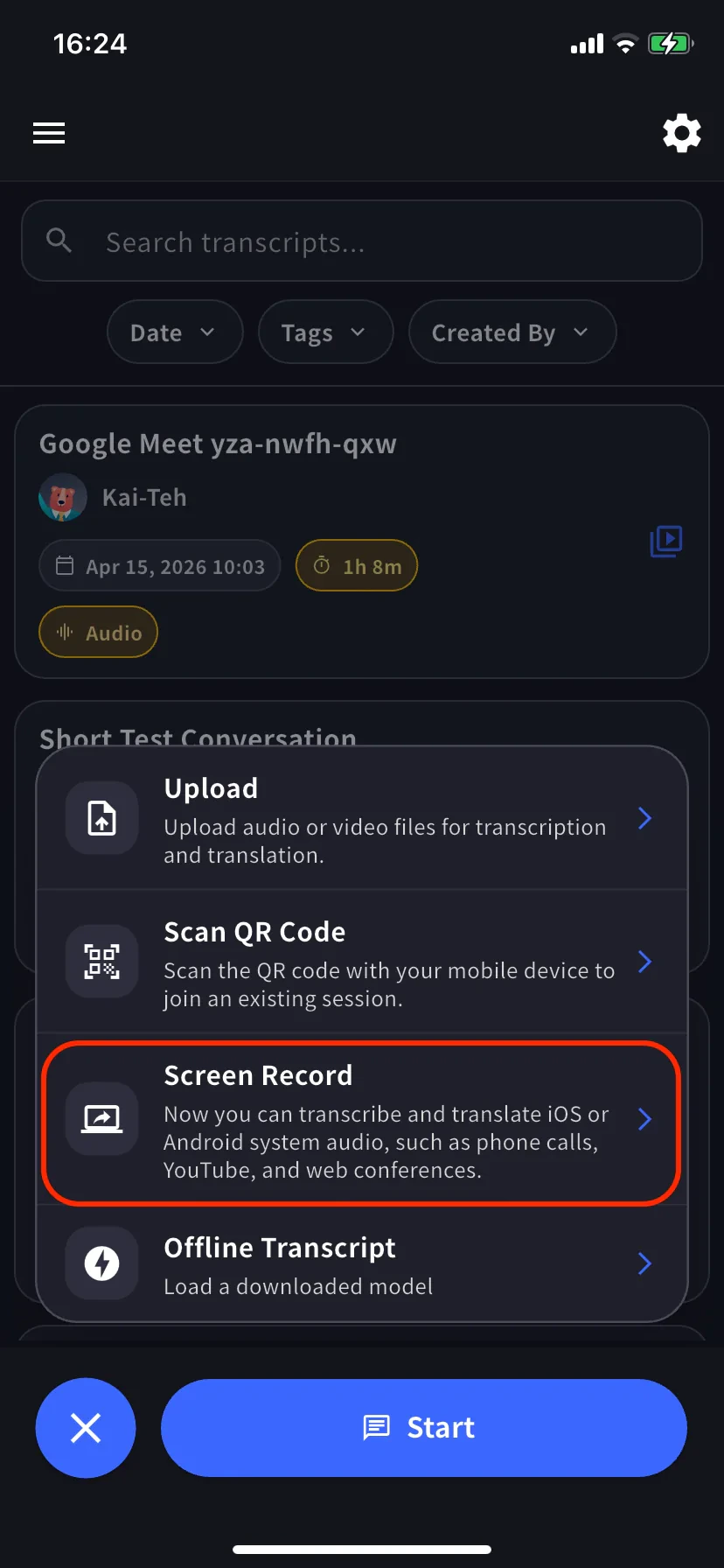
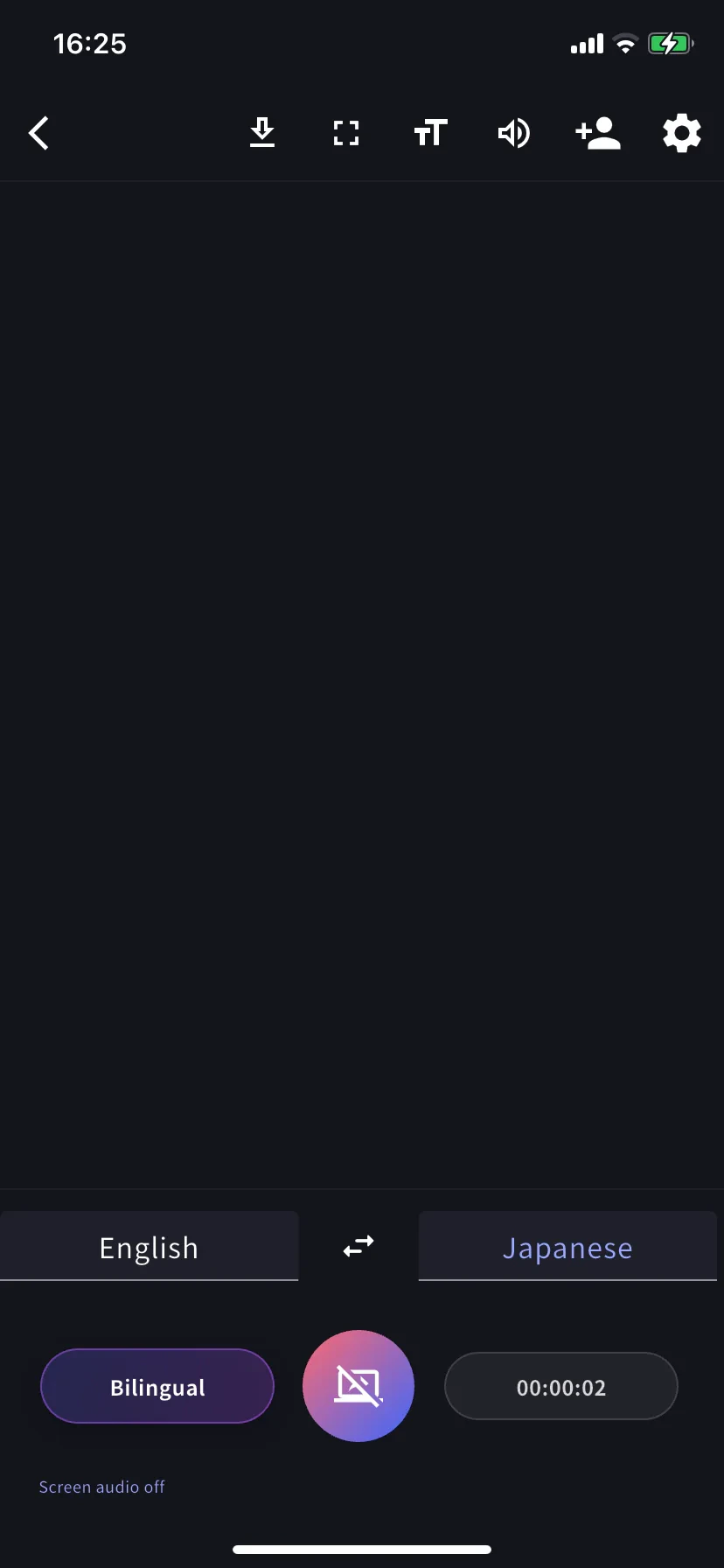
Démarrer la diffusion
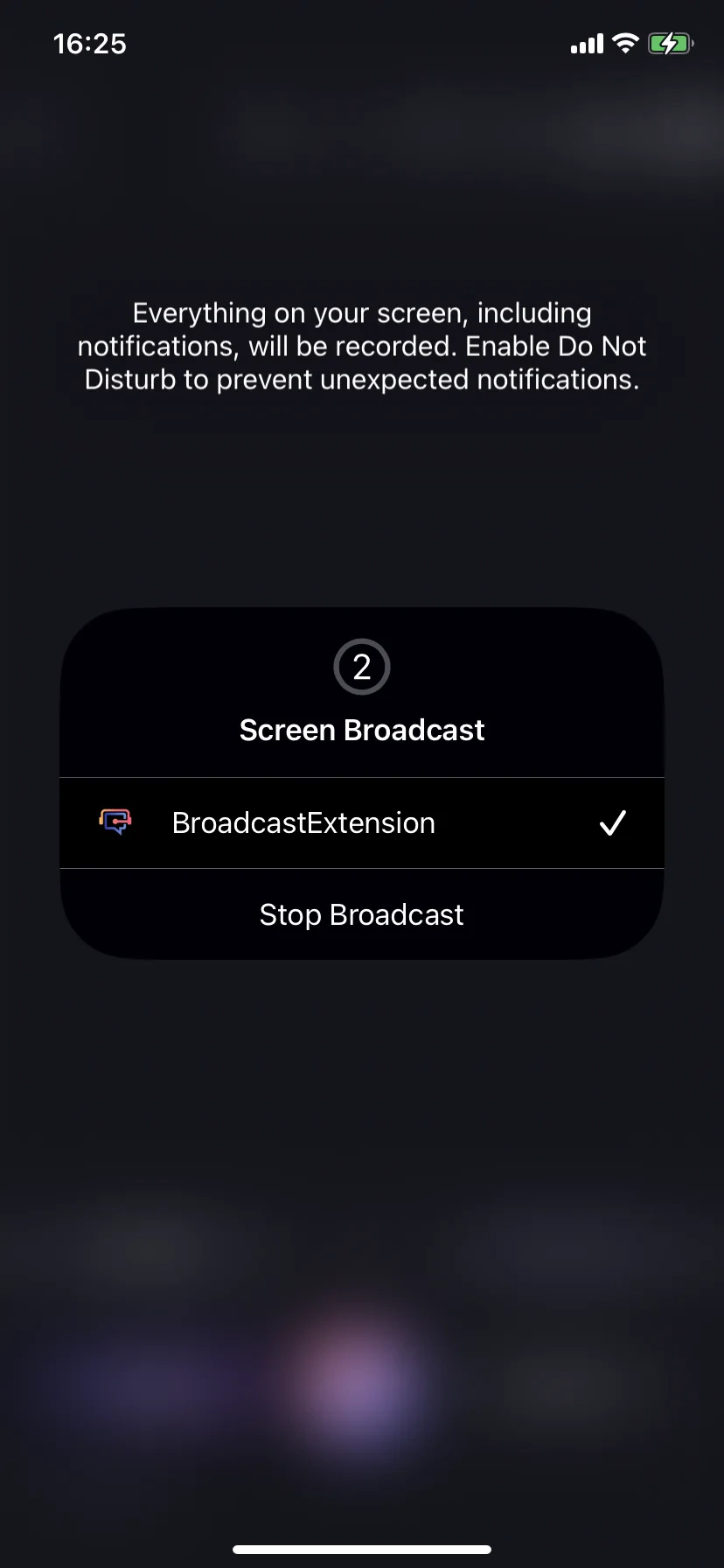
Touchez le bouton de capture. Sur iOS, choisissez BroadcastExtension → Start Broadcast. Sur Android, acceptez l’invite media-projection. Une fois active, la feuille passe à Stop Broadcast.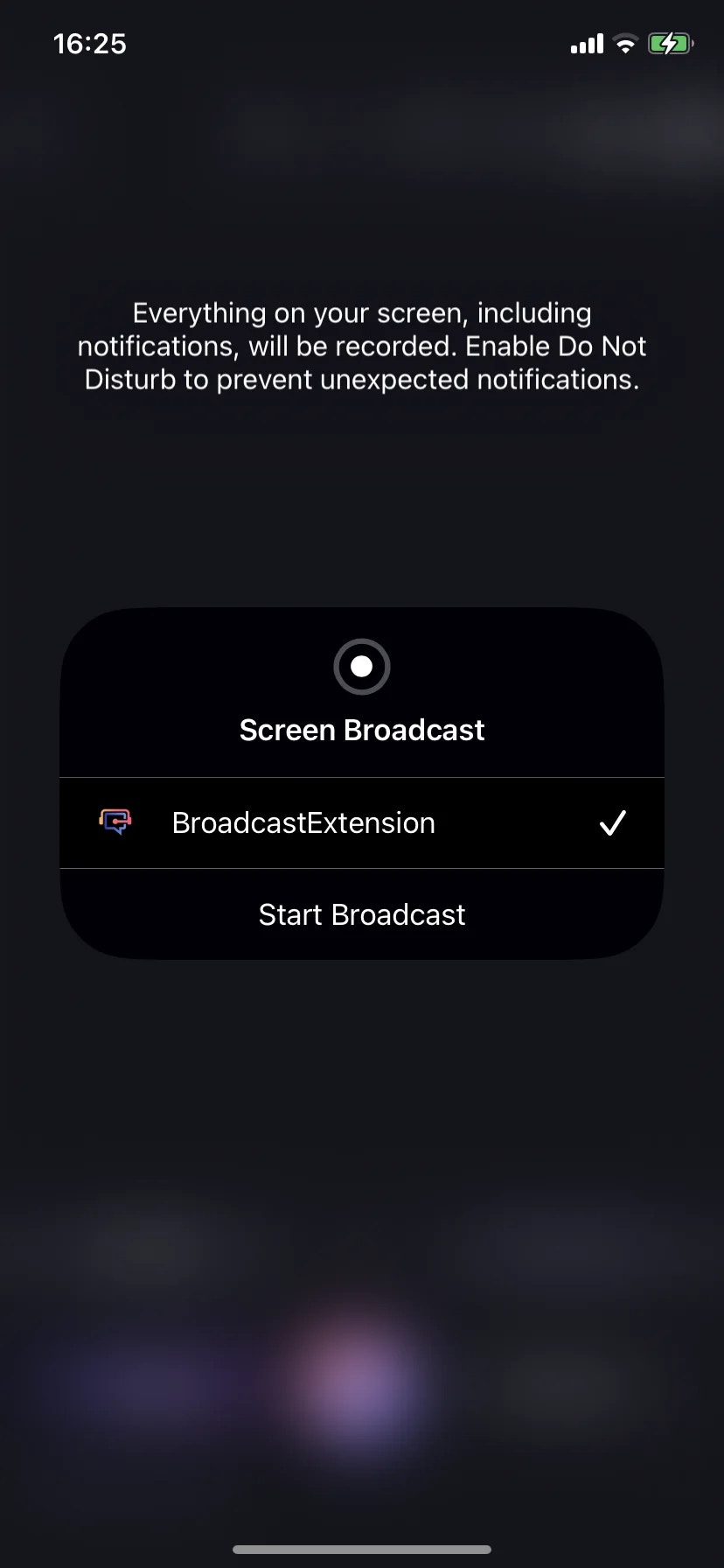
Arrêter
- iOS — touchez l’indicateur de diffusion dans la barre d’état → Stop Broadcast, ou le bouton de capture dans VoicePing.
- Android — touchez la notification projection ou le bouton de capture dans VoicePing.
Astuces
- Utilisez un casque quand vous parlez aussi — évite que l’audio capturé ne revienne dans le micro.
- Activez Ne pas déranger avant de commencer — iOS avertit que les notifications sont capturées.
- Branchez un chargeur pour les longues sessions (utilisation continue CPU + réseau).
- Certaines apps bloquent la capture (streaming protégé par DRM, certaines apps bancaires). Transcription vide = la source la bloque.
- Auto-détection erronée ? Réglez la langue manuellement dans l’onglet gauche.