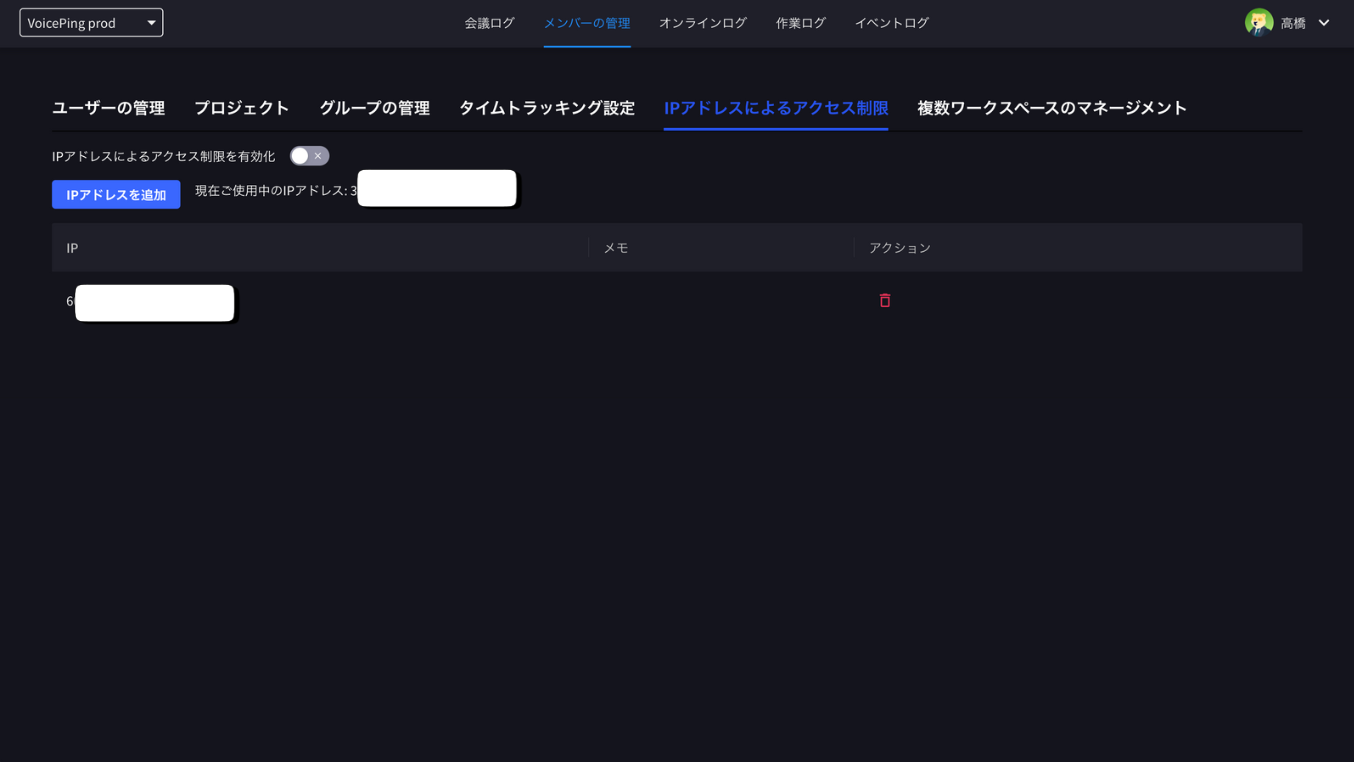
IP Restriction limits workspace access to registered IP addresses. The route is still named ip-whitelist for compatibility, but the current product label is IP Restriction.
IP Restriction is available on paid plans and is hidden on Free workspaces.

Open IP Restriction

  1. Open Admin.
  2. Select IP Restriction.
  3. Review the current IP shown on the screen.
Écran IP Restriction avec l'interrupteur Enable IP Filtering, l'adresse IP actuelle et la liste des IP autorisées

Enable Filtering

  1. Add at least one allowed IP address.
  2. Turn on Enable IP Filtering.
  3. Confirm the warning dialog.
Confirmation Enable IP Filtering — les propriétaires du workspace ne sont pas concernés, mais les managers et membres doivent se connecter depuis une IP autorisée

Manage Allowed IP Addresses

  • Add an IP address with an optional memo or description.
  • Delete IP addresses that should no longer be allowed.
  • Export the list as CSV when needed.
Boîte de dialogue Add IP to White List — adresse IP ou plage CIDR, formats pris en charge et description facultative
Confirm the allowed IP list before enabling filtering. Users outside the allowed IP range may lose access.