
1. Qu’est-ce que le statut utilisateur
Vous pouvez voir ce que les membres du bureau virtuel font actuellement.2. Trois types de statut
- En ligne

- Occupé

- Absent

1. Comment changer le statut de base
- Cliquez sur le bouton de statut sous votre nom dans le coin supérieur gauche de l’application
- Sélectionnez le statut souhaité
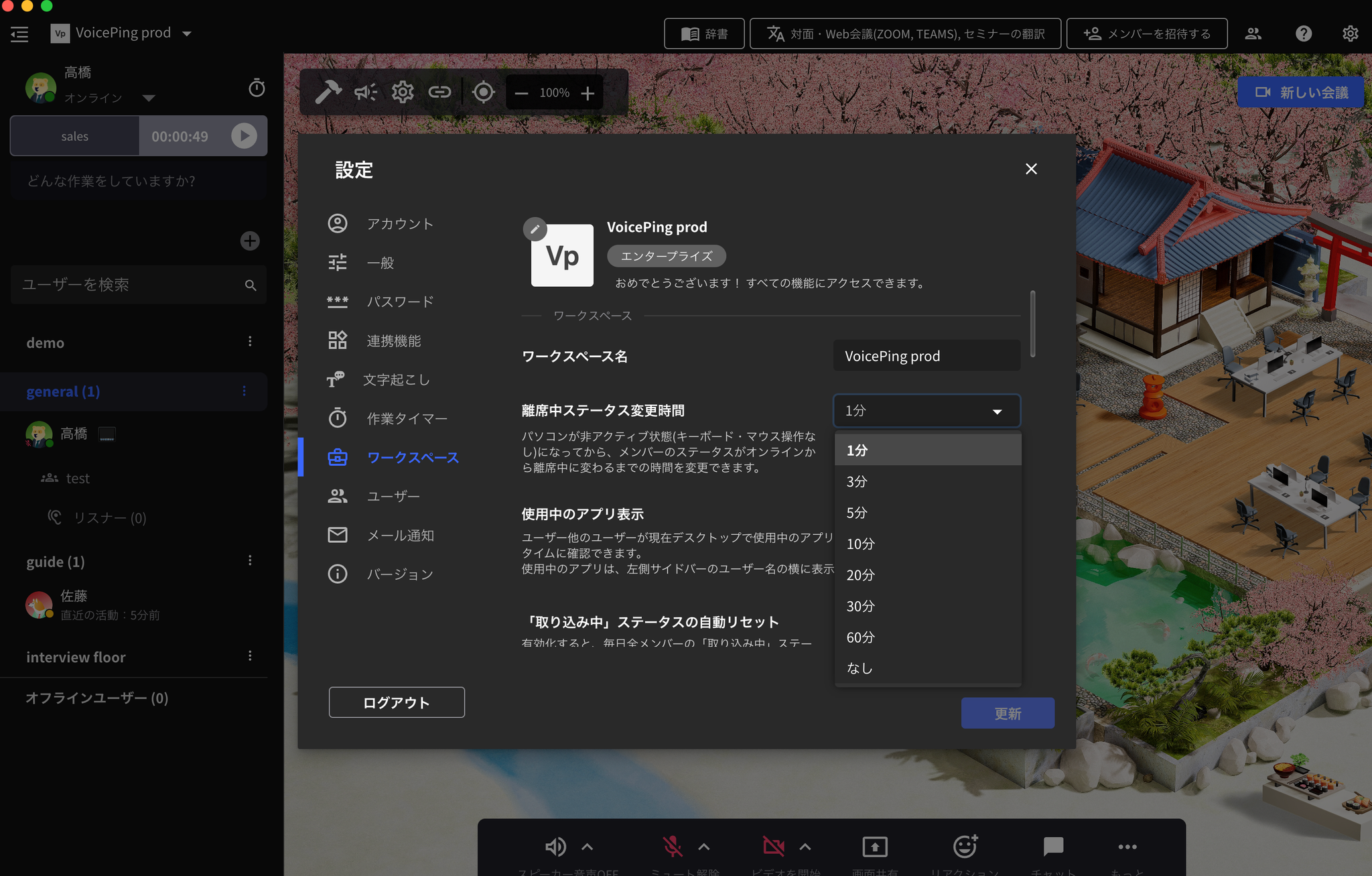
2. Définir le temps de changement de statut “Absent” (Propriétaire et Gestionnaire)
Le temps d’inactivité du PC qui déclenchera le changement de statut peut être sélectionné et défini par l’administrateur de l’espace de travail parmi les temps suivants.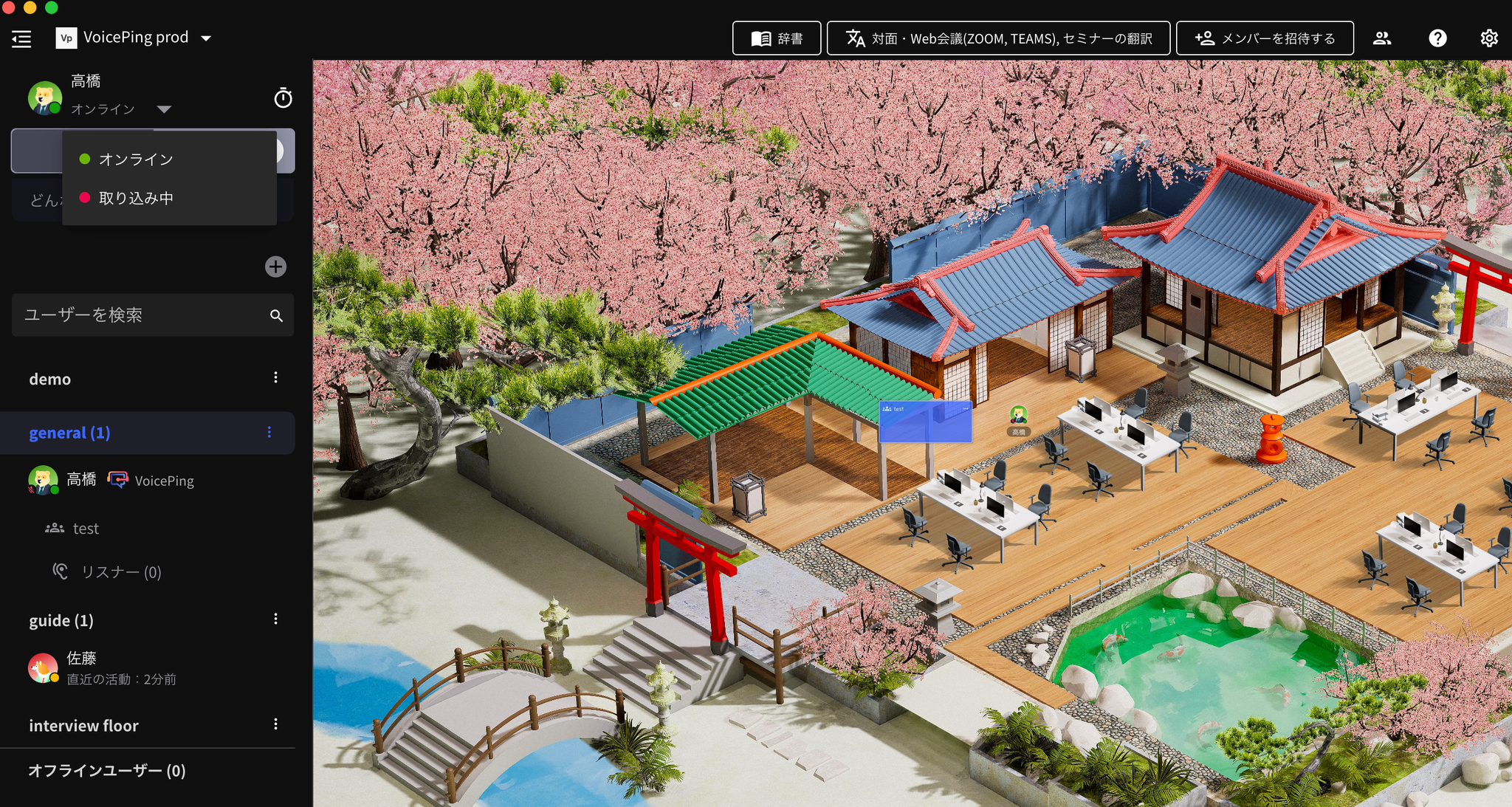
- Cliquez sur l’icône d’engrenage dans le coin supérieur droit de l’application
- Cliquez sur l’onglet “Espace de travail”
- Définissez le temps pour “Temps de changement de statut absent”
3. Réinitialiser automatiquement le statut “Occupé”
- Cliquez sur l’icône d’engrenage dans le coin supérieur droit de l’application
- Cliquez sur l’onglet “Espace de travail”
- Activez la réinitialisation automatique du statut “Occupé”
- Cliquez sur le bouton “Mettre à jour”
4. Statut personnalisé
