Comment utiliser
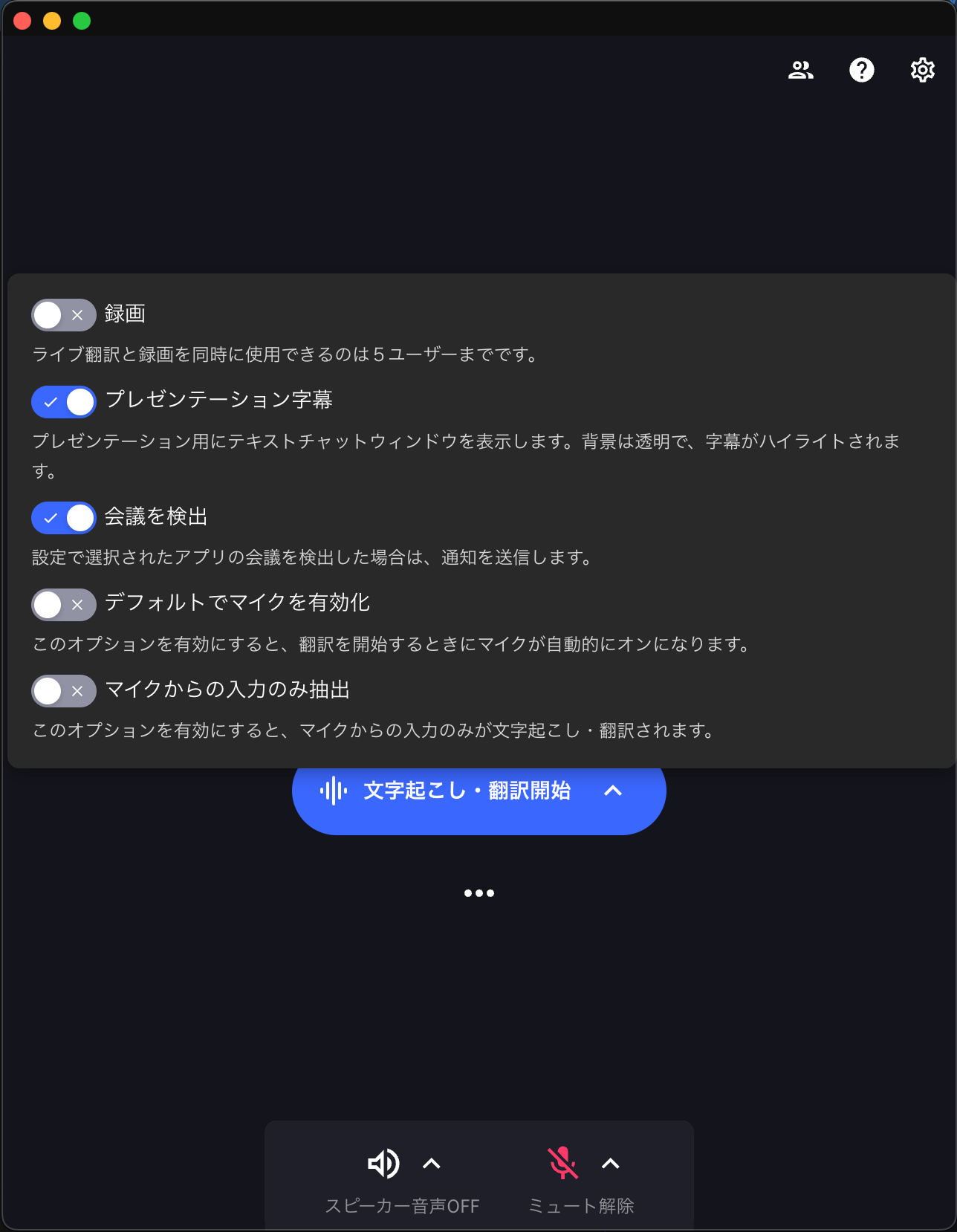
- Démarrez une traduction. Sur l’écran Live Translation, sélectionnez votre langue parlée (icône du microphone) et la langue de traduction (icône « Text & A »), puis cliquez sur Start Translation.

- Configurez l’apparence des sous-titres. Avant de présenter, ouvrez le panneau Text dans la barre d’outils supérieure pour ajuster l’affichage. Activez Show original message pour afficher ou masquer la langue source, et définissez la Translation Text Color (ainsi que la taille de police) afin que les sous-titres se lisent clairement par-dessus votre contenu.

- Ouvrez le mode Présentation. Cliquez sur Present dans la barre d’outils supérieure pour lancer la fenêtre de sous-titres de présentation.

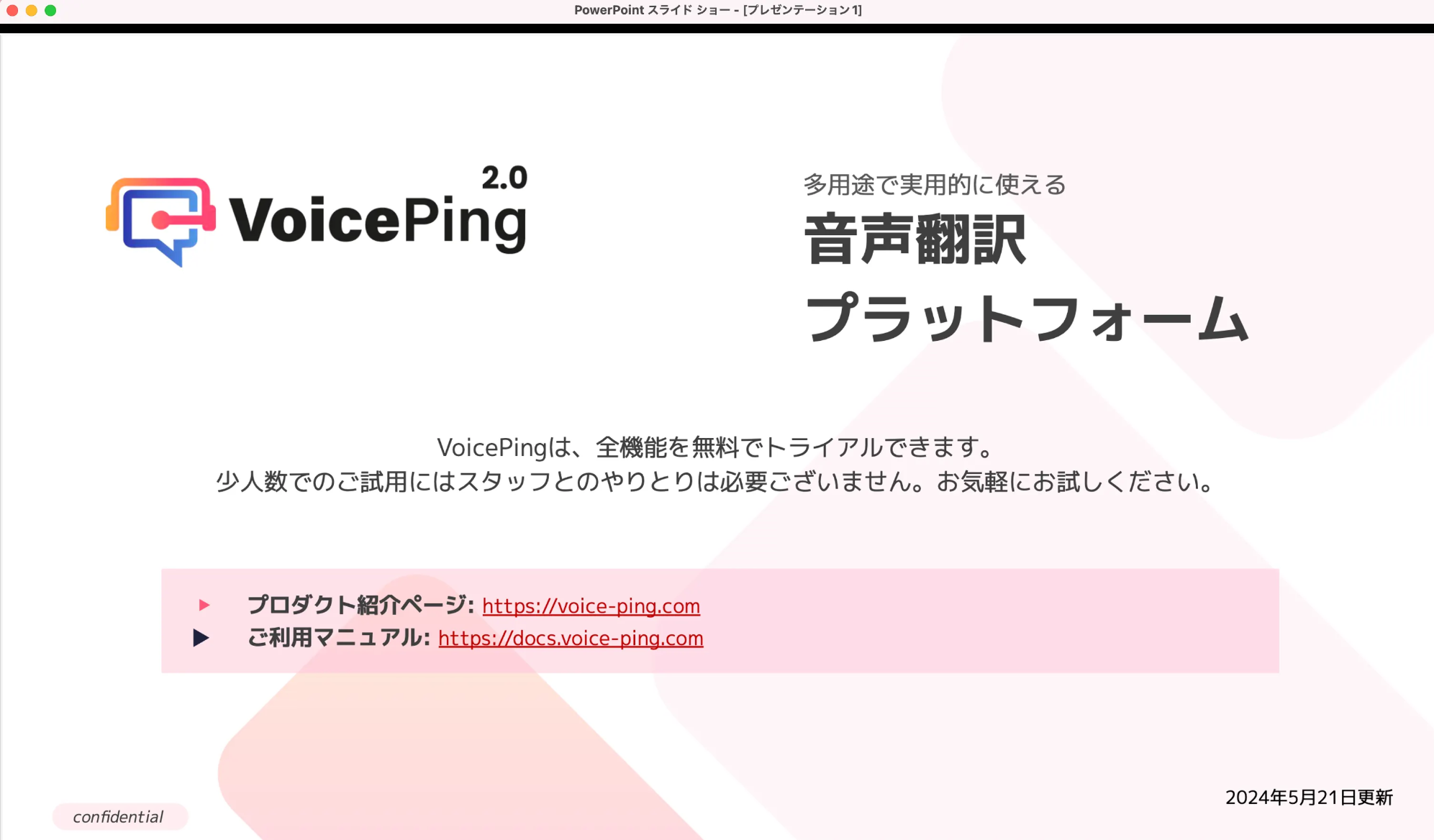
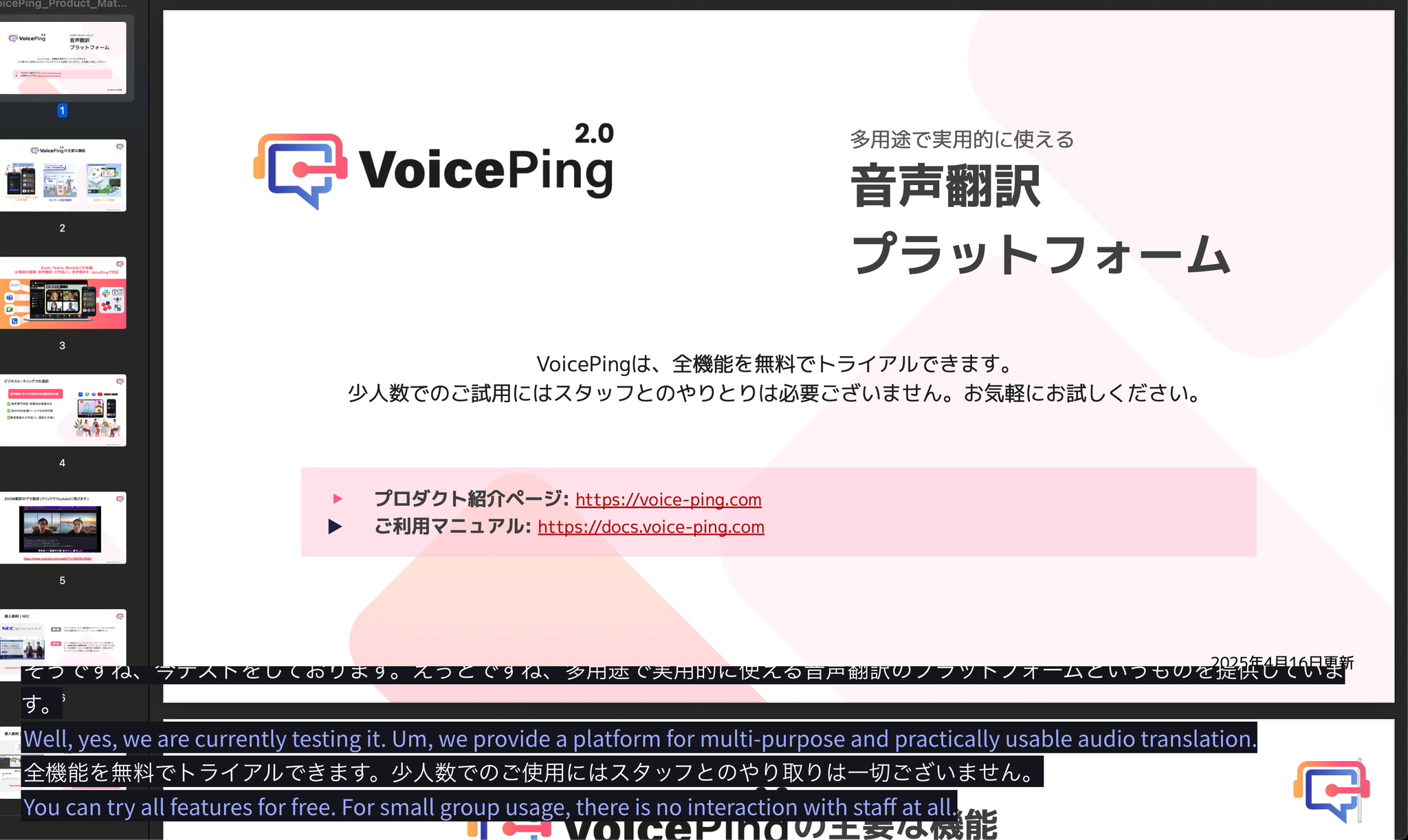
- Superposez les sous-titres sur votre contenu. La fenêtre de sous-titres s’ouvre avec un fond transparent. Placez-la par-dessus vos diapositives, votre PDF ou votre vidéo, et les sous-titres en direct — texte source et traduction — apparaissent en surimpression sur votre support en temps réel.

- Activez le mode transparent. Dans la fenêtre flottante des sous-titres, cliquez sur l’icône de palette pour basculer entre le mode transparent — où les sous-titres se superposent à votre contenu avec un fond translucide — et un fond plein et non transparent. Vous pouvez également activer Bilingual, ou changer les langues de transcription et de traduction.

- Présentez avec des sous-titres superposés et épurés. Passez en plein écran pour le rendu final — les sous-titres transparents se placent directement sur votre vidéo ou vos diapositives, sans cadre de fond.