Qu’est-ce que le suivi du temps

Le suivi du temps est une fonctionnalité qui vous permet de vérifier sur quels projets chaque membre a travaillé, quelles tâches il a effectuées et combien d’heures il a passées.

Comment ouvrir les paramètres de suivi du temps

  1. Ouvrez Time Tracking Admin dans la barre latérale gauche (gestionnaires uniquement)
  2. Cliquez sur l’onglet Paramètres du suivi du temps
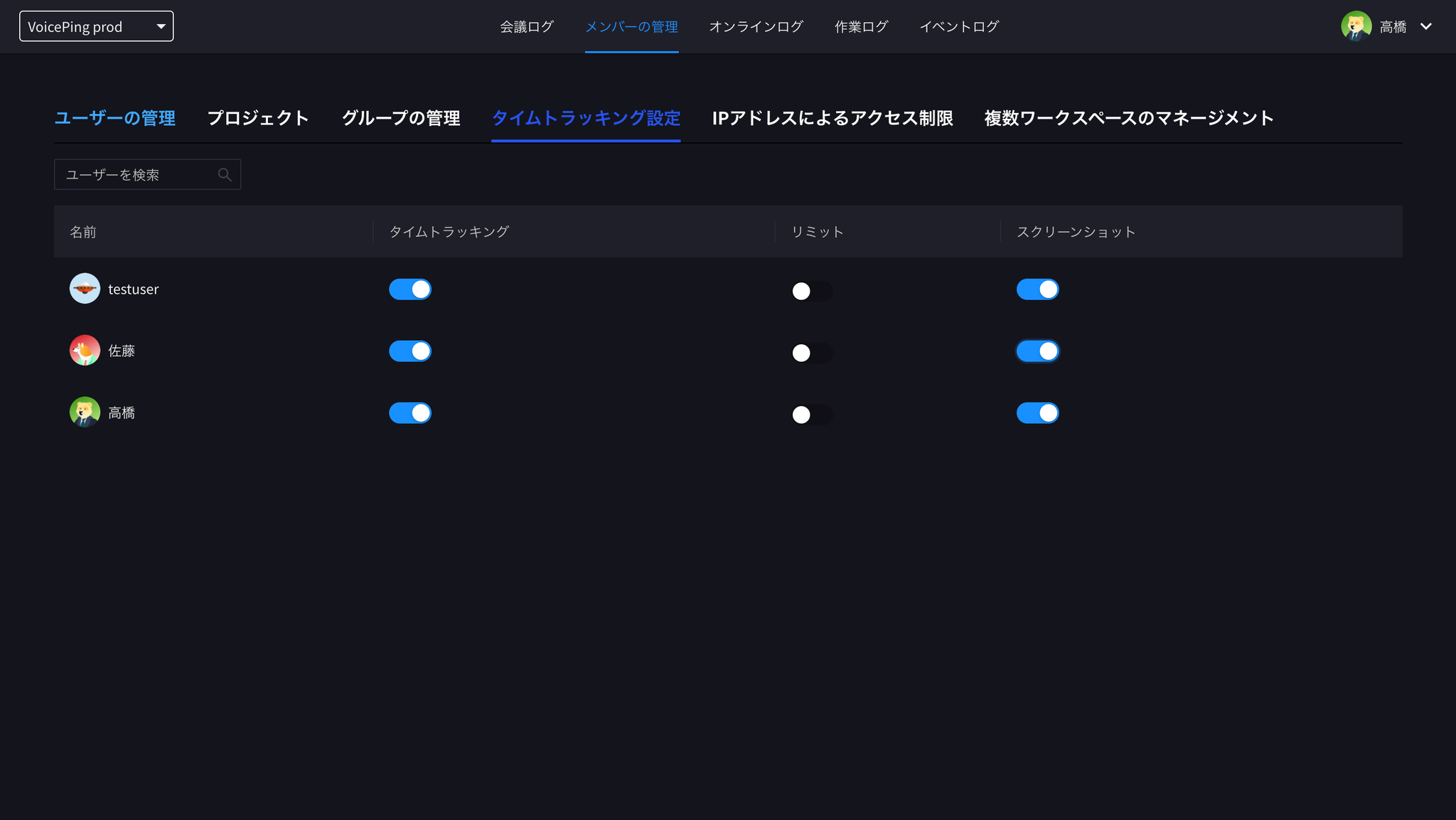
Onglet des paramètres du suivi du temps avec boutons bascules par membre pour le suivi du temps, les captures d'écran du bureau, les prises de webcam, l'activité de saisie et les limites

Ce que vous pouvez configurer par membre

1. Activer/Désactiver le suivi du temps d’un membre

Cliquez sur le bouton bascule Suivi du temps d’un membre pour activer ou désactiver la fonctionnalité de suivi du temps.

2. Captures d’écran du bureau

Lorsque cette option est activée, des captures d’écran du bureau du membre sont automatiquement enregistrées pendant que le minuteur de travail est en cours, et consignées dans les journaux de travail afin que le statut de travail de chaque membre puisse être consulté en un coup d’œil. Les configurations multi-écrans sont capturées écran par écran.
  • Rate : intervalle de capture — Low (toutes les 15 minutes), Medium (toutes les 10 minutes, par défaut) ou High (toutes les 5 minutes)
  • Blur : flou de confidentialité appliqué aux images capturées — None / Low / Medium / High

3. Prises de webcam

Lorsque cette option est activée, des captures de webcam sont enregistrées à la fréquence configurée pendant que le membre suit son temps. Le membre peut choisir la caméra à utiliser sur sa page Time Tracking. Les prises de webcam ont leurs propres paramètres Rate et Blur.
Si la capture par webcam est activée alors qu’un membre est déjà en train de suivre son temps, la capture peut commencer immédiatement. Les autres modifications des paramètres de capture s’appliquent à partir du prochain cycle de capture.

4. Activité de saisie

Lorsque cette option est activée, les niveaux d’activité du clavier et de la souris sont enregistrés pour chaque créneau horaire et affichés dans le Résumé d’activité, à côté des captures d’écran.

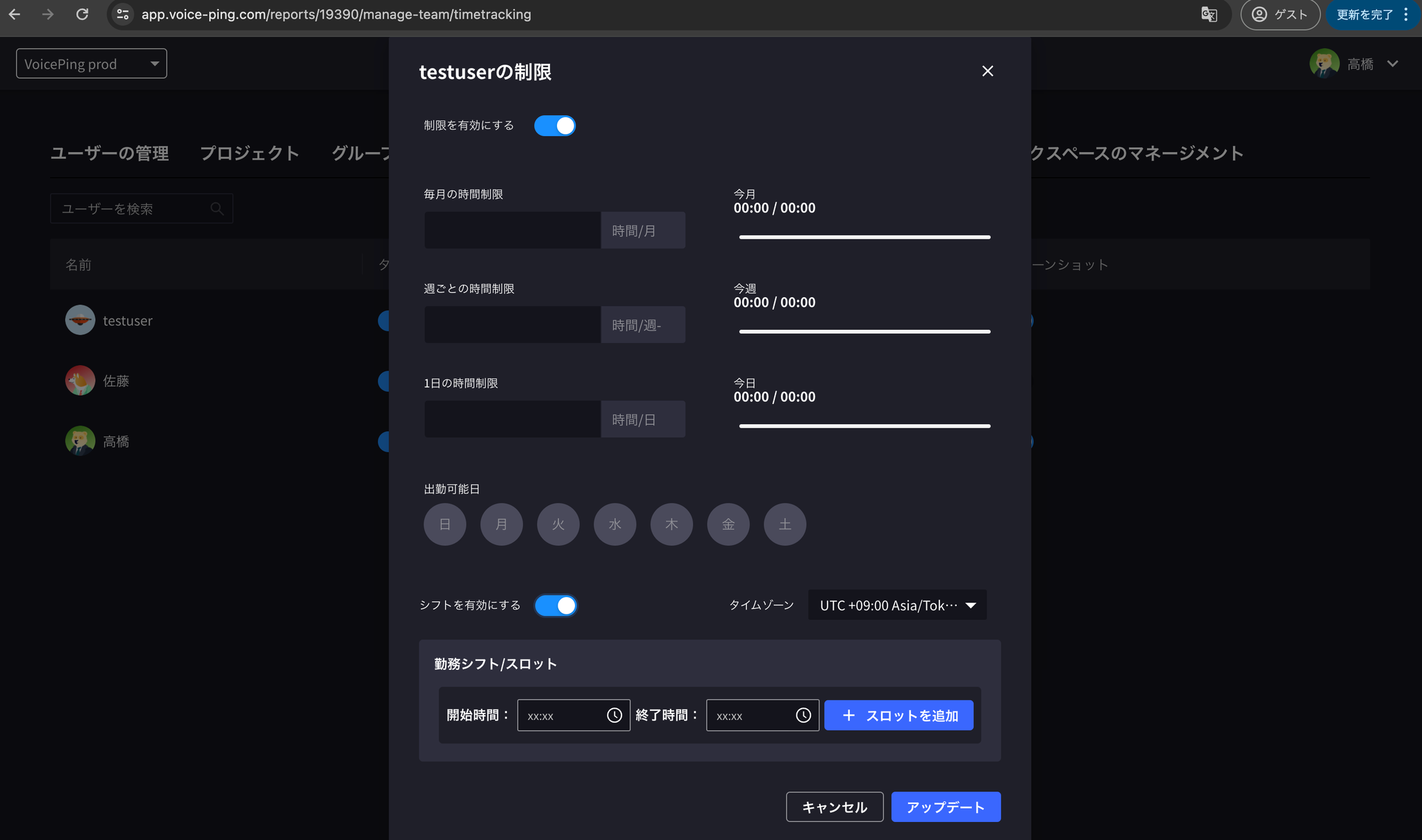
5. Limite d’heures de travail

Cliquez sur le bouton bascule Limite pour définir des limites aux heures de travail d’un membre :
  • Plafonds d’heures quotidiens, hebdomadaires et mensuels
  • Jours de la semaine où le membre est autorisé à travailler
  • Plages de travail (heures de début/fin avec prise en charge des fuseaux horaires)
Ce système de limite facilite la gestion des heures de travail de l’équipe.

À quoi ressemblent les données capturées

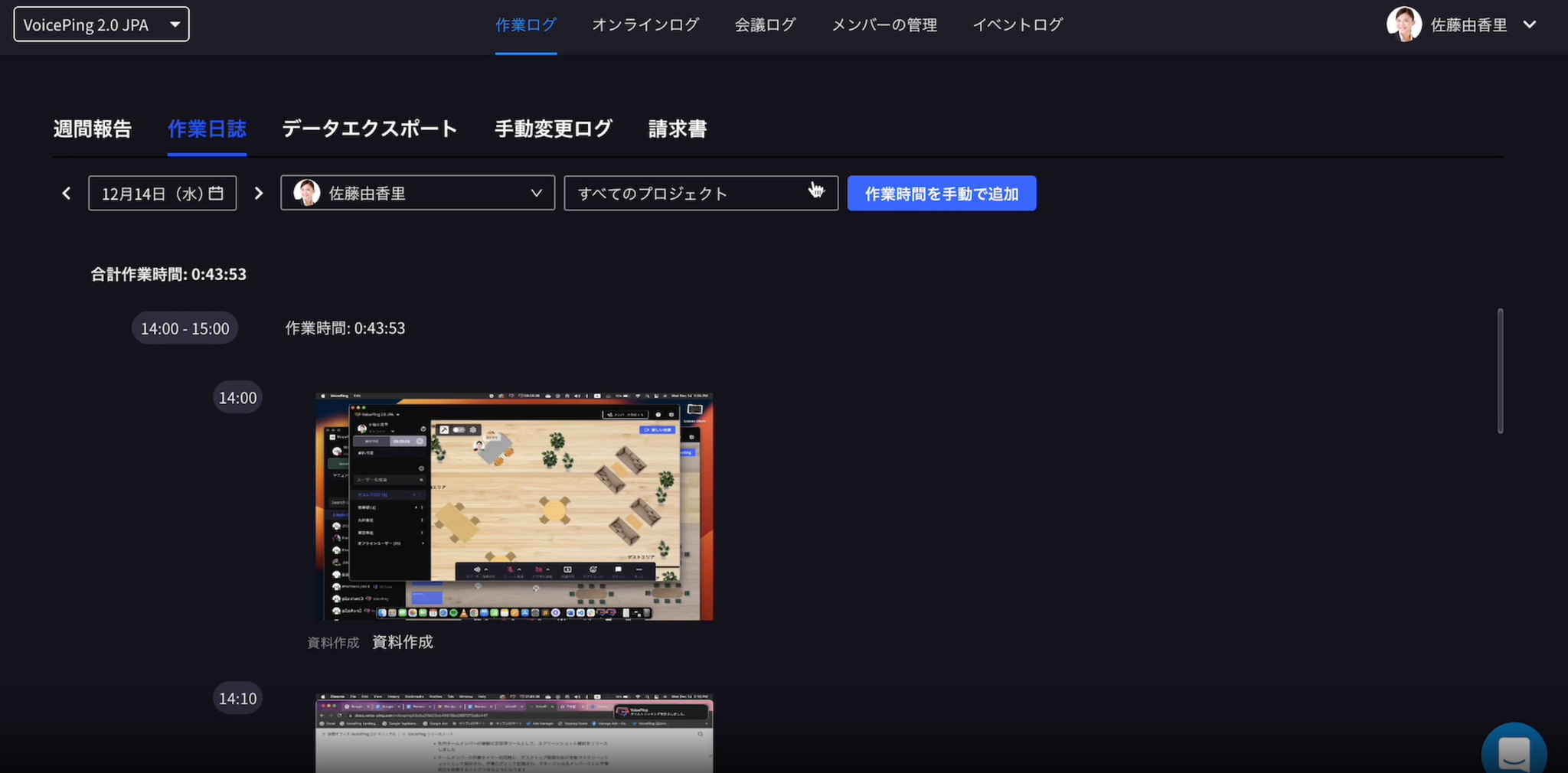
Les captures d’écran, les prises de webcam et l’activité de saisie capturées apparaissent dans l’onglet Résumé d’activité, organisées en créneaux de 10 minutes :
Résumé d'activité affichant les captures d'écran multi-écrans, les captures de webcam et les pourcentages d'activité de saisie