
1. PC
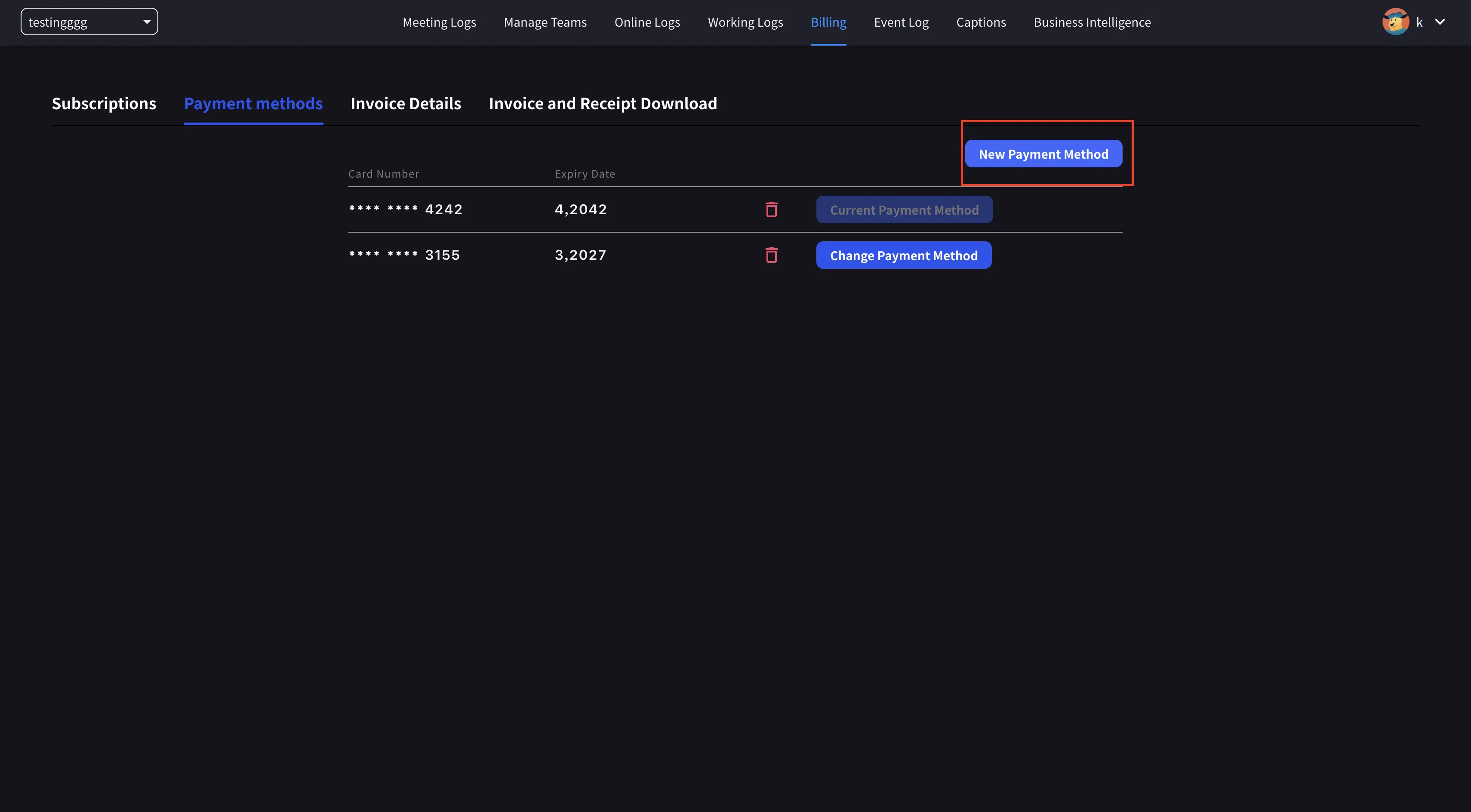
- Ouvrez la navigation supérieure → Billing → Payment methods et enregistrez une nouvelle carte.
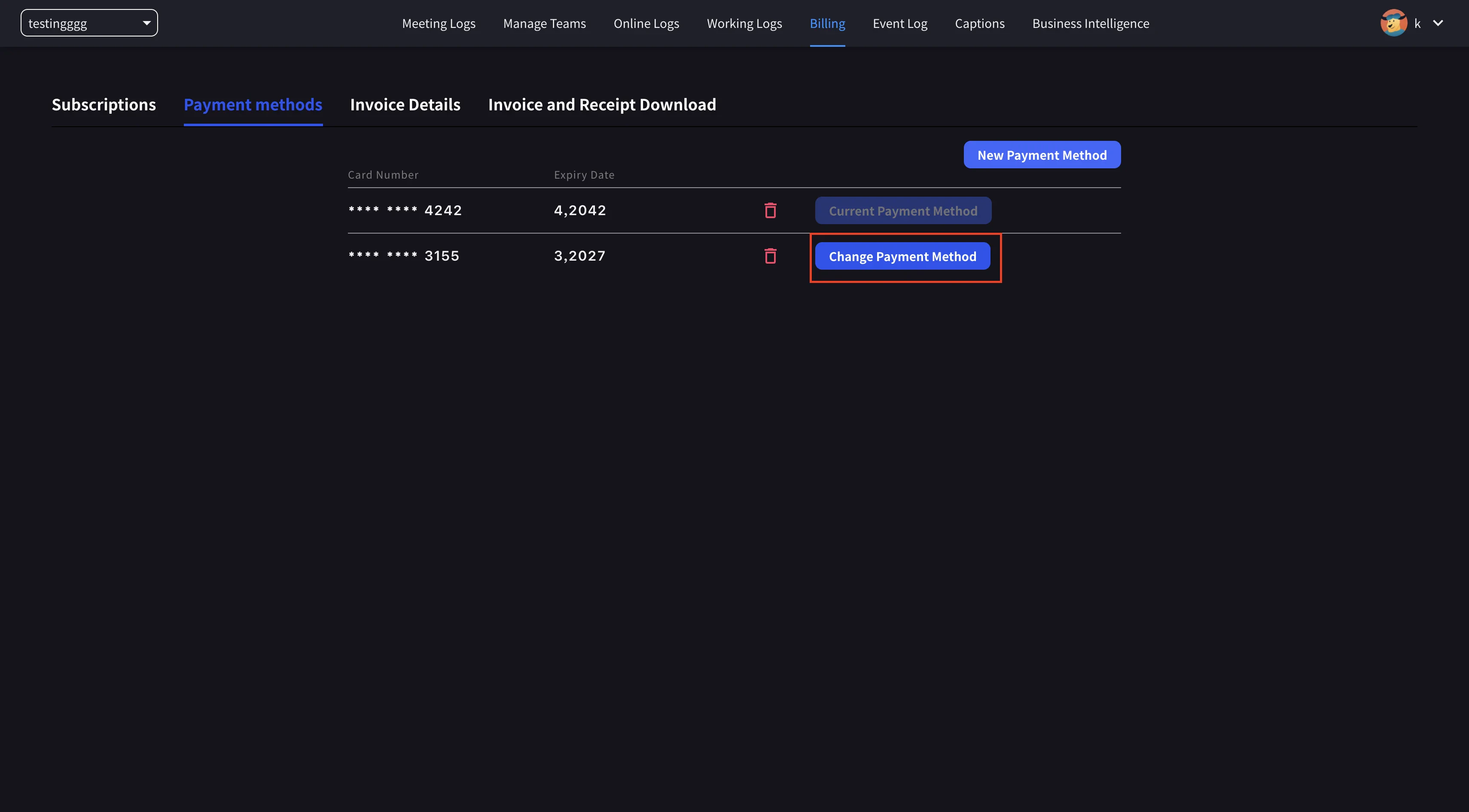
- Cliquez sur Set as Payment Method sur la nouvelle carte pour terminer le changement.
2. Mobile
Dans l’application mobile, la gestion des cartes se trouve sous Billing → Manage Cards.Ouvrir Manage Cards
Ouvrez le menu latéral → User Settings → Billing → Manage Cards. Toutes les cartes enregistrées sont listées. Celle utilisée affiche le badge Using Now.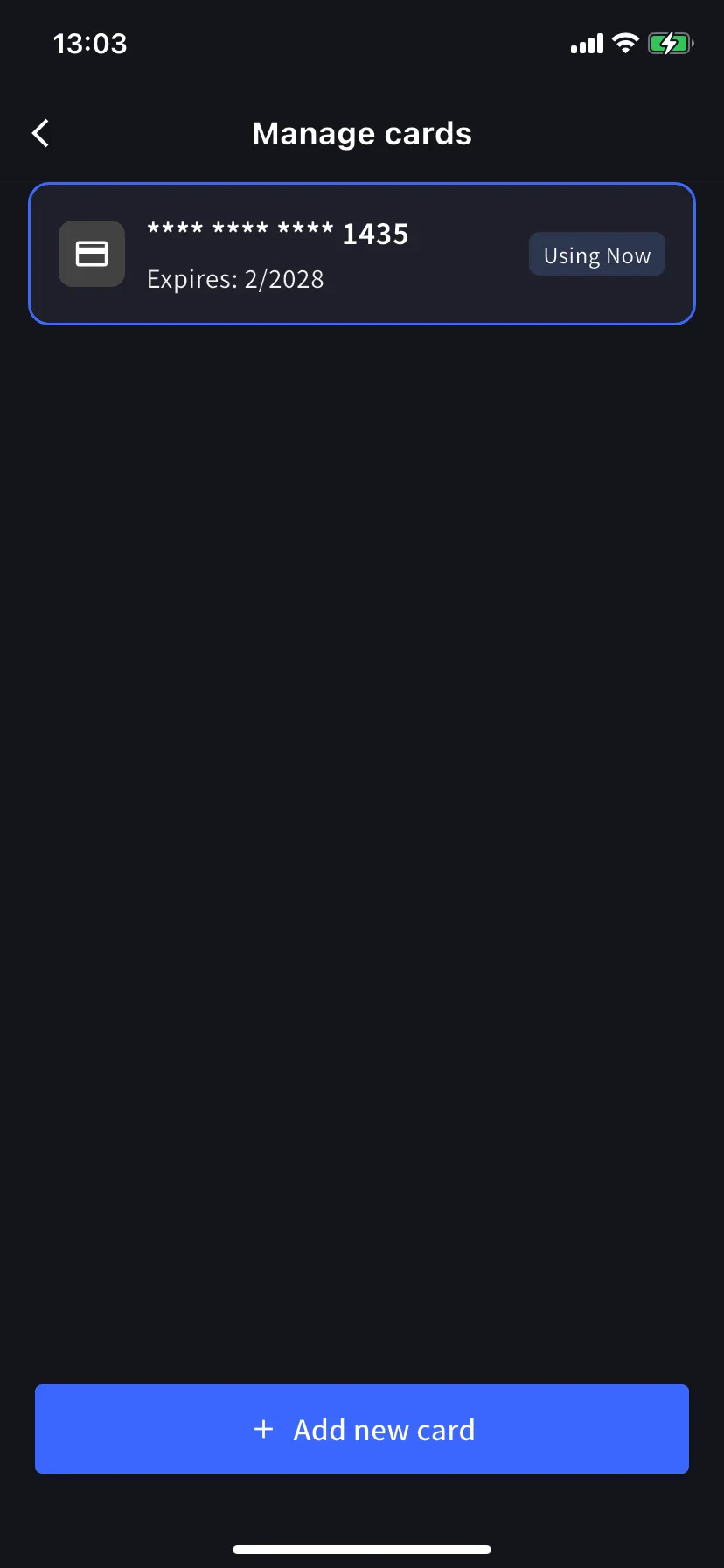
Ajouter une nouvelle carte
Touchez le bouton bleu + Add new card en bas. La feuille d’ajout propose deux chemins: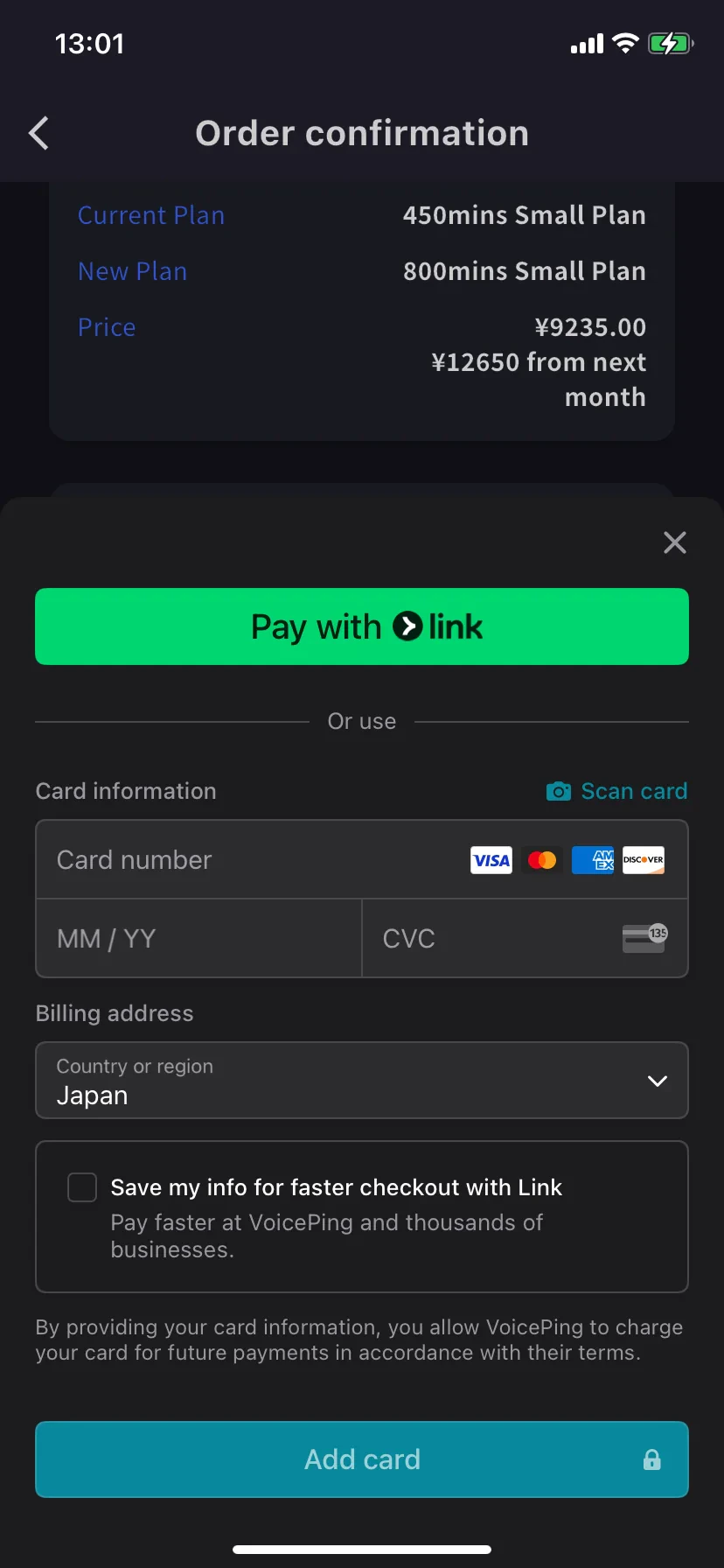
- Pay with Link — Stripe Link en un toucher si votre téléphone est déjà lié.
- Manual card — saisissez le numéro, MM/YY, CVC, ou touchez 📷 Scan card pour remplir via la caméra. Choisissez le pays de facturation et touchez Add card.
Les cartes sont tokenisées par Stripe; VoicePing ne stocke jamais le numéro brut.
Related
- Plan Changes, Cancellation & Trial End — upgrade, downgrade et annulation
- Invoices, Receipts & Billing Activity — PDF de facture, reçus et journal d’événements