Cette fonctionnalité est disponible uniquement avec les forfaits payants. Veuillez mettre à niveau votre forfait si vous utilisez le forfait gratuit. Cette fonctionnalité n’est pas disponible pour les utilisateurs invités.
Qu’est-ce que le Constructeur de Vocabulaire ?
Le Constructeur de Vocabulaire est un outil alimenté par l’AI qui extrait automatiquement la terminologie spécialisée de vos documents et l’ajoute au dictionnaire personnalisé de votre espace de travail pour améliorer la précision de la reconnaissance vocale. Téléchargez simplement des PDF ou collez du texte avant vos réunions, et l’AI détectera les phrases couramment mal reconnues par le système de reconnaissance vocale — telles que les termes sectoriels, les noms de produits et le jargon technique. Ces phrases peuvent ensuite être ajoutées en bloc à votre dictionnaire, améliorant la précision de la transcription pour toutes les réunions futures.Comment ça fonctionne
- Téléchargement — Téléchargez des PDF ou collez du texte contenant une terminologie spécialisée
- Analyse AI — L’AI détecte automatiquement les phrases susceptibles d’être mal reconnues par la reconnaissance vocale
- Ajout au dictionnaire — Ajoutez les phrases extraites au dictionnaire personnalisé de votre espace de travail
- Précision améliorée — Toutes les réunions futures bénéficient d’une meilleure transcription de ces termes
Accès à la fonctionnalité
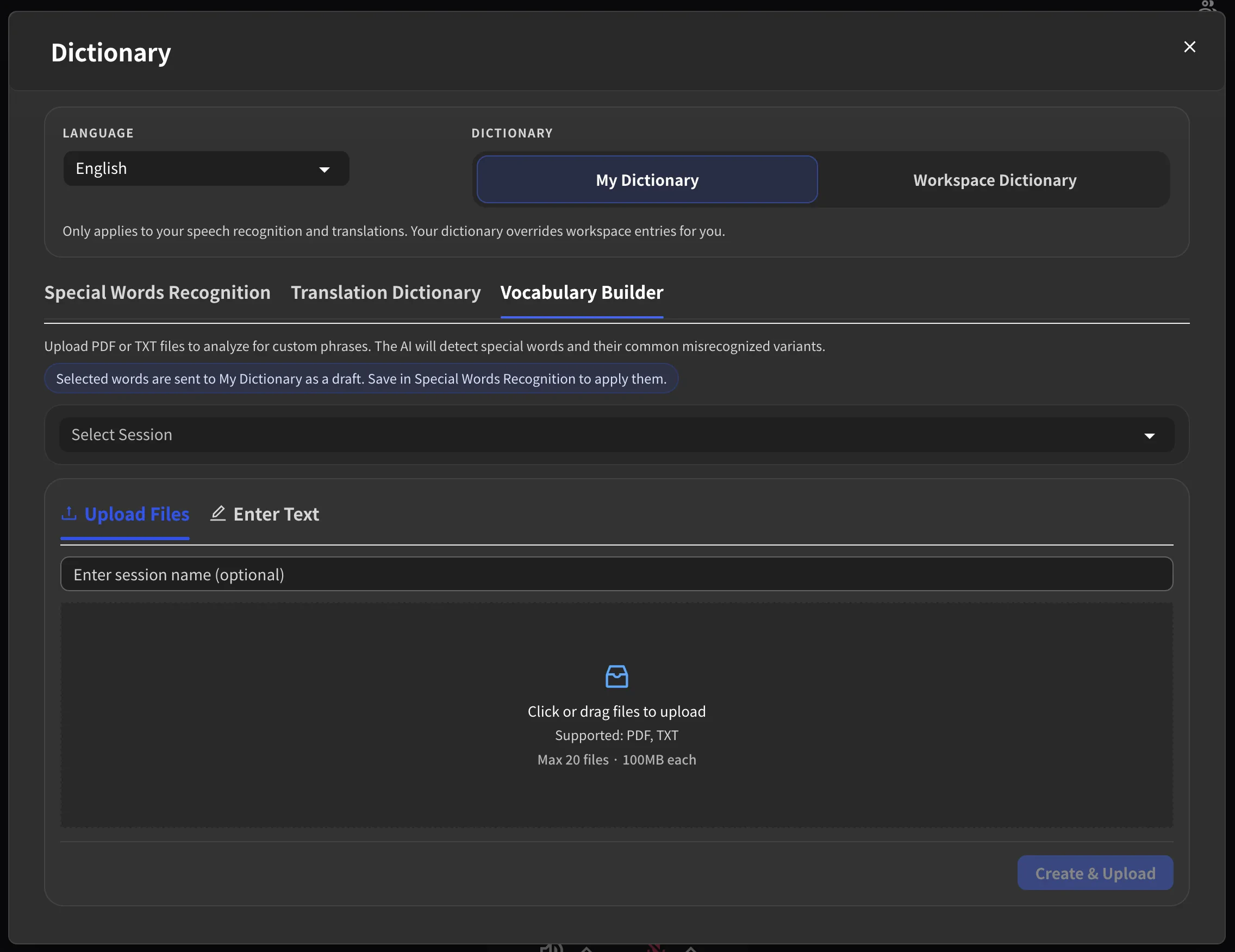
- Ouvrez le Virtual Office dans VoicePing
- Cliquez sur le bouton Dictionary dans la barre d’outils
- La fenêtre des paramètres du dictionnaire s’ouvrira
- Sélectionnez l’onglet Vocabulary Builder
Guide d’utilisation
Étape 1 : Sélectionner la langue
Choisissez la langue d’analyse dans le menu déroulant en haut de la fenêtre. Celle-ci doit correspondre à la langue de vos documents.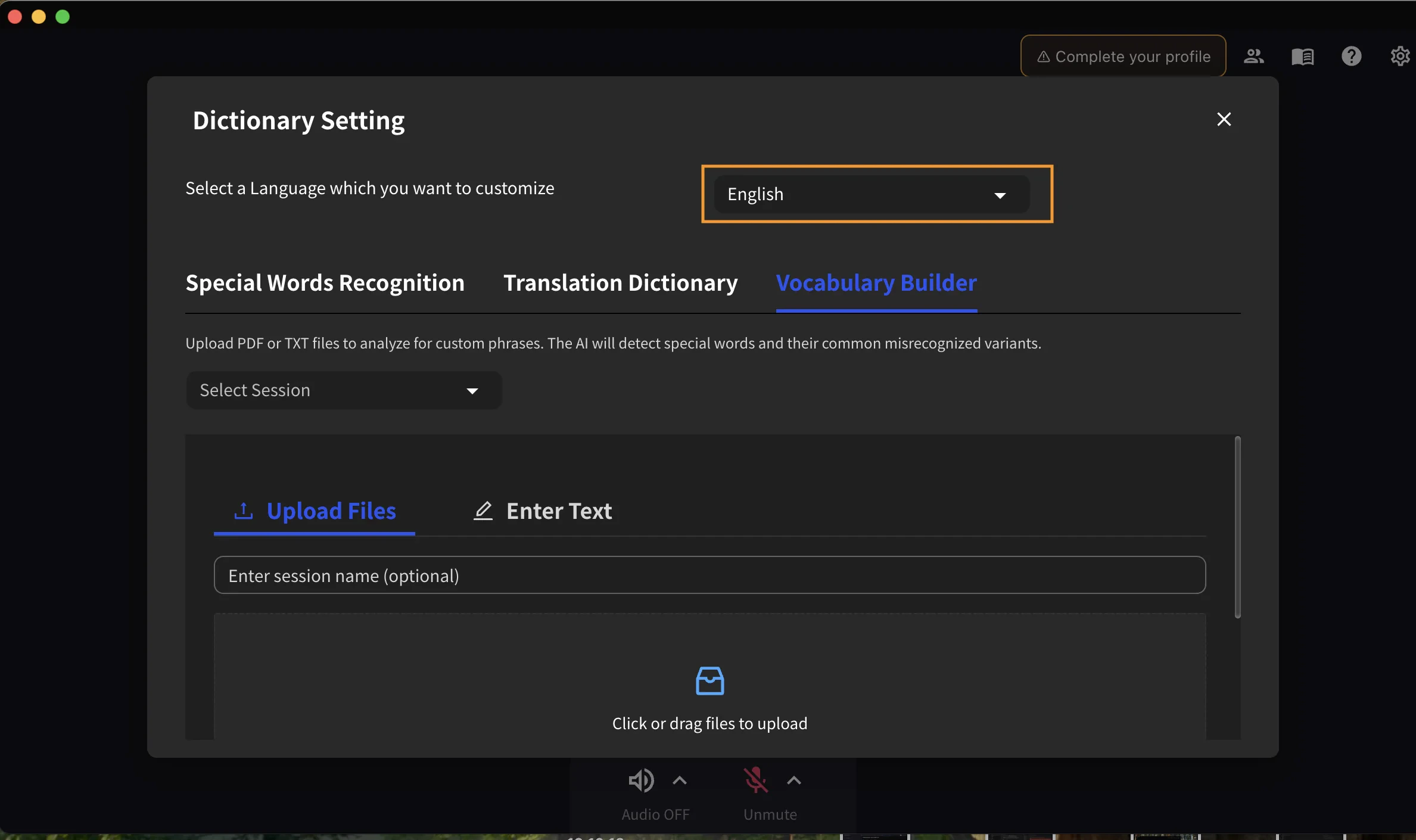
Étape 2 : Créer une nouvelle session
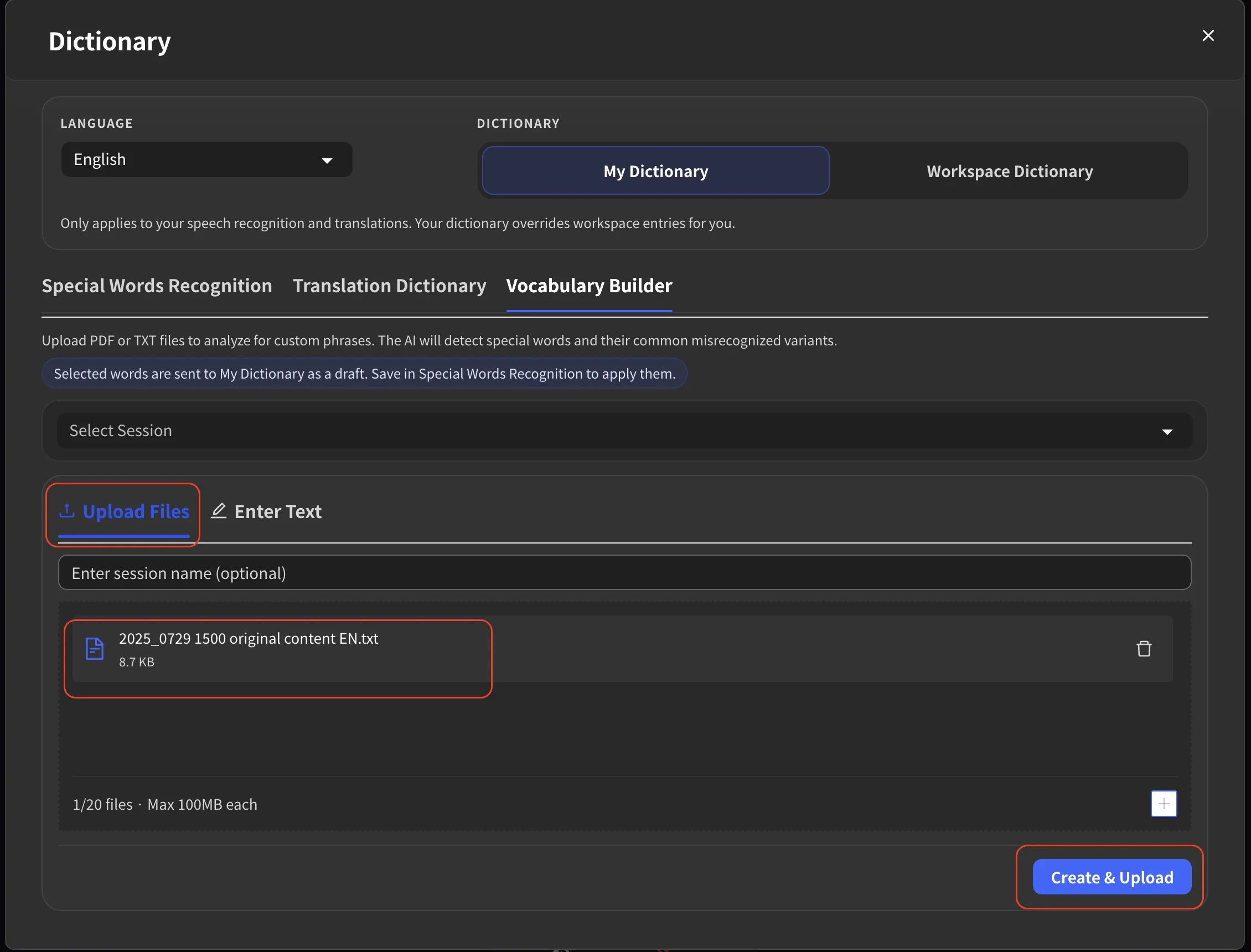
Option A : Télécharger des fichiers
- Cliquez ou glissez-déposez des fichiers dans la zone de téléchargement
- Sélectionnez des fichiers PDF ou TXT depuis votre ordinateur
- Saisissez un nom de session (facultatif — un nom par défaut sera généré)
- Cliquez sur le bouton ci-dessous pour lancer le traitement
| Élément | Limite |
|---|---|
| Formats pris en charge | PDF, TXT |
| Max fichiers par session | 20 |
| Taille max par fichier | 100MB par fichier |
Option B : Coller du texte
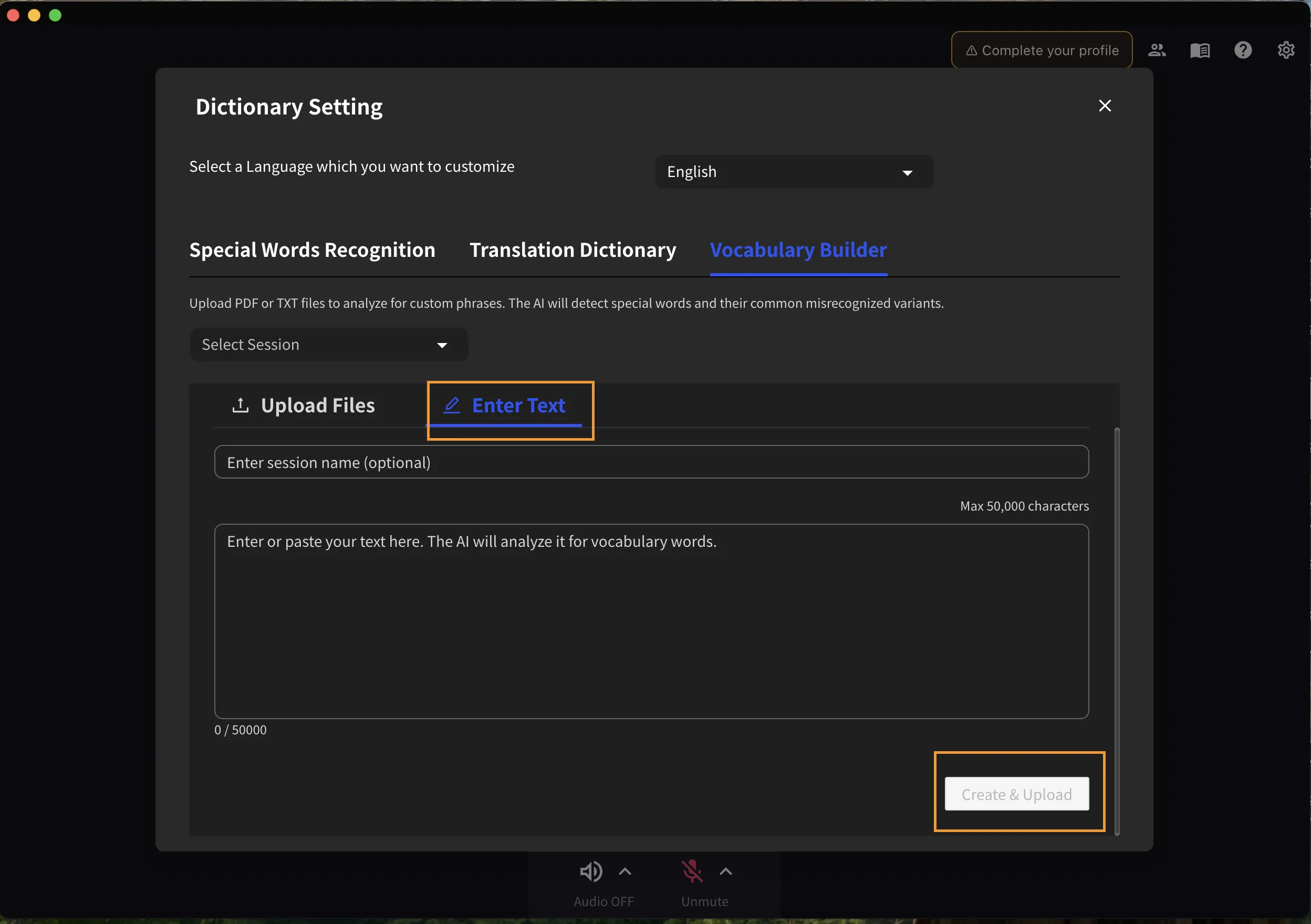
- Passez en mode de saisie de texte
- Collez directement votre contenu textuel
- Saisissez un nom de session (facultatif)
- Cliquez sur le bouton ci-dessous pour lancer le traitement
Étape 3 : Attendre le traitement
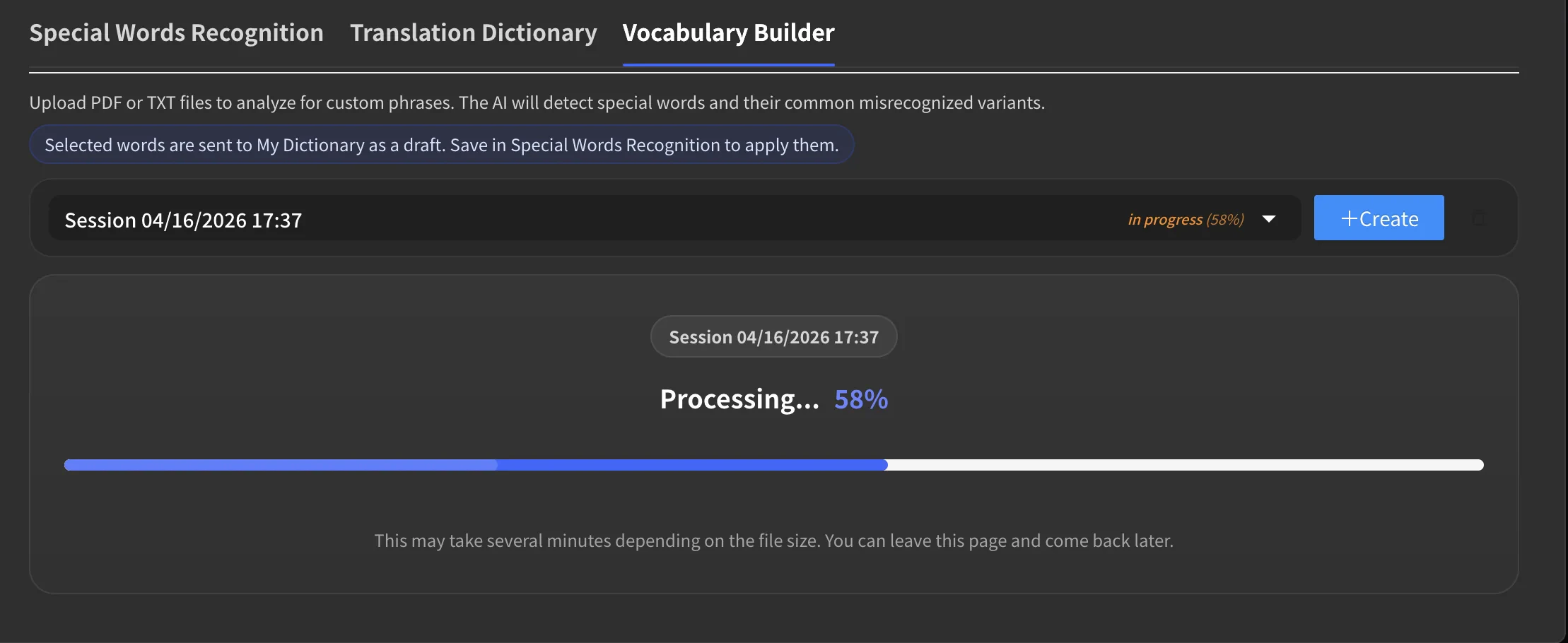
- Une barre de progression affiche l’état actuel du traitement
- Vous pouvez fermer la fenêtre et revenir plus tard — le traitement continue en arrière-plan
Étape 4 : Examiner les phrases extraites
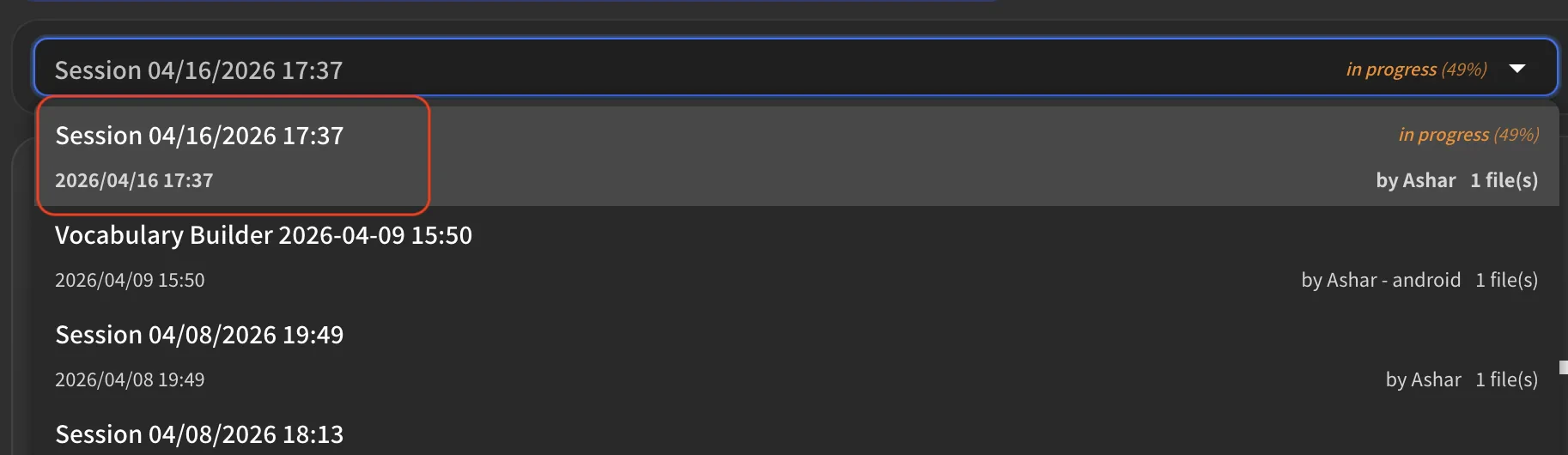
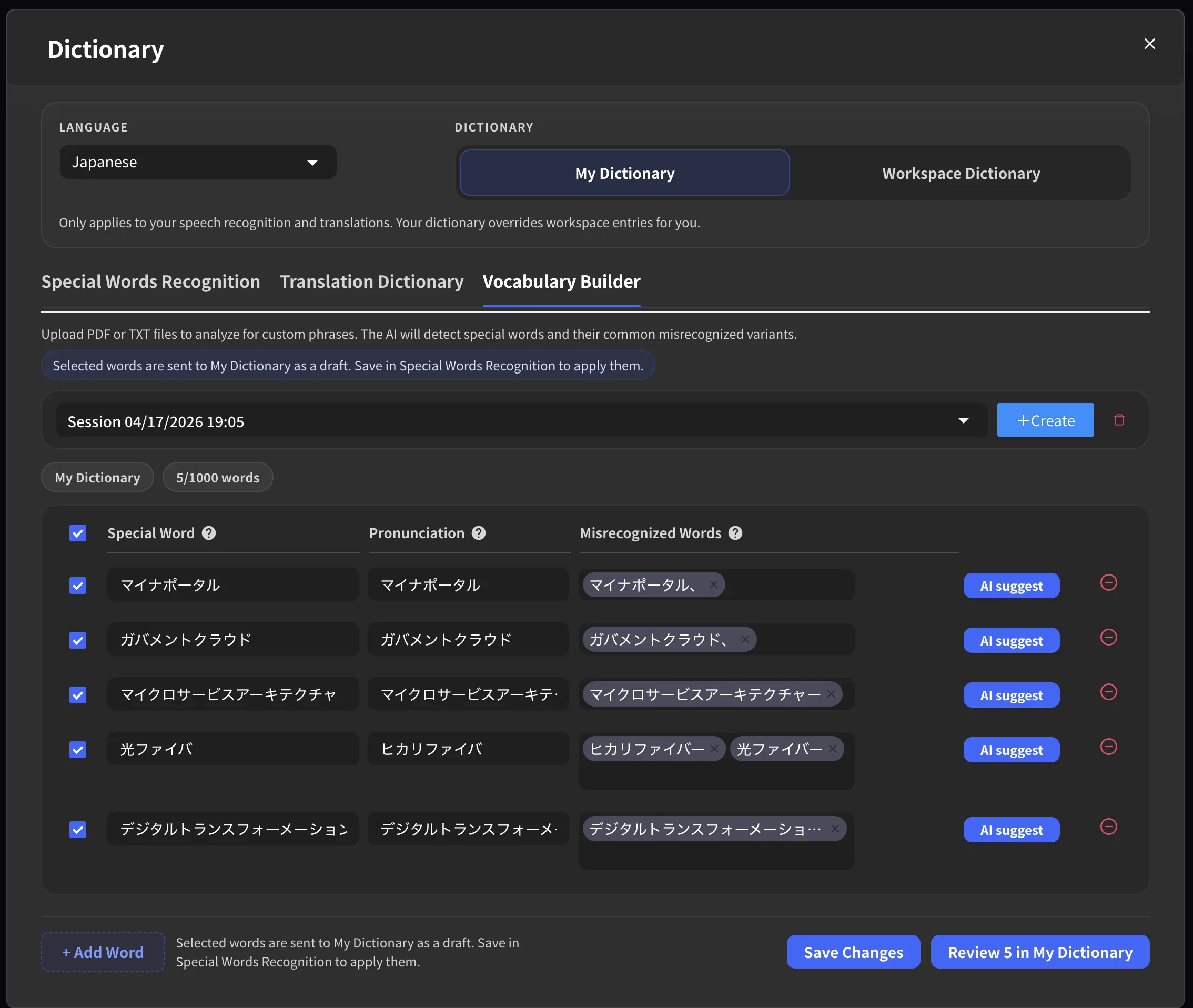
Une fois le traitement terminé :- Sélectionnez votre session dans le menu déroulant des sessions
- Consultez la liste des phrases détectées
- Pour chaque phrase, vous pouvez :
- Modifier la phrase
- Afficher et modifier les variantes mal reconnues
- Ajouter des guides de prononciation
- Demander des suggestions supplémentaires à l’AI
Étape 5 : Ajouter les phrases au dictionnaire
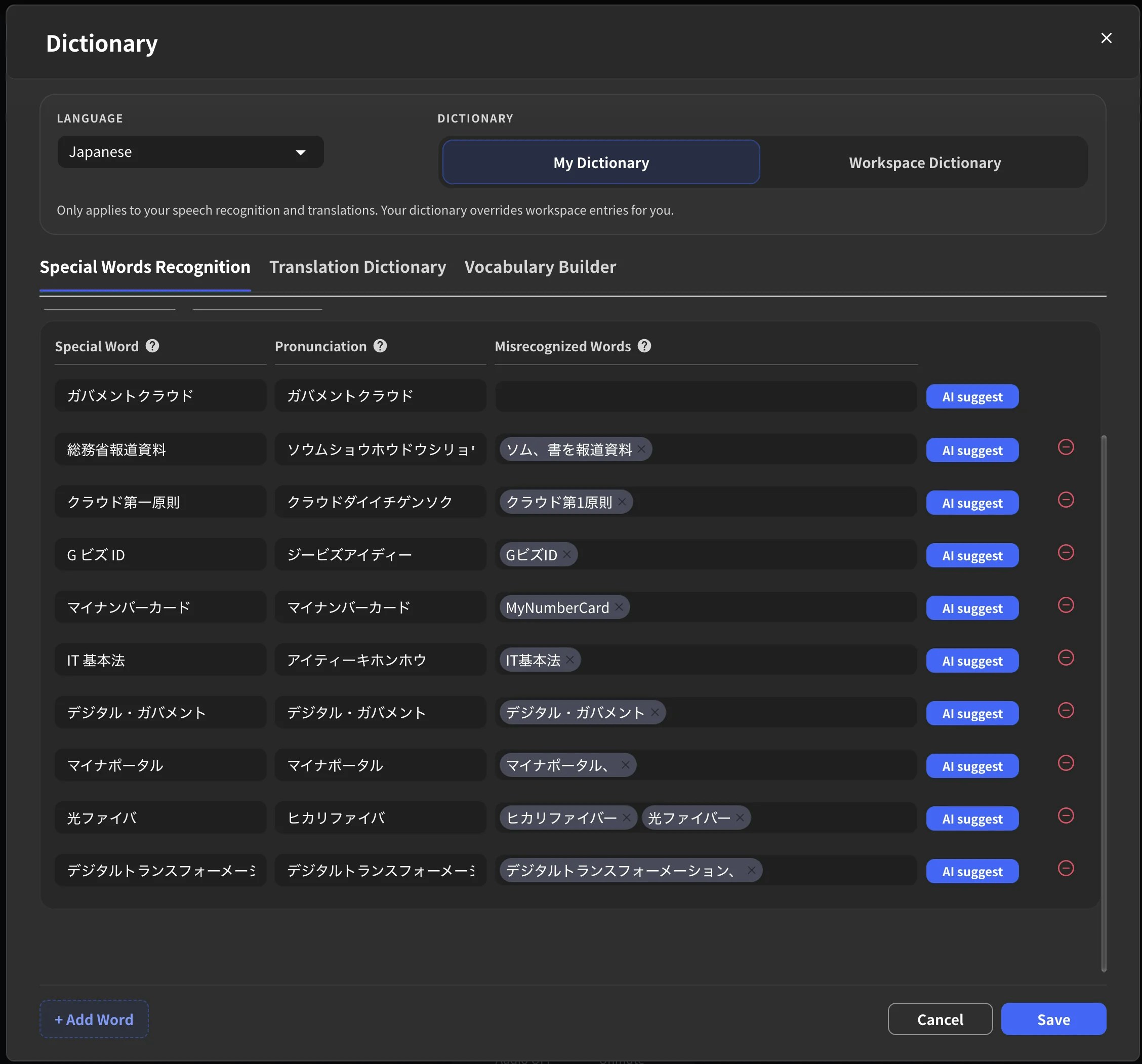
- Sélectionnez les phrases que vous souhaitez enregistrer
- Cliquez sur Add Selected to Dictionary
- Les phrases sélectionnées seront ajoutées à Special Words Recognition pour améliorer la précision de la reconnaissance vocale
Gestion des sessions
Consulter les sessions précédentes
Utilisez le menu déroulant des sessions pour afficher toutes vos sessions d’analyse précédentes. Chaque session indique sa date de création et son état de traitement.