
À utiliser quand…
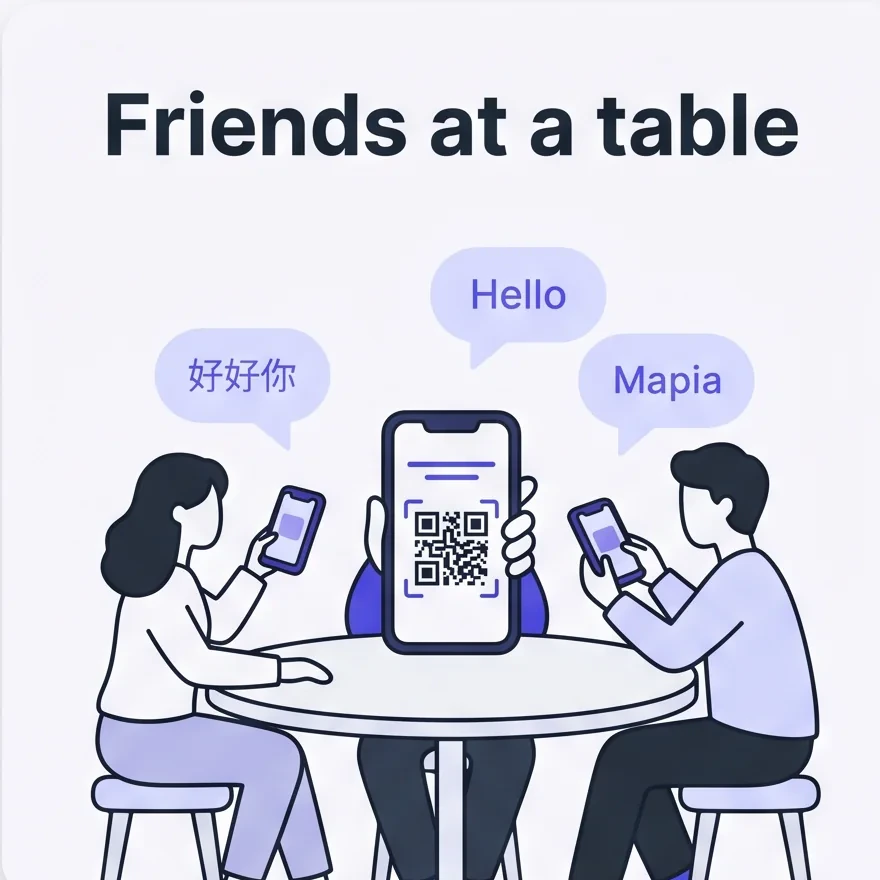
Tout le monde à table scanne votre QR et lit dans sa propre langue au lieu de s’entasser autour d’un écran.
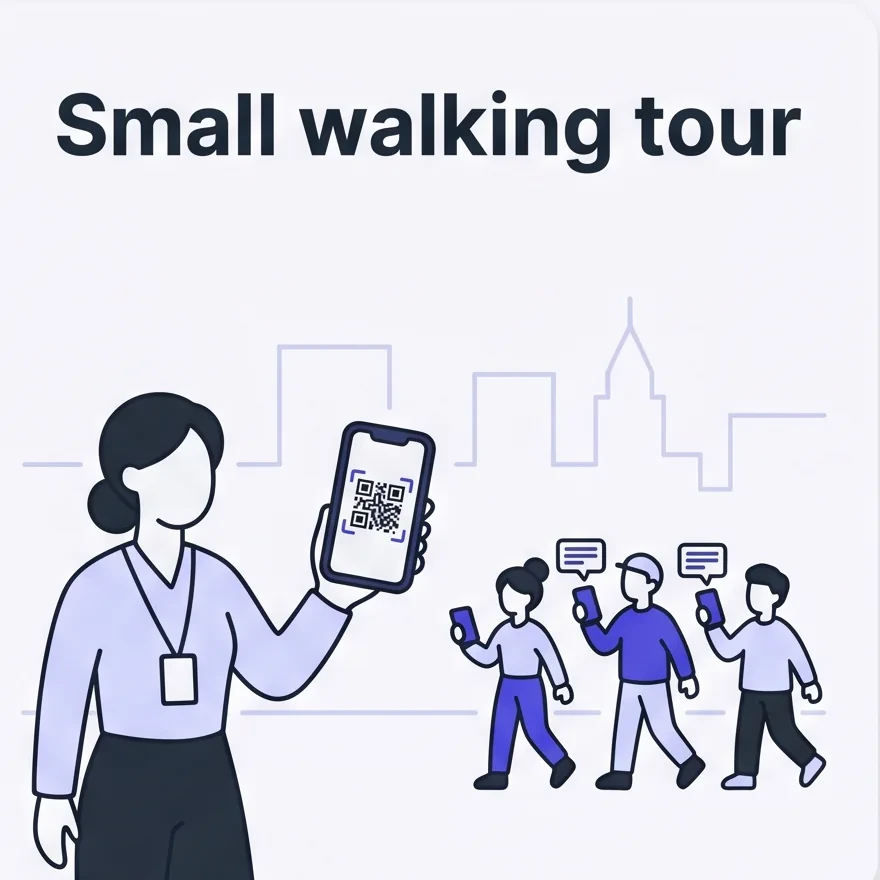
Vous parlez au groupe ; quelques personnes suivent sur leur téléphone pendant que vous marchez.
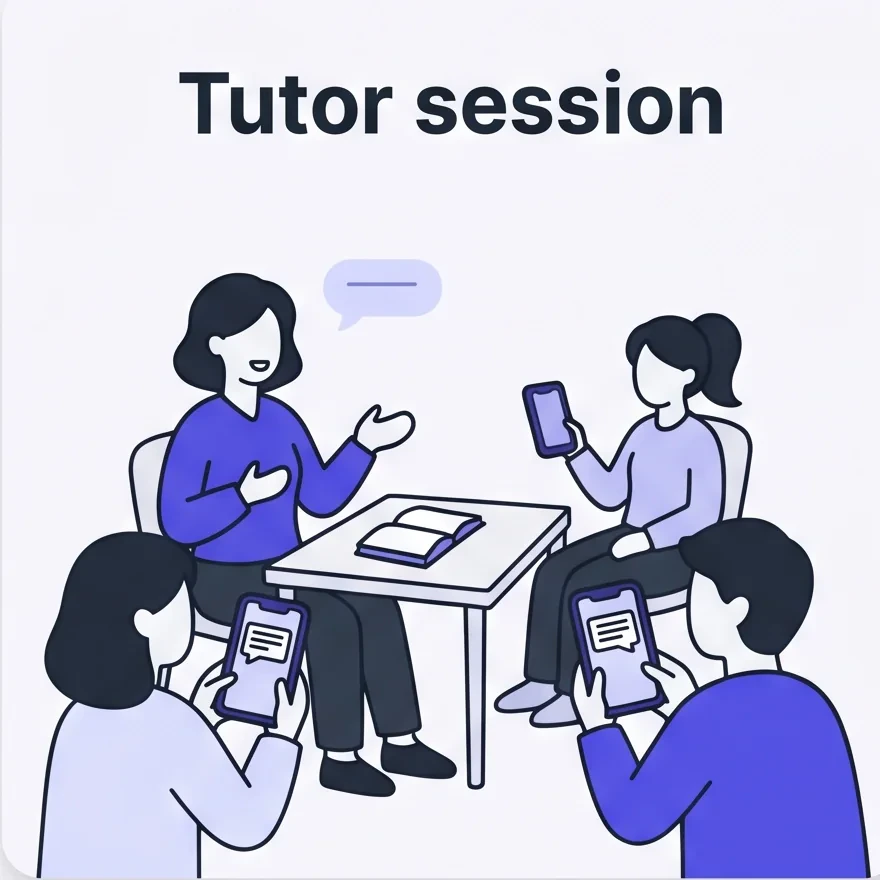
Les étudiants scannent une fois et chacun choisit sa langue ; activez le micro pour qu’ils puissent poser des questions.
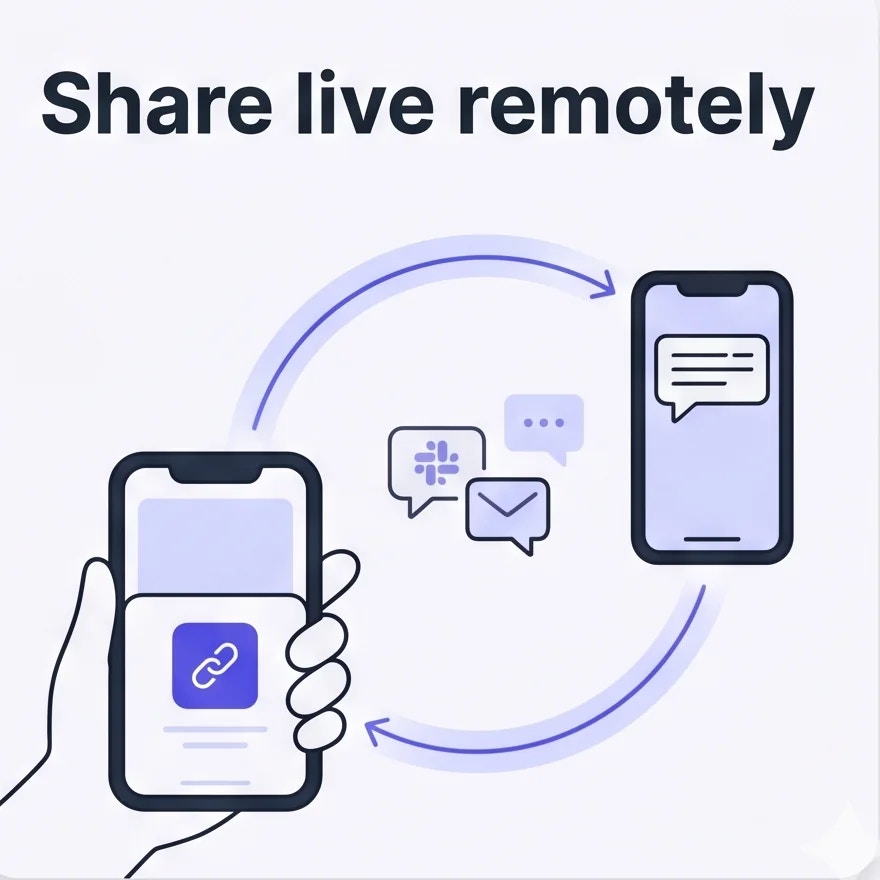
Touchez partager pour envoyer le lien via Slack / LINE / email — ils lisent en direct où qu’ils soient.
Ouvrir le panneau de partage listener
Dans une session en direct, touchez +👤 dans la barre, puis activez Enable listener.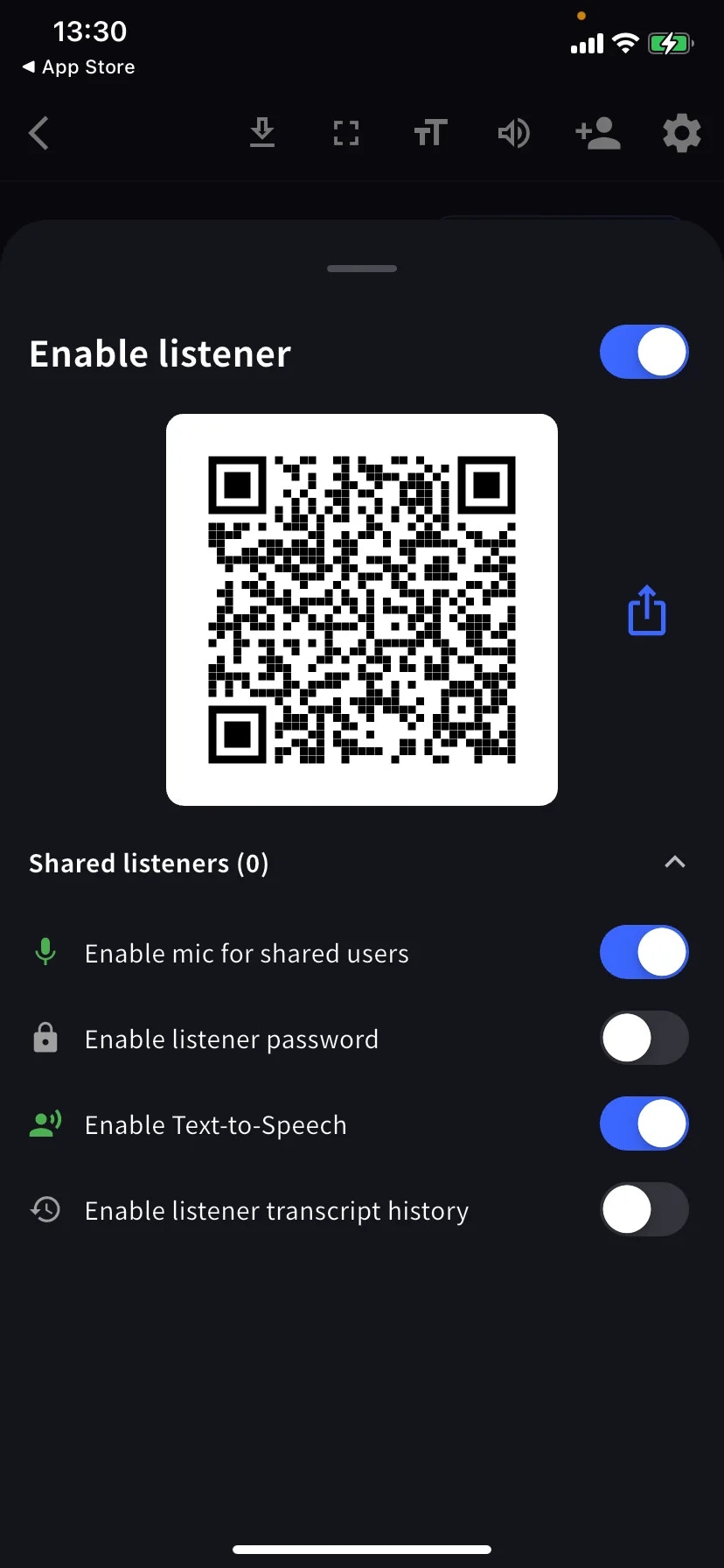
Contrôles listener
| Interrupteur | Ce qu’il fait |
|---|---|
| Enable mic for shared users | Les listeners peuvent parler ; leurs mots entrent dans la transcription. |
| Enable listener password | Verrou par code avant que les listeners ne voient. |
| Enable Text-to-Speech | Les listeners peuvent faire lire la traduction à voix haute dans leur navigateur. |
| Enable listener transcript history | Chaque listener garde une copie locale sur son appareil. |
Préréglages recommandés
Petite réunion multilingue autour d'une table
Petite réunion multilingue autour d'une table
Mic off · Password off · TTS off. Chaque personne lit dans sa propre langue sur son propre téléphone.
Discussion privée pour quelques personnes précises
Discussion privée pour quelques personnes précises
Password on (partagez le code dans un message séparé) · Mic off · History off.
Session de tutorat ou petite classe
Session de tutorat ou petite classe
Mic on pour que les étudiants puissent demander · History on pour qu’ils gardent la transcription.
Partager en direct avec quelqu'un à distance
Partager en direct avec quelqu'un à distance
Envoyez le lien directement via Slack / LINE / email au lieu de montrer le QR.
Astuces
- Testez le QR avec un deuxième appareil avant l’événement.
- Le QR reste valide jusqu’à la fin de la réunion.
- Le mot de passe filtre l’entrée mais n’est pas une confidentialité end-to-end — combinez-le avec Share Scope restreint pour le contenu sensible.