- Seuls les propriétaires d’espace de travail et les gestionnaires peuvent inviter des membres.
- Les membres invités par e-mail et URL doivent installer l’application après s’être inscrits selon les instructions ici.
1. Méthode d’invitation (Mode traduction)
Pour toutes les méthodes ci-dessous, commencez par ces étapes communes :
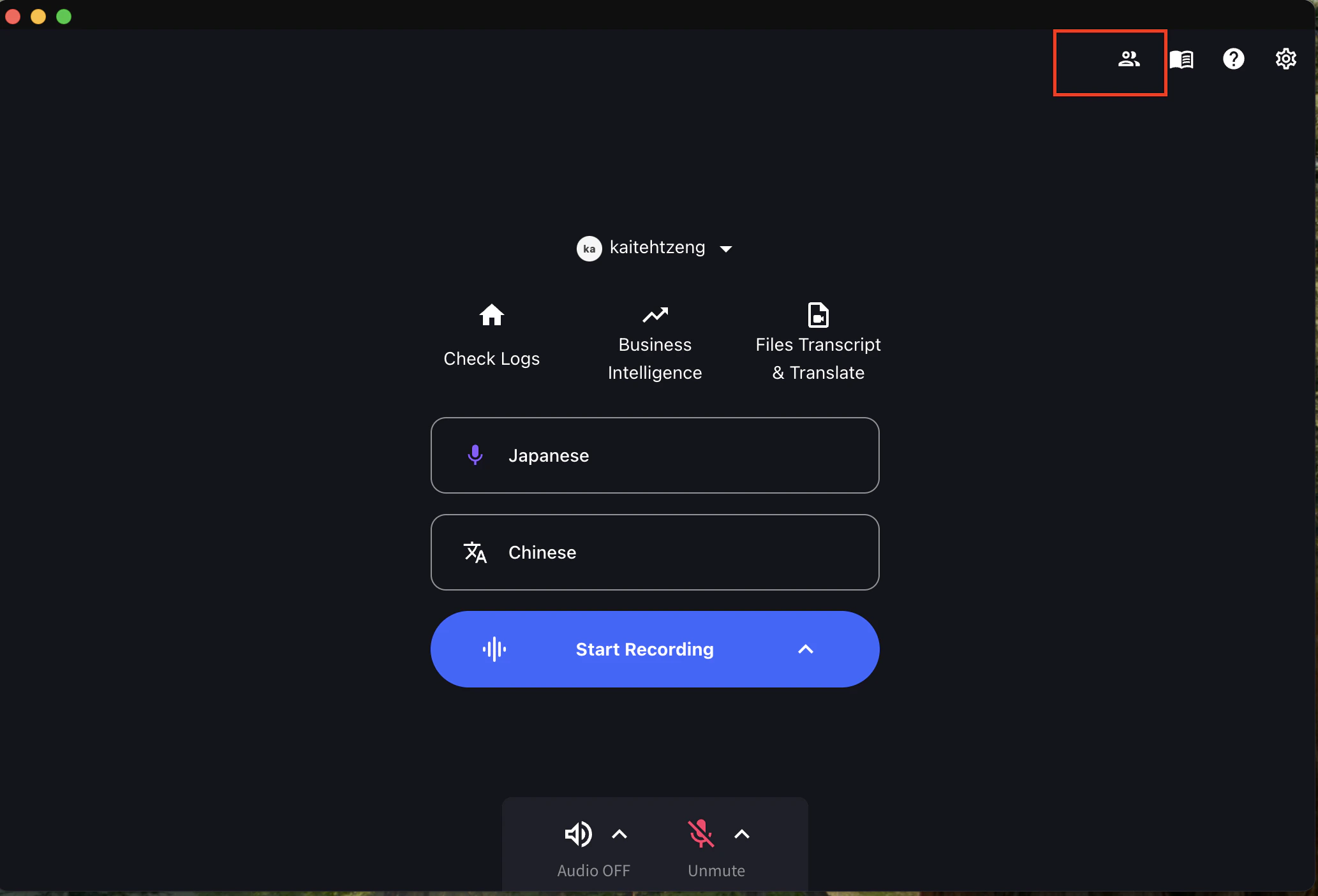
- Cliquez sur l’icône d’invitation
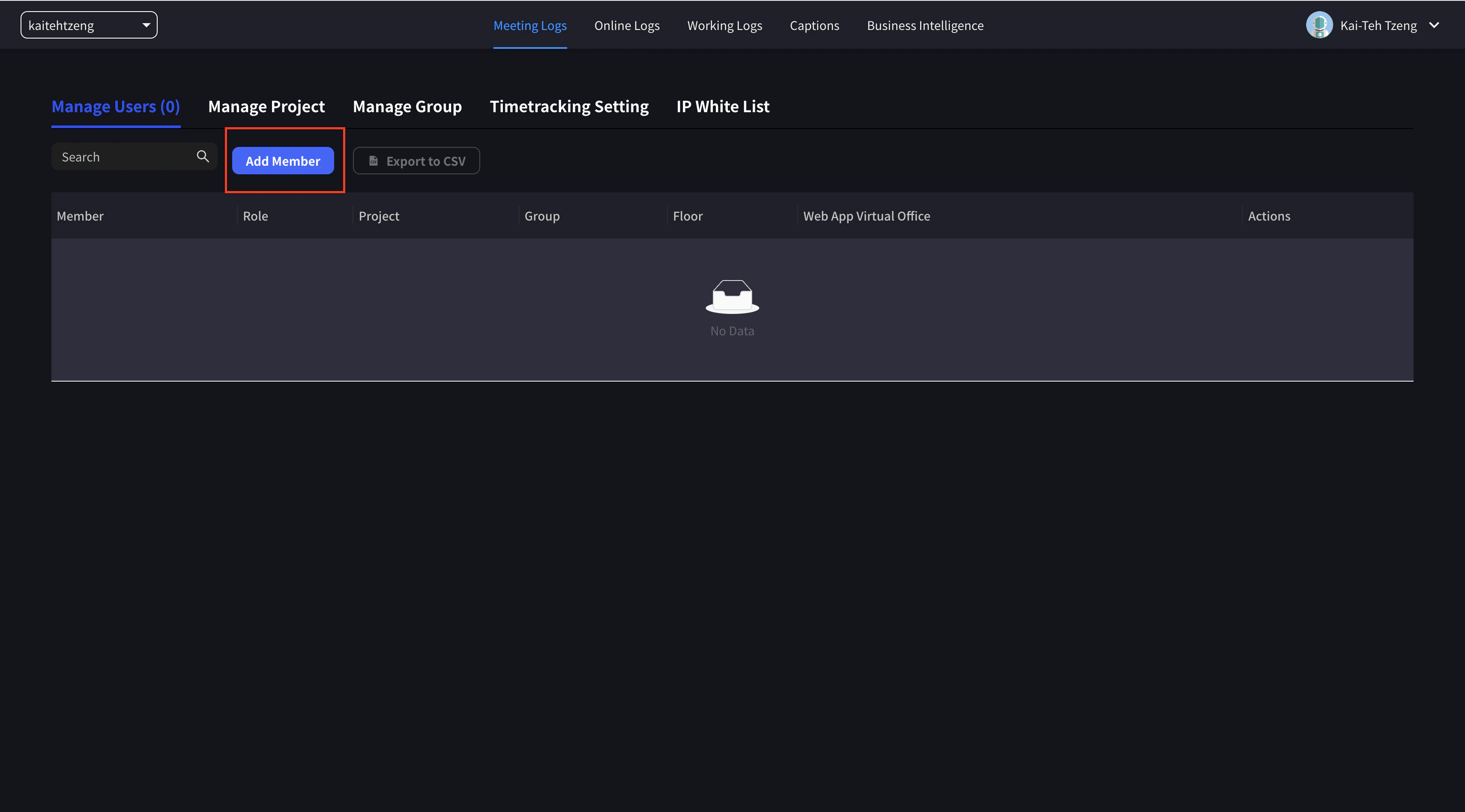
- Cliquez sur Ajouter un membre
- Choisissez l’un des onglets suivants :
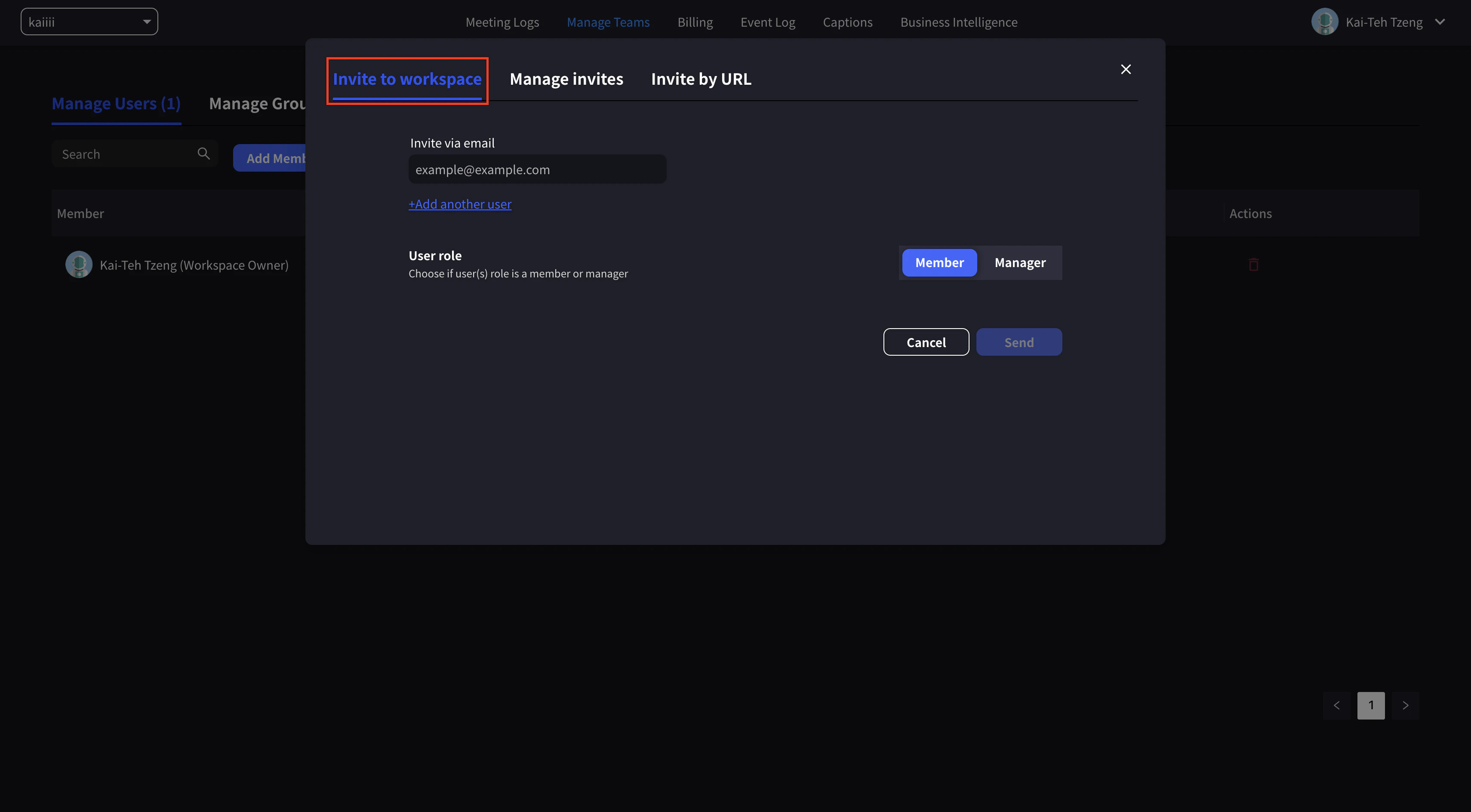
Inviter dans l’espace de travail
Utilisez ceci lorsque vous souhaitez inviter des membres par e-mail et attribuer des rôles ou des permissions en même temps.
- Entrez l’adresse e-mail du membre que vous souhaitez inviter
- Définissez le rôle du membre (Membre / Gestionnaire)
- Cliquez sur Envoyer l’invitation
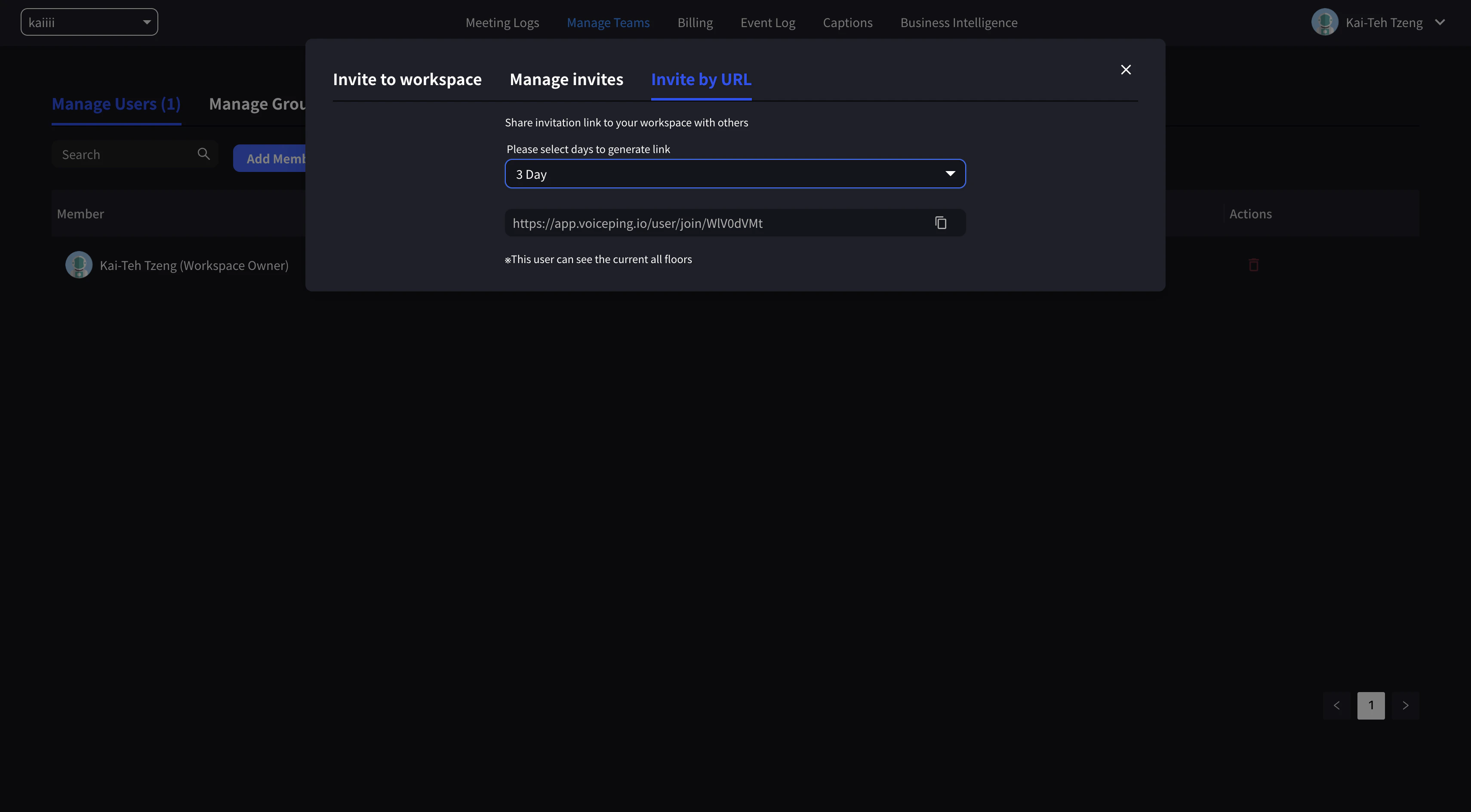
Inviter via URL
Utilisez ceci lorsque vous souhaitez partager rapidement un lien d’invitation sans entrer d’adresses e-mail individuelles.
- Définissez la période de validité et générez le lien
- Copiez le lien et partagez-le avec les membres que vous souhaitez inviter
Les URL ont une période de validité maximale de 30 jours.
2. Méthode d’invitation (Bureau virtuel)
Les mêmes méthodes (Inviter dans l’espace de travail, Inviter via URL, Créer un utilisateur) sont disponibles en mode Bureau virtuel.
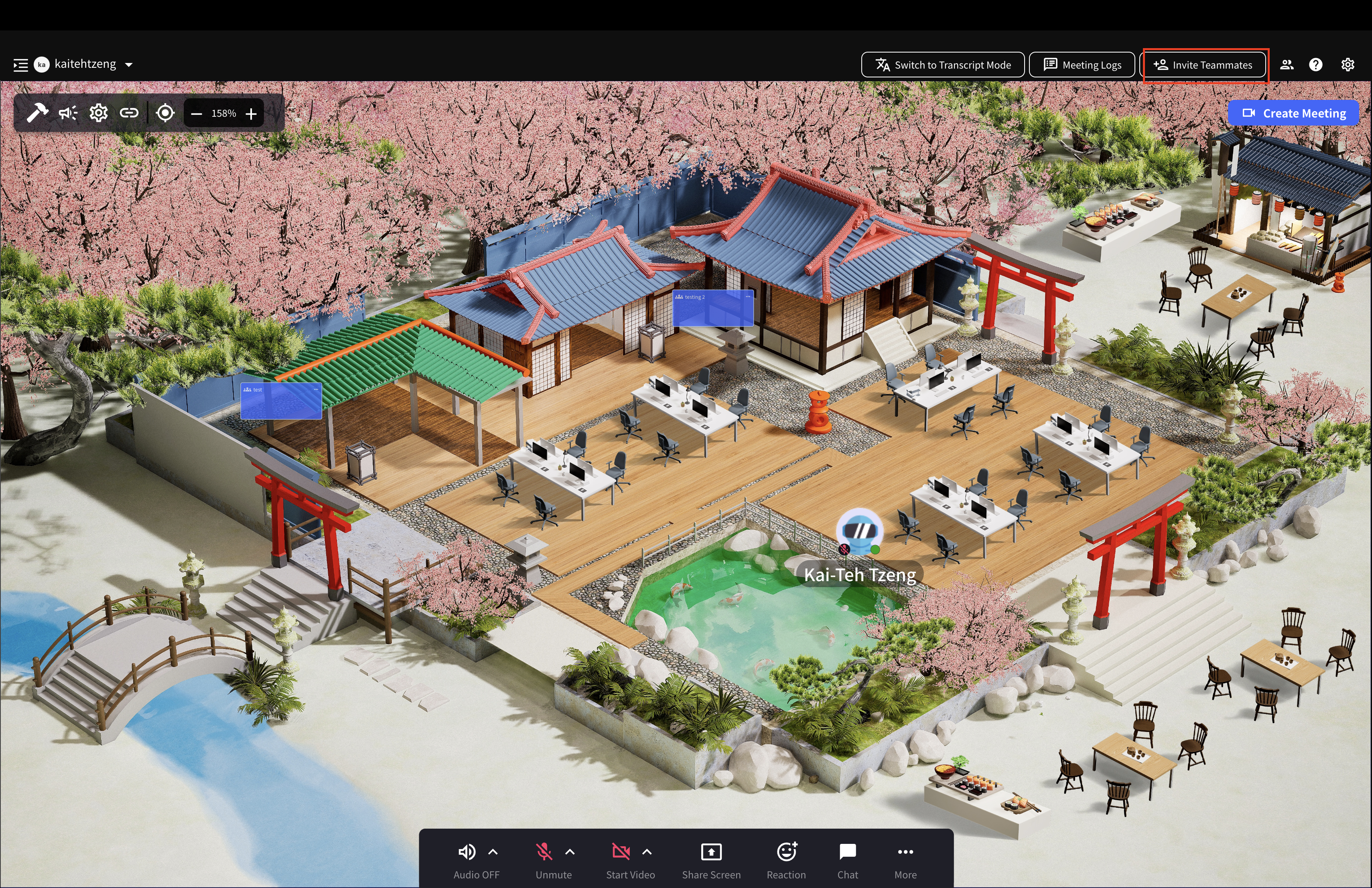
- Cliquez sur Inviter des coéquipiers
- Choisissez l’un des onglets suivants :
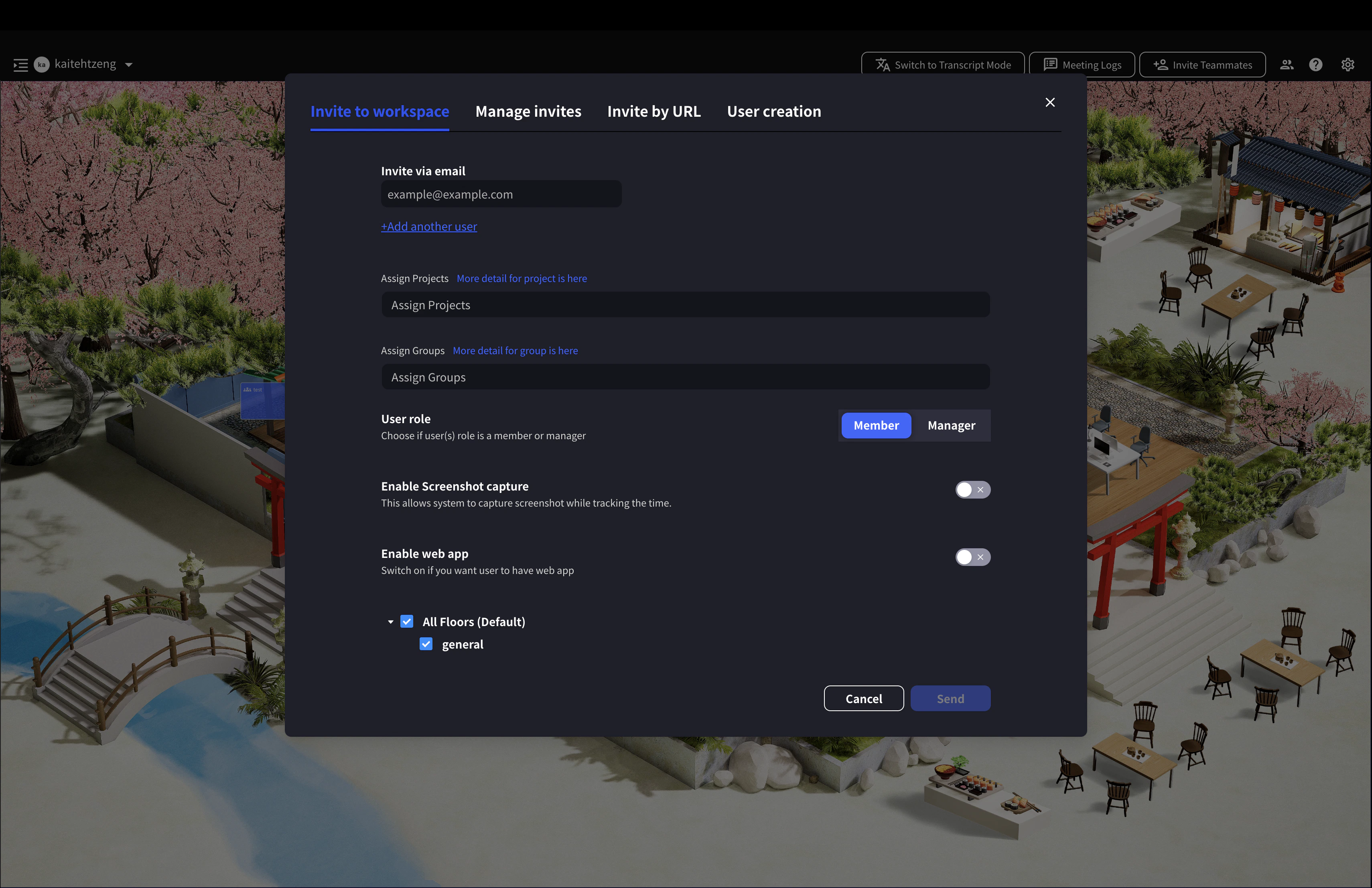
Inviter dans l’espace de travail
Dans le Bureau virtuel, vous pouvez en plus assigner des membres à des étages, projets ou groupes spécifiques au moment de l’invitation.
- Placez des membres dans des projets ou groupes spécifiques pour gérer le travail et enregistrer la présence.
- Si vous créez plusieurs étages, vous pouvez inviter de nouveaux membres uniquement sur des étages spécifiques.
- Si vous invitez avec “Activer l’application Web” activé, ce membre pourra également utiliser VoicePing dans un navigateur.
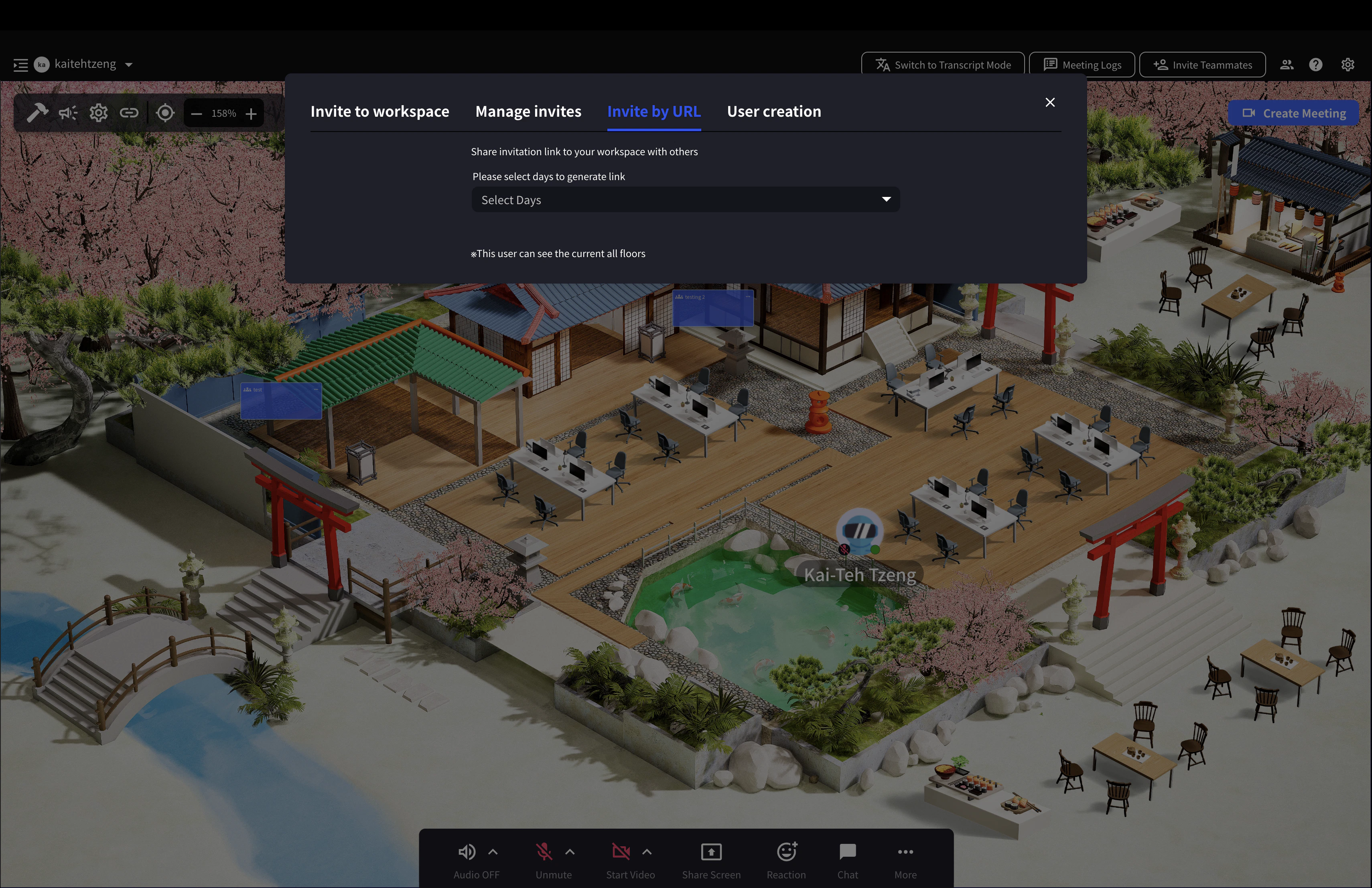
Inviter via URL
Utilisez ceci lorsque vous autorisez d’abord l’accès à tous les étages, puis décidez des permissions des membres et de la gestion des groupes ultérieurement.
- Définissez la période de validité et générez le lien
- Copiez le lien et partagez-le avec les membres que vous souhaitez inviter
Les URL ont une période de validité maximale de 30 jours.
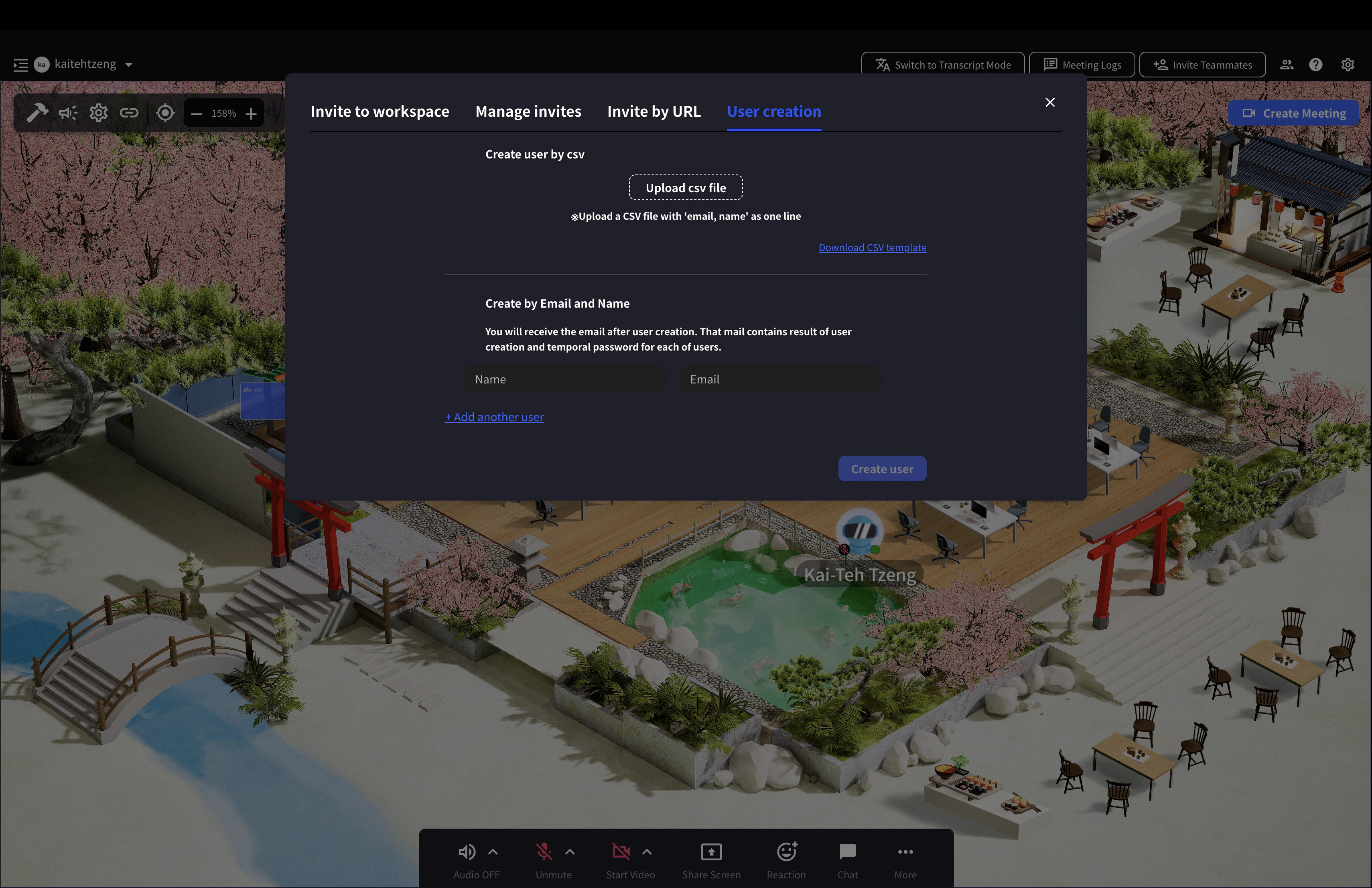
Créer un utilisateur
Utilisez ceci lorsque vous souhaitez émettre un mot de passe temporaire pour que les nouveaux membres puissent se connecter immédiatement.
- Entrez le nom et l’adresse e-mail du membre à inviter
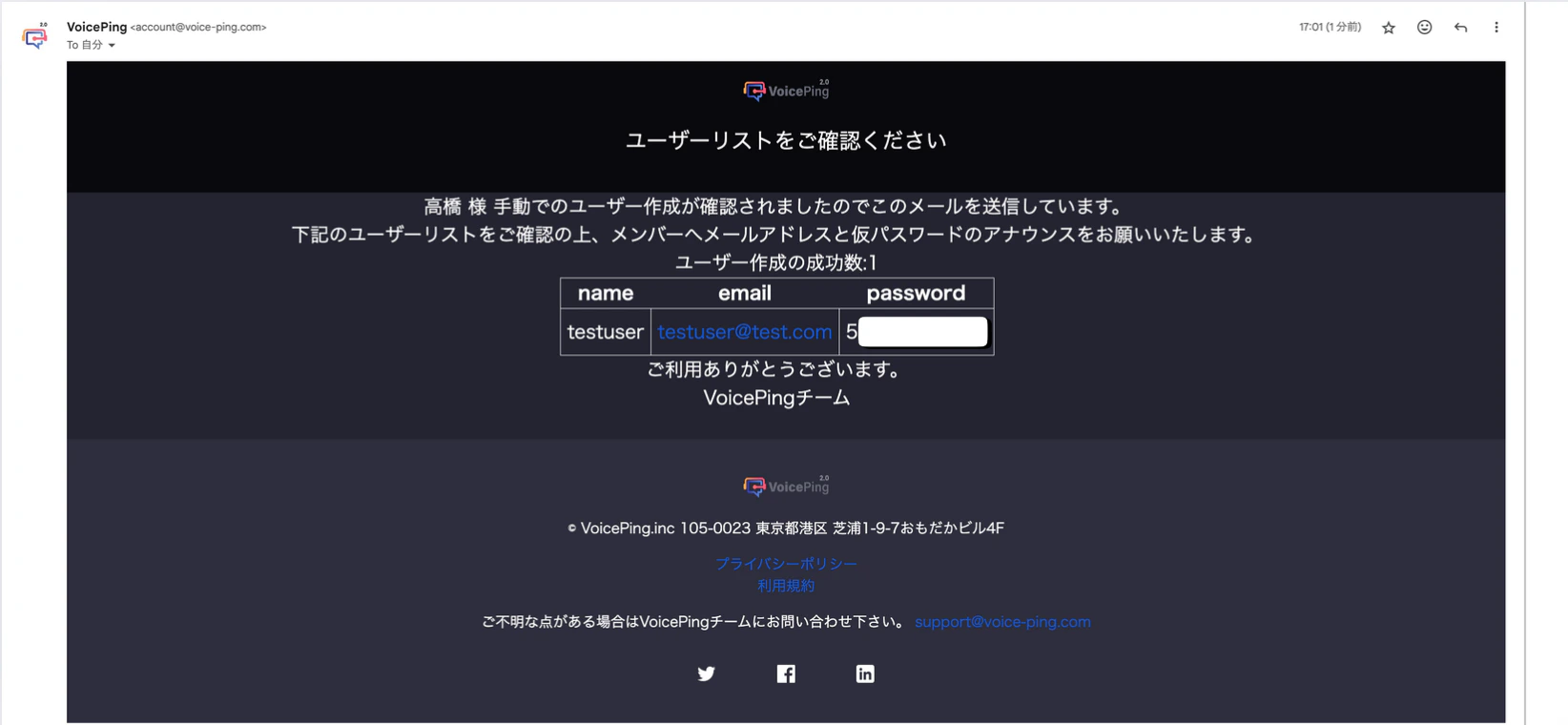
- Les identifiants de connexion seront envoyés à l’e-mail du gestionnaire de l’espace de travail. Communiquez l’adresse e-mail et le mot de passe temporaire au nouveau membre.
Vous pouvez télécharger un modèle CSV, entrer les noms et adresses e-mail, et télécharger le fichier CSV enregistré pour créer jusqu’à 50 comptes simultanément.
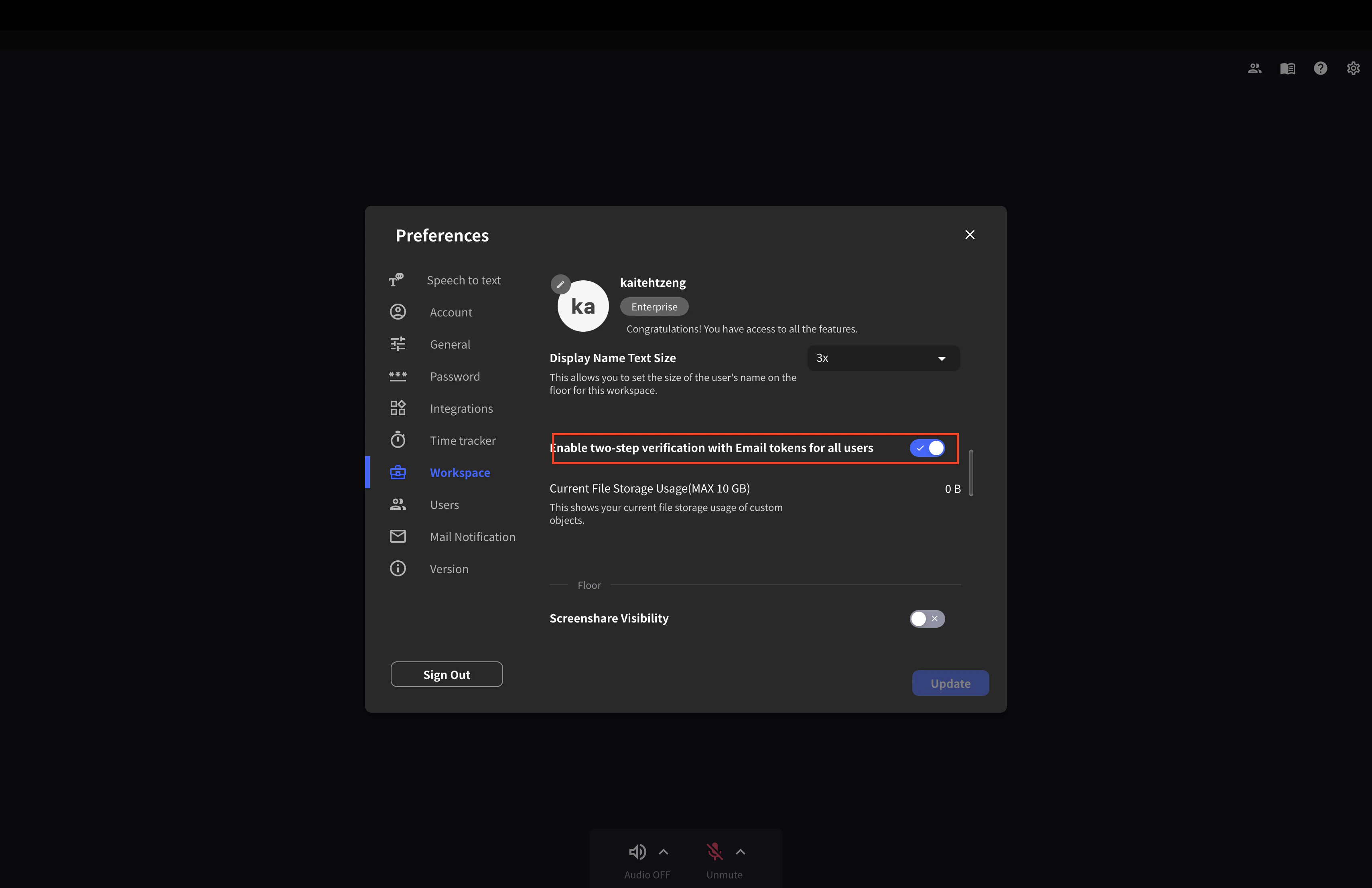
3. Désactiver/Activer l’authentification à deux facteurs
Elle est activée par défaut.
Vous pouvez renforcer la sécurité lors de l’invitation de nouveaux utilisateurs en activant l’authentification à deux facteurs par e-mail depuis [Paramètres] > [Espace de travail].
- Si un membre reçoit un e-mail d’invitation dans un espace de travail avec l’authentification à deux facteurs activée, il devra passer par l’authentification par e-mail lors de son adhésion. Par conséquent, les nouveaux membres ne peuvent s’inscrire qu’avec l’adresse e-mail invitée et ne peuvent pas s’inscrire avec d’autres adresses e-mail.
- En exception, si un utilisateur rejoint l’espace de travail en utilisant un compte Apple ou un compte Google, il n’a pas besoin de passer par l’authentification à deux facteurs.