
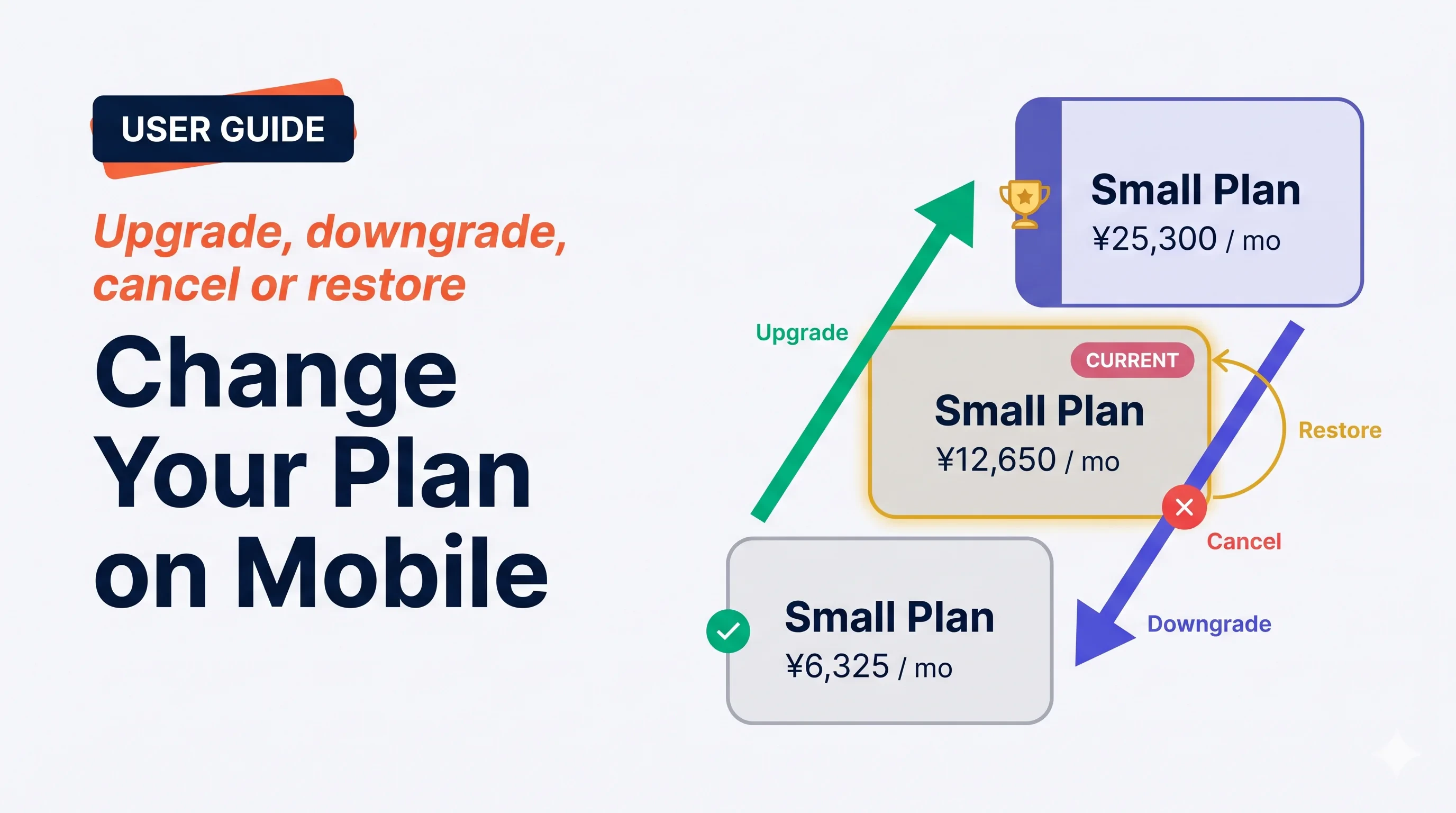
Les quatre mouvements
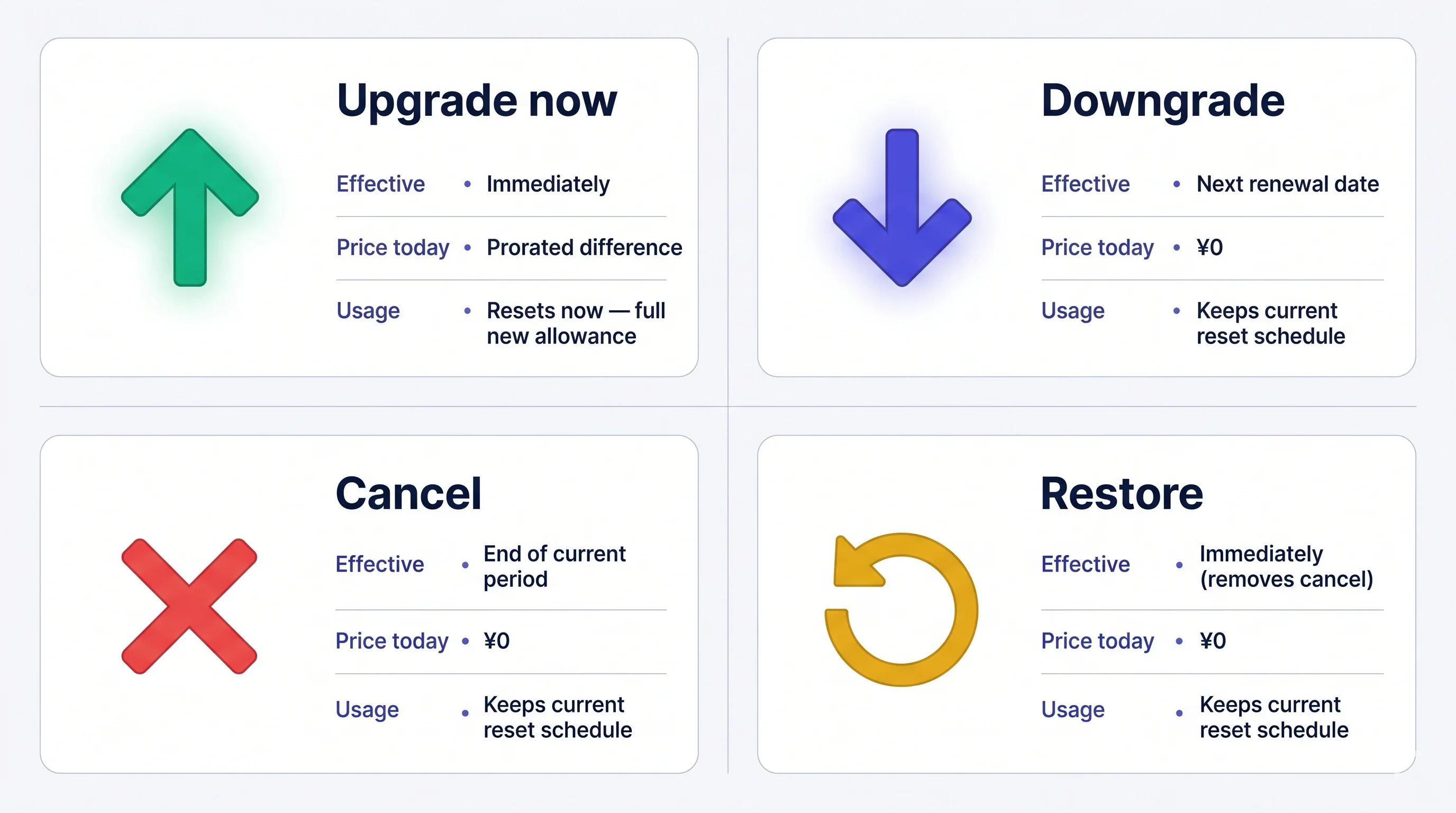
Les frais ne sont pas remboursables une fois prélevés. Si vous annulez, votre plan actuel reste actif jusqu’à la fin de la période — vous pouvez le restaurer gratuitement avant.
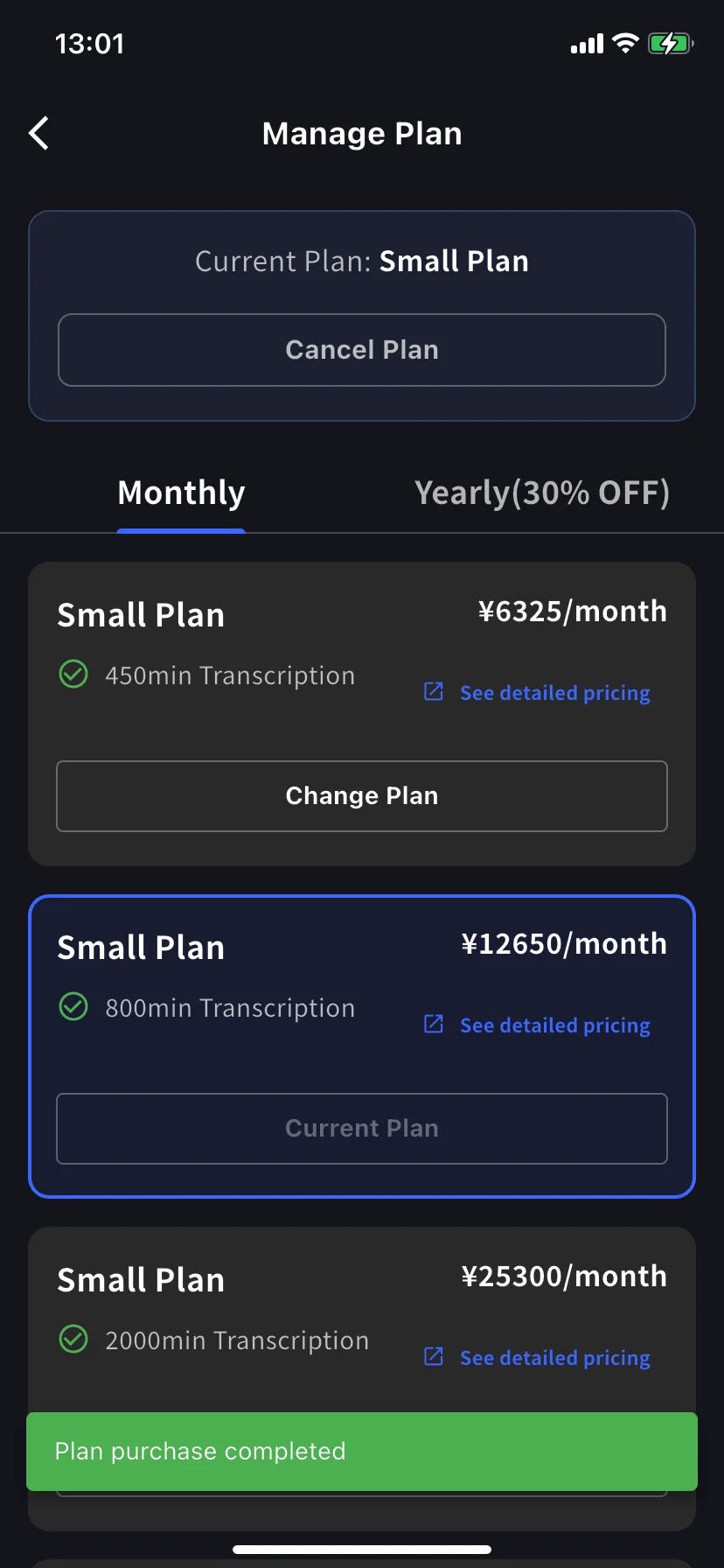
Ouvrir Manage Plan
Menu latéral → User Settings → Billing → Manage Plan, ou touchez Manage Plan directement sur la carte Current Plan.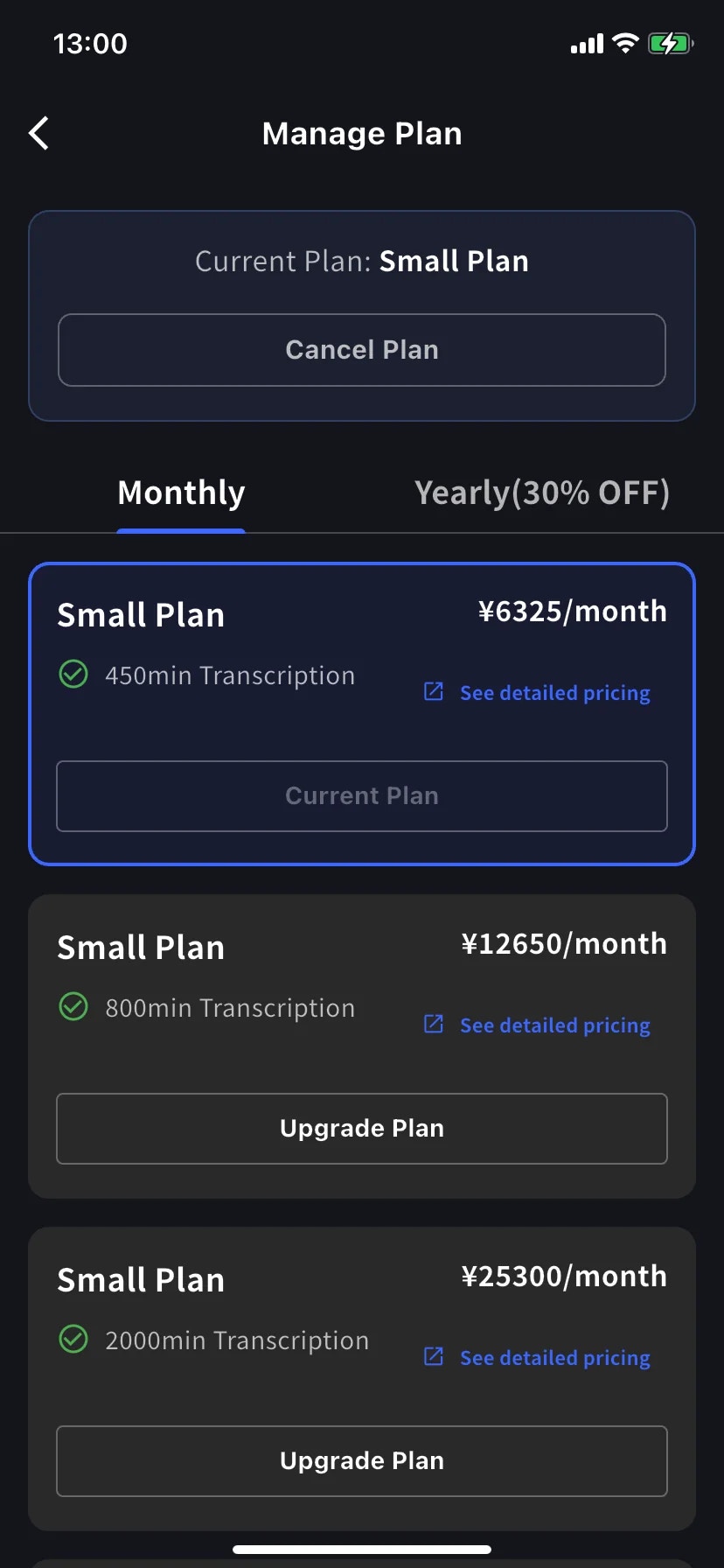
- Les onglets Monthly / Yearly basculent l’échelle — prix affiché au mois dans les deux cas, annuel facturé en une fois.
- Votre palier actuel est encadré en bleu avec le cachet Current Plan sur son bouton.
- Les paliers au-dessus affichent Upgrade Plan ; ceux en dessous, Change Plan.
- Cancel Plan est en haut de l’écran, à côté du badge du plan actuel.
Upgrade maintenant
Touchez Upgrade Plan sur le palier voulu
Vous atterrissez sur Order confirmation. La bannière indique Upgrade now — your workspace will move to the new plan immediately. Today’s charge reflects the prorated difference for this change.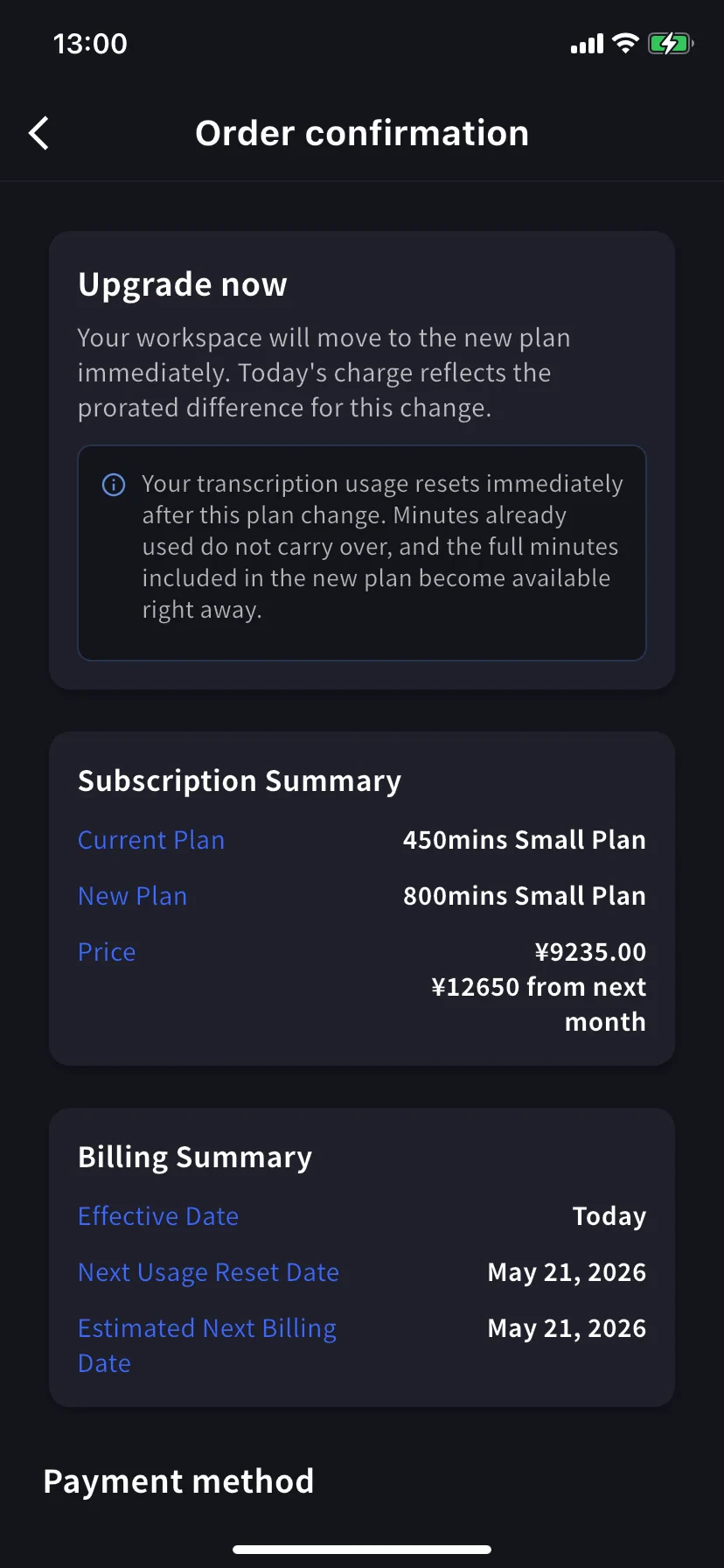
L’usage de transcription se réinitialise immédiatement. Les minutes déjà utilisées ne sont pas reportées, et les minutes pleines du nouveau plan sont disponibles tout de suite.
Choisissez une carte (ou ajoutez-en une)
Descendez jusqu’à Payment method, choisissez une carte existante ou touchez + Add new card pour la feuille Stripe (Link ou saisie manuelle — voir Facturation sur mobile). Cochez la case Conditions / Confidentialité.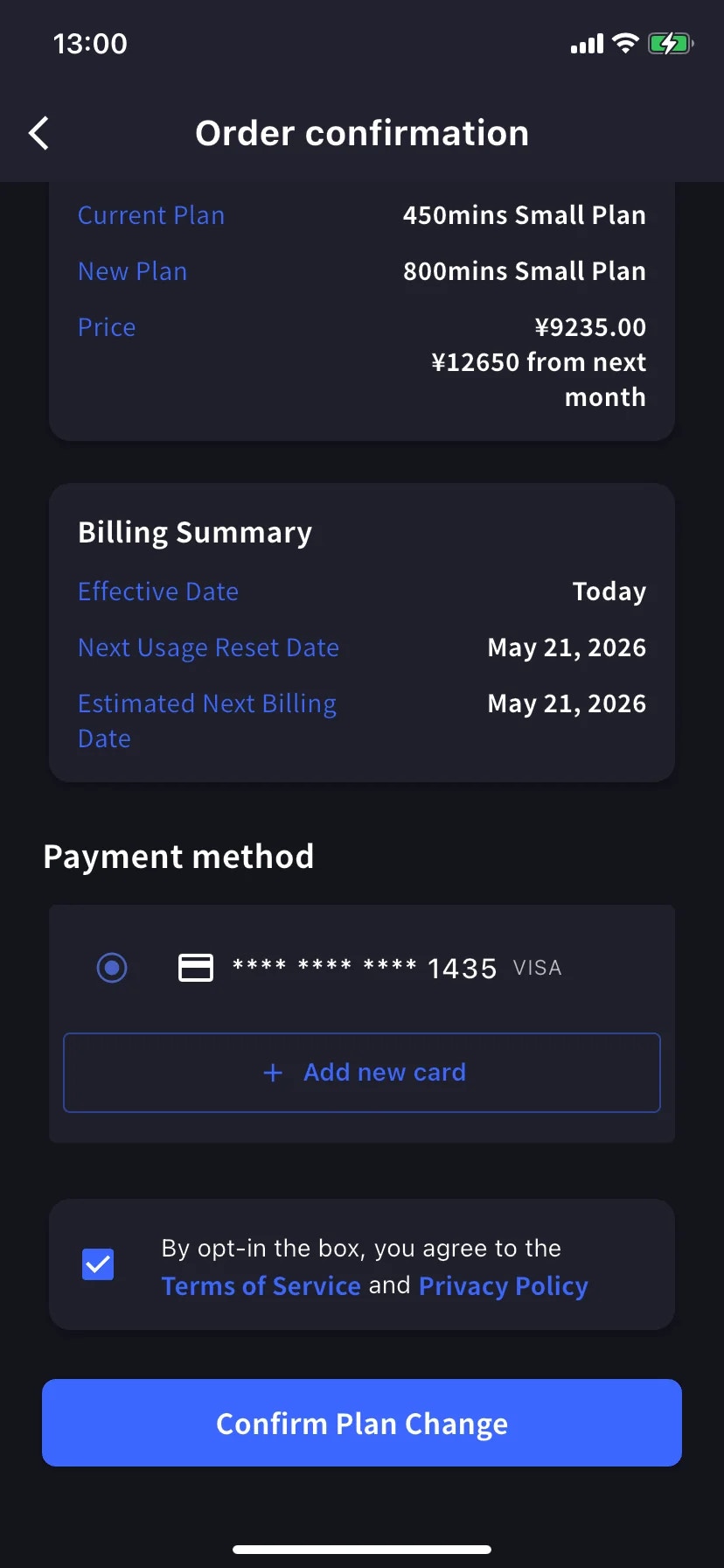
Downgrade — prend effet au prochain renouvellement
Touchez Change Plan sur un palier inférieur. La bannière de confirmation change — c’est maintenant Change plan on next renewal — your current plan remains active until the end of the billing period. The new plan will apply at the next renewal.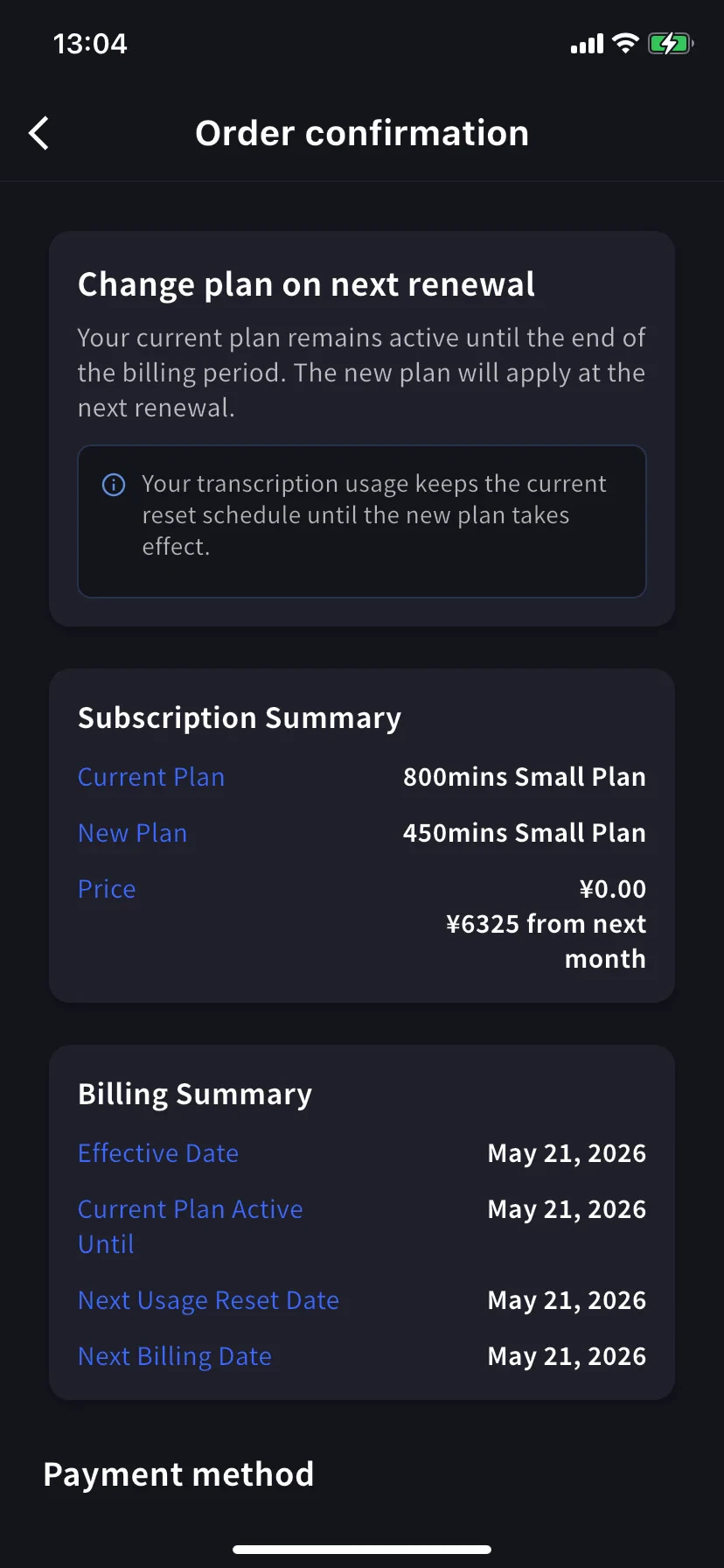
L’usage garde son calendrier. Vous gardez les minutes du plan actuel jusqu’au renouvellement ; la nouvelle allocation, plus basse, prend après.
Annuler l’abonnement
Touchez Cancel Plan en haut de Manage Plan
Une feuille monte avec une icône ⊗ rouge et une liste de raisons obligatoire.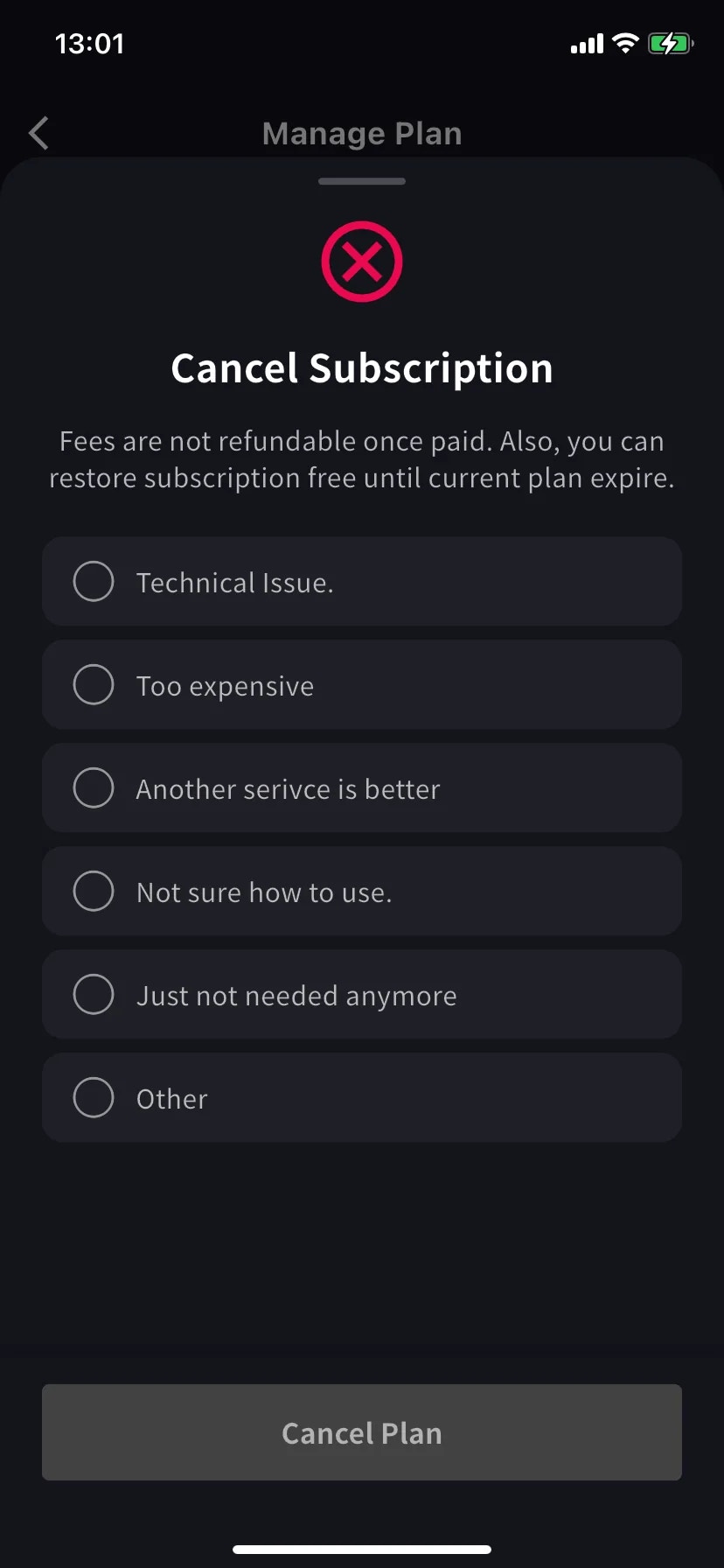
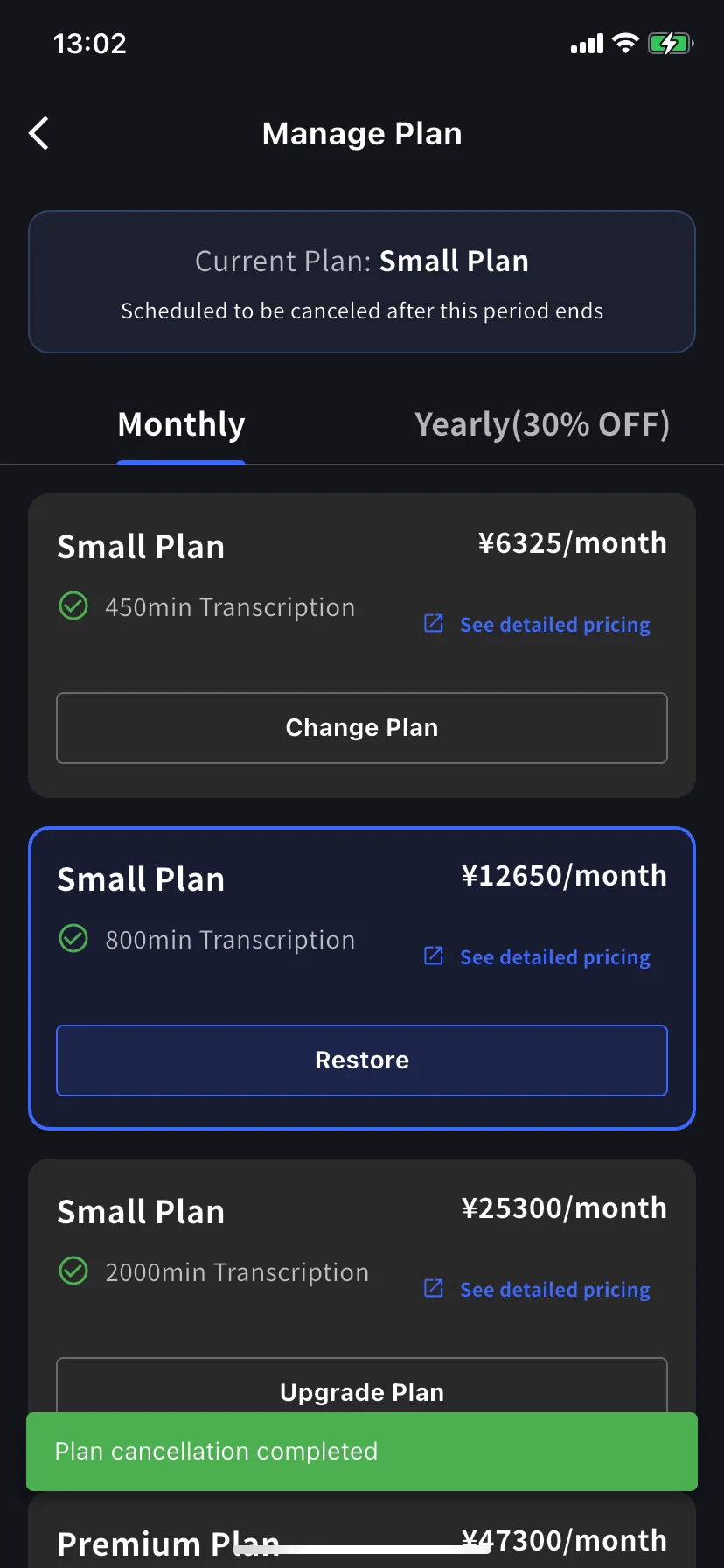
Restaurer le renouvellement automatique
Changé d’avis ? Touchez Restore sur le palier actuel.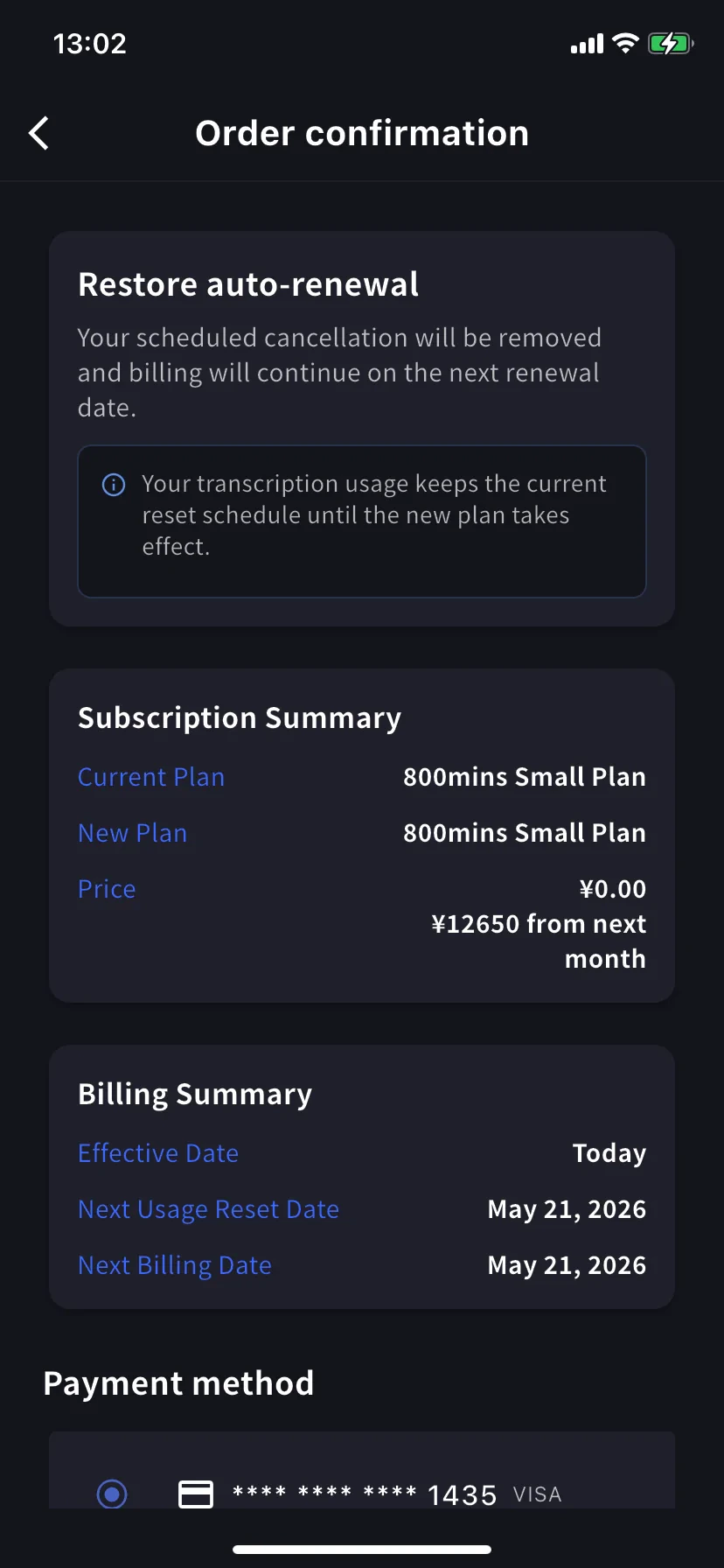
L’usage garde son calendrier de reset actuel — restaurer ne réinitialise pas les minutes.
Quelle confirmation suis-je en train de regarder ?
Les trois écrans partagent la même mise en page (Subscription Summary / Billing Summary / Payment method / Confirm). Lisez le titre de la bannière pour être sûr :| Bannière | Direction | Effet |
|---|---|---|
| Upgrade now | Palier supérieur | Aujourd’hui |
| Change plan on next renewal | Palier inférieur | Prochain renouvellement |
| Restore auto-renewal | Annule l’annulation | Aujourd’hui |
Astuces
- L’onglet annuel est à -30%. Si vous vous engagez sur le long terme, passer Monthly → Yearly au même palier est un upgrade avec remise immédiate.
- Regardez Billing Activity après. Chacun de ces mouvements est logué avec horodatage et IP — utile si quelqu’un d’autre de l’équipe a aussi l’app.
- Downgrade ≠ annuler. Le downgrade vous garde sur un plan payant (plus petit) ; l’annulation vous fait passer en Free à la fin de la période. Choisissez ce que vous voulez vraiment.
- Ajoutez la carte d’abord. Si vous savez que vous allez upgrader, ajoutez la carte dans Manage Cards d’abord — le flux d’upgrade la réutilise.
Voir aussi
- Facturation sur mobile — cartes, factures, reçus, journal d’activité
- Changements de plan, annulation et fin d’essai — équivalent panneau admin PC
- Tarifs — paliers de plan et minutes
- Plan gratuit / Essai gratuit