Passer en mode bureau virtuel
Vous pouvez basculer entre le mode Bureau virtuel et le mode Traduction vocale depuis l’écran principal. Cliquez sur “Passer en mode bureau virtuel” en haut du menu pour entrer dans le bureau virtuel.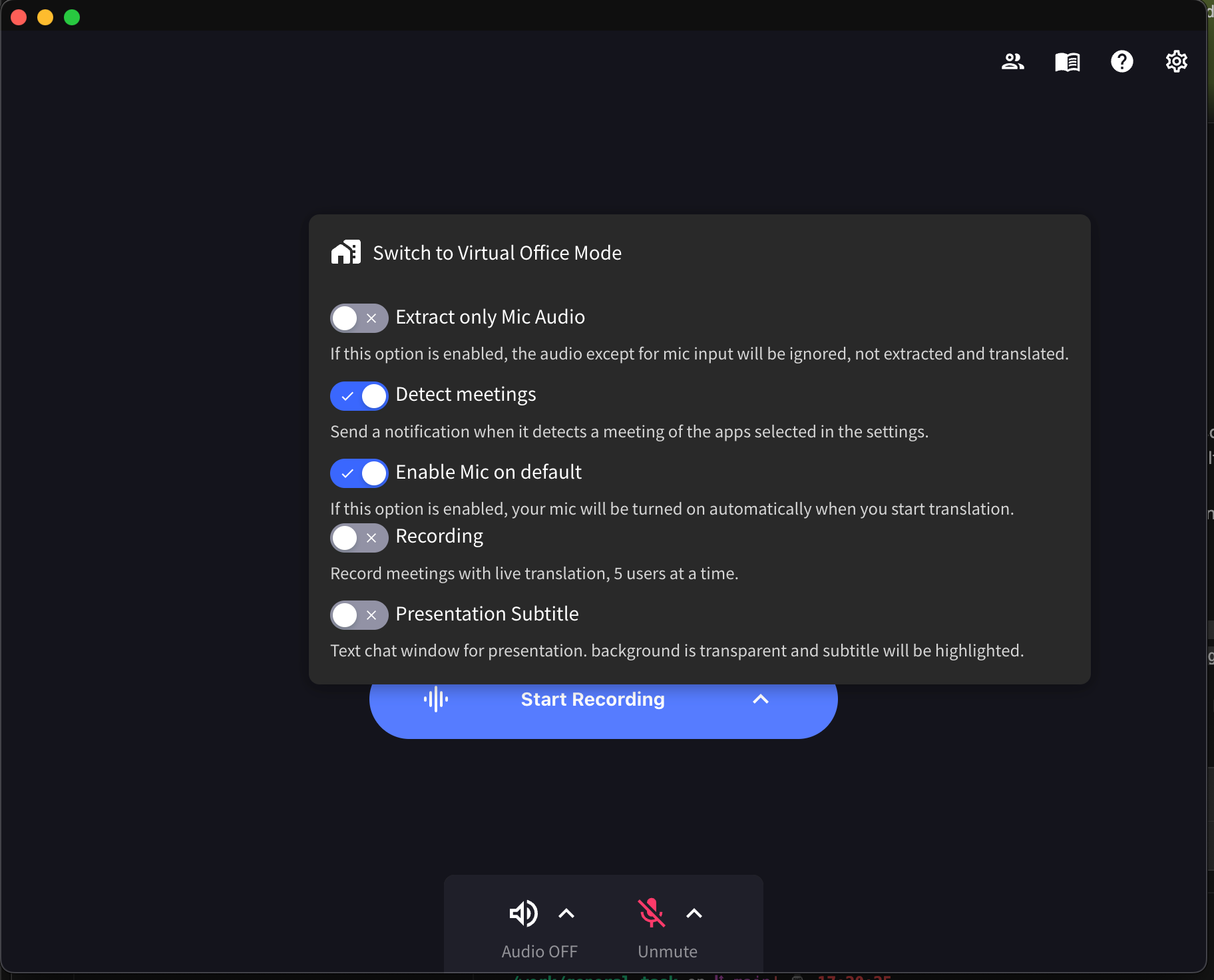
- Extraire uniquement l’audio du micro : Lorsque activé, seule l’entrée du microphone est extraite et traduite, les autres sources audio sont ignorées
- Détecter les réunions : Envoie une notification lors de la détection d’une réunion des applications sélectionnées dans les paramètres
- Activer le micro par défaut : Votre microphone s’allume automatiquement lorsque vous démarrez la traduction
- Enregistrement : Enregistrer les réunions avec traduction en direct (jusqu’à 5 utilisateurs simultanément)
- Sous-titres de présentation : Afficher une fenêtre de chat texte transparente pour les présentations avec sous-titres en surbrillance
Activer ou désactiver le bureau virtuel
Les administrateurs d’espace de travail peuvent activer ou désactiver la fonctionnalité Bureau virtuel pour tous les membres de l’espace de travail.- Ouvrez Préférences (cliquez sur l’icône d’engrenage en haut à droite)
- Sélectionnez Espace de travail dans la barre latérale gauche
- Trouvez le bouton Activer le bureau virtuel
- Activez ou désactivez pour activer/désactiver le bureau virtuel pour tous les membres de l’espace de travail
- Cliquez sur Mettre à jour pour enregistrer les modifications
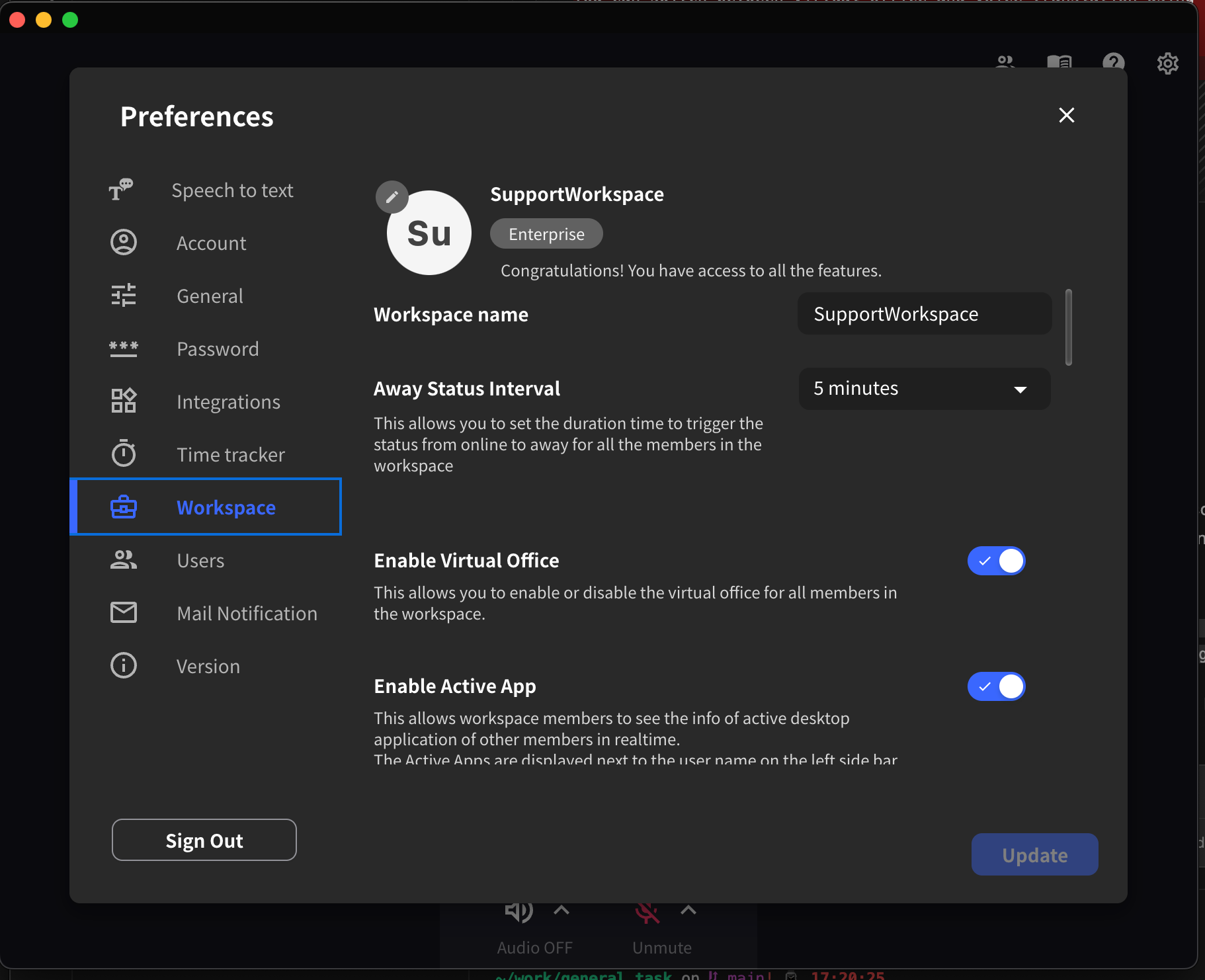
- Intervalle de statut absent : Définir la durée avant que le statut d’un membre ne passe automatiquement à “Absent”
- Activer l’application active : Permettre aux membres de l’espace de travail de voir les applications de bureau actives des autres membres en temps réel
1. Créer un compte/espace de travail VoicePing
Si vous n’avez pas encore de compte/espace de travail VoicePing, téléchargez l’application VoicePing depuis l’app store. Après avoir téléchargé l’application, commencez à l’utiliser et créez un compte et un nouvel espace de travail. Consultez ici pour savoir comment en créer un.2. Inviter des membres de l’équipe
Alors que l’application de bureau VoicePing propose 3 façons d’inviter des personnes de votre entreprise dans l’espace de travail VoicePing, l’application mobile n’a qu’une seule façon d’inviter des membres de l’équipe dans l’espace de travail. Cliquez sur l’icône de profil dans le coin supérieur gauche de l’application pour afficher la barre latérale. Allez dans [Paramètres] > [Inviter par URL] pour afficher le lien d’invitation.Parler avec votre équipe sur l’étage
Alors que la visioconférence devient standard pour la communication en télétravail, il y a de nombreux cas où la communication a diminué pour des raisons telles que les tracas de la planification. Pour résoudre ce problème, le bureau virtuel VoicePing dispose d’une fonctionnalité “appel vocal” qui vous permet de parler facilement avec votre équipe. Tout d’abord, vérifiez à partir du statut utilisateur si l’autre personne est disponible pour parler.Statut utilisateur