- Les côtés intervenant et participant nécessitent un environnement internet. La vérification de la vitesse internet est possible sur https://fast.com/. 30 Mbps ou plus recommandé (minimum 10 Mbps requis)
- L’image du code QR/URL est fixe et ne change pas même lorsque vous démarrez/terminez des sessions. La sécurité peut être améliorée en définissant un mot de passe
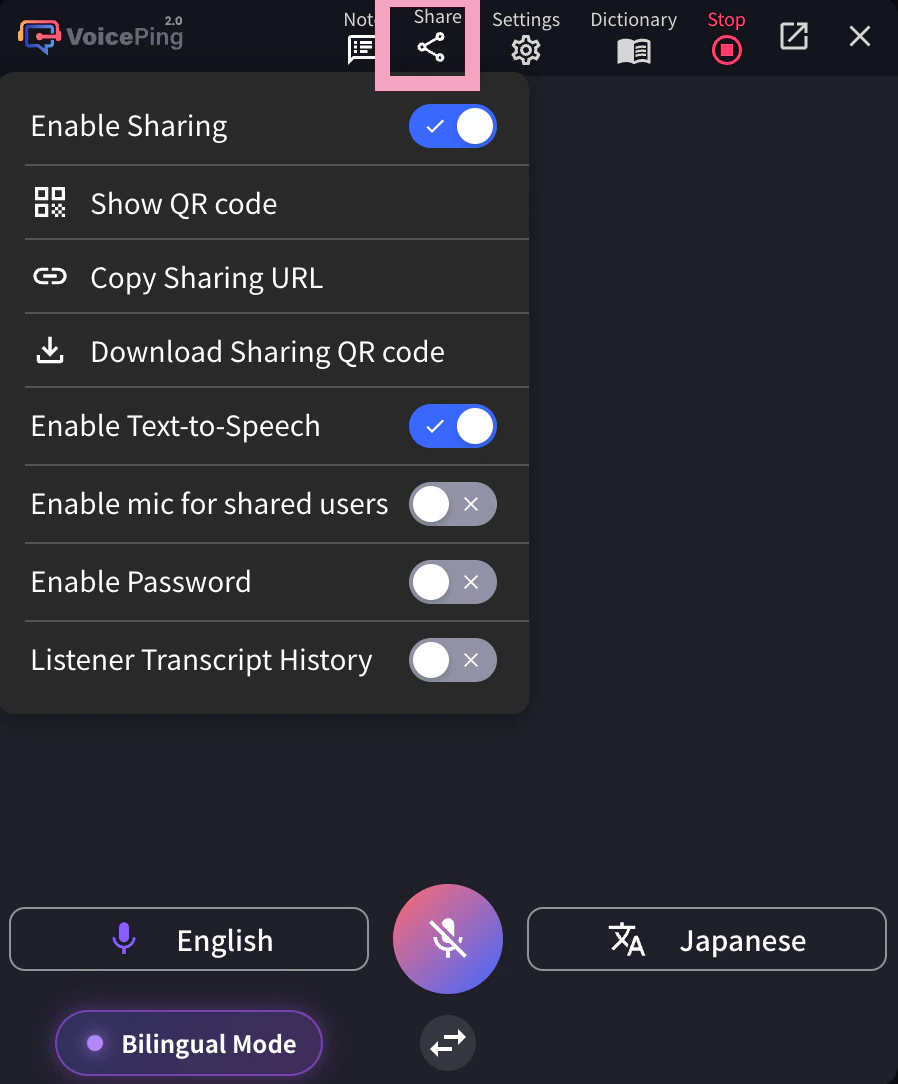
- La fonction de microphone et de lecture de texte de traduction côté participant peut être activée/désactivée
- Vous pouvez masquer la langue de transcription et afficher uniquement le texte de traduction, en le projetant sur l’écran de scène
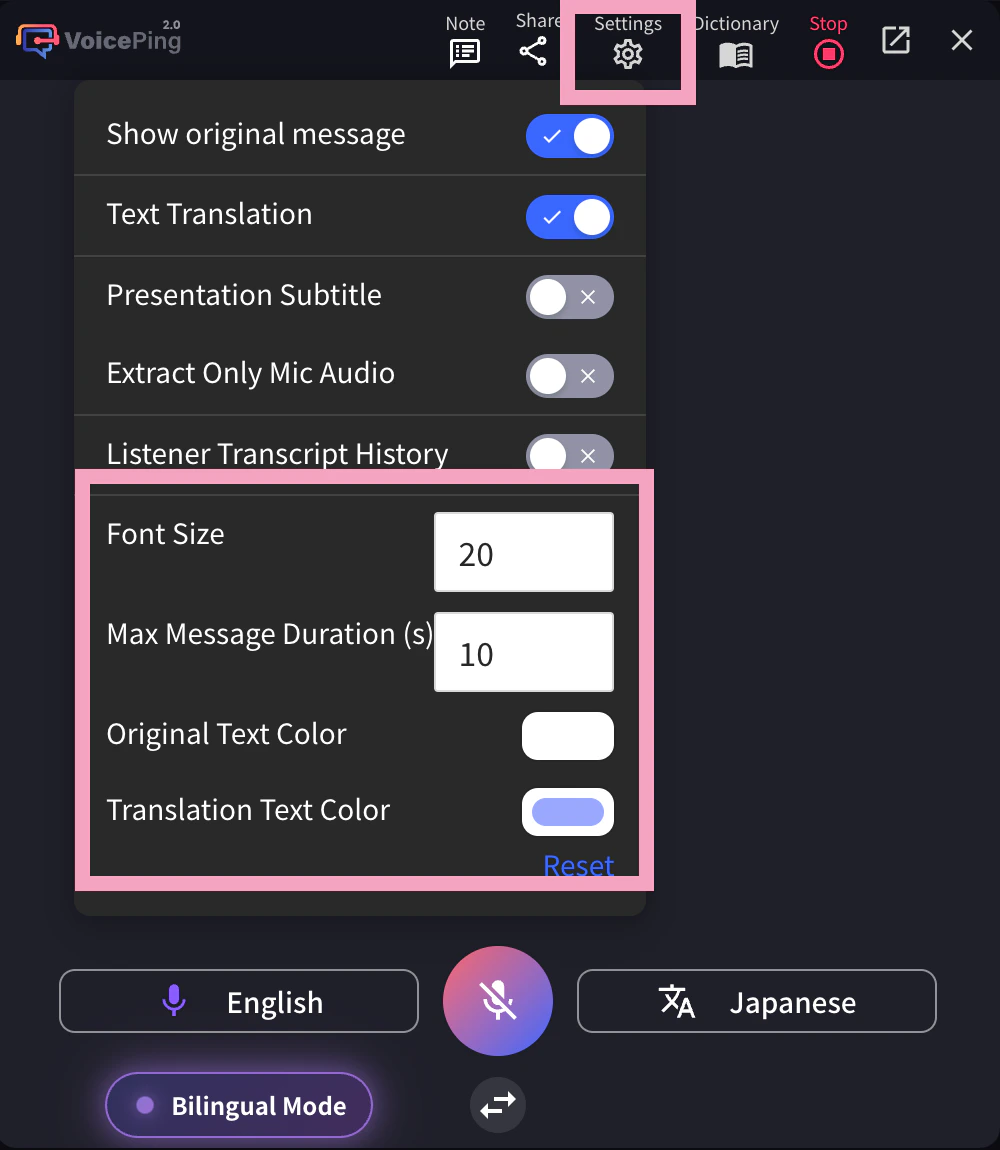
- La couleur et la taille du texte peuvent être modifiées
- La vitesse de traduction peut être ajustée
- Les sous-titres de présentation peuvent être affichés. Pour plus de détails, voir Mode Sous-titres (Fond Transparent)
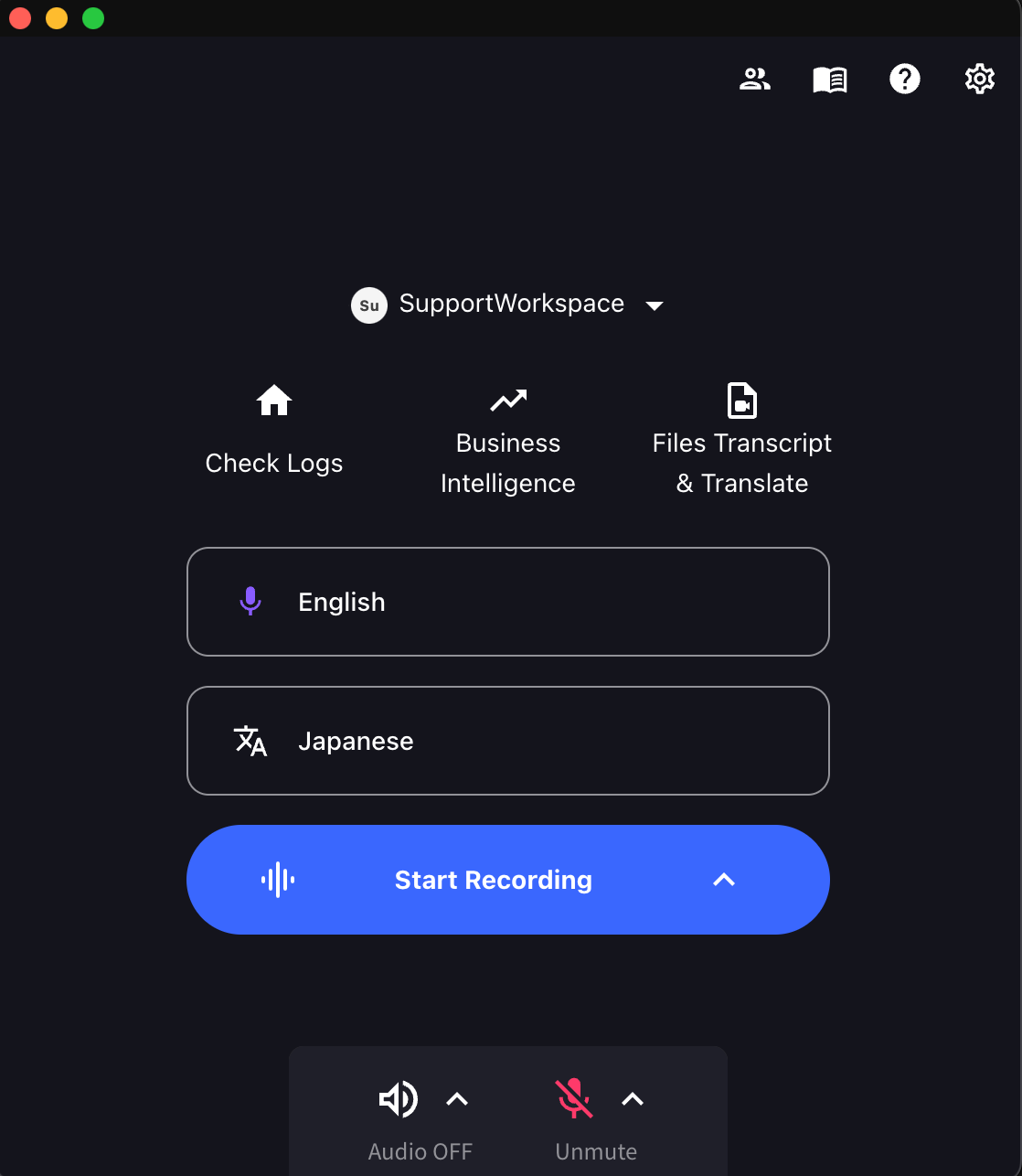
- Lancez l’application VoicePing et cliquez sur “Démarrer l’enregistrement”.
- Spécifiez les langues de traduction.
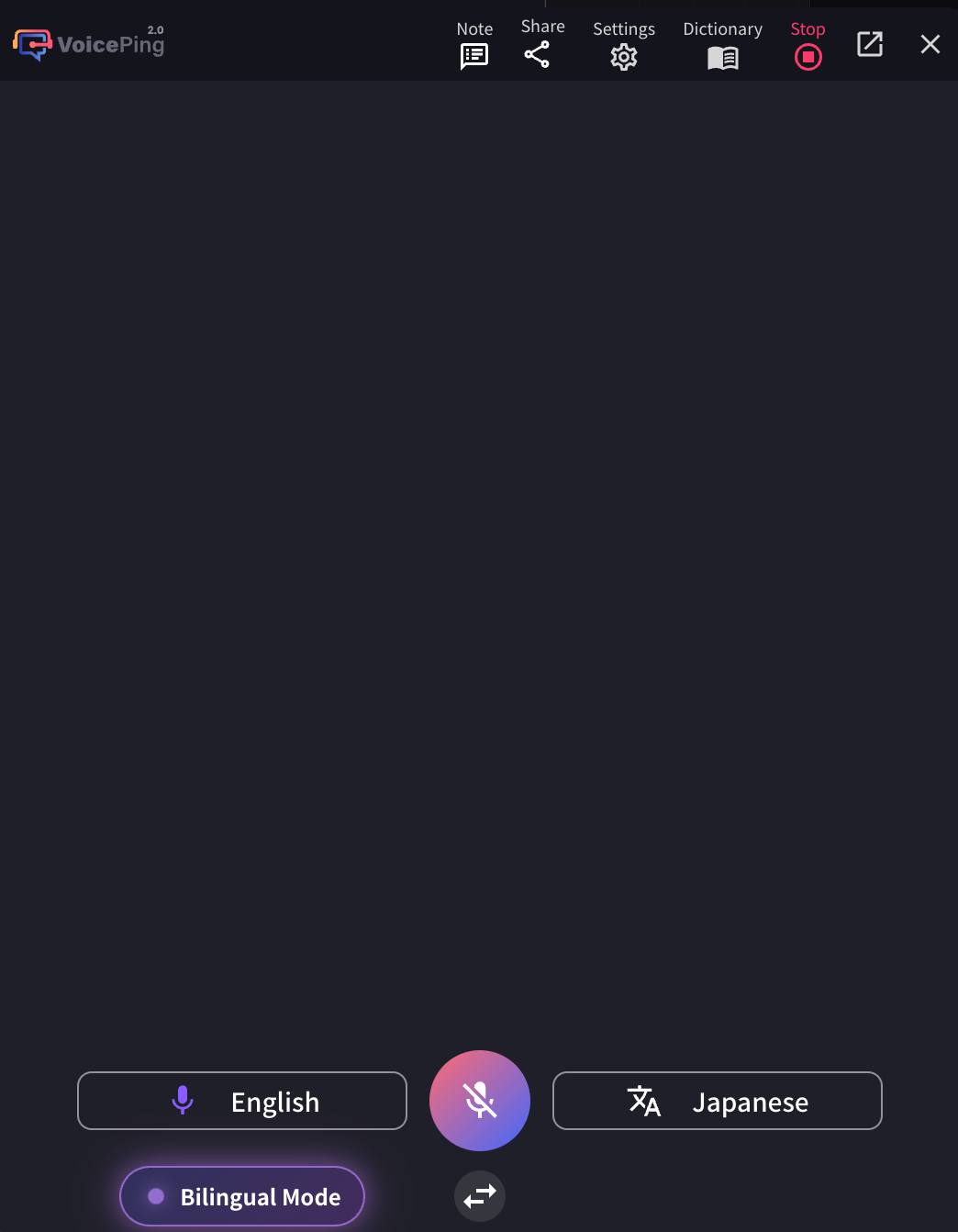
- Icône microphone : Langue de transcription (langue de l’intervenant)
- Icône “Texte & A” : Langue de traduction (langue pour les participants)
Exemple : Pour traduire l’anglais en japonais, réglez l’icône du microphone sur “Anglais” et l’icône “Texte & A” sur “Japonais”.
- Ajustez la taille de l’écran de traduction VoicePing, la taille du texte et la couleur en fonction de la taille de l’écran du lieu.
- Pour ajuster la longueur d’un seul segment audio, ajustez le temps de message maximum
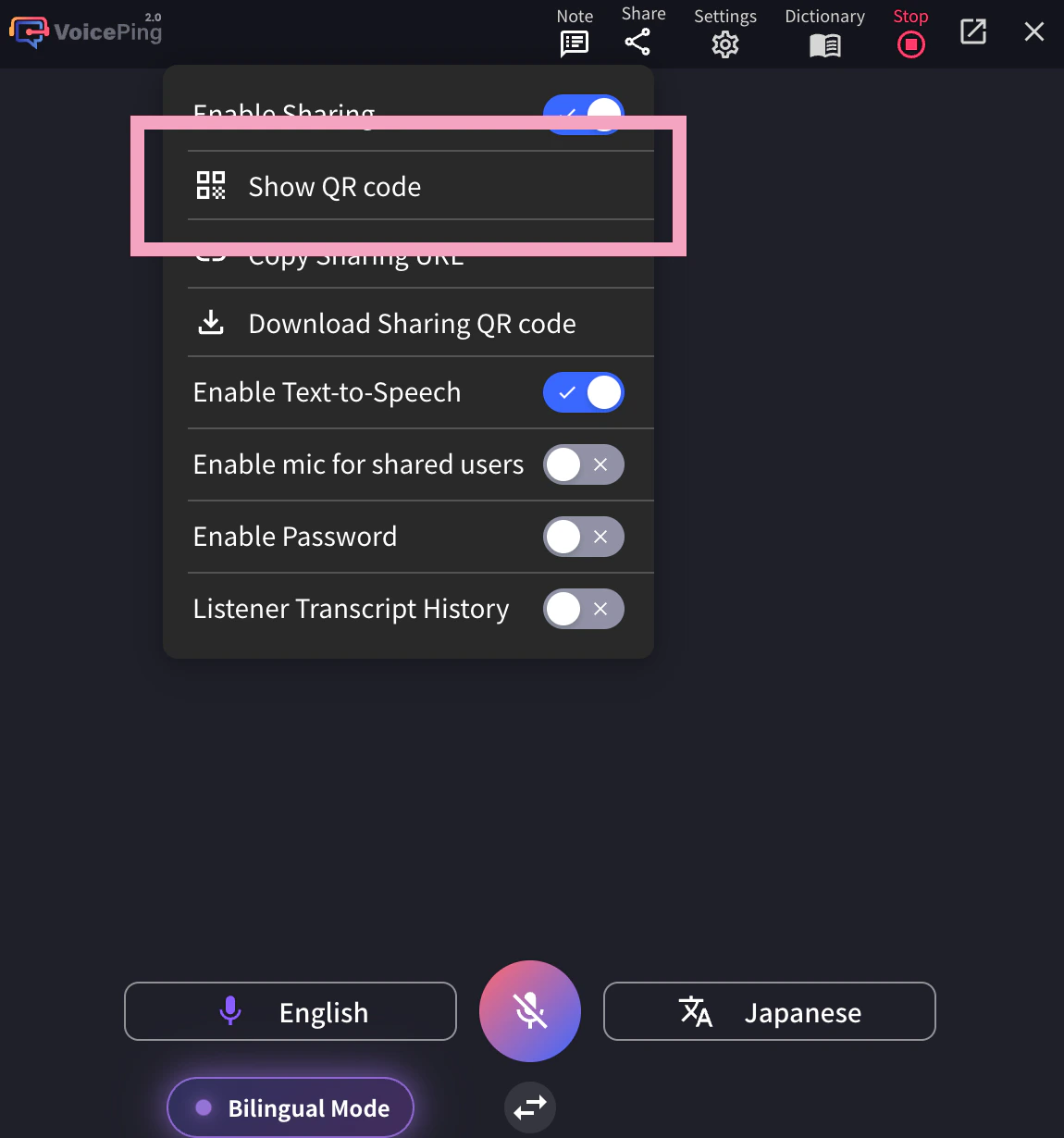
4-1. Pour partager la session, cliquez sur l’icône Partager en haut et activez le partage.
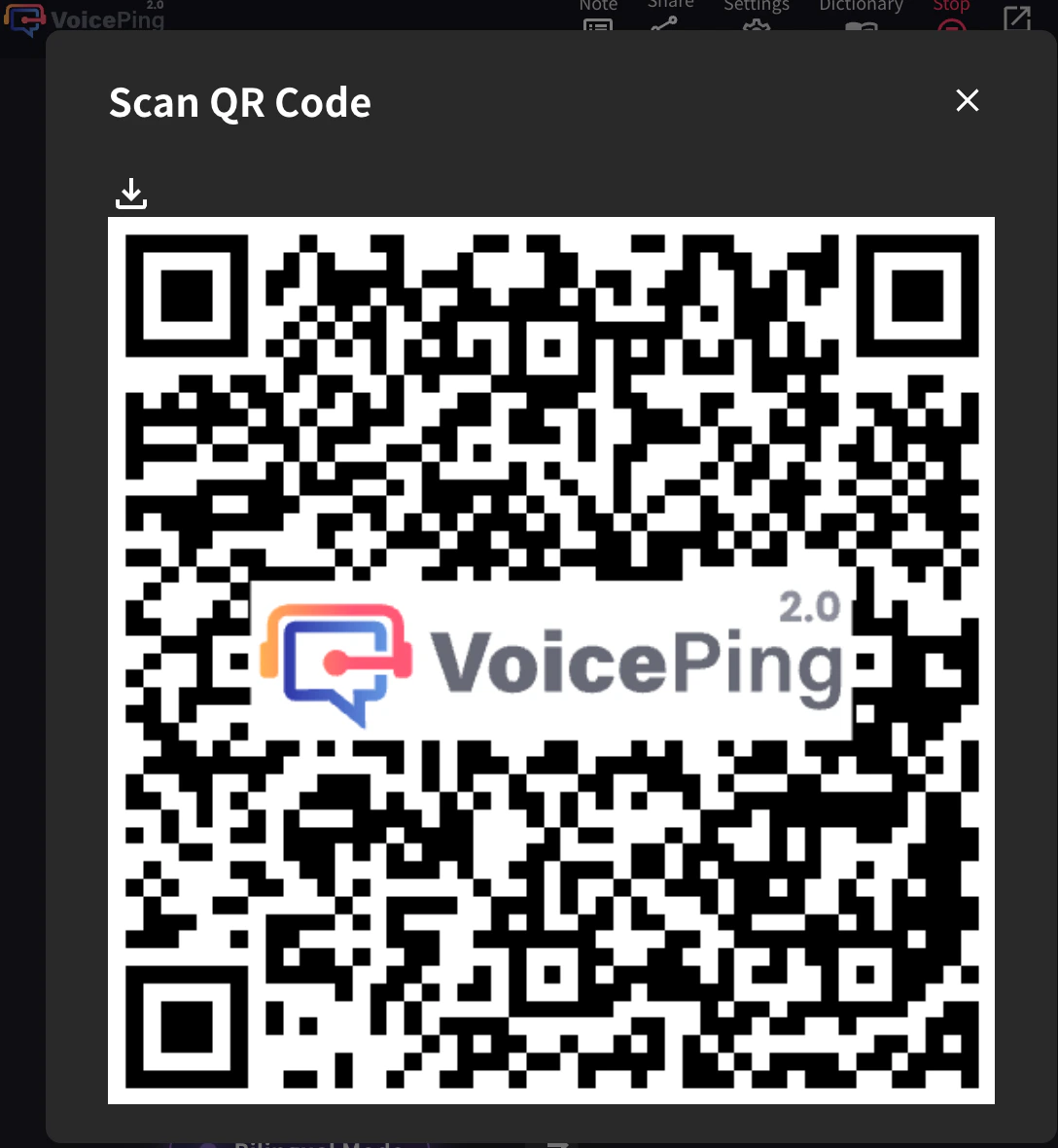
4-2. Pour partager le code QR afin que les participants puissent rejoindre cette session depuis leur propre appareil mobile, publiez l’image QR et partagez-la avec eux. Ce code QR est une URL statique pour chaque compte. Le code QR ne change pas définitivement.
Le nombre de participants est basé sur les connexions simultanées, et non sur les accès cumulés. Lorsqu’un participant quitte la session, la place est libérée. Par exemple, si 50 personnes rejoignent via le code QR et quittent toutes, les 50 places redeviennent disponibles.
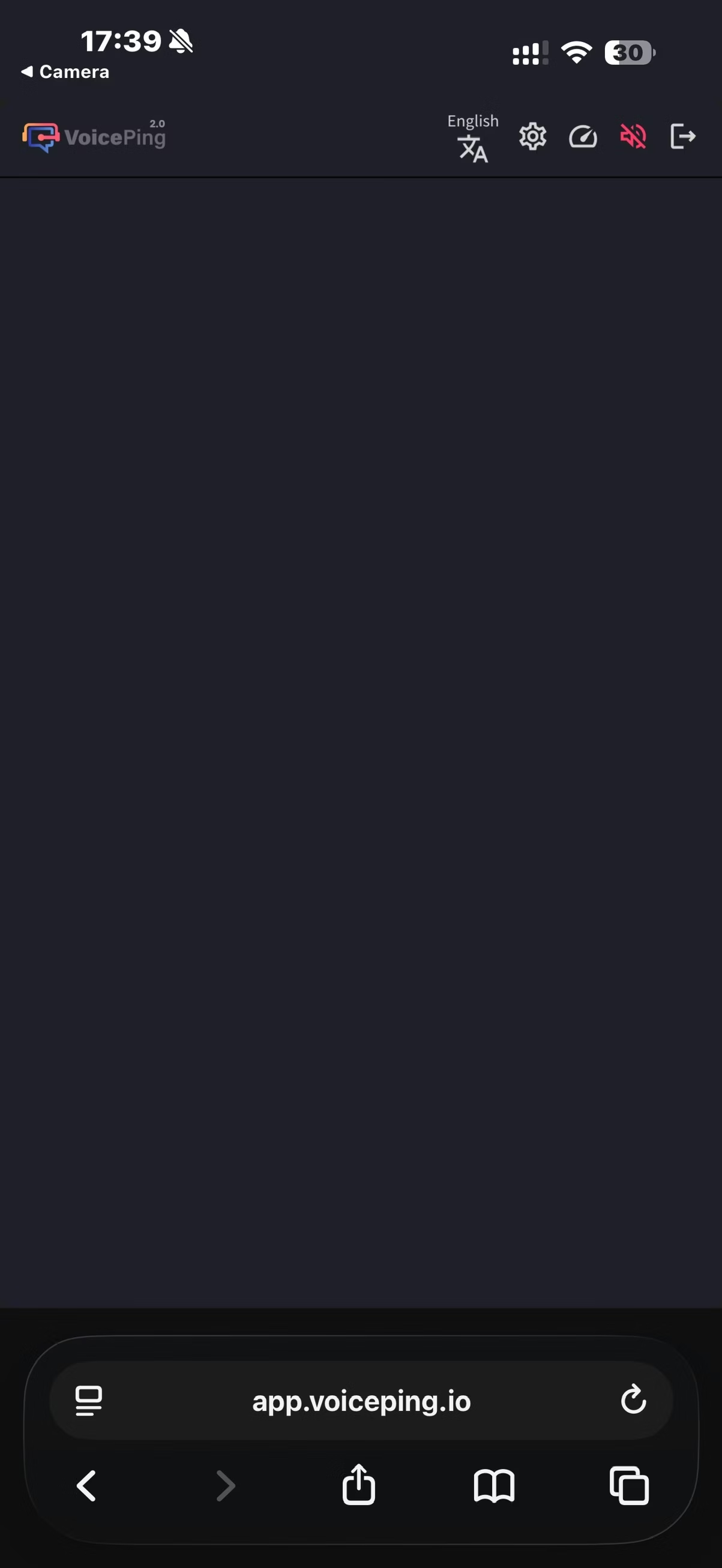
- Scannez le code QR avec votre caméra mobile ou cliquez sur l’URL ci-dessus depuis l’Application Web PC pour accéder au canal de traduction.
-
Lors de l’accès, entrez les éléments suivants :
- Nom : Entrez le nom du participant
- Langue que vous souhaitez voir : Sélectionnez la langue de traduction souhaitée
-
Une fois entré, les opérations suivantes sont disponibles :
- Changer de langue
- Ajuster l’apparence de la traduction dans “Paramètres”
- Ajuster la vitesse de lecture
- Activer/désactiver la fonction de lecture
- Quitter