
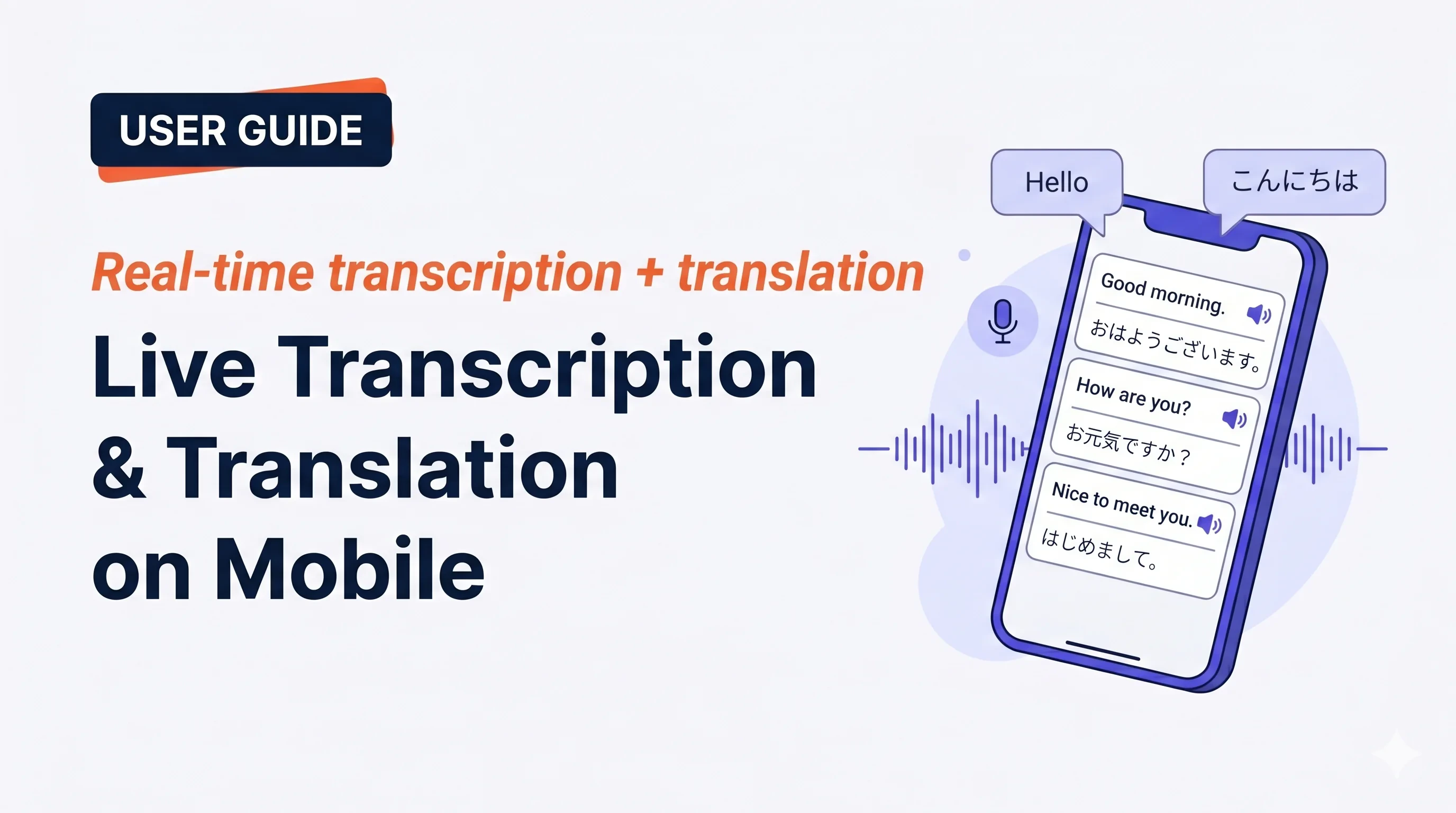
À utiliser quand…
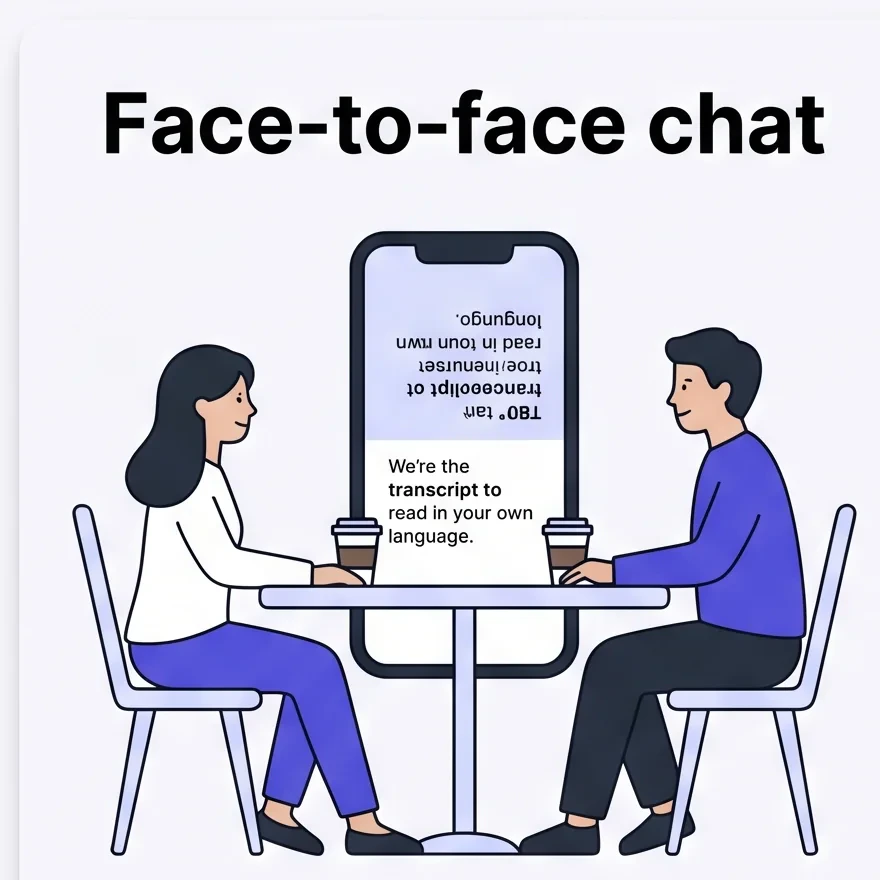
Téléphone entre vous et l’interlocuteur dans un café, un taxi ou au comptoir. Avec Face-to-face mode, chacun lit dans sa langue.
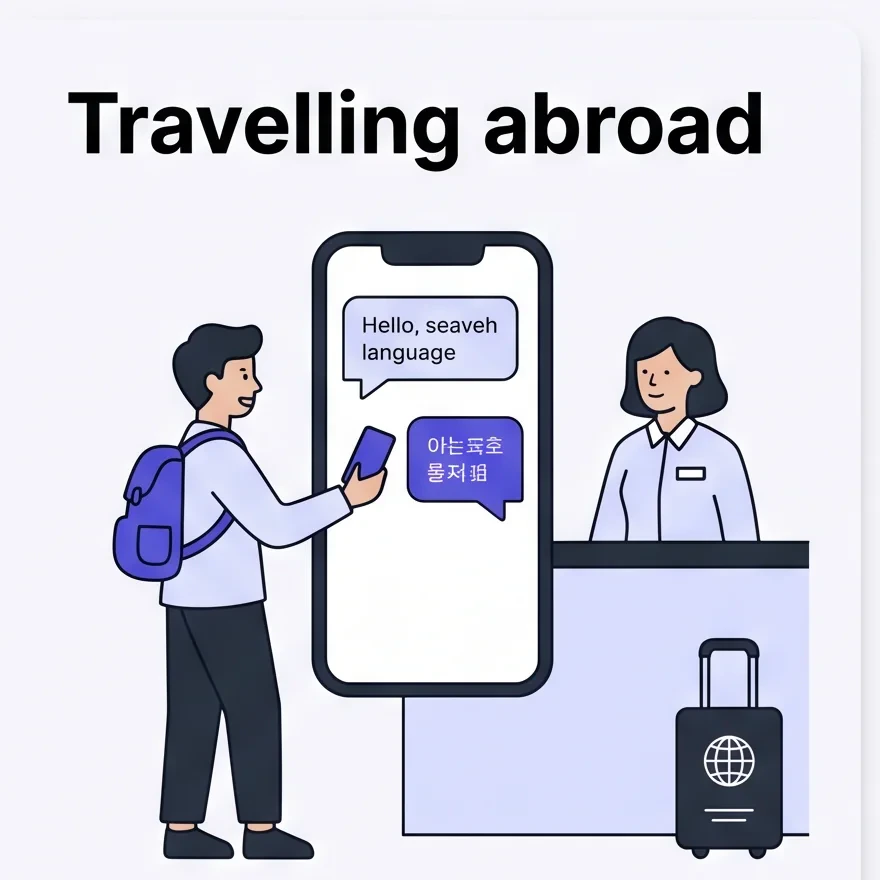
Réception d’hôtel, restaurant, clinique, douane — conversation bidirectionnelle avec sous-titres dans les deux langues.
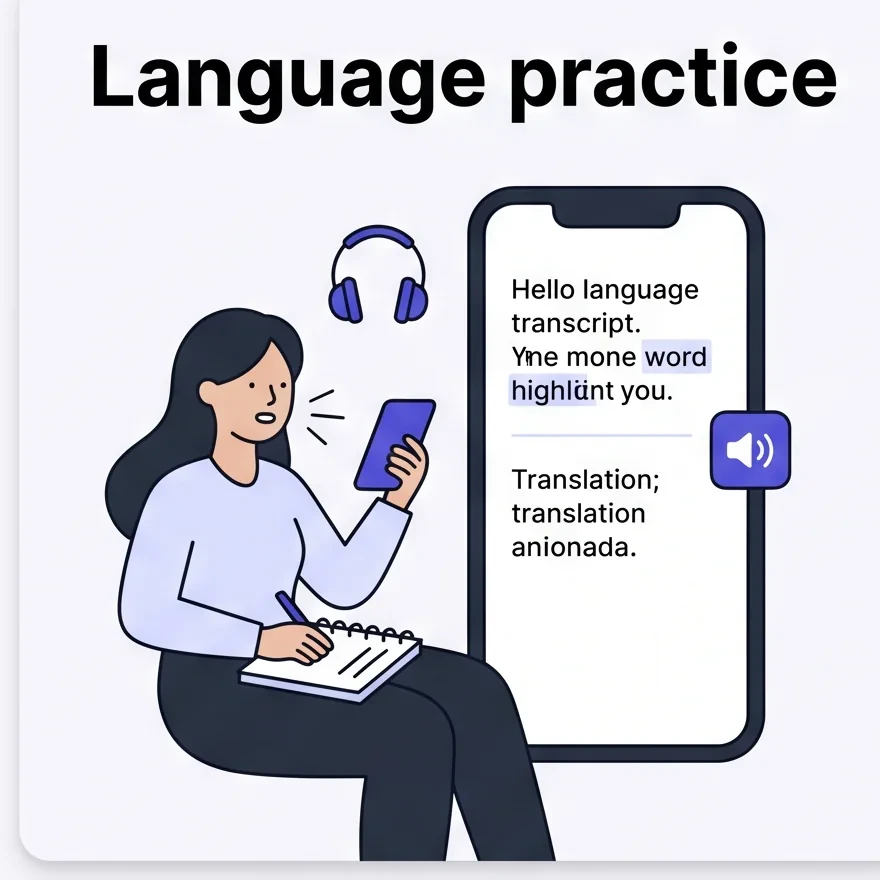
Discussion avec un tuteur, un partenaire d’échange ou un locuteur natif — les sous-titres sont un filet de sécurité quand un mot manque.
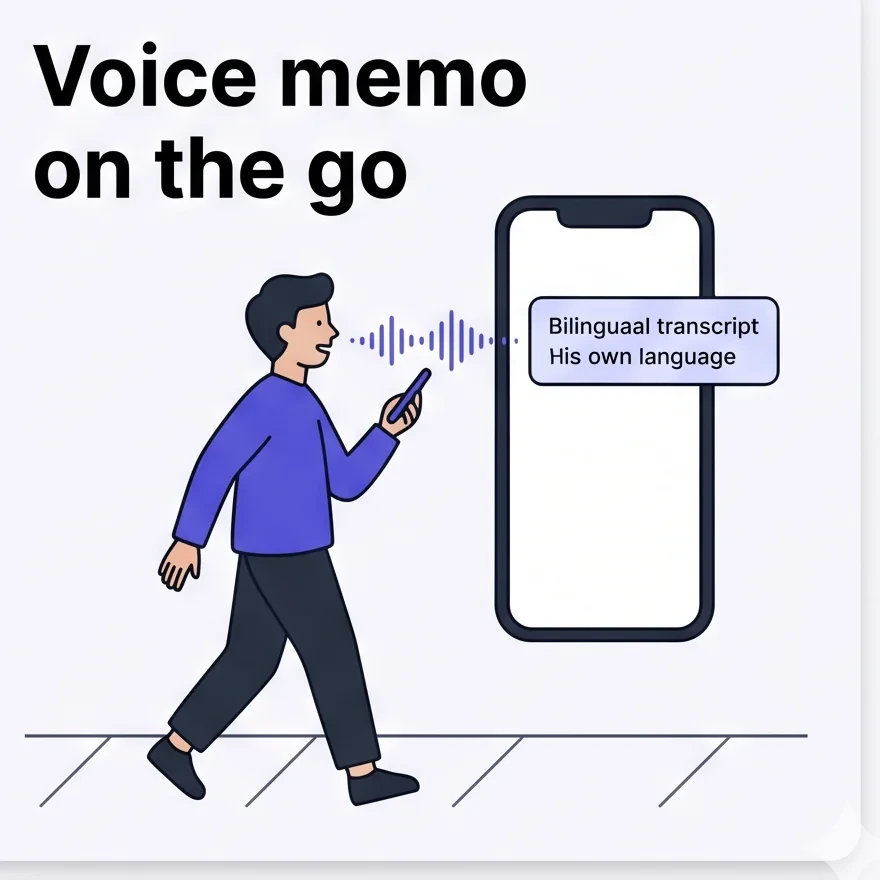
En marchant entre deux endroits — un tap sur Start, parlez votre idée, End. Enregistrée comme transcription bilingue recherchable.
Démarrer une session
Appuyez sur Start dans l'écran d'accueil
L’écran d’accueil liste les transcriptions passées et le bouton Start est en bas.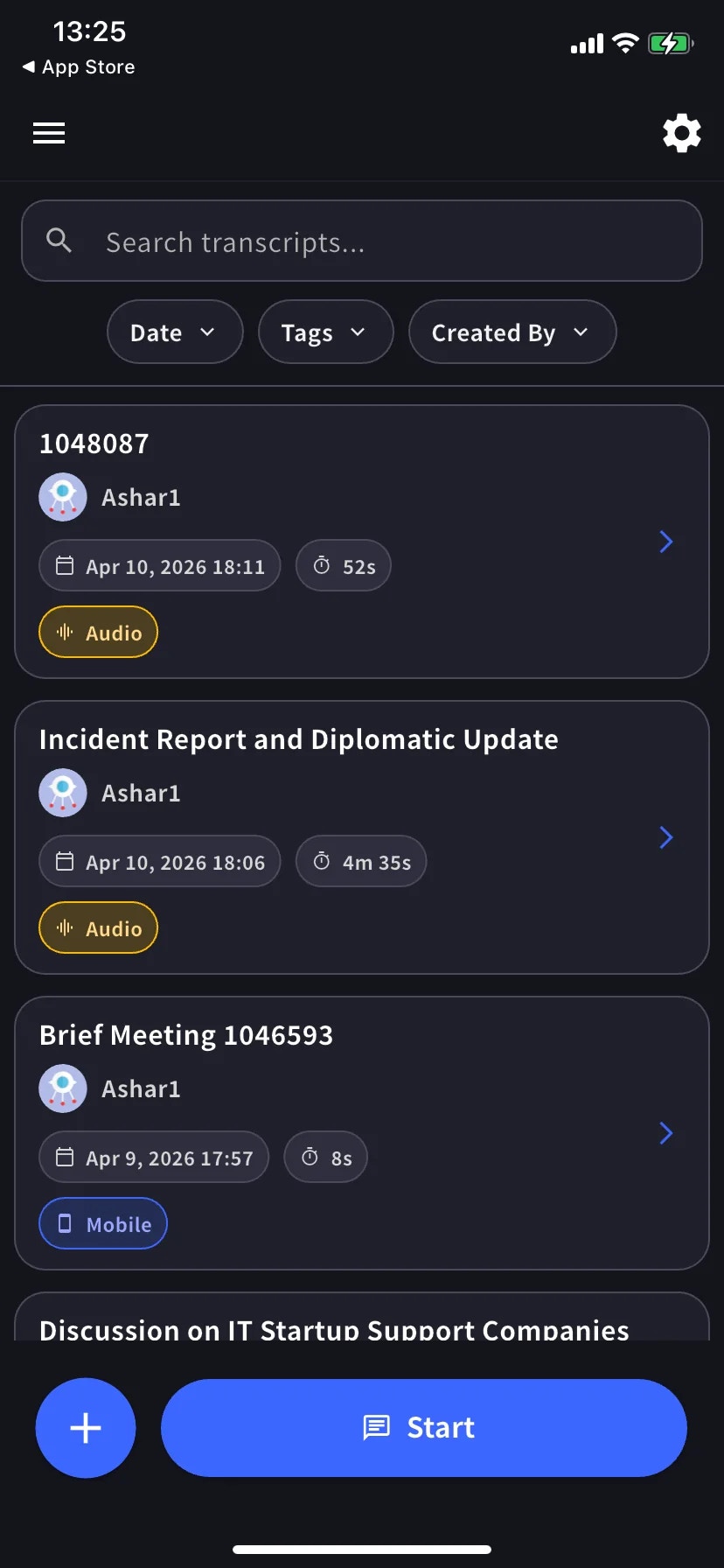
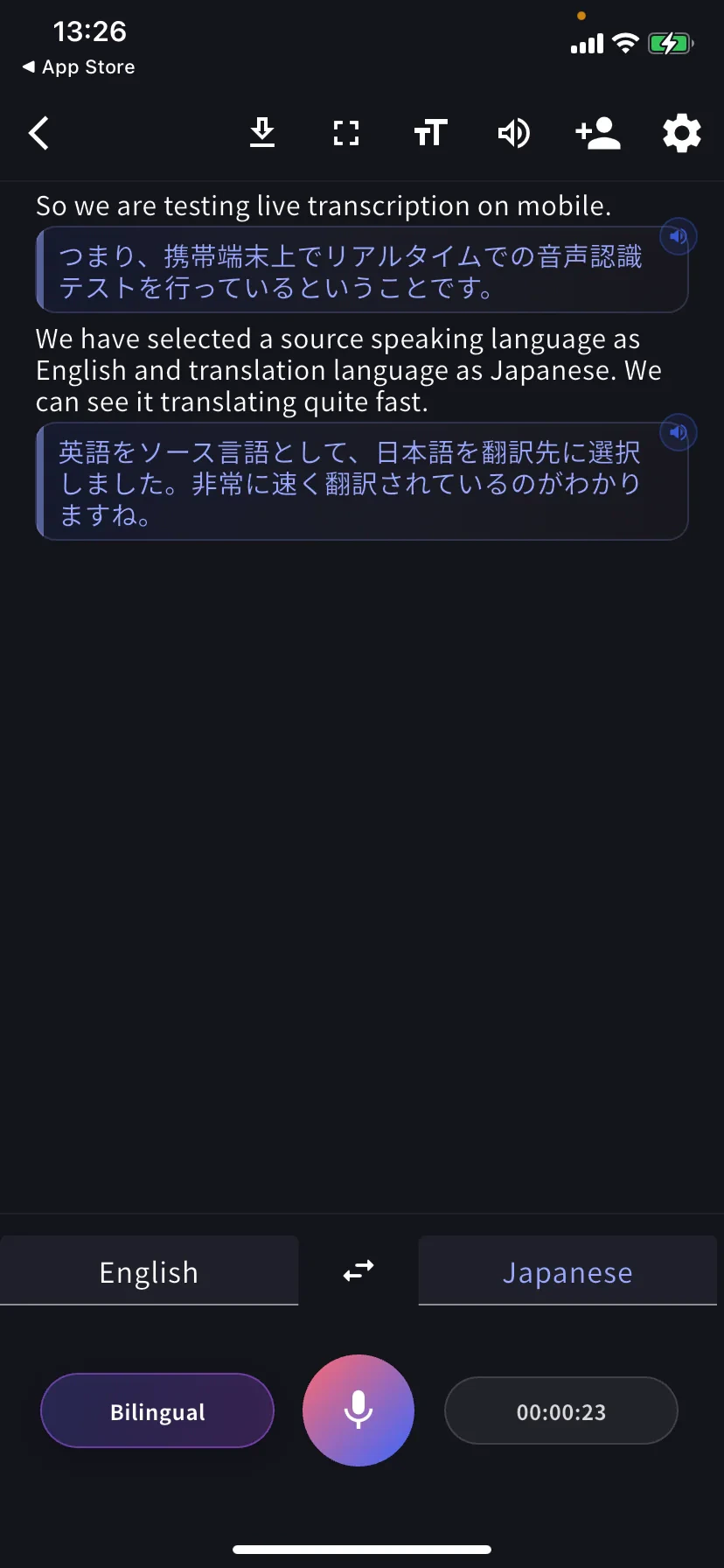
Contrôles du bas
- Onglet gauche — langue que vous parlez · ⇄ permuter · Onglet droit — langue que vous lisez
- Bilingual — basculer entre vue bilingue et traduction seule
- Micro — touchez pour couper / activer
- Minuteur — durée actuelle ; touchez pour terminer et sauvegarder
Lire la traduction à voix haute
Touchez n’importe quelle ligne traduite pour l’entendre dans la langue cible. Utile quand :- Vous voulez que l’interlocuteur entende la traduction au lieu de la lire
- Vous apprenez la langue et voulez écouter la prononciation de ce que vous venez de dire
- L’interlocuteur ne peut pas lire confortablement depuis l’écran
Modes de lecture
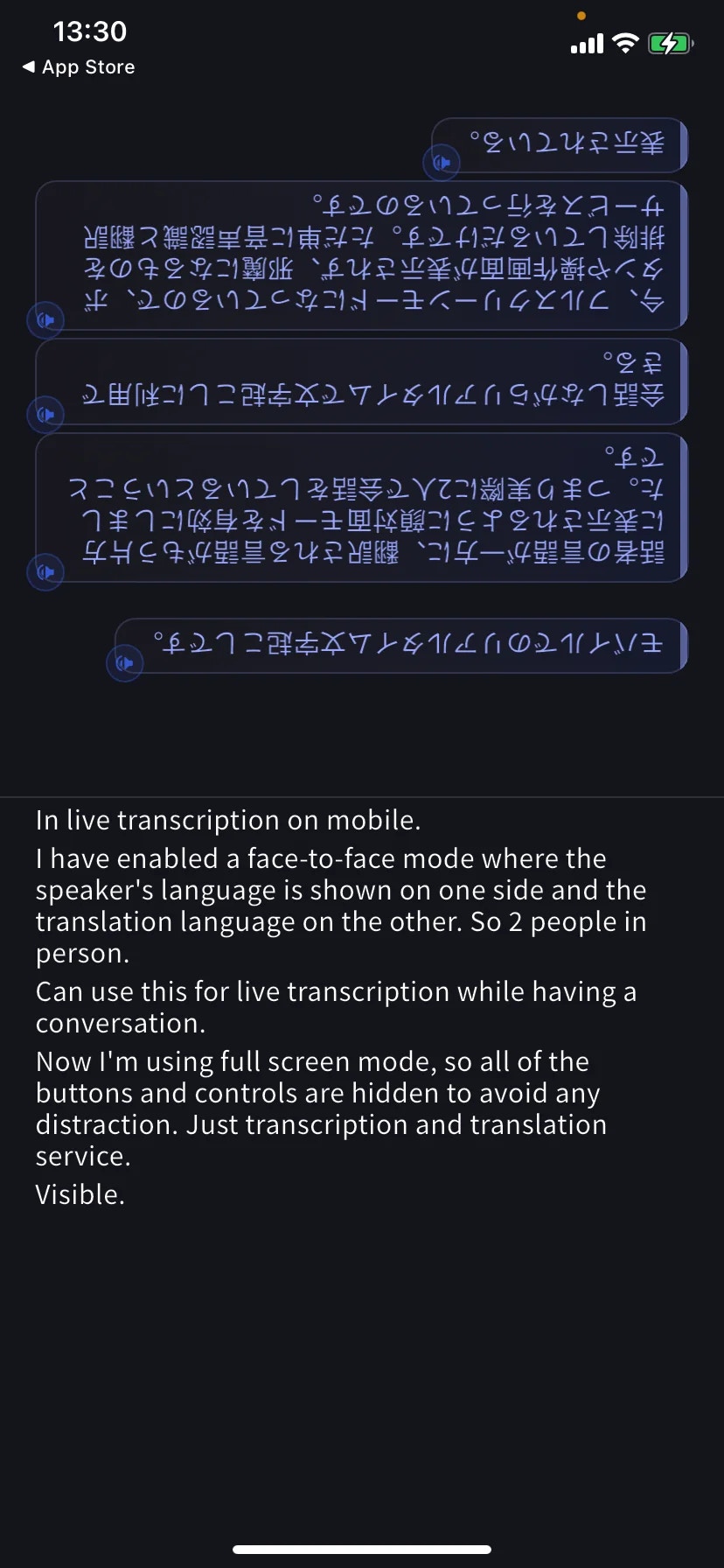
Face-to-face mode (TT → Text display) fait pivoter la traduction de 180° pour que la personne en face lise dans le bon sens depuis son côté. Placez le téléphone à plat entre vous.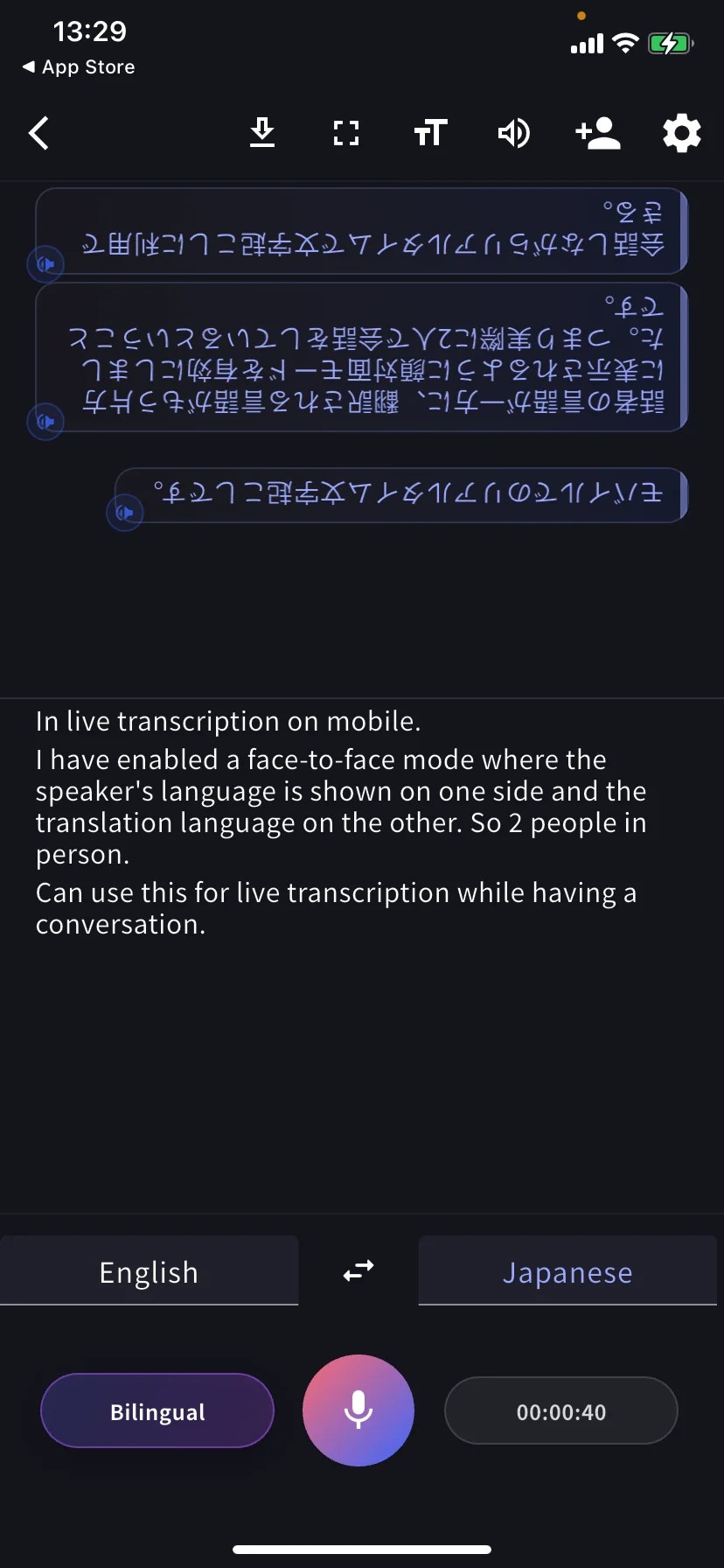
Télécharger en cours de session
Touchez ⬇ dans la barre pour exporter sans terminer : Transcription, Translation ou les deux.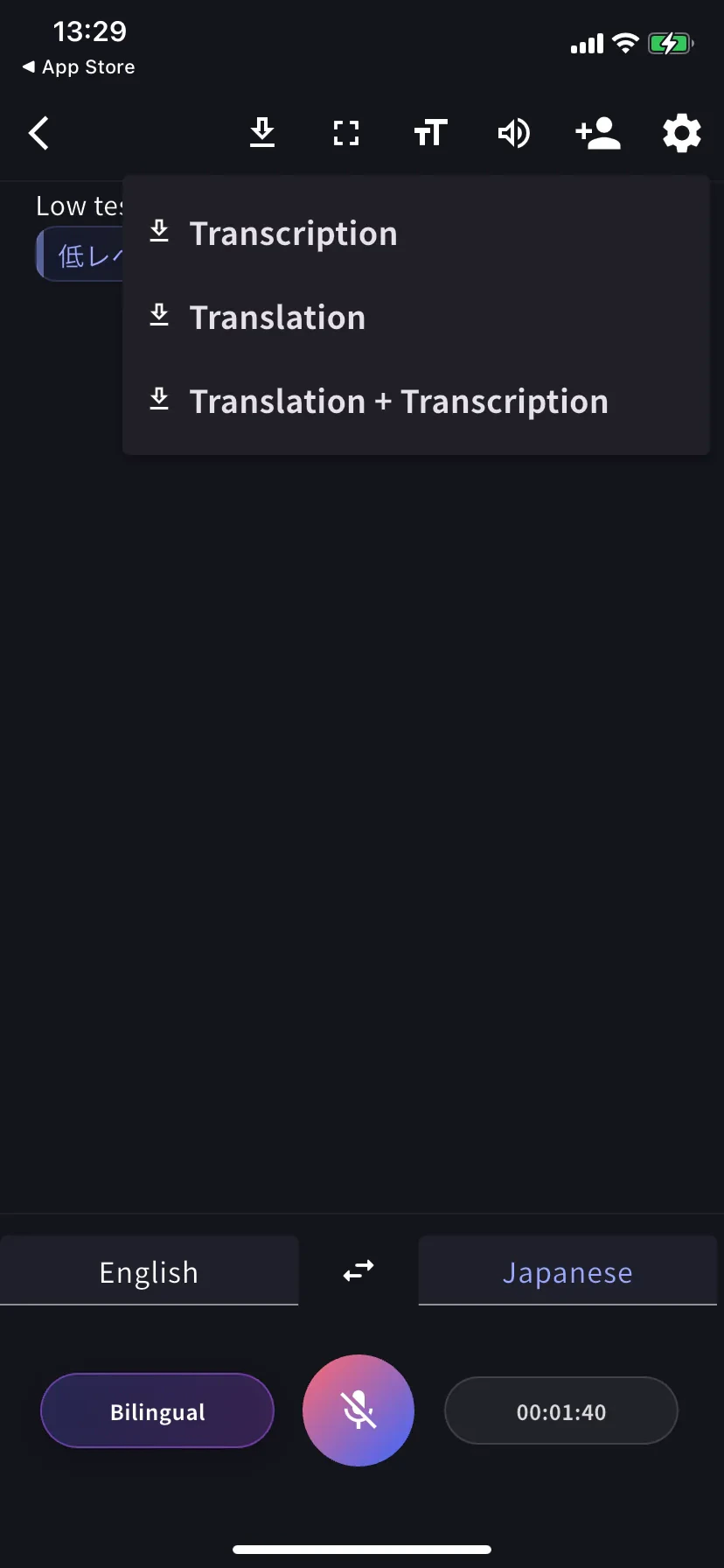
Terminer et sauvegarder
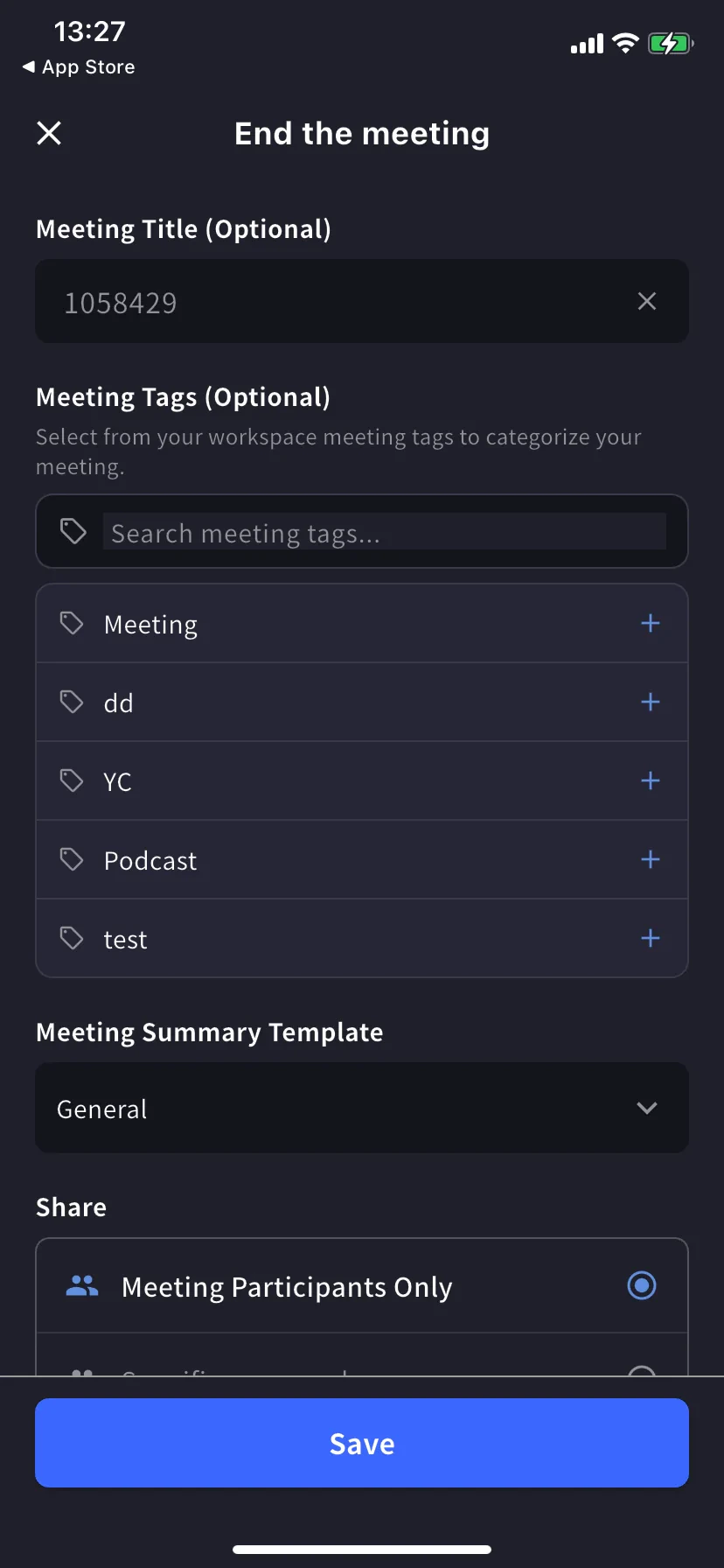
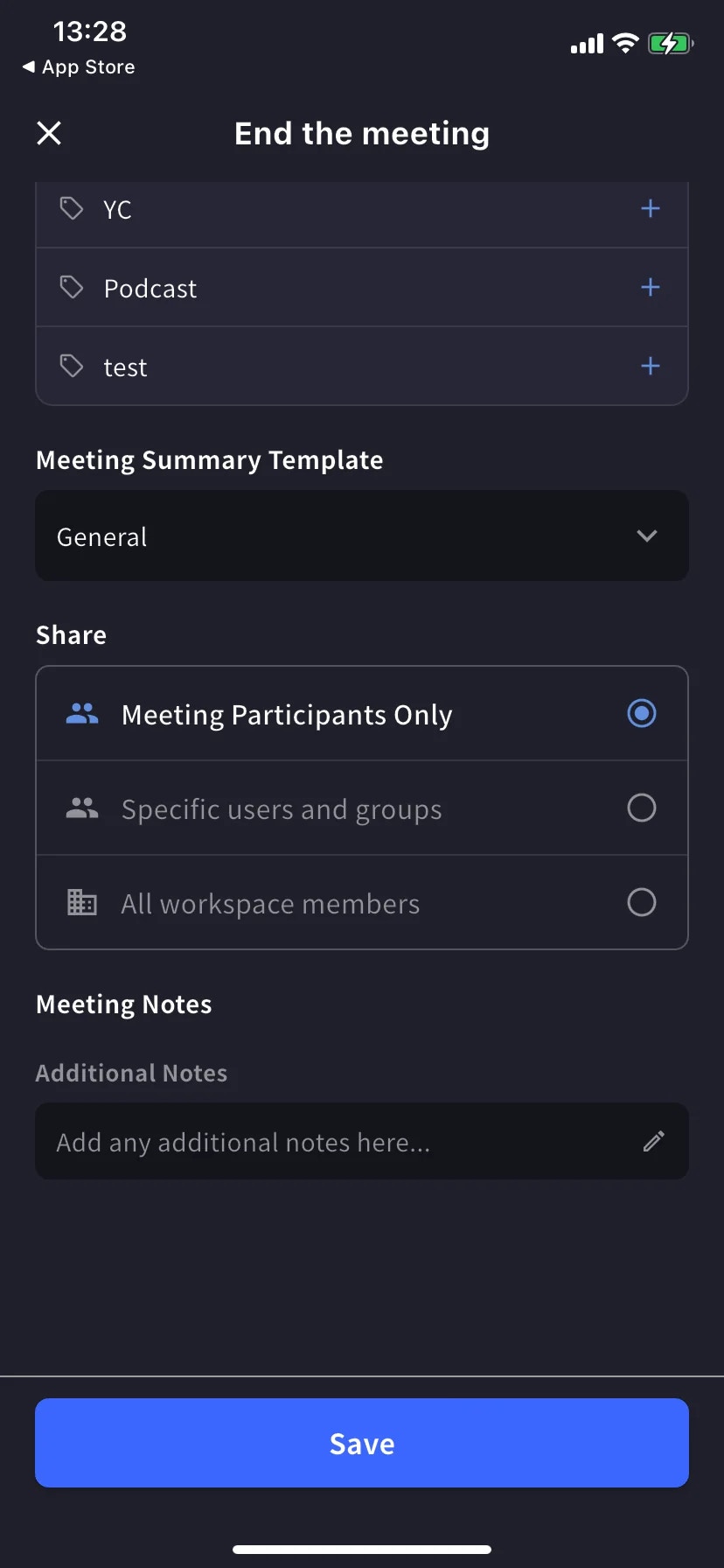
Touchez le minuteur / stop pour ouvrir le formulaire End-meeting.- Title — auto-numéroté, renommez si besoin
- Tags — choisissez parmi les tags du workspace (utilisés pour filtrer)
- Summary template — modèle pour le compte-rendu auto-généré
- Share scope — Participants only / Specific users / All workspace members
- Notes — notes libres sauvegardées avec la transcription
Astuces
- Posez le téléphone à plat entre vous et l’autre personne — le micro intégré capte mieux les deux côtés qu’en main.
- Dans les cafés bruyants ou dans la rue, branchez un casque filaire ou Bluetooth.
- Gardez l’app au premier plan — iOS peut suspendre la capture si vous changez d’app.
- Préchargez les entrées du Dictionnaire (personnel ou workspace, comme sur desktop) pour les noms et mots qui vont apparaître.
Voir aussi
- Paramètres — audio, affichage, dictionnaire
- Partager aux Listeners (QR)
- Traduction hors ligne · Capturer l’audio d’autres apps · Uploader des fichiers