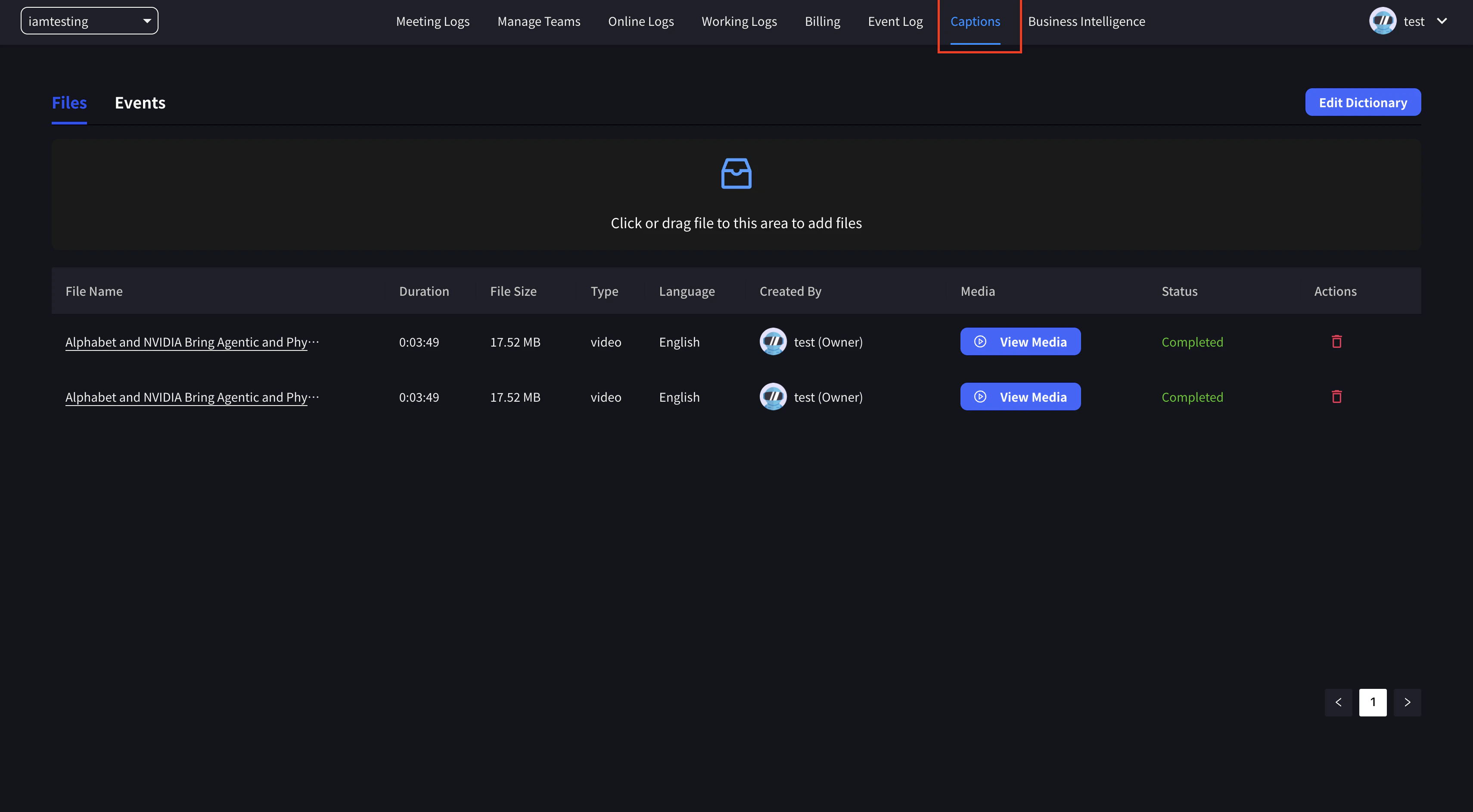
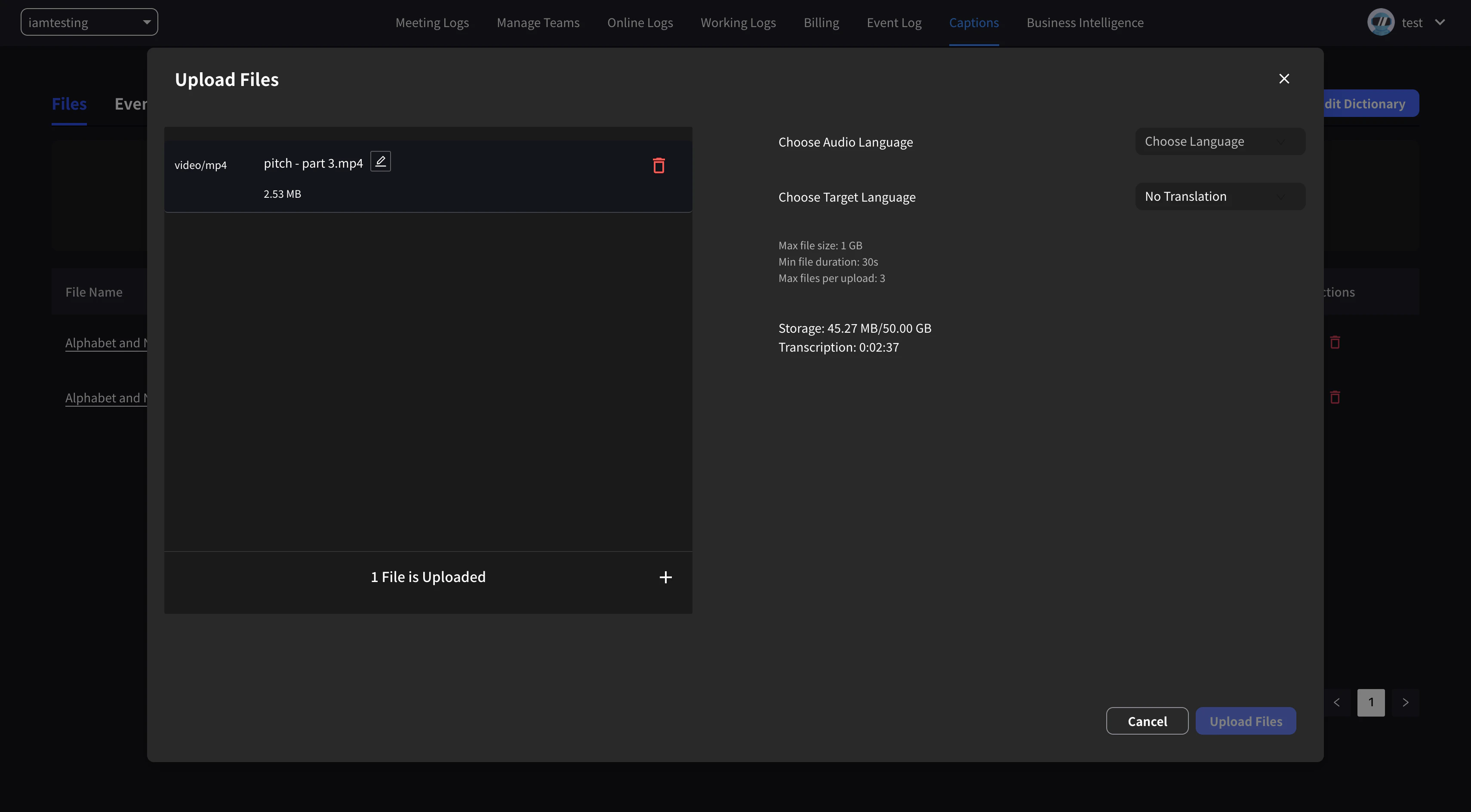
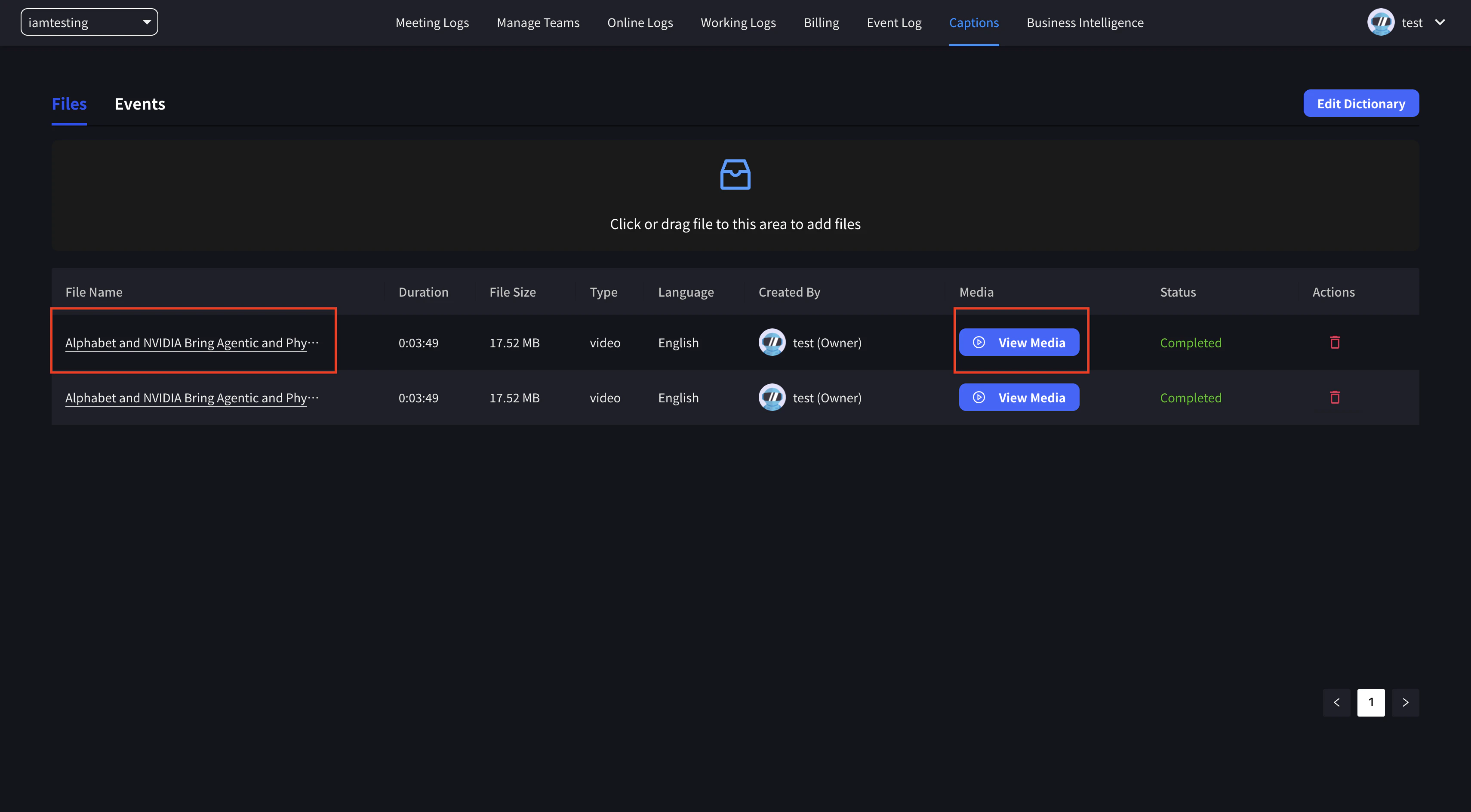
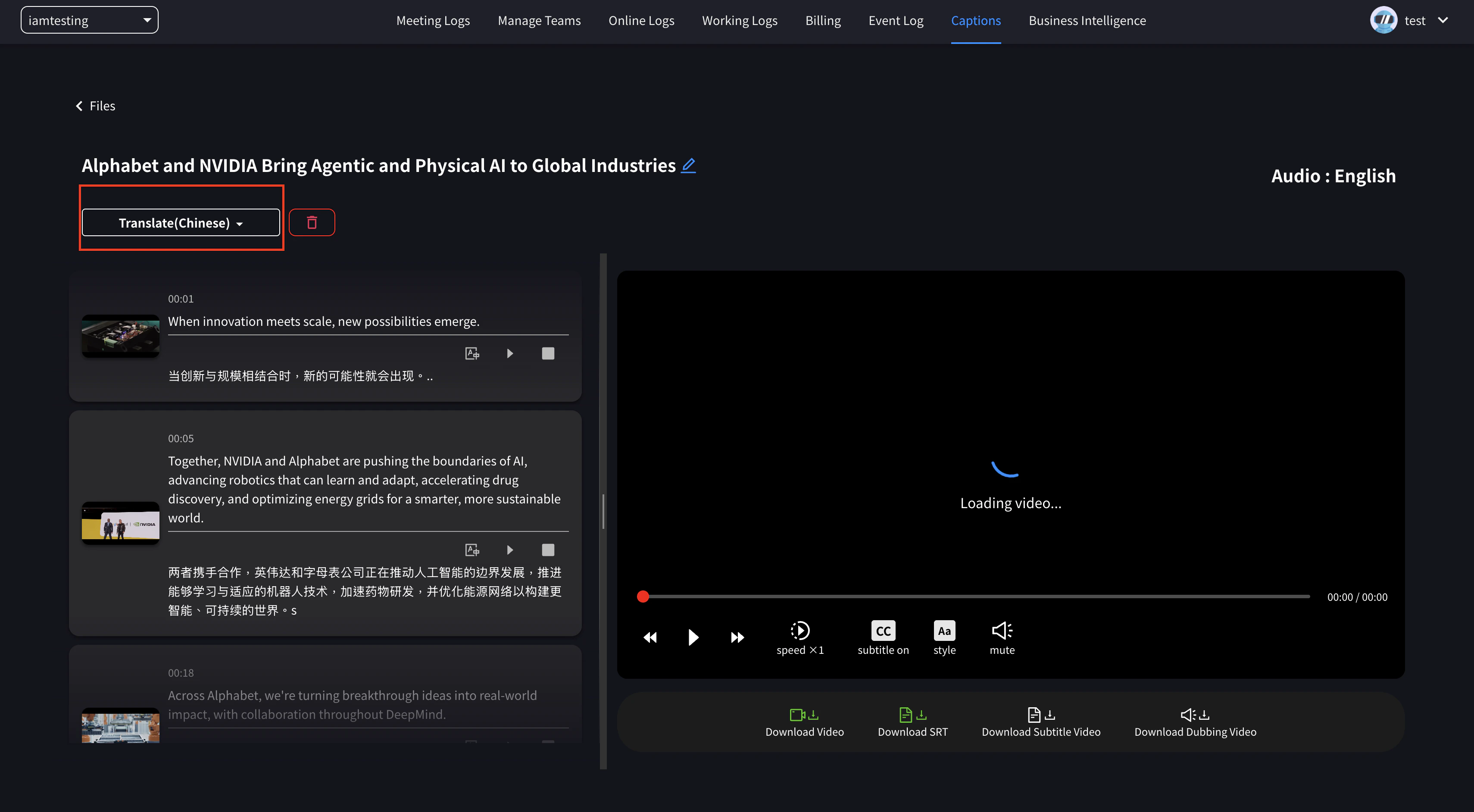
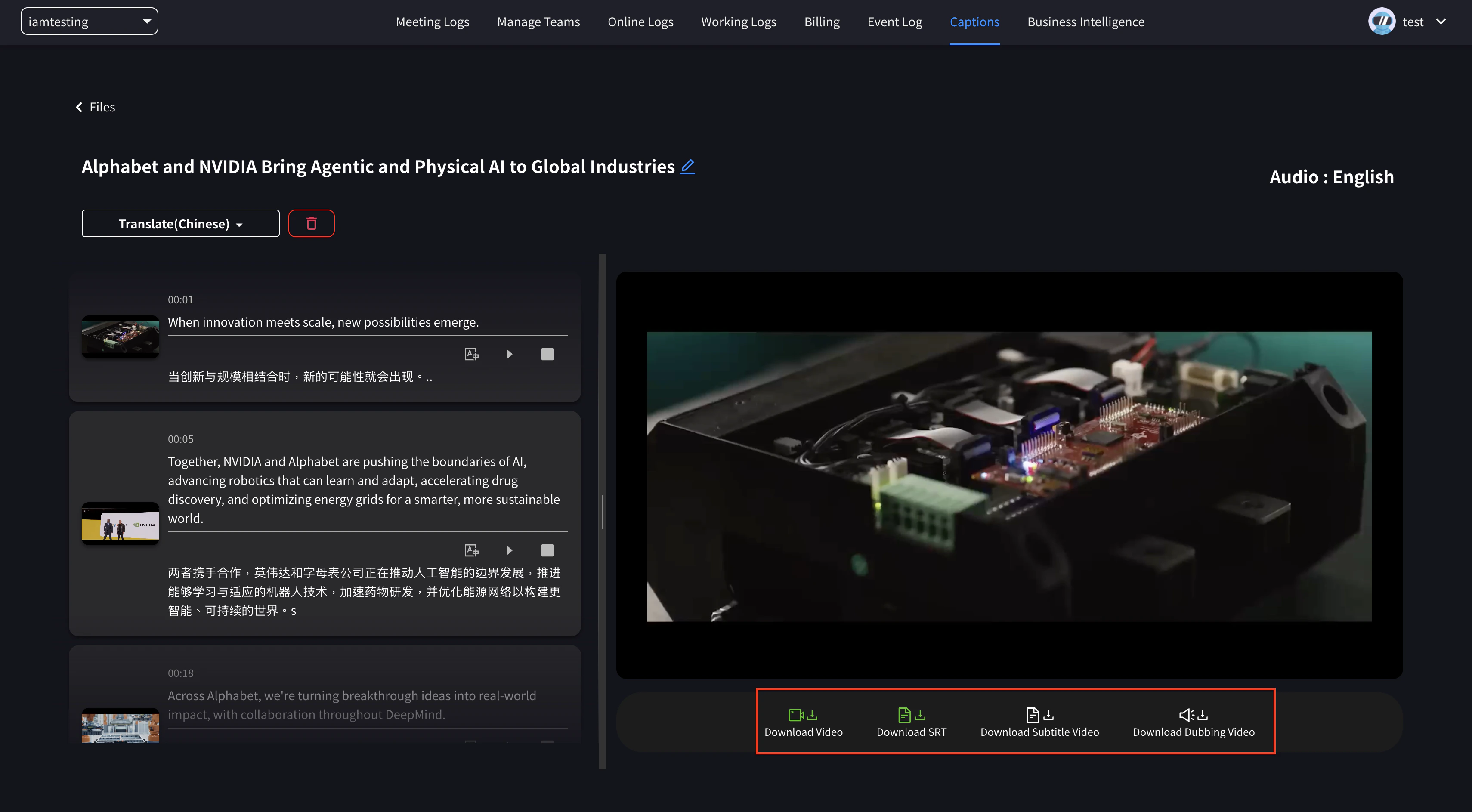
VoicePing ne se limite pas à la traduction en temps réel — vous pouvez aussi télécharger des fichiers audio et vidéo existants (MP3, MP4 et bien d’autres) pour les transcrire, les traduire, les résumer et même générer des versions sous-titrées ou doublées. Cette tâche est gérée par l’outil File Transcribe.

Soumettre un fichier

Ouvrez File Transcribe depuis la barre latérale gauche et restez sur l’onglet Submit File.
  1. Sous Media File, cliquez sur Select a file. et choisissez le fichier audio ou vidéo à traiter.
File Transcribe — cliquez sur Select a file dans l'onglet Submit File
  1. Définissez la Speech language — la langue parlée dans votre fichier. Laissez-la sur Auto-detect pour laisser VoicePing l’identifier à votre place.
Menu déroulant Speech language avec Auto-detect et les options de langue
  1. Définissez la Translation language. Choisissez une langue cible dans laquelle traduire, ou sélectionnez No translation (transcription only) si vous n’avez besoin que de la transcription.
Menu déroulant Translation language — No translation (transcription only) en haut
  1. Choisissez un Summary Template Type pour que le résumé généré par l’IA corresponde à votre contenu — par exemple General, Customer Interview, Regular Team Meeting, HR Recruiting Interview, Human Evaluation Meeting ou Formal Presentation.
Menu déroulant Summary Template Type avec les options de modèle
  1. Vous pouvez aussi activer Create subtitled video et/ou Create dubbed video pour produire également une vidéo avec sous-titres incrustés ou une voix-off traduite. Cliquez ensuite sur Submit File pour lancer le traitement.
Options Create subtitled video et Create dubbed video au-dessus du bouton Submit File
  • Laissez Translation language sur No translation (transcription only) pour obtenir uniquement la transcription et le résumé.
  • Create subtitled video et Create dubbed video nécessitent une Translation language et demandent un temps de traitement supplémentaire.
  • Vous pouvez soumettre plusieurs fichiers à la suite — chacun devient une tâche distincte.

Suivre la progression

Ouvrez l’onglet Progress pour suivre le traitement de vos fichiers. Chaque tâche dans Processing history affiche une barre de progression et un statut (par exemple Processing… 5%). Utilisez Stop processing pour annuler une tâche en cours, ou Update history pour actualiser la liste.
Onglet Progress — une tâche active avec barre de progression et bouton Stop processing

Récupérer vos résultats

Lorsqu’une tâche est Completed, elle reste dans Processing history avec tout ce qu’elle a produit :
  • Cliquez sur Open Meeting Log pour lire la transcription complète, la traduction et le résumé généré par l’IA.
  • Si vous avez généré des sous-titres, téléchargez-les directement — les boutons ASS subtitles et SRT subtitles apparaissent sur la tâche terminée.
Tâche terminée — bouton Open Meeting Log et boutons de téléchargement des sous-titres ASS / SRT
Le Meeting Log ouvre la même vue qu’une réunion en direct : réécoutez l’audio, changez la langue d’affichage, activez ou désactivez la Diarization (séparation des locuteurs) et consultez les sections Title and Summary et Topics. Utilisez Download à côté de Recording File pour enregistrer le média d’origine.
Vue Meeting Log d'un fichier traité — lien Download, Title and Summary et Topics
Les vidéos sous-titrées et doublées proviennent des options Create subtitled video / Create dubbed video au moment de la soumission — activez-les avant de cliquer sur Submit File si vous avez besoin de sous-titres incrustés ou d’une voix-off traduite.

Gérer le stockage

Les médias téléchargés sont décomptés du stockage File Transcribe de votre espace de travail. Ouvrez l’onglet Storage pour voir chaque fichier stocké avec son Type, sa Size et sa date Created at. Chaque espace de travail inclut 5 GB. Sélectionnez des fichiers et cliquez sur Delete selected pour libérer de l’espace, ou sur Update storage pour actualiser les totaux.
Onglet Storage — fichiers stockés avec une barre d'utilisation de 5 GB et le bouton Delete selected
Lorsque le stockage est plein, les nouveaux téléchargements sont bloqués jusqu’à ce que vous supprimiez des fichiers existants. Téléchargez tout ce que vous souhaitez conserver avant de le supprimer — la suppression est définitive.

Formats de fichiers pris en charge

Fichiers audio
  • MP3
  • WAV
  • M4A
  • Autres formats audio courants
Fichiers vidéo
  • MP4
  • MOV
  • AVI
  • Autres formats vidéo courants

Cas d’utilisation

Séminaires et conférences multilinguesAjoutez des sous-titres ou de l’audio doublé aux séminaires et conférences enregistrés pour créer du contenu multilingue.
Création de comptes-rendus de réunionCréez automatiquement des transcriptions et des résumés IA à partir de l’audio enregistré des réunions, réduisant considérablement le temps de création des comptes-rendus.
Expansion multilingue de vidéos YouTubeAjoutez des sous-titres dans plusieurs langues au contenu vidéo existant pour atteindre un public mondial.