
Connectez votre client IA aux transcriptions VoicePing
MCP Access transforme votre espace de travail VoicePing en une source de données que tout client IA compatible MCP peut lire. Connectez-vous une fois, approuvez les scopes, et toute question à laquelle vous répondriez normalement en ouvrant manuellement des transcriptions, vous pouvez la poser en chat. Cette page ne couvre que la configuration. Une fois connecté, consultez les pages de workflow pour des enchaînements de prompts prêts à copier-coller :Construire un ordre du jour prêt pour le client
Transformez les 3 à 4 dernières réunions avec un client en un ordre du jour minuté.
Rédiger une proposition à partir d'une seule réunion
Extrayez objectifs, points de friction, calendrier — produisez un projet de proposition prêt pour la direction.
Envoyer un e-mail de suivi en 30 secondes
Récapitulez les décisions, attribuez les responsables, envoyez un suivi professionnel.
Suivre les KPI de l'équipe entre membres
Remontez toutes les réunions menées par un ensemble de collaborateurs et produisez un rapport de KPI.
Repérer les goulots d'étranglement entre affaires
Faites ressortir les blocages récurrents et produisez un plan d’action priorisé.
Comment activer MCP Access
Vous devez activer MCP Access une fois dans votre espace de travail VoicePing, puis le connecter au client IA de votre choix.Activez MCP Access dans VoicePing
Ouvrez paramètres de l’espace de travail → External Access, et activez MCP Access. La zone des connexions actives affichera chaque client qui se connectera.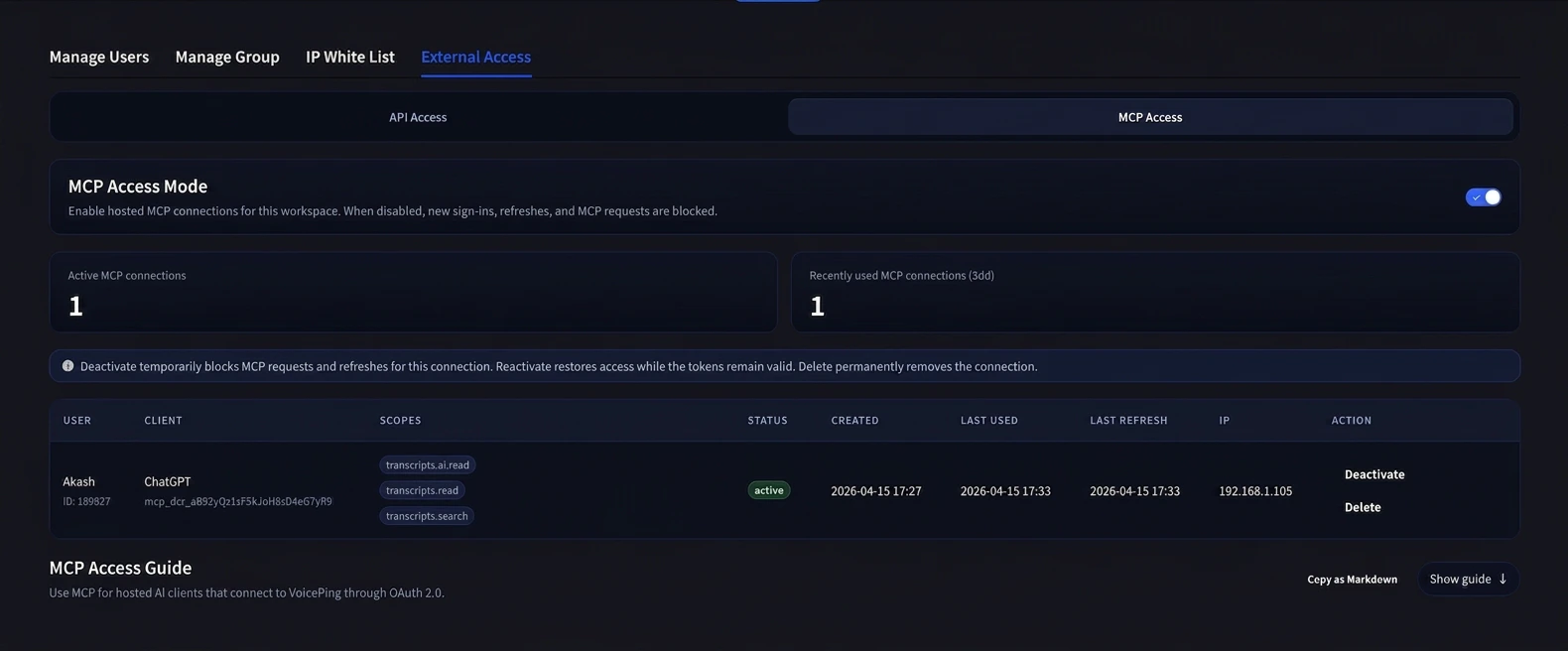
Connectez votre client IA
Ouvrez votre client IA compatible MCP (Claude, ChatGPT, Codex, Claude Code, Gemini CLI, ou un autre outil MCP) et ajoutez le serveur MCP VoicePing.L’URL du serveur MCP VoicePing est :Dépliez le guide correspondant à votre outil — ChatGPT et Claude sont couverts ci-dessous avec des captures d’écran pas à pas. Pour les autres clients, utilisez le tableau officiel qui suit.
Pour tout autre client pris en charge, utilisez son guide officiel :
ChatGPT — ajouter VoicePing comme application MCP personnalisée
ChatGPT — ajouter VoicePing comme application MCP personnalisée
Prérequis : ChatGPT Pro ou Plus avec le Developer Mode activé (Settings → Connectors → Advanced → Developer Mode).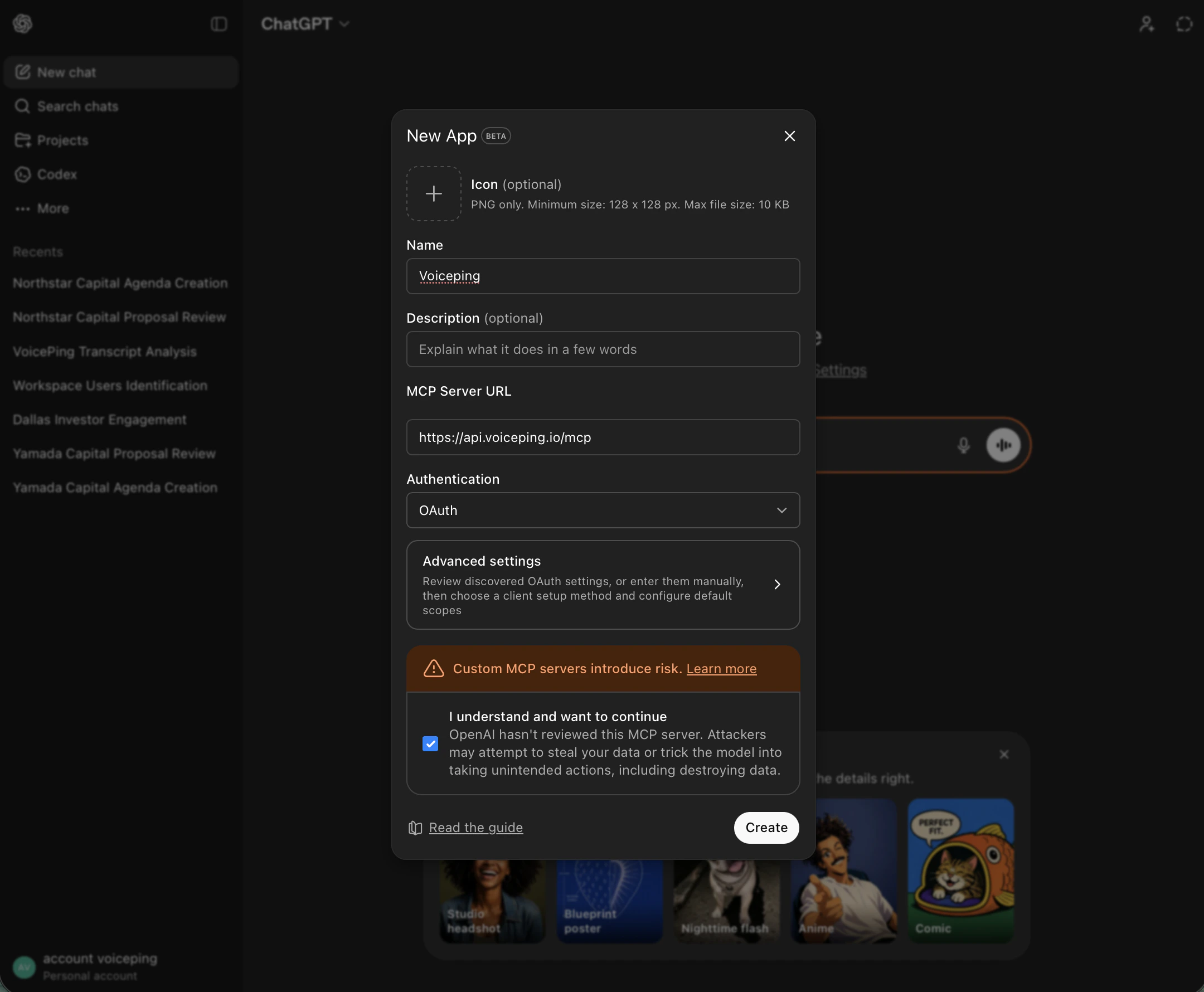
Ouvrir les paramètres depuis le menu compte
Dans ChatGPT (Developer Mode), cliquez sur l’avatar de votre compte en bas à gauche et choisissez Settings.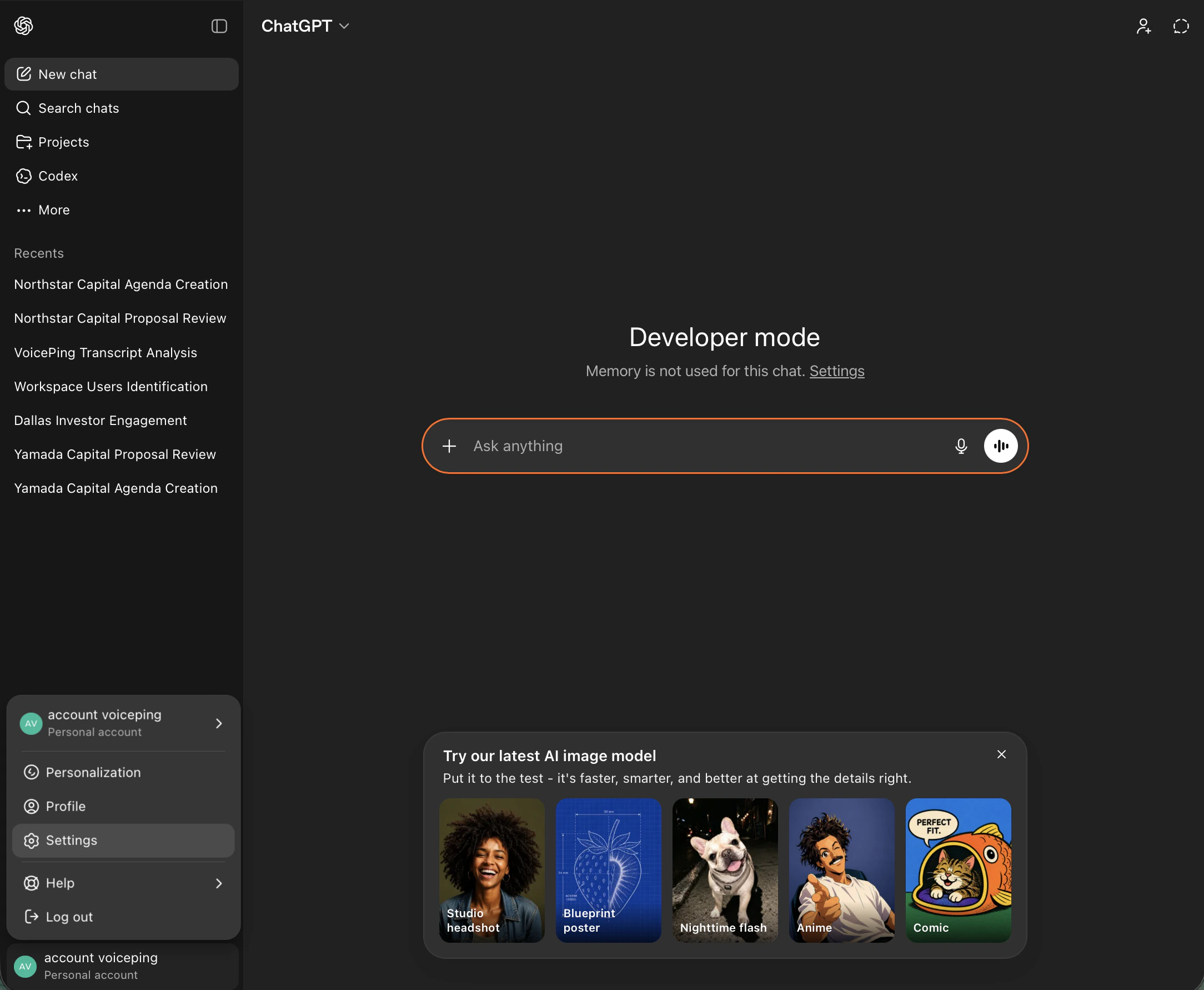
Aller dans Apps → Create app
Dans Settings, ouvrez l’onglet Apps, puis sous Advanced settings cliquez sur Create app.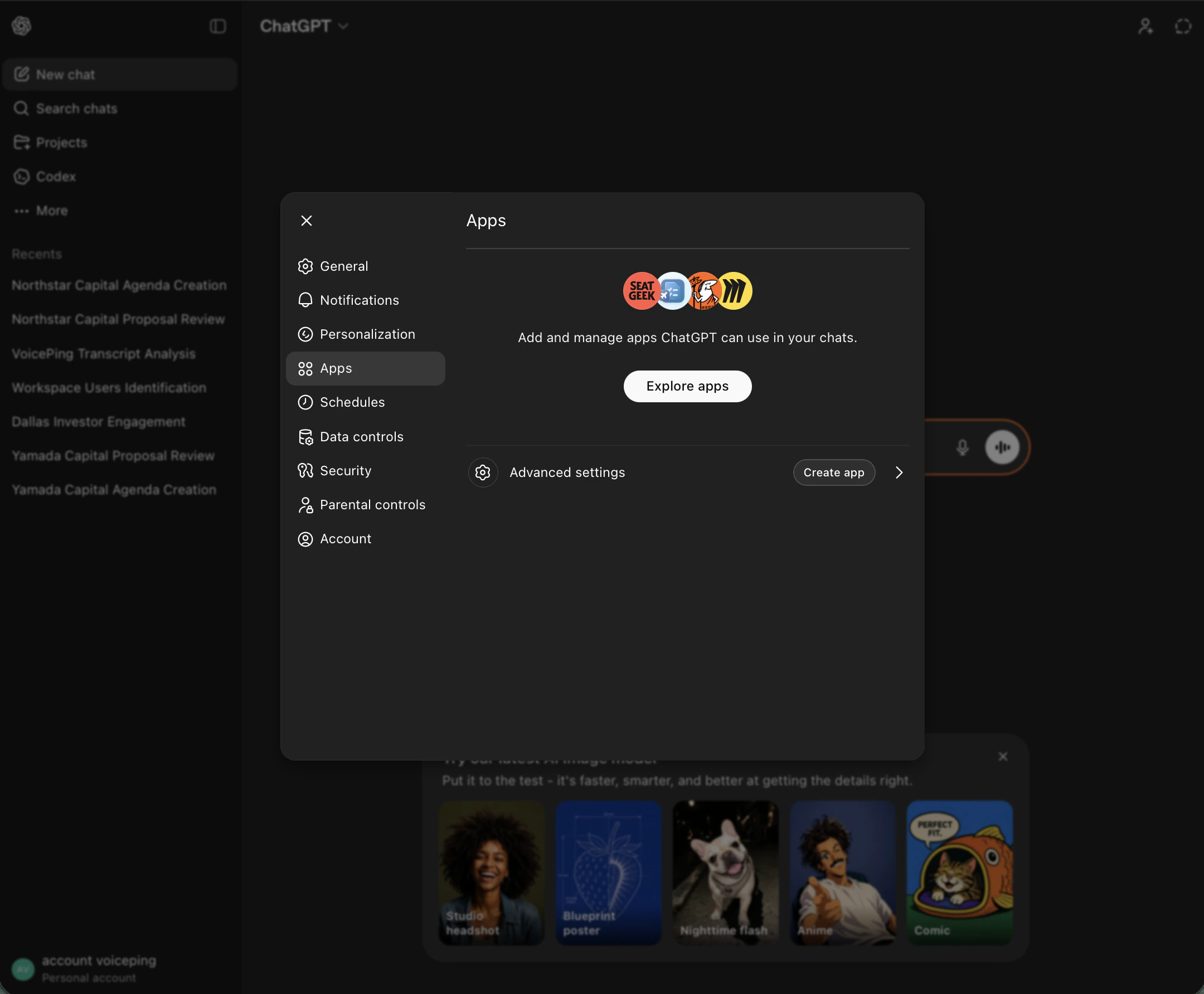
Remplir le formulaire New App et cliquer sur Create
- Name :
Voiceping - MCP Server URL :
https://api.voiceping.io/mcp - Authentication :
OAuth - Cochez la case “I understand and want to continue”
- Cliquez sur Create
Claude — ajouter VoicePing comme connecteur personnalisé
Claude — ajouter VoicePing comme connecteur personnalisé
Fonctionne dans Claude Desktop et Claude sur le web.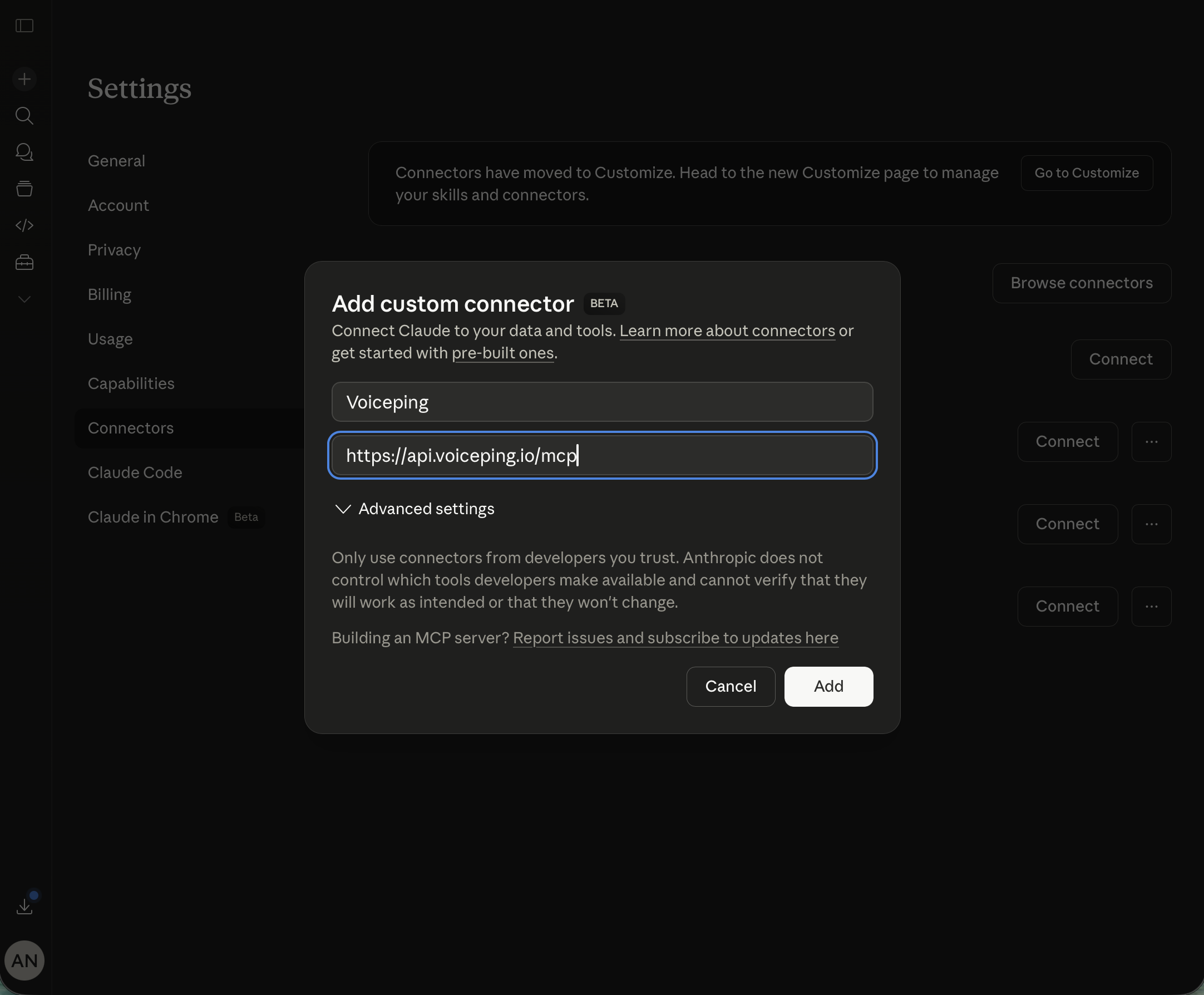
Ouvrir les paramètres depuis le menu compte
Cliquez sur l’avatar de votre compte en bas à gauche et choisissez Settings.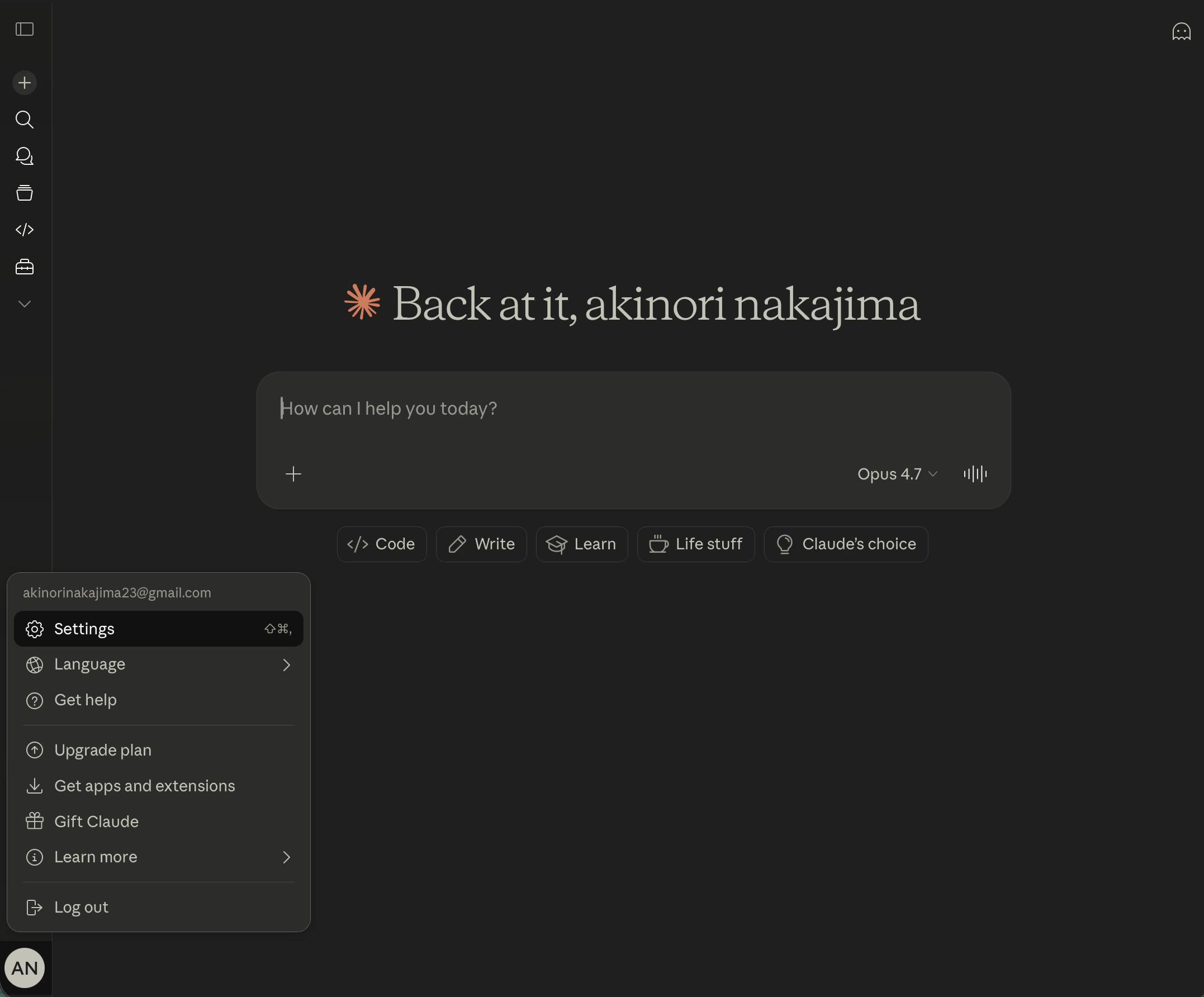
Ouvrir Connectors → Add custom connector
Dans Settings, ouvrez l’onglet Connectors. Descendez en bas et cliquez sur Add custom connector.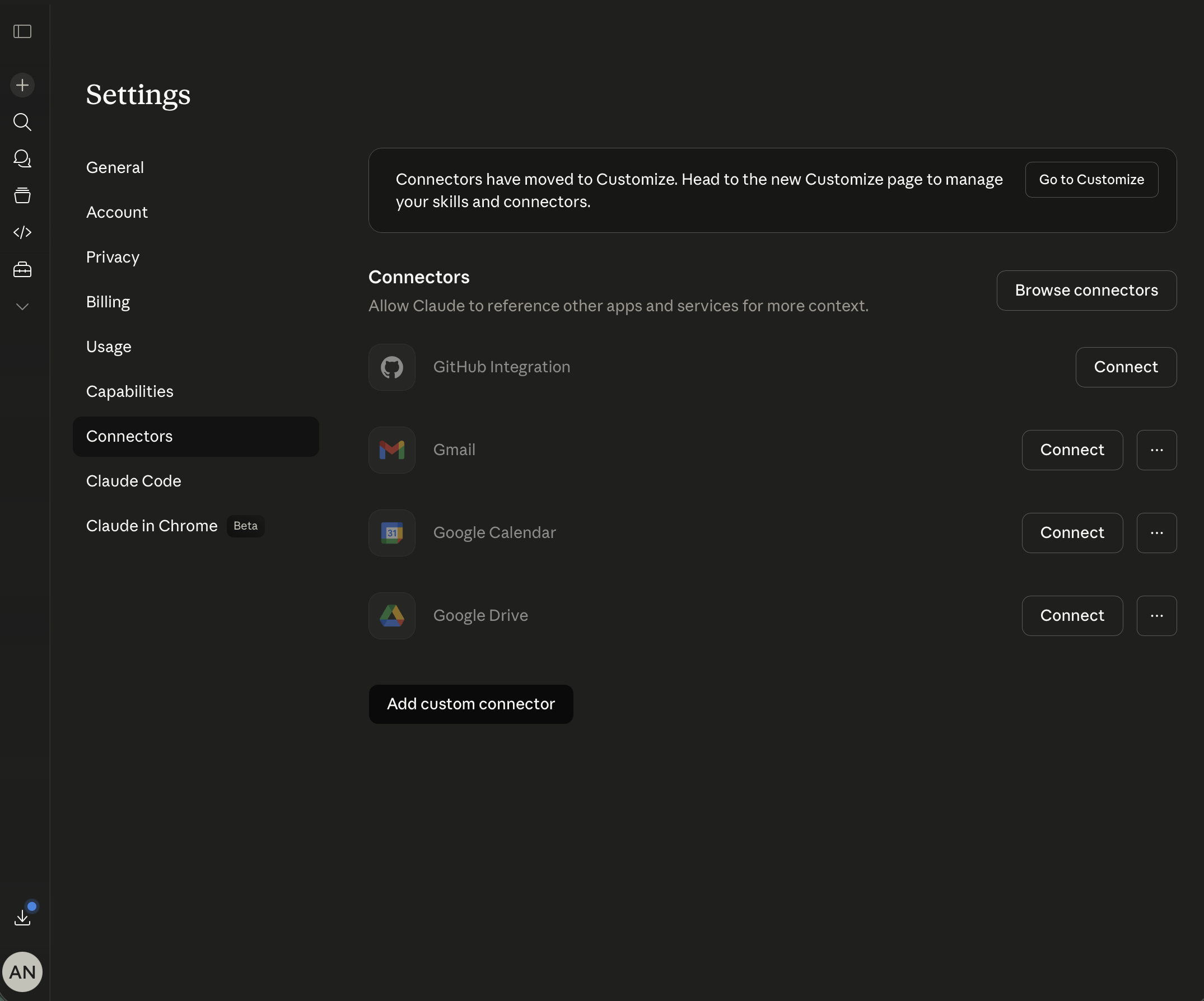
Renseigner les détails du connecteur et cliquer sur Add
- Name :
Voiceping - URL :
https://api.voiceping.io/mcp
Cliquer sur Connect à côté de Voiceping
Contrairement à ChatGPT, Claude a besoin d’un clic supplémentaire : trouvez la nouvelle entrée Voiceping dans la liste des connecteurs et cliquez sur Connect pour démarrer le flux OAuth. Approuvez les scopes de transcription dans votre espace de travail VoicePing pour terminer.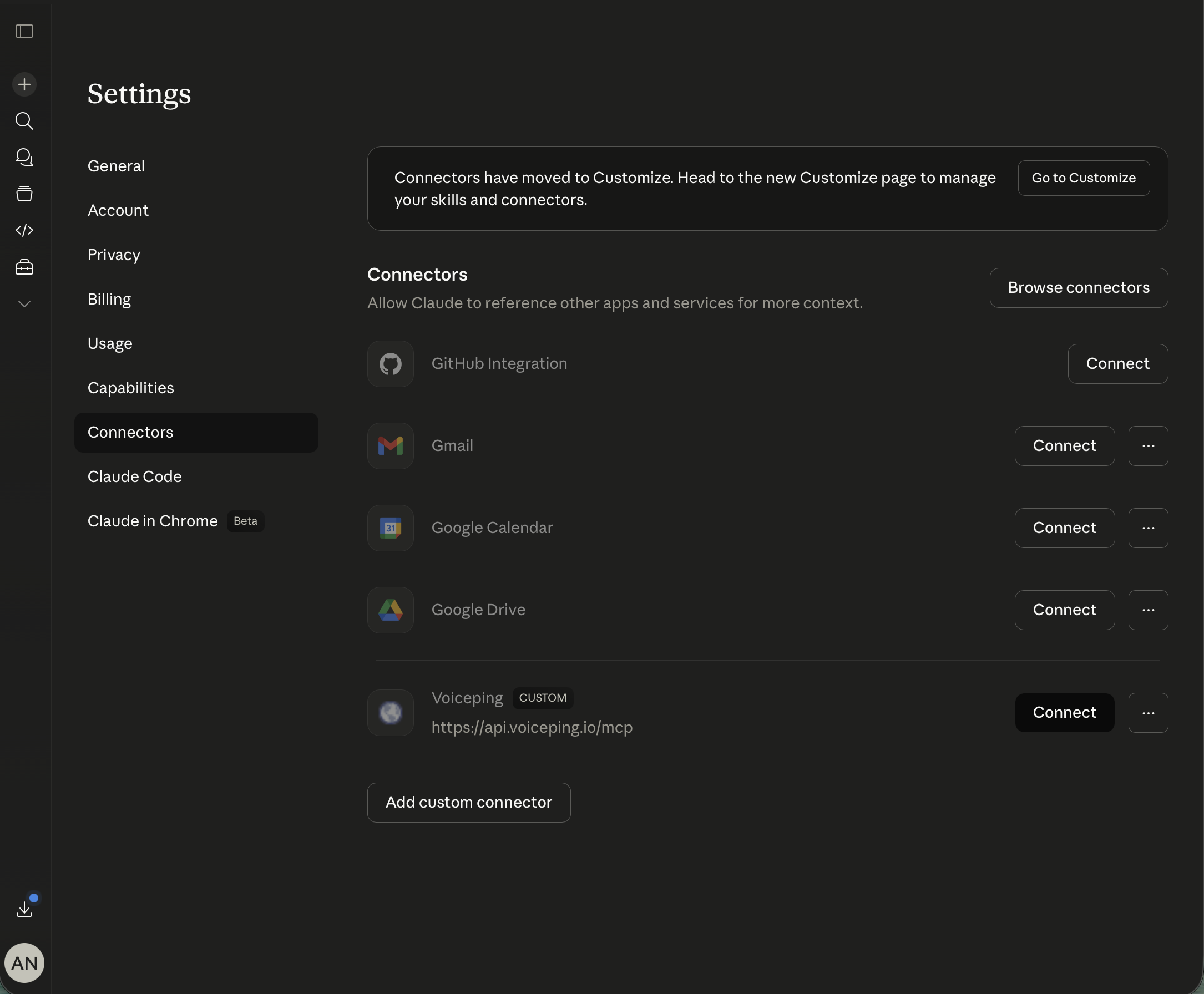
| Client | Doc officielle de configuration MCP |
|---|---|
| Claude (Desktop / Web) | Getting started with MCP servers on Claude · Remote MCP servers |
| ChatGPT | Developer Mode and full MCP connectors in ChatGPT · Connect from ChatGPT — Apps SDK |
| Claude Code | Connect Claude Code to tools via MCP |
| Codex CLI | Model Context Protocol — Codex |
| Gemini CLI | MCP servers with Gemini CLI |
| Autres clients | modelcontextprotocol.io — Connect to servers |
Approuvez les scopes de transcription
Connectez-vous, sélectionnez votre espace de travail VoicePing, et approuvez les scopes de transcription que le client demande. Seuls les scopes que vous approuvez sont accordés.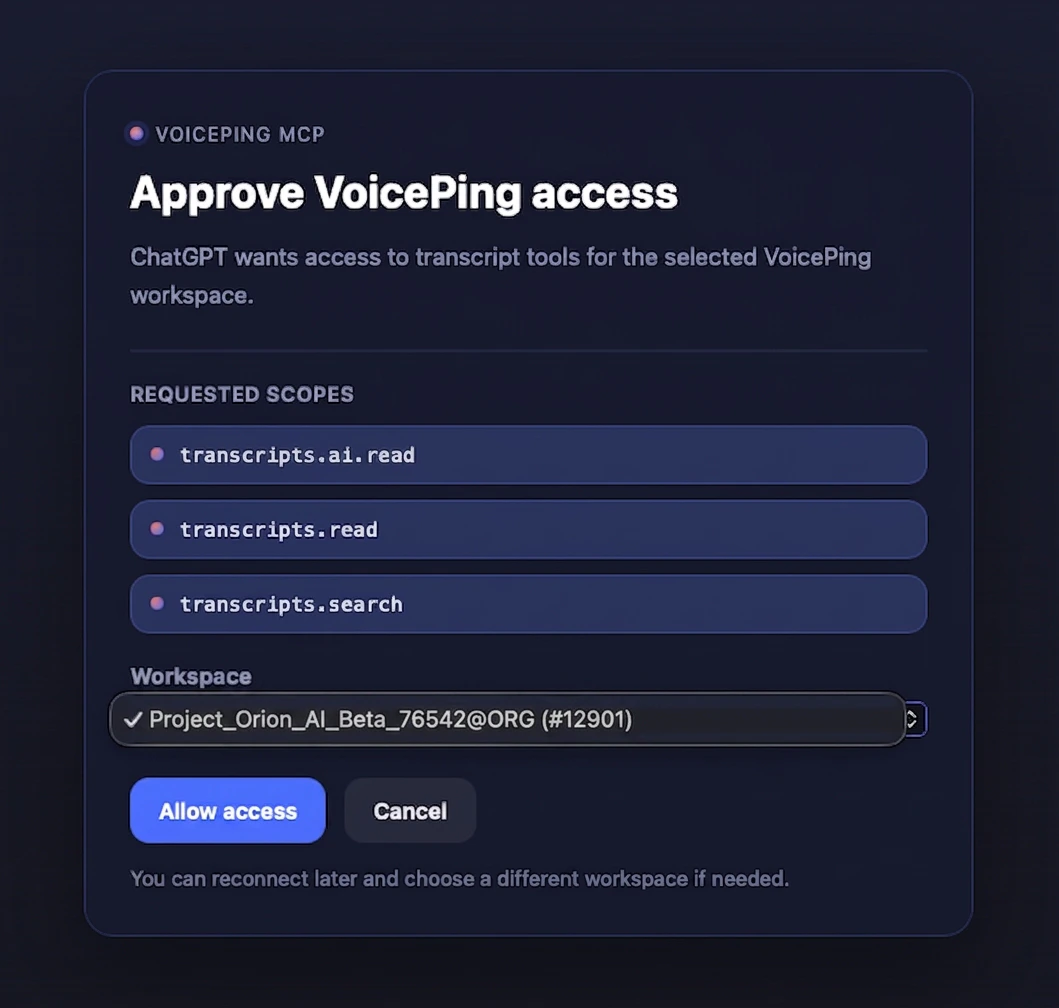
Étapes suivantes
Vue d'ensemble External Access
Retour aux scopes, contrôles de cycle de vie et journaux d’événements qui s’appliquent à MCP et à l’API.
Utiliser l'API depuis votre code
Si c’est un serveur (et non une personne) qui récupère les transcriptions, utilisez plutôt API Access avec un jeton Bearer.