Les gestionnaires peuvent vérifier les journaux de suivi du temps de tous les membres depuis Time Tracking Admin dans la barre latérale gauche.
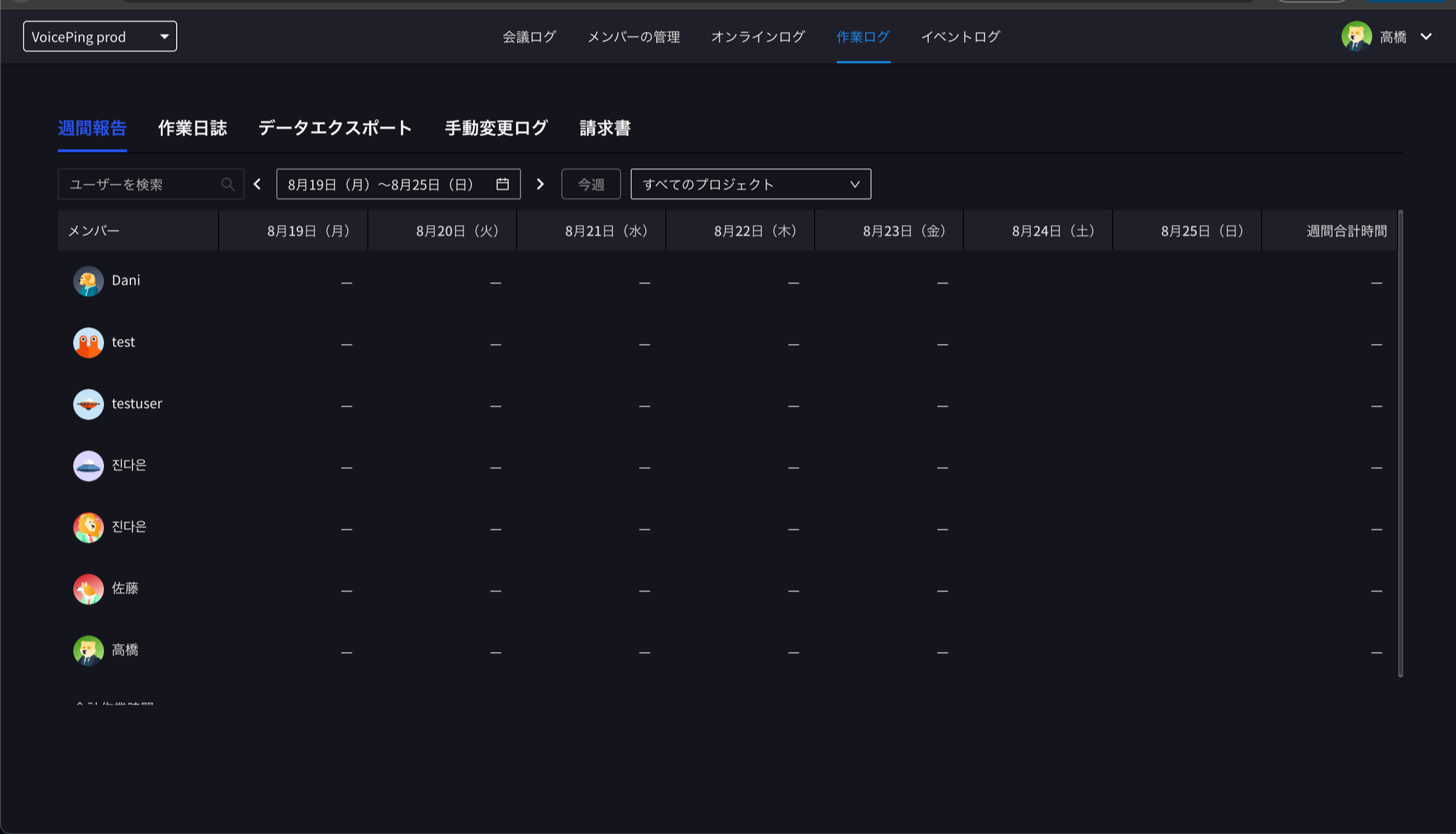
1. Rapport hebdomadaire
L’onglet Rapport hebdomadaire affiche les heures suivies de chaque membre par jour sur une semaine. Vous pouvez rechercher des membres, passer d’une semaine à l’autre et filtrer par projet.
2. Résumé d’activité
L’onglet Résumé d’activité affiche la journée d’un membre sous forme de chronologie : temps de travail et mémos par projet, et — lorsqu’ils sont activés dans les paramètres de suivi du temps — captures d’écran du bureau, prises de webcam et niveaux d’activité de saisie pour chaque créneau de 10 minutes.
Vous pouvez également ajouter du temps pour un membre ici avec le bouton ajouter time.
3. Journal de temps manuel
L’onglet Manual Time Journal affiche l’historique des modifications des journaux de travail des membres : chaque ajout ou suppression manuel, avec la modification de temps, la plage horaire, la tâche, la raison et l’auteur de la modification.
4. Exporter le rapport
L’onglet exporter report récapitule les heures suivies par membre et par projet pour n’importe quelle plage de dates, et exporte le rapport en CSV ou PDF.
5. Analyse du suivi du temps
Pour une vue à l’échelle de l’espace de travail, ouvrez Analyse dans la barre latérale gauche et sélectionnez l’onglet Time Tracking Log. Il affiche le temps total suivi, les utilisateurs actifs, les projets, l’activité de saisie et la couverture écran/webcam, avec des classements et des répartitions par projet.
Journal en ligne (fonctionnalité optionnelle)
Dans les espaces de travail où le bureau virtuel et le journal en ligne sont activés, un élément En ligne Journaux apparaît dans la barre latérale. Vous pouvez y vérifier :
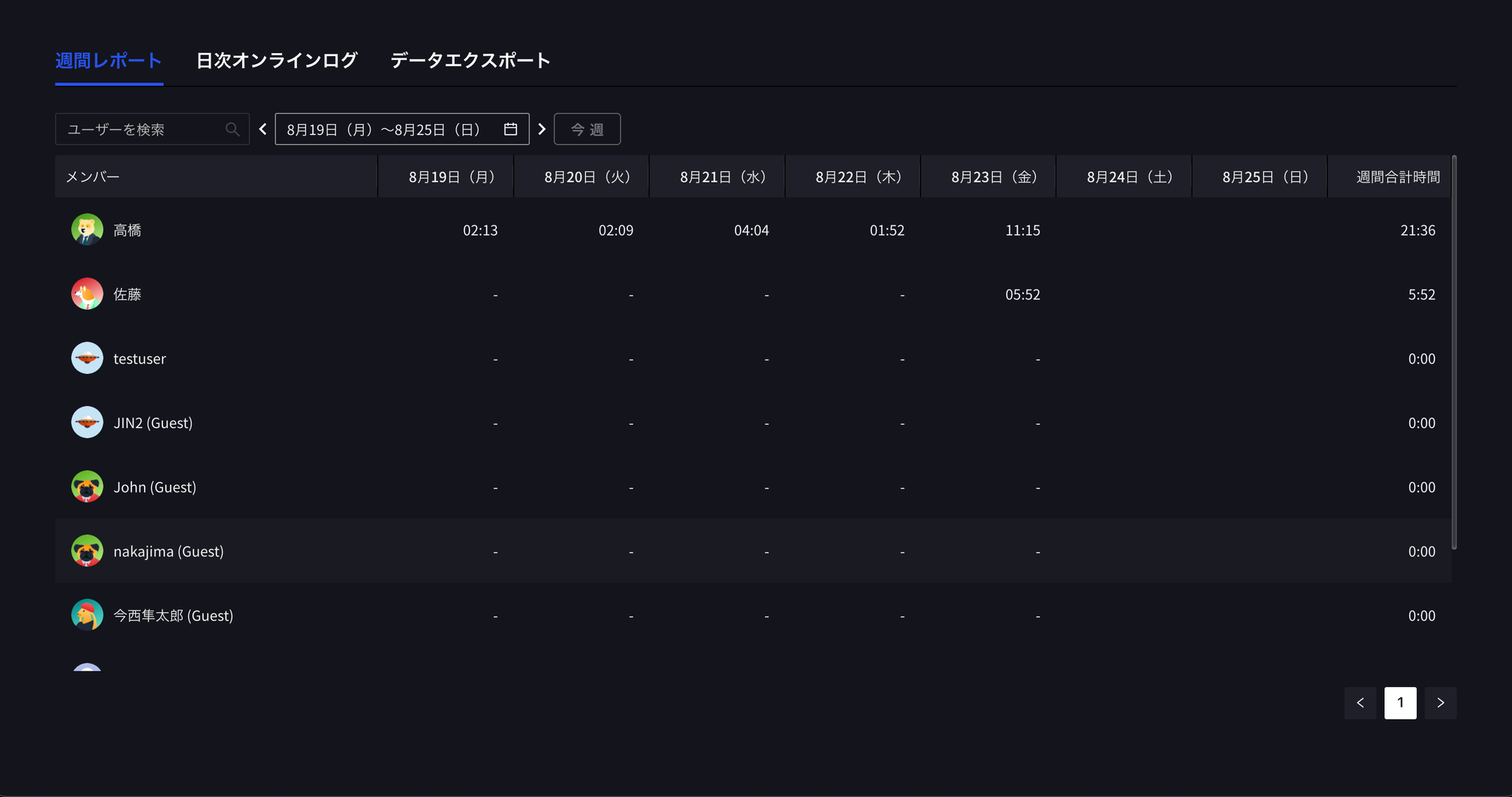
- Weekly En ligne Journal Report : le temps de connexion de chaque membre sur une semaine
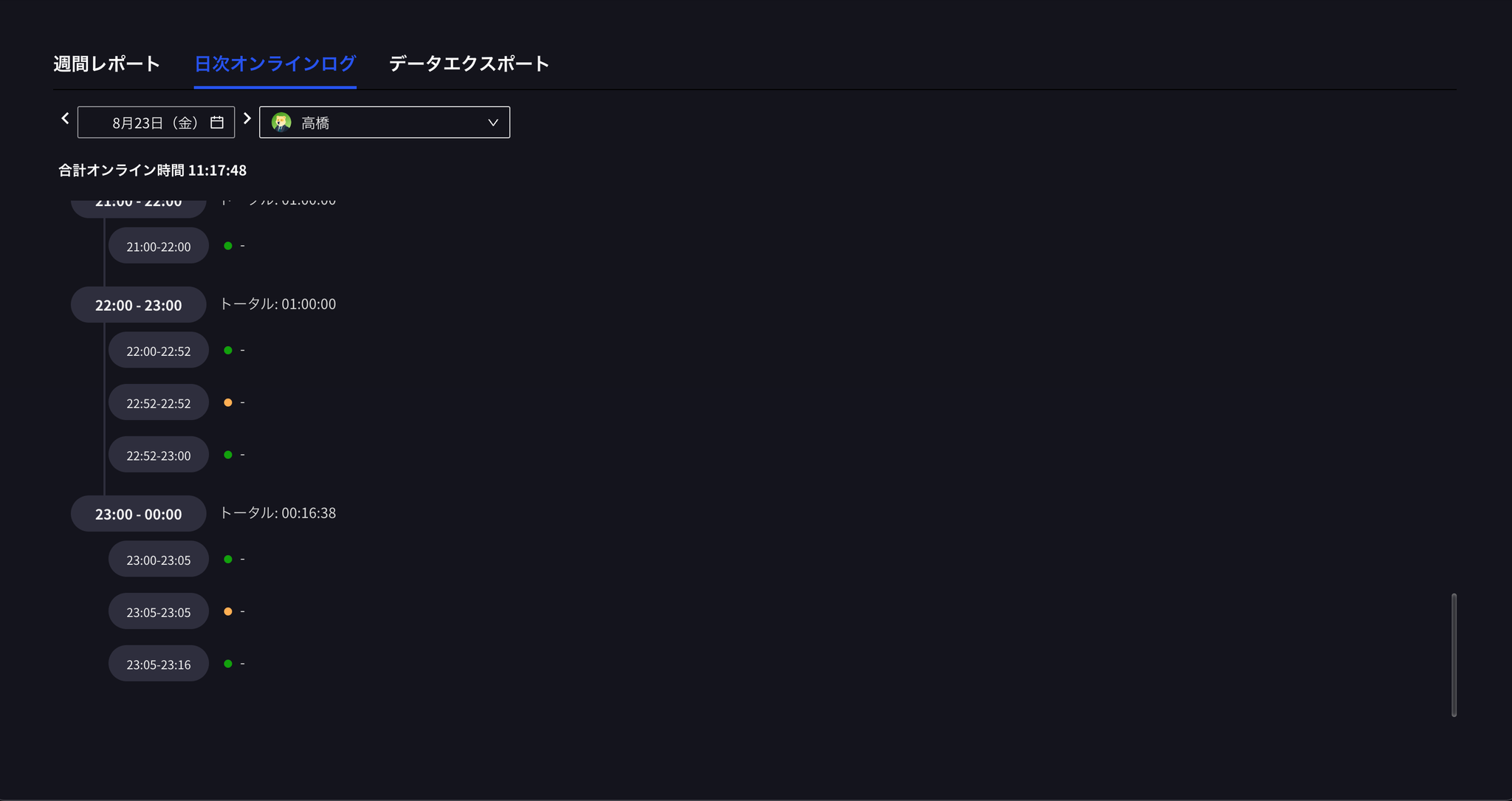
- Daily En ligne Journal Event : l’historique des changements de statut utilisateur d’un membre en une journée