
PC
Mettre à niveau, réduire ou annuler depuis Billing → Subscriptions.
Mobile
Gérer le forfait dans le hub Billing: upgrade, downgrade, annulation, restauration.
Chaque changement de forfait ou annulation réussie déclenche un e-mail de confirmation depuis
account@voice-ping.com.Les quatre actions
Tout changement d’abonnement, sur PC ou mobile, correspond à l’une de quatre actions. Date d’effet, prix du jour et réinitialisation de l’usage sont identiques sur les deux surfaces.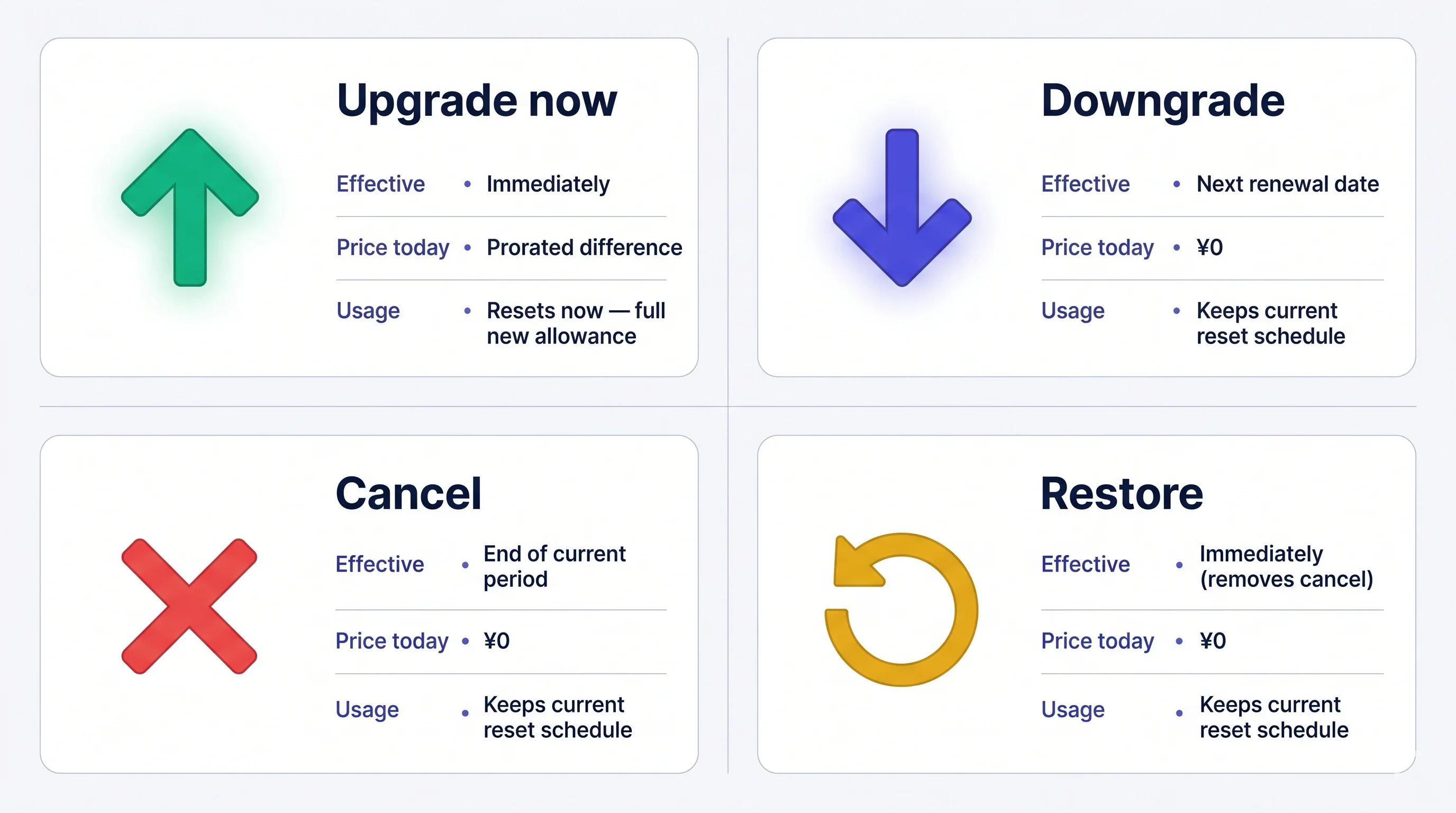
Comment changer de forfait
1. PC
Ouvrir l’onglet Subscriptions: navigation supérieure → Billing → Subscriptions.- Depuis Free Plan — cliquez sur Upgrade Free Plan.
- Depuis un forfait payant — cliquez sur Change Plan à côté du forfait actuel.
- Small / Premium / Enterprise — Upgrade Plan → Purchase → saisir la carte.
- Premium depuis Free — 1-Week Free Trial → Start Trial → saisir la carte. L’essai dure 1 semaine, puis la facturation démarre automatiquement.
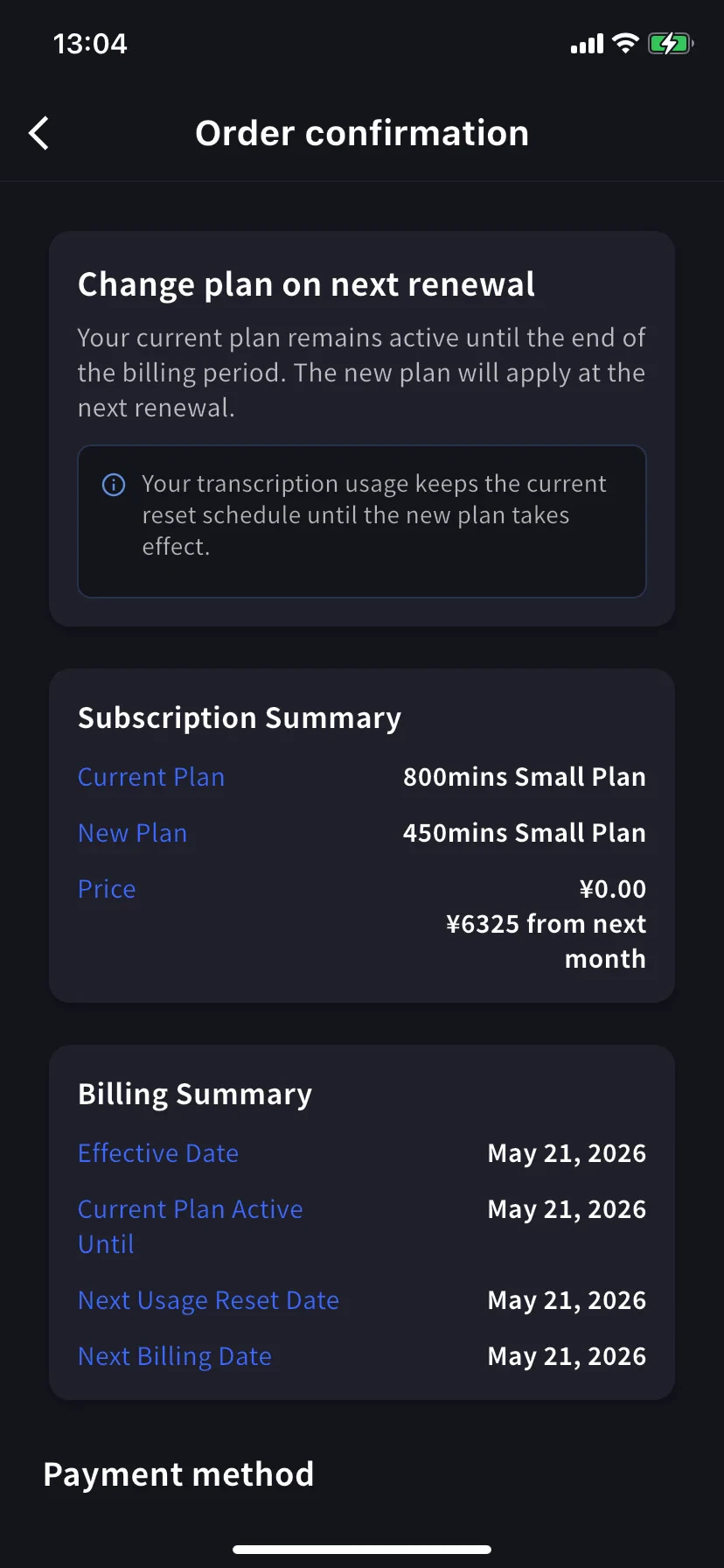
- Forfait inférieur (downgrade) — choisissez le niveau et confirmez. Le forfait actuel reste actif jusqu’à la date de renouvellement; le nouveau forfait s’applique au cycle suivant.
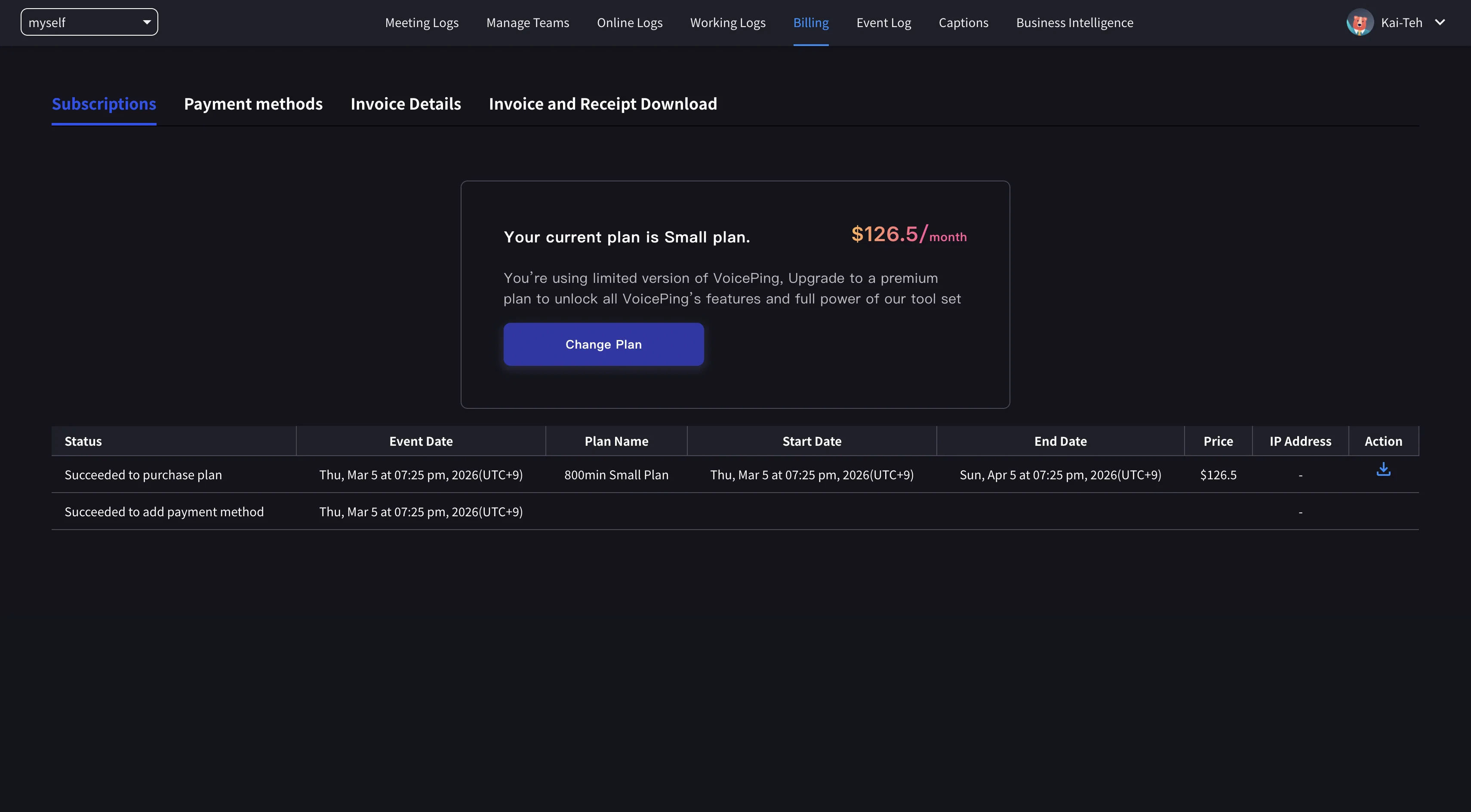
Facturation proratisée lors des upgrades. Un nouveau cycle démarre le jour de l’upgrade; la partie inutilisée de l’ancien forfait est créditée sur le nouveau prix, et l’usage est réinitialisé. Plus l’upgrade est tardif dans la période, plus le crédit est faible; upgrader à la date de renouvellement est le moins cher. Les downgrades s’appliquent au prochain renouvellement; la date de renouvellement ne change pas.
2. Mobile
Sur mobile, chaque changement de forfait passe par Manage Plan dans le hub Billing.Ouvrir Manage Plan
Menu latéral → User Settings → Billing → Manage Plan, ou touchez Manage Plan sur la carte Current Plan. Basculez Monthly / Yearly (30% OFF) en haut. Les niveaux supérieurs affichent Upgrade Plan; les niveaux inférieurs affichent Change Plan.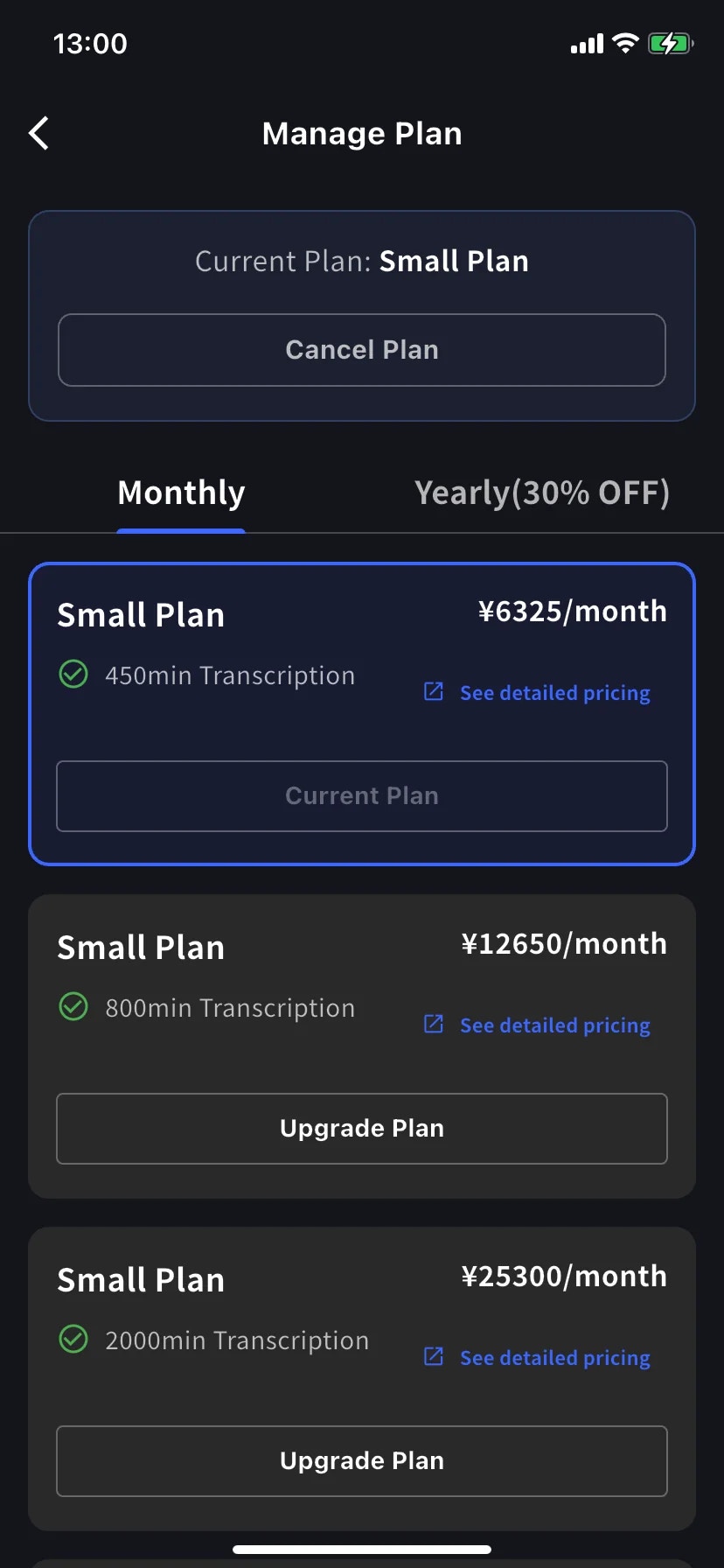
Upgrade — effectif aujourd'hui
Touchez Upgrade Plan sur un niveau supérieur. Le bandeau indique que le workspace passe immédiatement au nouveau forfait et que le débit du jour correspond à la différence proratisée. Choisissez une carte existante ou touchez + Add new card, cochez Terms / Privacy, puis touchez Confirm Plan Change.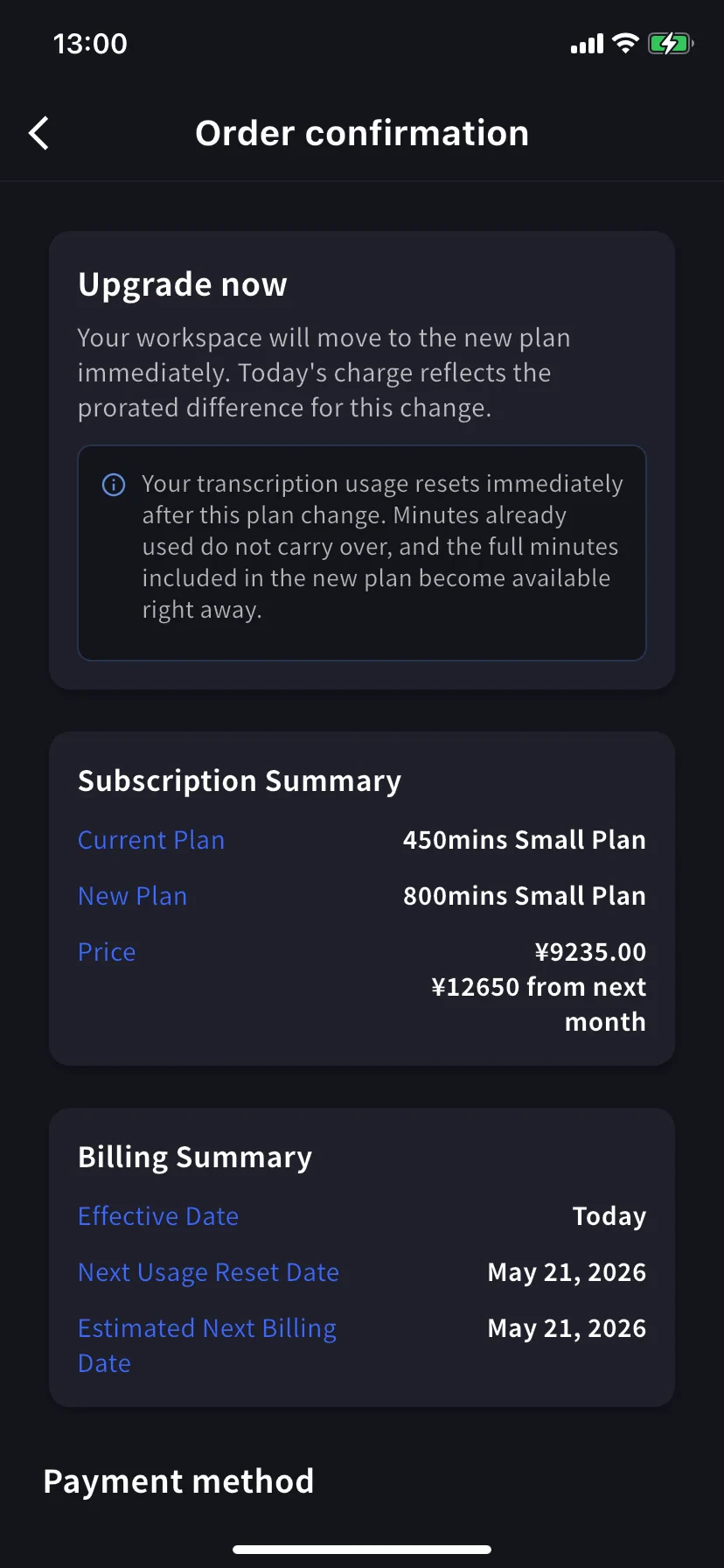
Premium depuis Free Plan commence par un essai de 1 semaine; aucun débit avant la fin.
3. Clients Enterprise / contrat écrit / contrat électronique
Consultez Contract Procedures et faites la demande via ce formulaire avec:- Nom de l’entreprise 2. Adresse 3. Téléphone 4. Personne de contact 5. Date du contrat 6. Forfait actuel et forfait souhaité
Annulation / fin d’essai
1. PC
Navigation supérieure → Billing → Subscriptions → Change Plan → Change to Free Version sous Free Plan → saisir le motif → confirmer. Vérifiez le message d’annulation sur l’écran Subscriptions.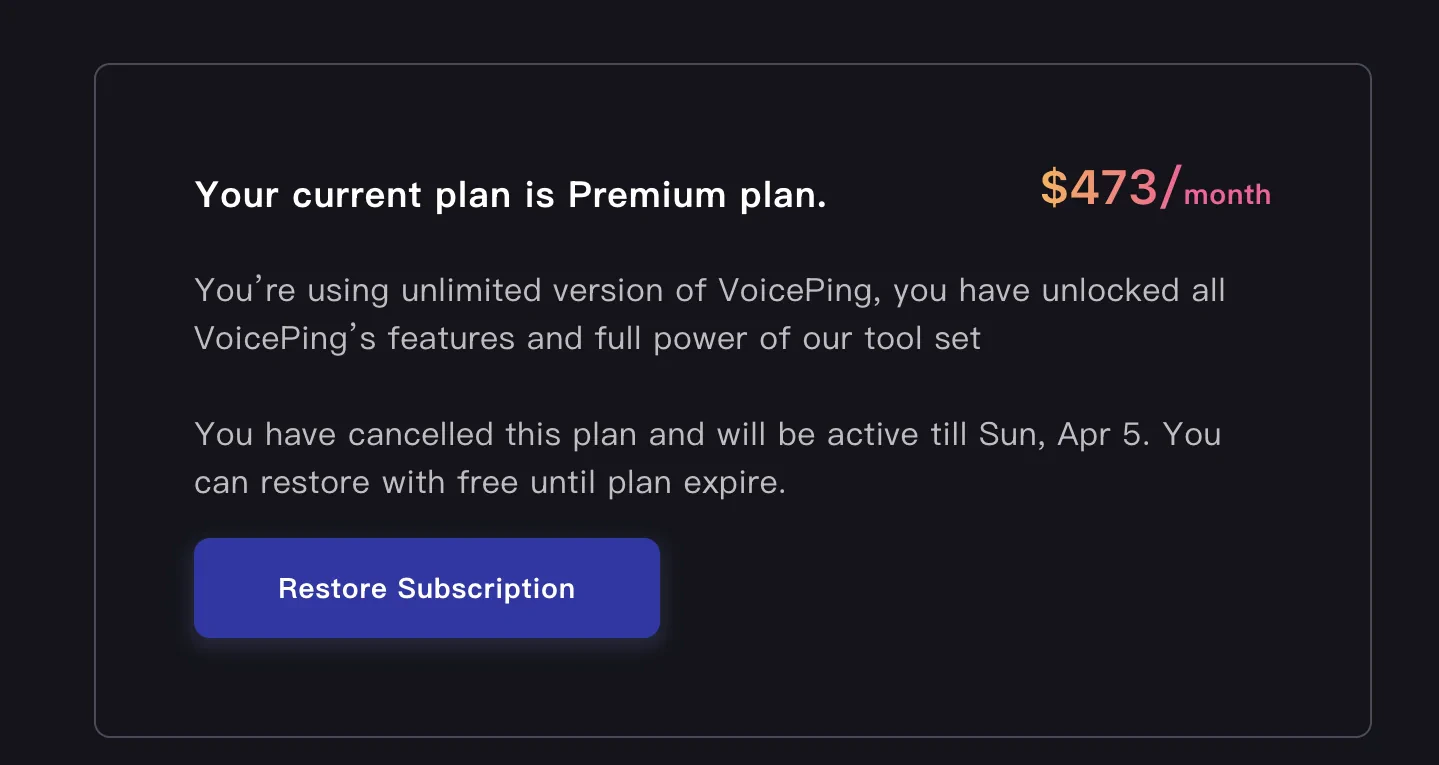
2. Mobile
Sur mobile, annulez depuis Manage Plan dans le hub Billing. Vous pouvez restaurer à tout moment avant la fin de la période.Annuler
Toucher Cancel Plan en haut de Manage Plan
Une feuille avec une liste de motifs obligatoires apparaît. Le bouton Cancel Plan reste grisé tant qu’un motif n’est pas sélectionné.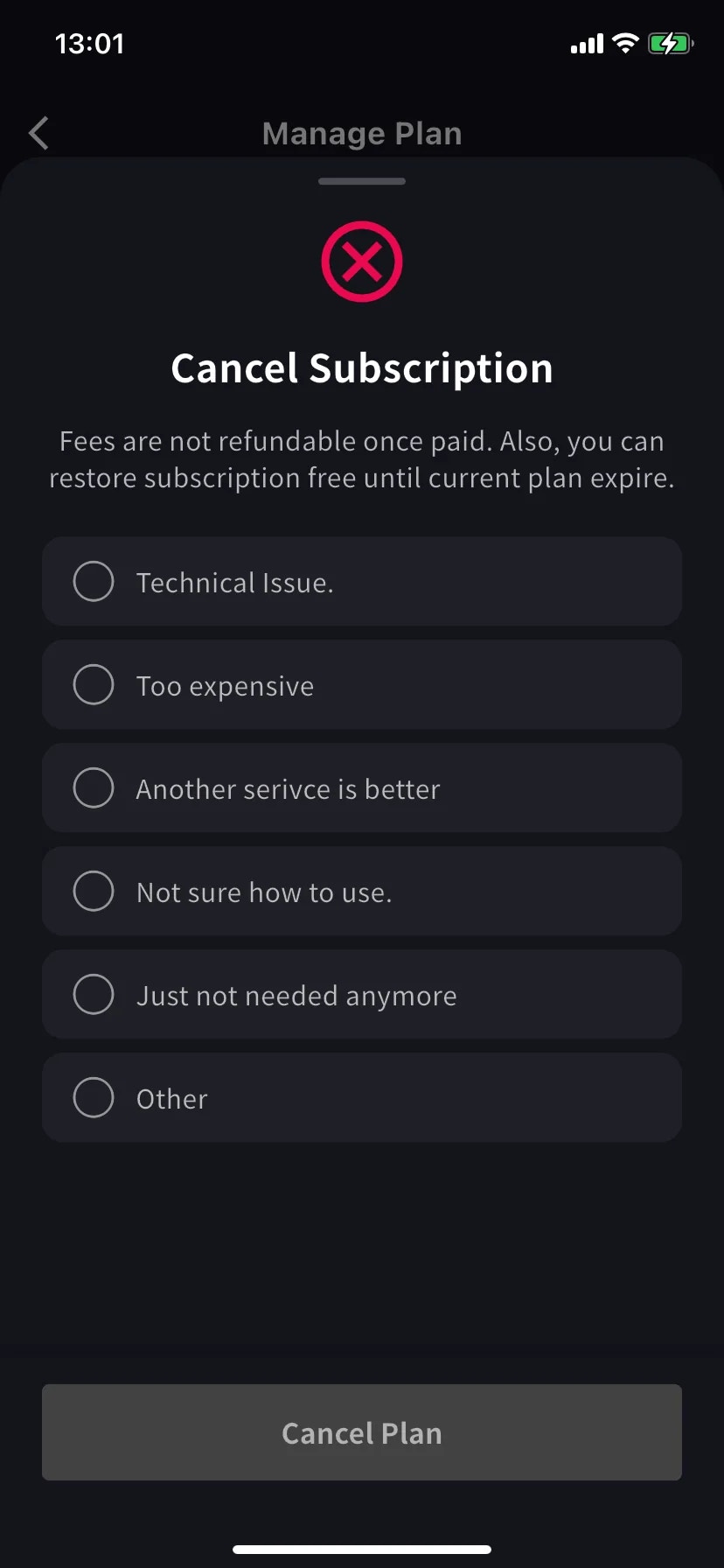
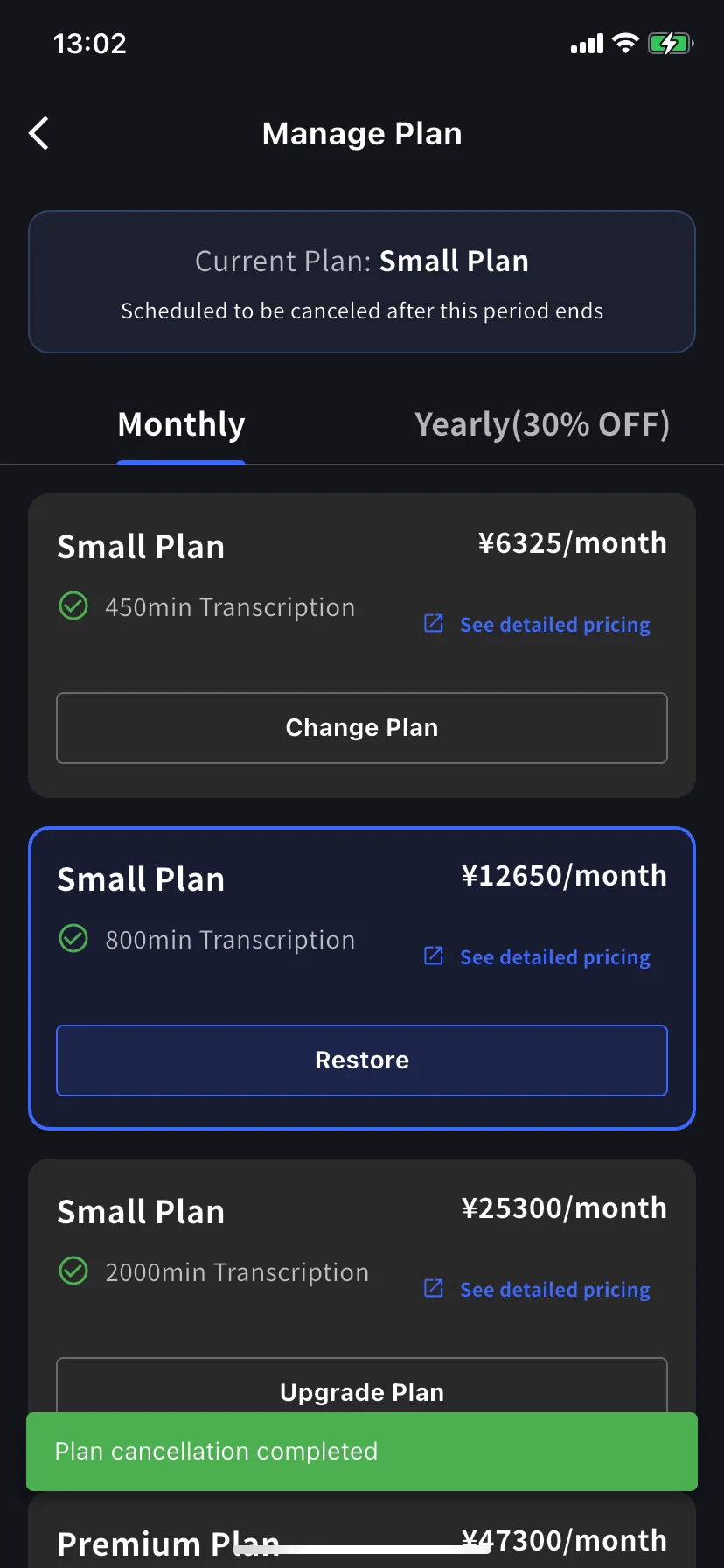
Restaurer le renouvellement automatique
Touchez Restore sur le niveau actuel. La confirmation indique que l’annulation programmée sera retirée et que la facturation continuera à la prochaine date de renouvellement. Le prix du jour est $0. Touchez Confirm Plan Change pour revenir à un abonnement normal. Le calendrier de réinitialisation de l’usage reste inchangé.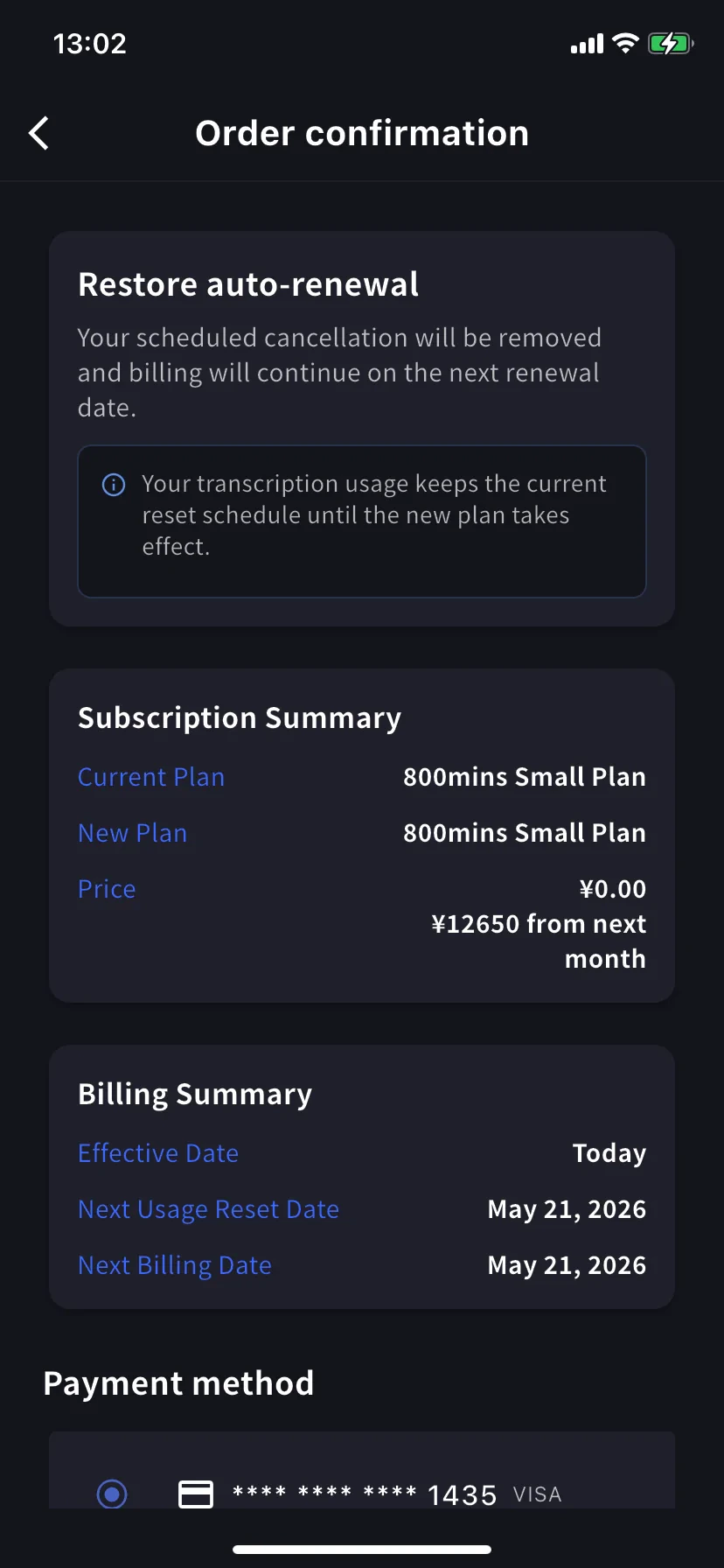
3. Clients Enterprise / contrat écrit / contrat électronique
L’onglet Subscriptions n’est pas disponible pour les clients avec facturation par contrat. Faites la demande via ce formulaire avec:- Nom de l’entreprise 2. Adresse 3. Téléphone 4. Personne de contact 5. Date du contrat 6. Type de forfait contractuel 7. Motif d’annulation