
À utiliser quand…
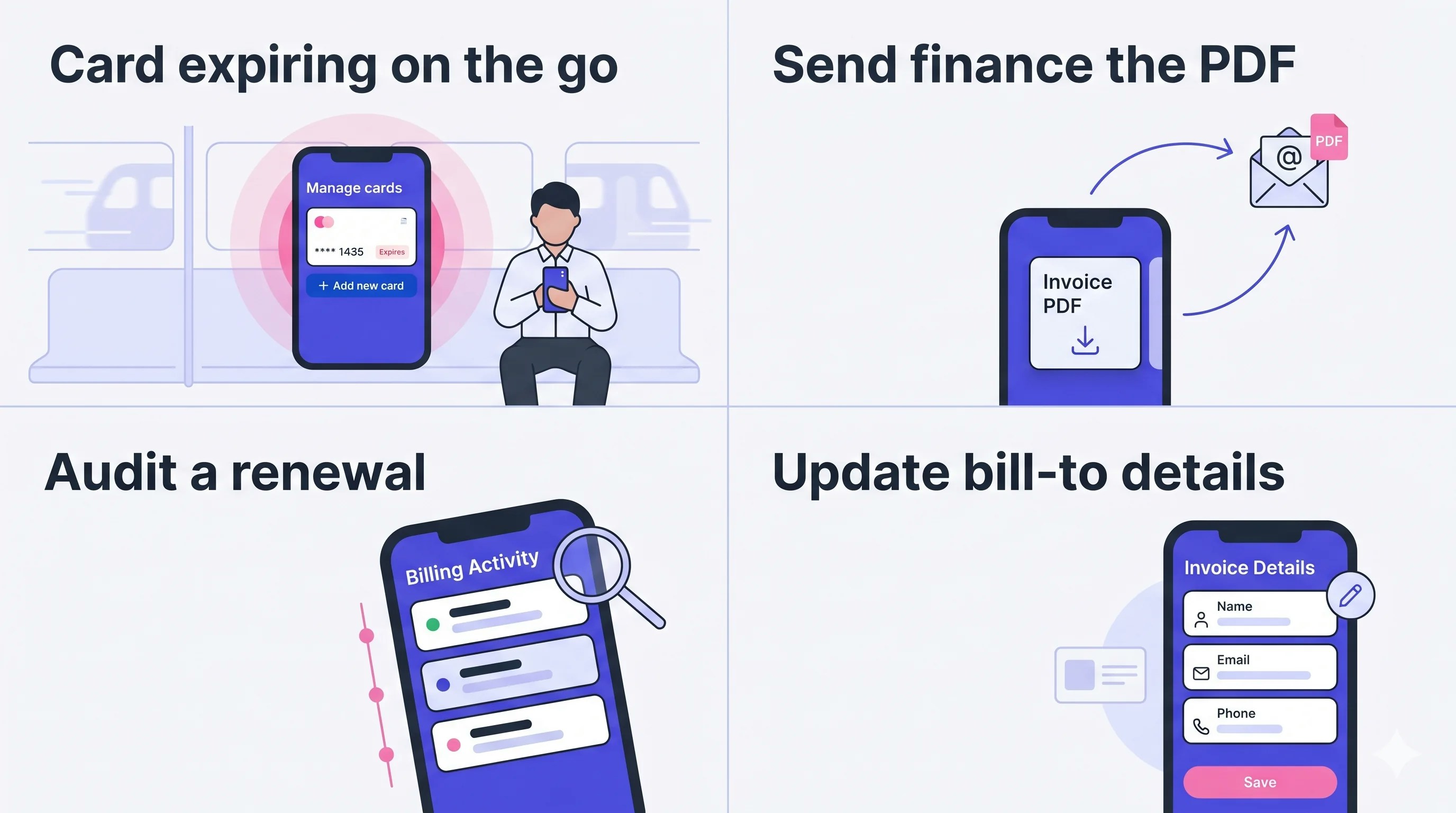
- Carte qui expire en déplacement — Basculer sur une nouvelle carte depuis le métro. Pas de portable, pas d’attente jusqu’à lundi.
- Envoyer le PDF aux finances — Récupérer le PDF de facture depuis Invoices & Receipts et le transférer par mail.
- Auditer un renouvellement — Chaque renouvellement, annulation, restauration et changement de carte est enregistré avec horodatage et IP.
- Mettre à jour les infos de facturation — Modifier nom d’entreprise / mail / téléphone dans Invoice Details avant la prochaine facturation.
Ouvrir le hub Billing
Touchez le burger → User Settings
Ouvrez le menu latéral depuis l’écran d’accueil. Touchez Billing (icône panier).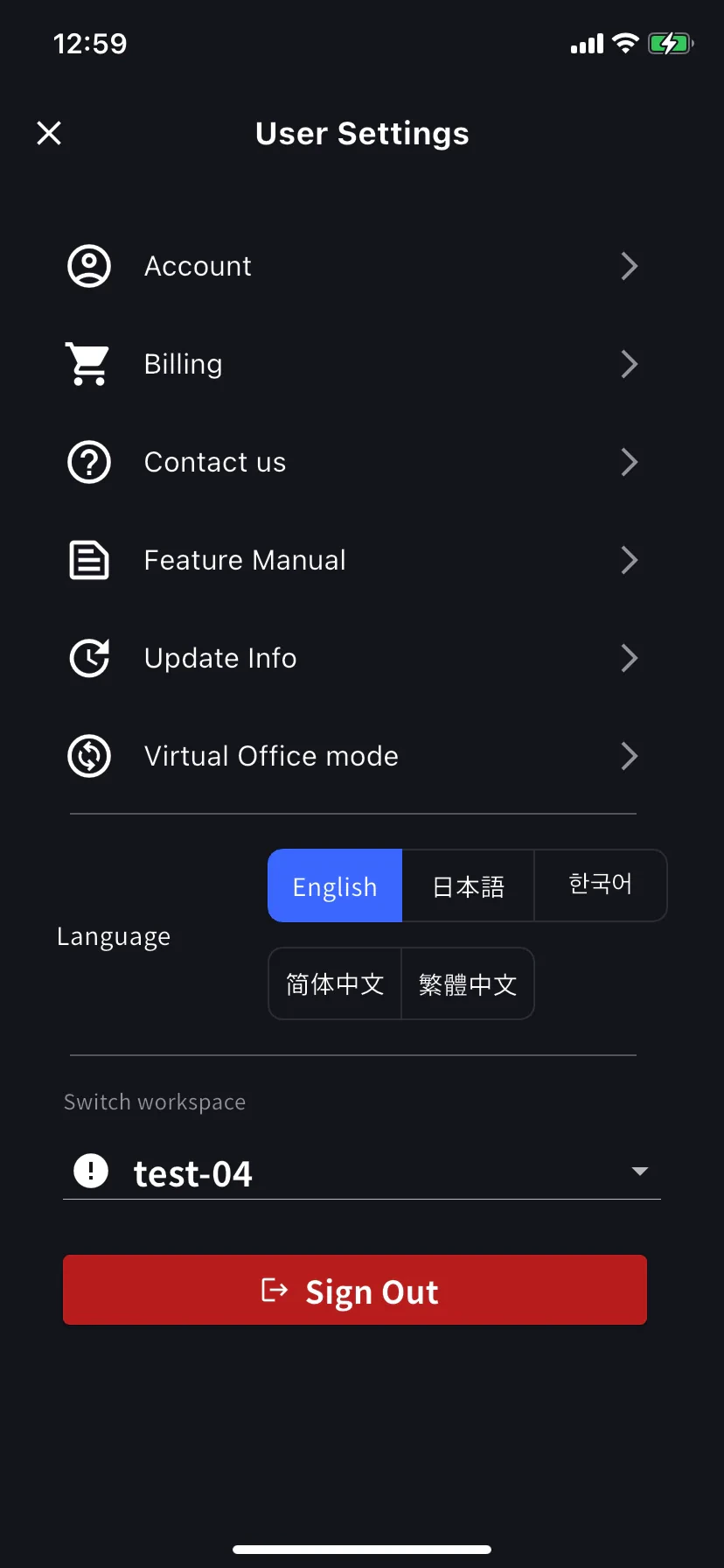
Consultez le hub
La carte Current Plan affiche le nom du plan et le prix mensuel, avec Manage Plan juste à côté. Dessous, quatre raccourcis :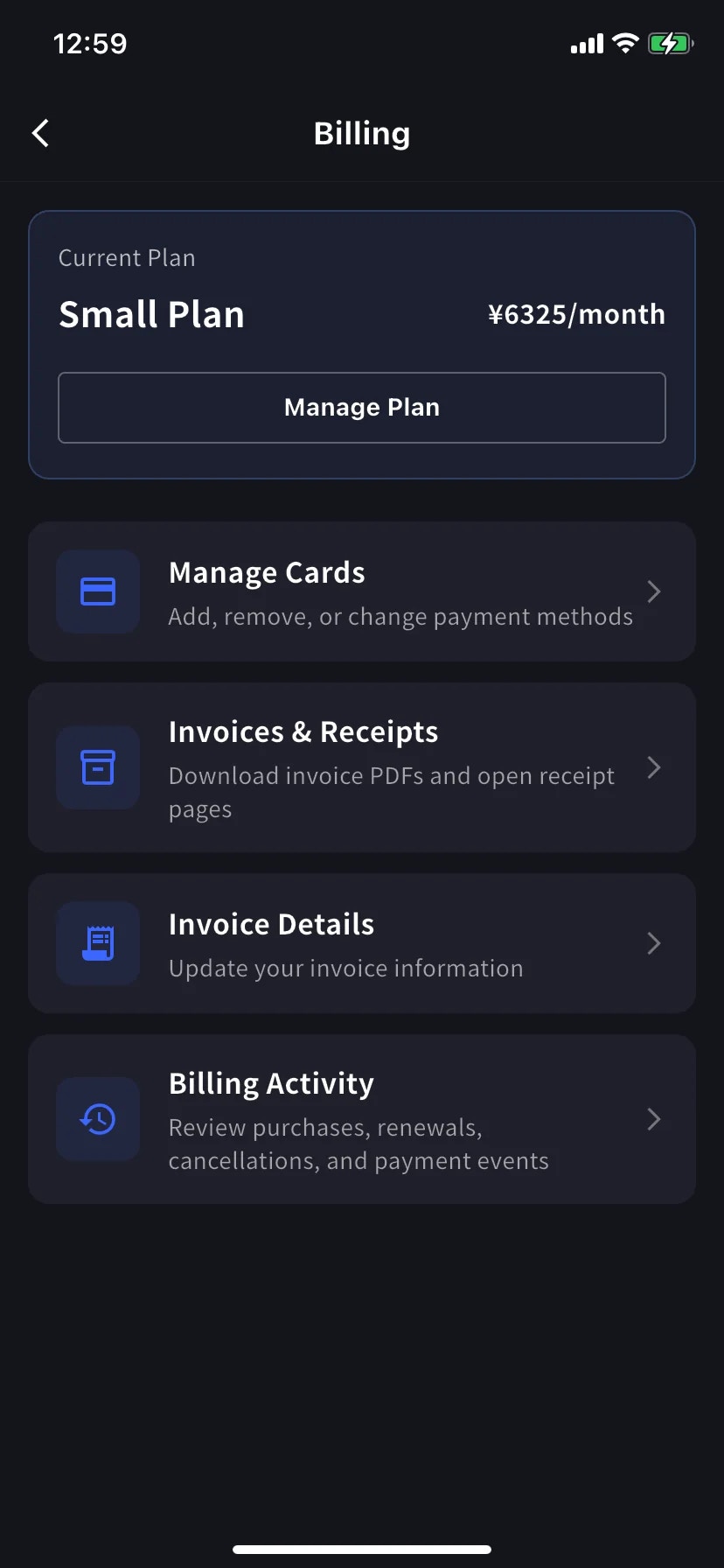
Pour upgrade / downgrade / annuler le plan, touchez Manage Plan → voir Upgrade, Downgrade et Annulation sur mobile.
| Raccourci | À quoi ça sert |
|---|---|
| Manage Cards | Ajouter, supprimer, changer des moyens de paiement |
| Invoices & Receipts | Télécharger les PDFs de facture et ouvrir les reçus |
| Invoice Details | Nom, email, téléphone pour vos factures |
| Billing Activity | Journal d’événements — achats, renouvellements, annulations, changements de carte |
Manage Cards
Affiche toutes les cartes enregistrées. Celle utilisée porte une pastille Using Now. Ajoutez-en une nouvelle avec le bouton bleu + Add new card en bas.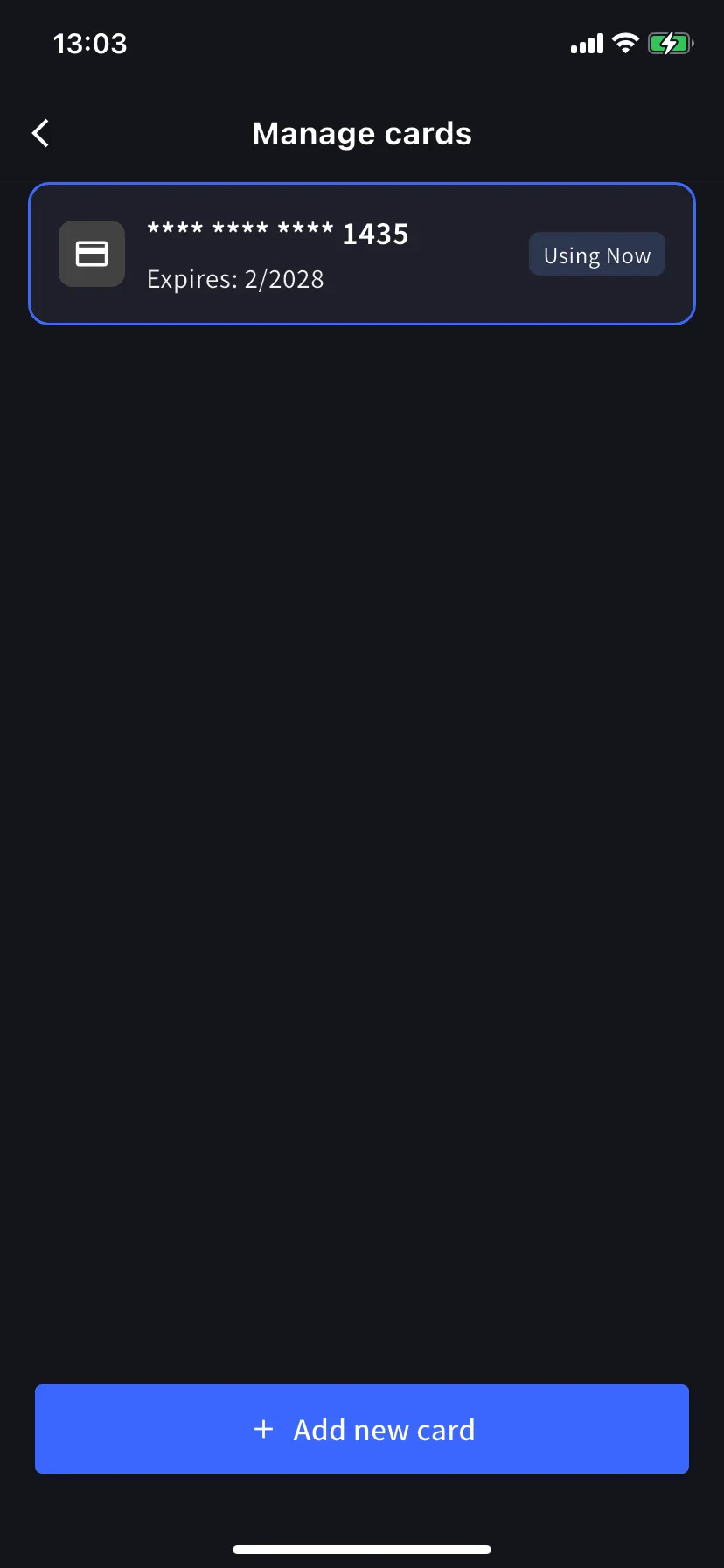
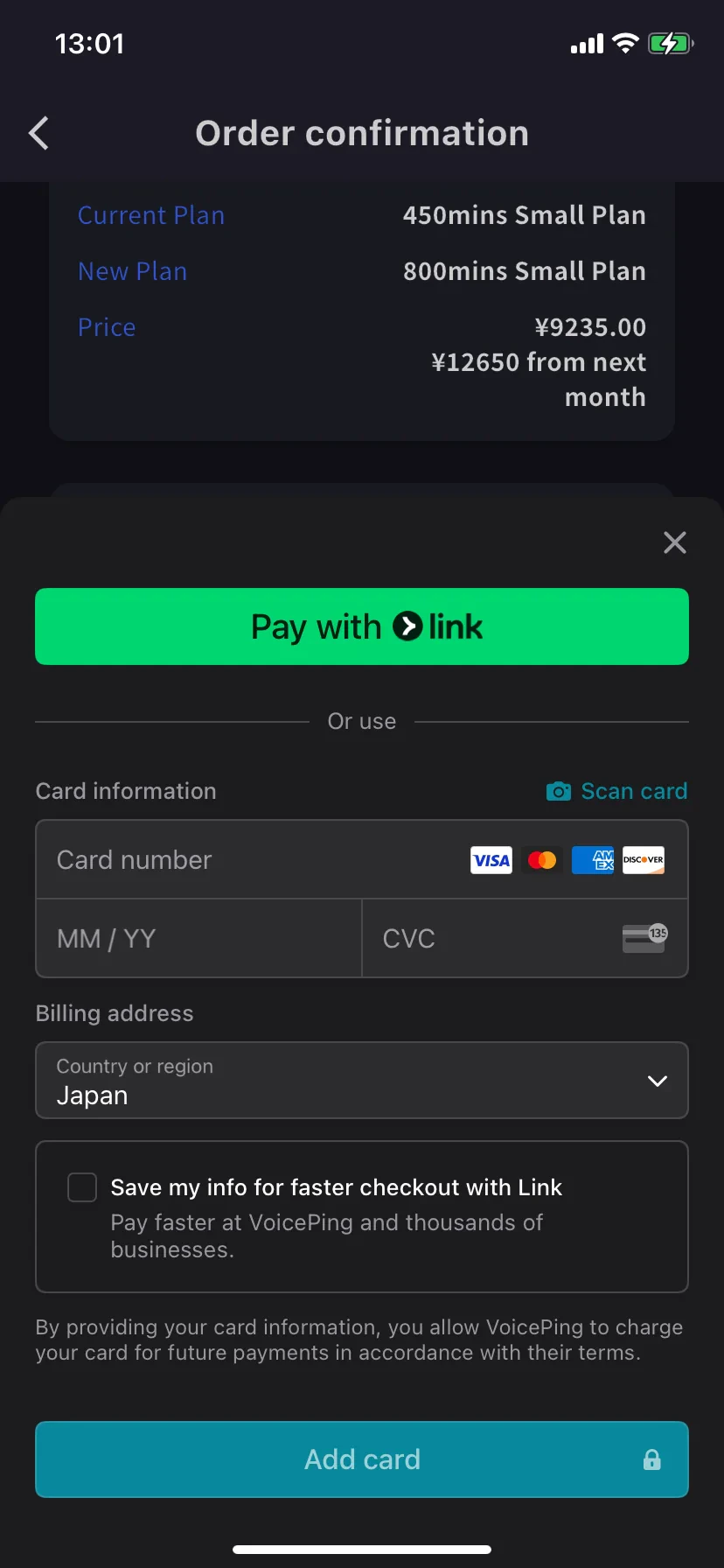
- Pay with Link — Stripe Link — un tap si votre numéro est déjà lié.
- Manual card — Tapez le numéro, MM/AA, CVC, ou touchez 📷 Scan card pour le remplir avec la caméra. Choisissez un pays de facturation et touchez Add card.
Les cartes sont tokenisées par Stripe — VoicePing ne stocke jamais le numéro brut.
Invoice Details (destinataire de facture)
Définissez le nom, l’email et le téléphone qui apparaissent sur les PDFs de facture.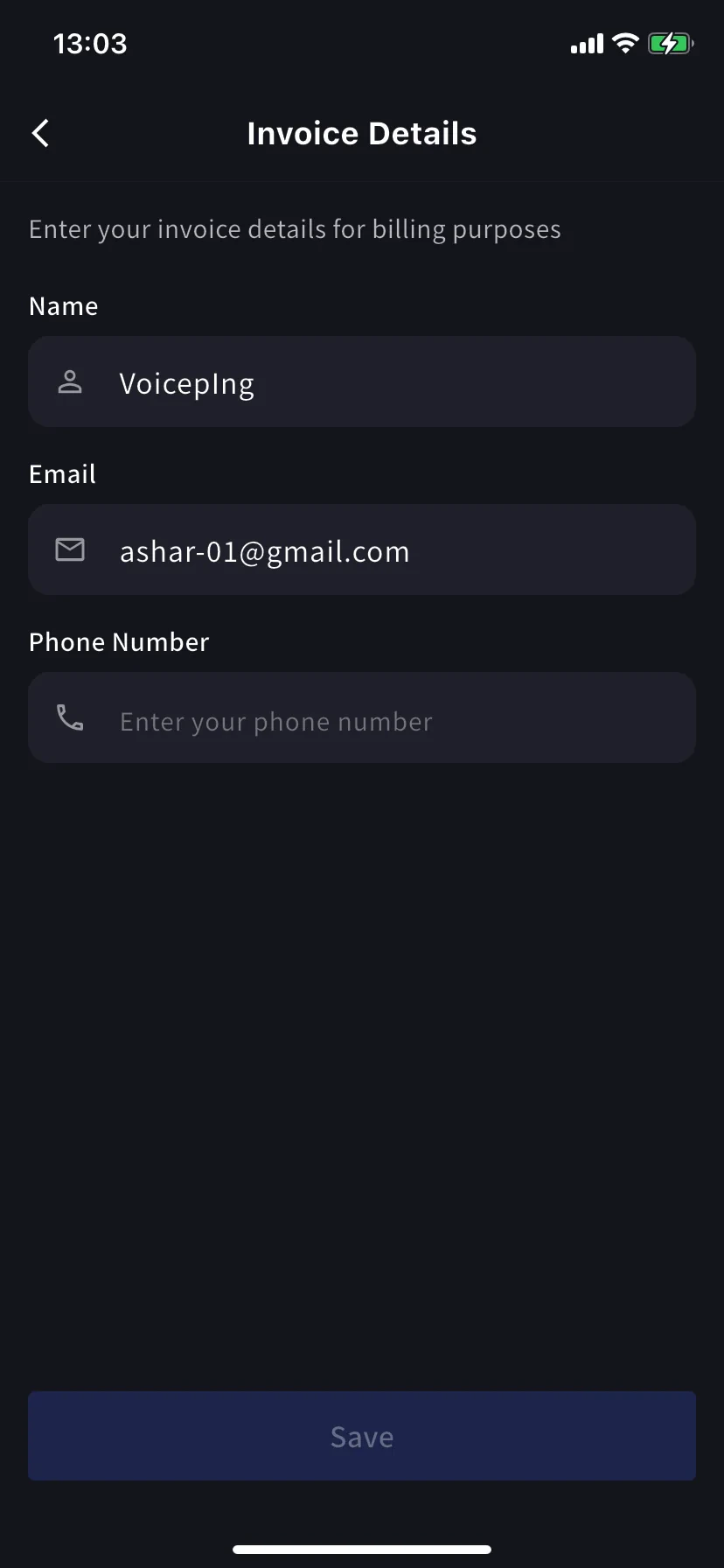
Invoices & Receipts
Les frais passés apparaissent en cartes mensuelles. Chacune avec deux actions :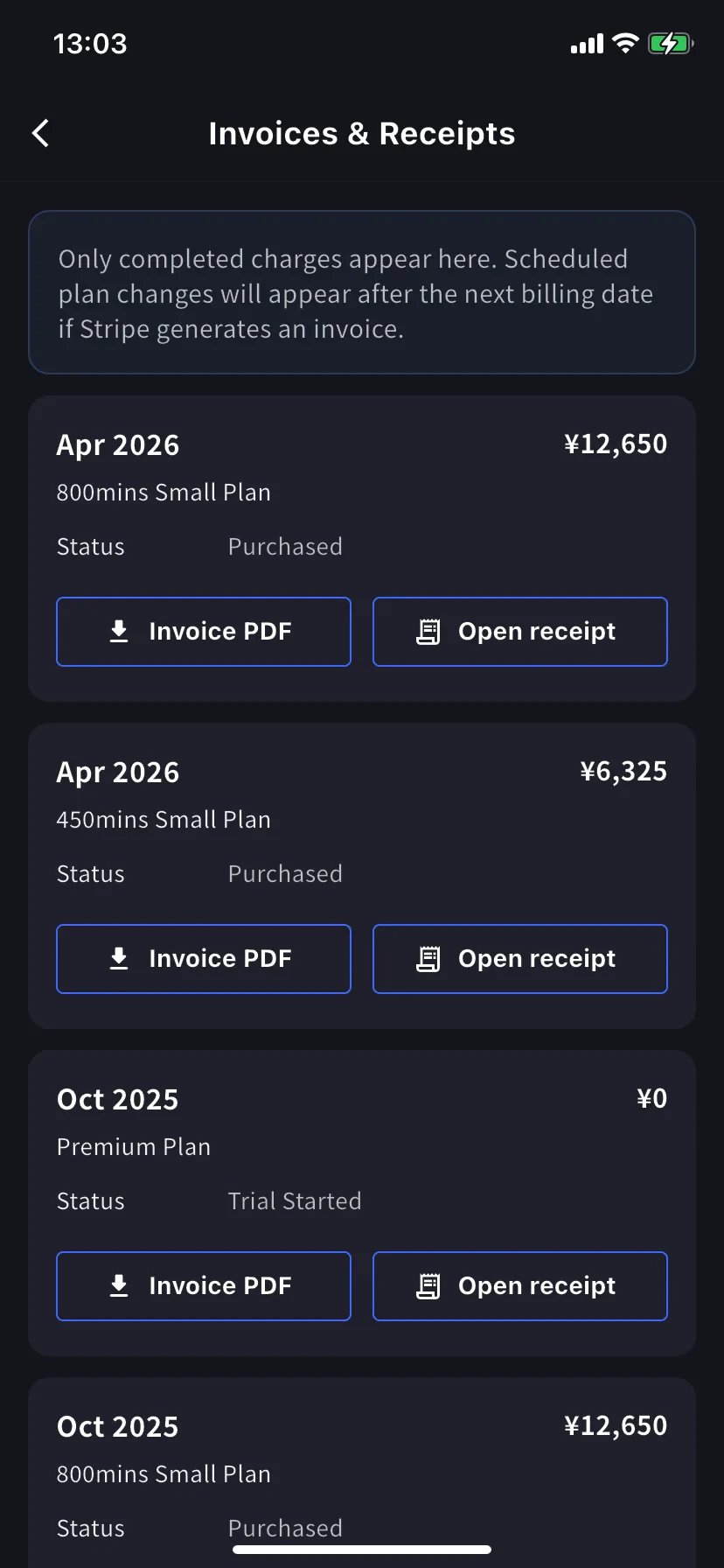
| Bouton | Ouvre |
|---|---|
| Invoice PDF | Le PDF de facture téléchargeable (partager / sauvegarder / transférer) |
| Open receipt | La page de reçu hébergée par Stripe avec le détail du paiement |
Seuls les frais terminés apparaissent ici. Les changements de plan planifiés apparaissent après la prochaine date de facturation, quand Stripe génère la facture. Les lignes
¥0 au statut Trial Started sont aussi enregistrées — utile pour tracer le début d’un essai.Billing Activity
Journal d’événements — tout ce que votre workspace a fait de son abonnement.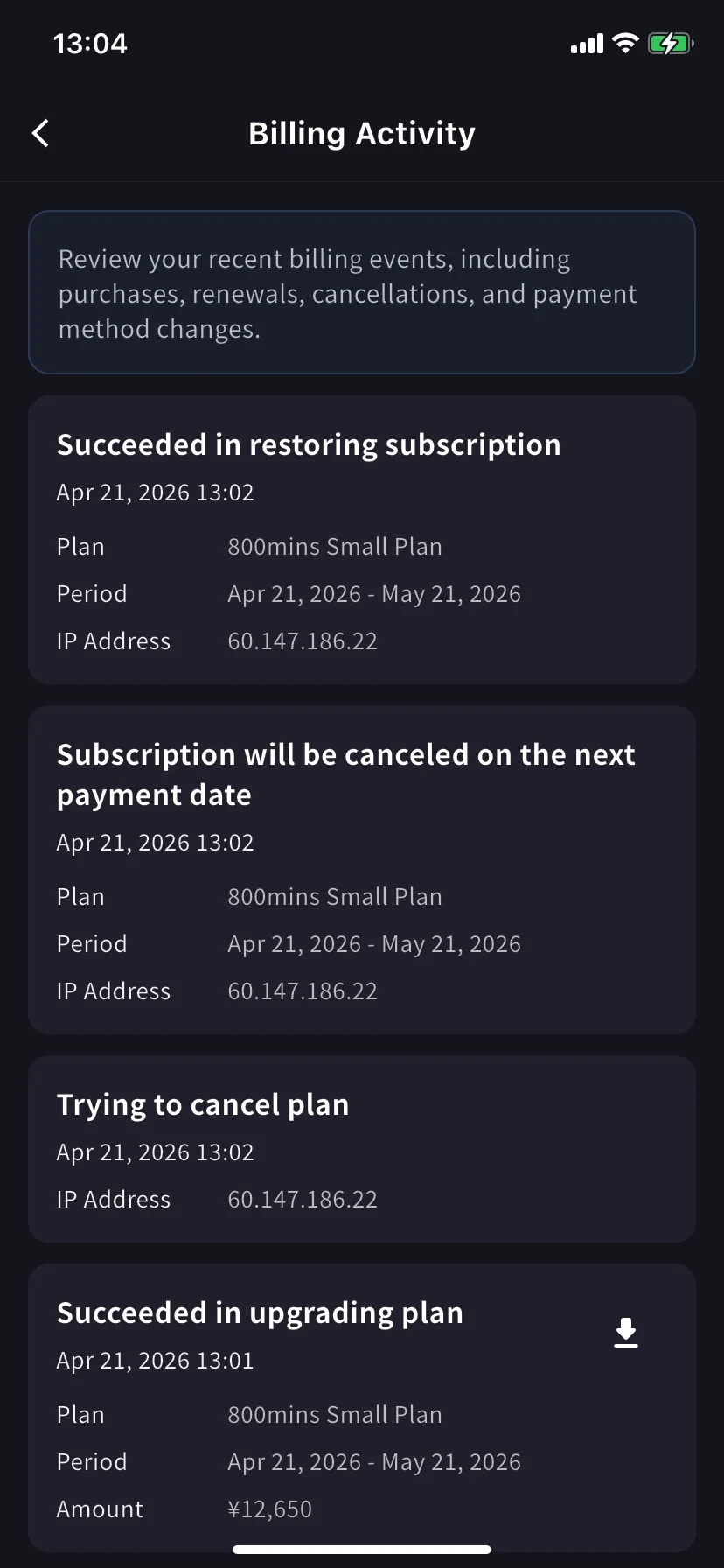
- Nom de l’événement — ex. Succeeded in upgrading plan, Subscription will be canceled on the next payment date, Succeeded in restoring subscription
- Horodatage (
YYYY/MM/DD HH:MM) - Plan, période de facturation et montant (si applicable)
- IP Address — qui a agi d’où, pour audit / revue sécurité
- Icône de téléchargement sur les frais terminés — récupère le PDF de facture de cet événement
Astuces
- Link épargne la saisie — si vous avez déjà utilisé Stripe Link ailleurs, votre carte se remplit après avoir entré le téléphone.
- La carte Current Plan du hub est le chemin le plus rapide vers Manage Plan — pas besoin de repasser par Settings à chaque fois.
- Les changements faits sur mobile se synchronisent instantanément avec l’app web — vous pouvez commencer sur le téléphone et finir sur PC.
- Les admins PC peuvent faire les mêmes choses depuis Admin Dashboard → Payment Information. Cette page est pour quand vous êtes loin du bureau.
Voir aussi
- Upgrade, Downgrade et Annulation sur mobile — flux Manage Plan complet
- Changements de plan, annulation et fin d’essai — équivalent panneau admin PC
- Changer la carte de paiement — flux de changement de carte sur PC
- Tarifs