
À utiliser quand…
Réunion enregistrée dans Zoom ou Teams cloud — uploadez le fichier pour une transcription bilingue recherchable et éditable.

PM ou chercheur avec une pile de MP3 d’interviews. Uploadez-les ensemble et consultez résumés et citations le lendemain matin.

Uploadez un appel commercial enregistré pour revoir le temps de parole, les objections et le suivi avec un enregistrement écrit.
Convertissez une vidéo de formation ou démo produit en langue étrangère en transcription + traduction pour réutilisation.
Rendez les enregistrements RH, conformité ou juridiques anciens recherchables et exportables.
La transcription en direct a lâché en pleine réunion, mais vous avez l’enregistrement local — uploadez-le pour récupérer la transcription.
Une équipe enregistre dans sa langue, une autre révise ensuite avec traduction. Pas besoin de planifier entre fuseaux.
Marketing réutilise l’audio de podcasts ou d’événements en blogs et posts sociaux depuis la transcription.
Points forts
- Upload depuis iOS et Android — choisissez un fichier, le backend gère le reste
- Uploadez plusieurs fichiers en un lot (réordonnables, renommables)
- Les résultats apparaissent dans votre historique de transcription normal avec les réunions en direct
- Les sessions uploadées ont les mêmes fonctions que celles en direct : éditions, compte-rendu, traduction, dictionnaire, export
Uploader un fichier
+ → Upload
Depuis l’écran d’accueil, ouvrez le menu session et choisissez Upload — “Upload audio or video files for transcription and translation.”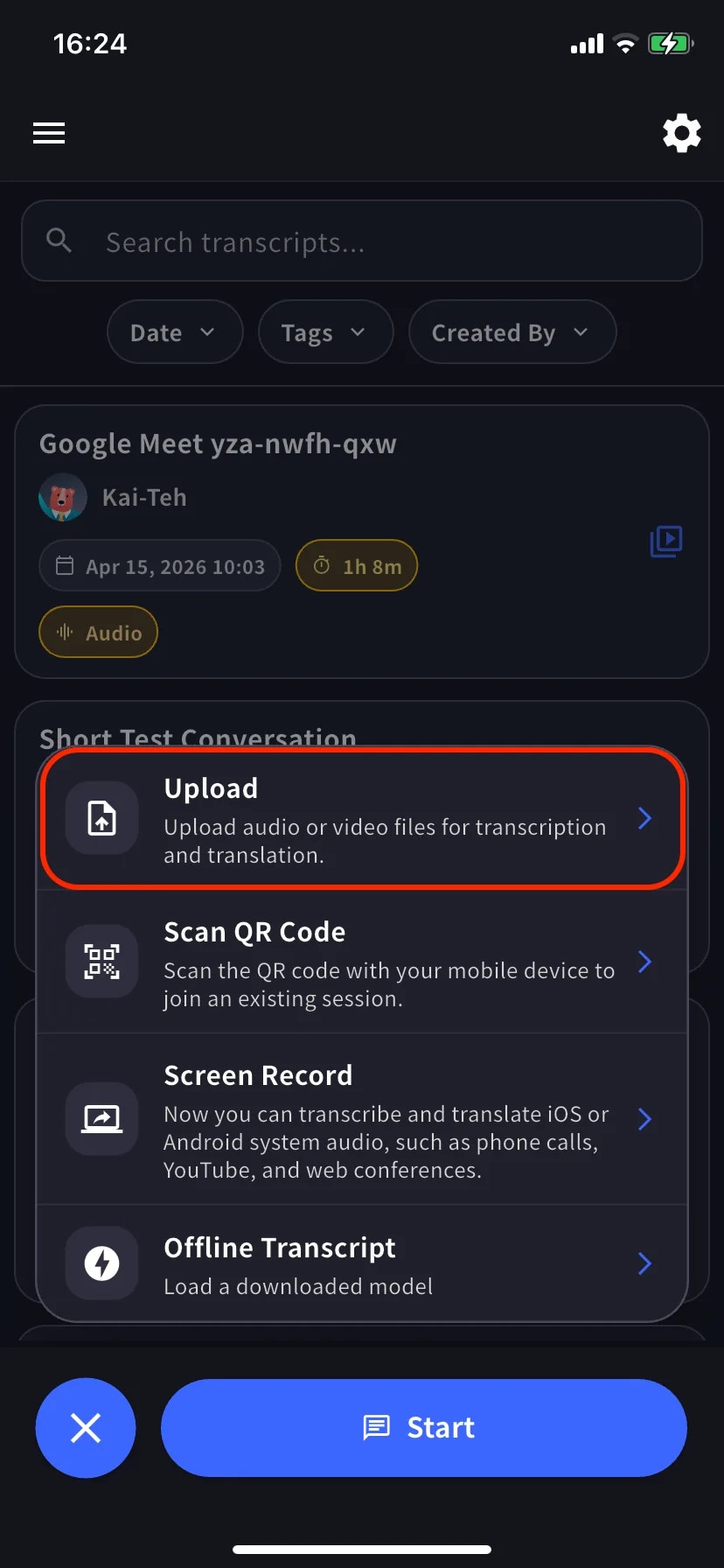
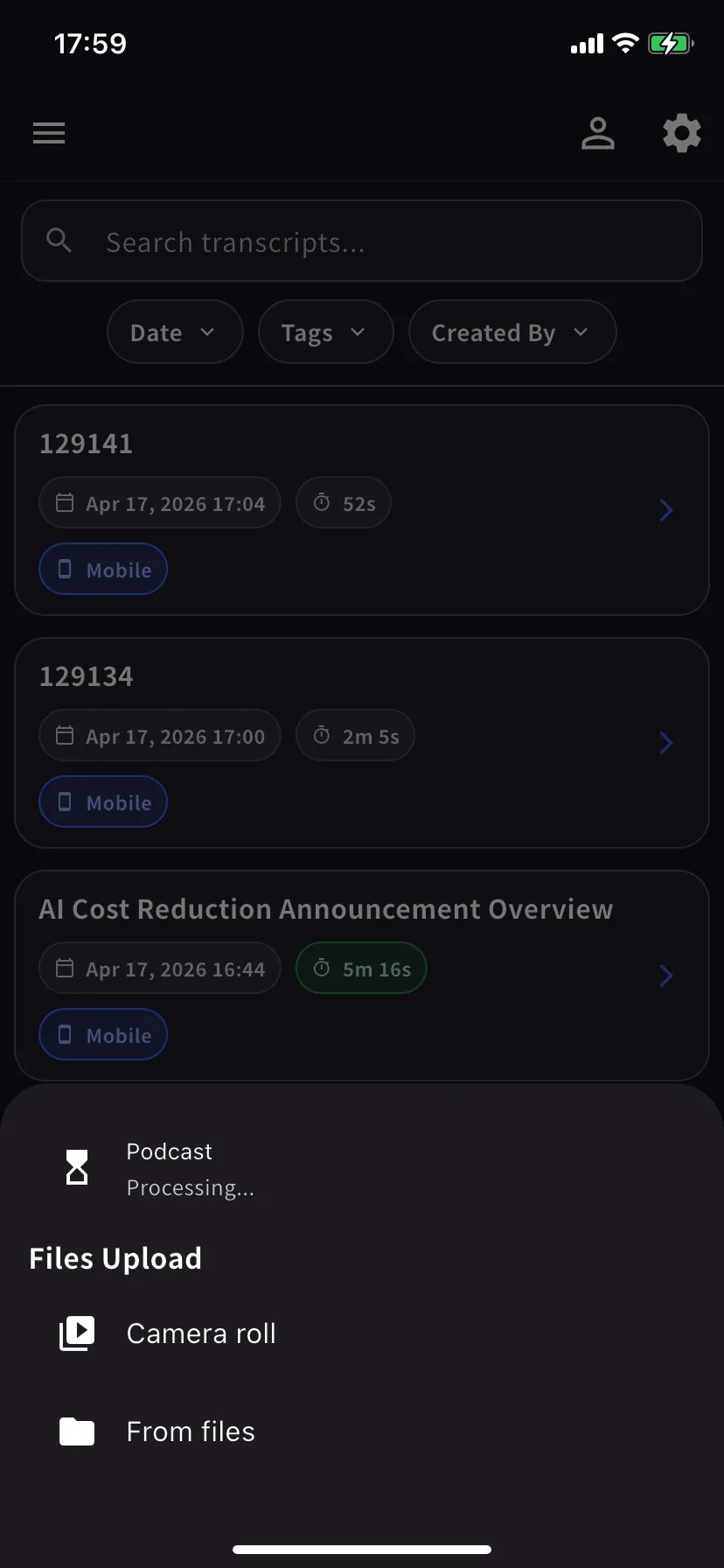
Réglez les langues et envoyez
Sur l’écran Files Upload, réglez les langues transcription + traduction, renommez optionnellement les fichiers (icône crayon) ou réordonnez (glissez la poignée), et touchez Upload Files. Ajoutez des fichiers avec le + en haut à droite.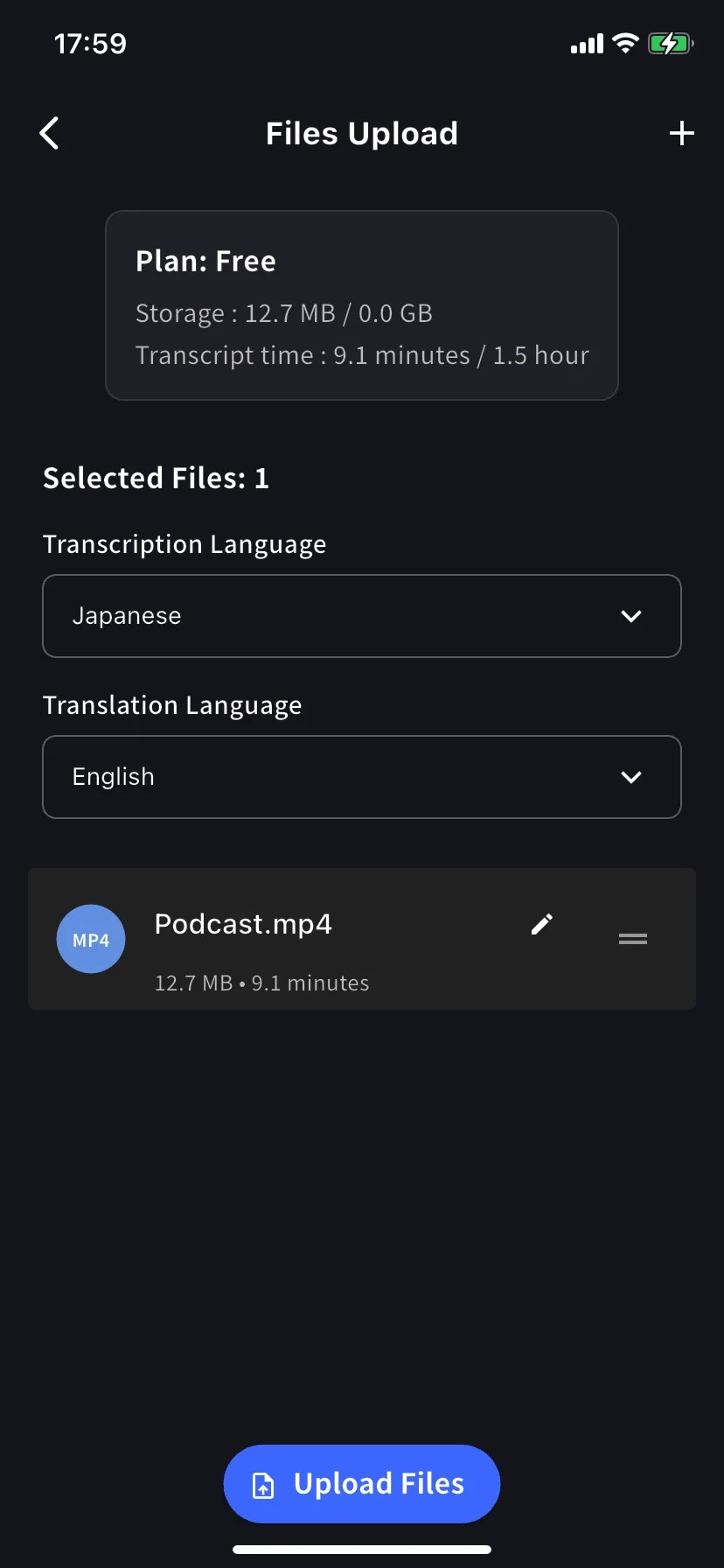
La carte de plan affiche le stockage et le temps de transcription utilisés ce mois. Les fichiers longs échouent s’ils dépassent votre quota — upgradez ou divisez le fichier.
Attendez l'upload, puis laissez le serveur traiter
Une barre de progression montre l’upload. À la fin, la ligne Upload du menu + affiche 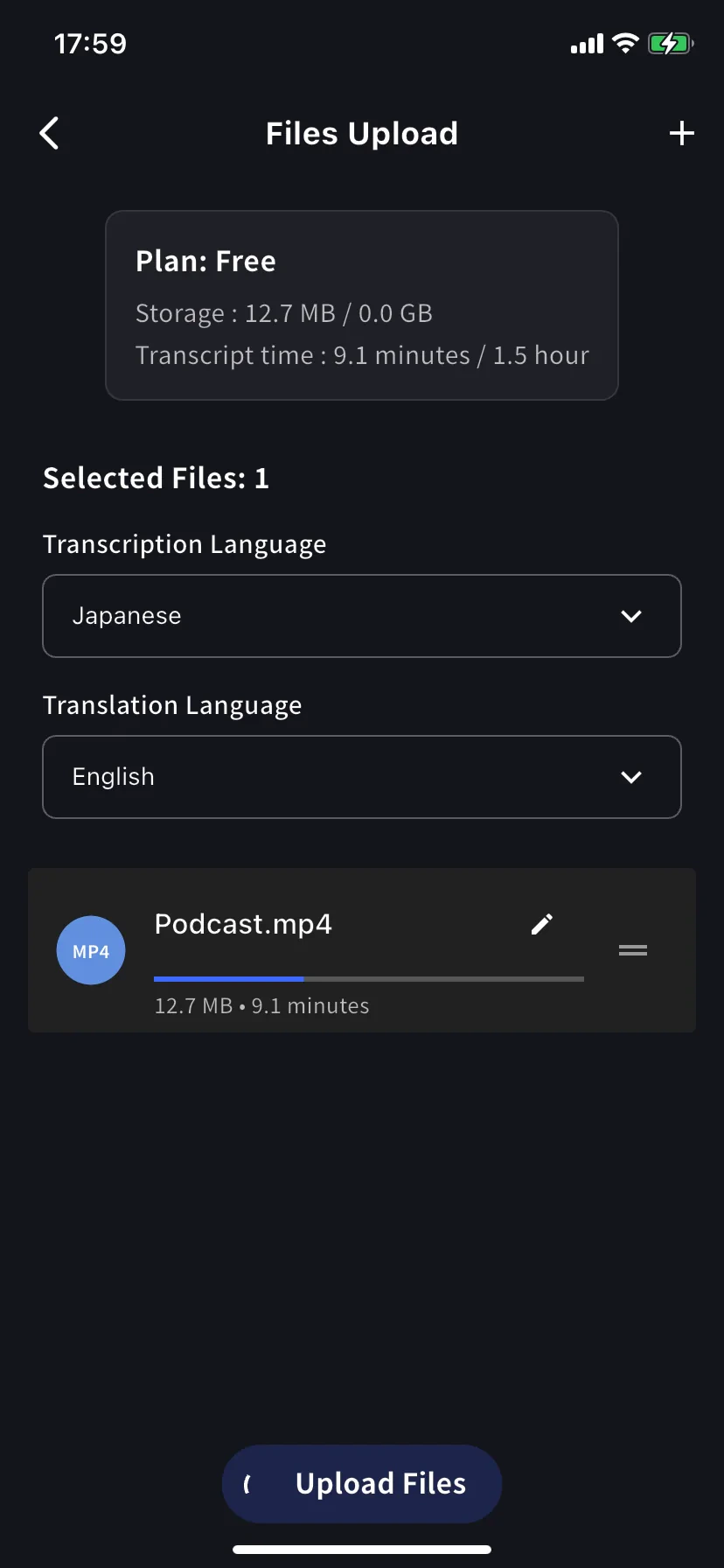
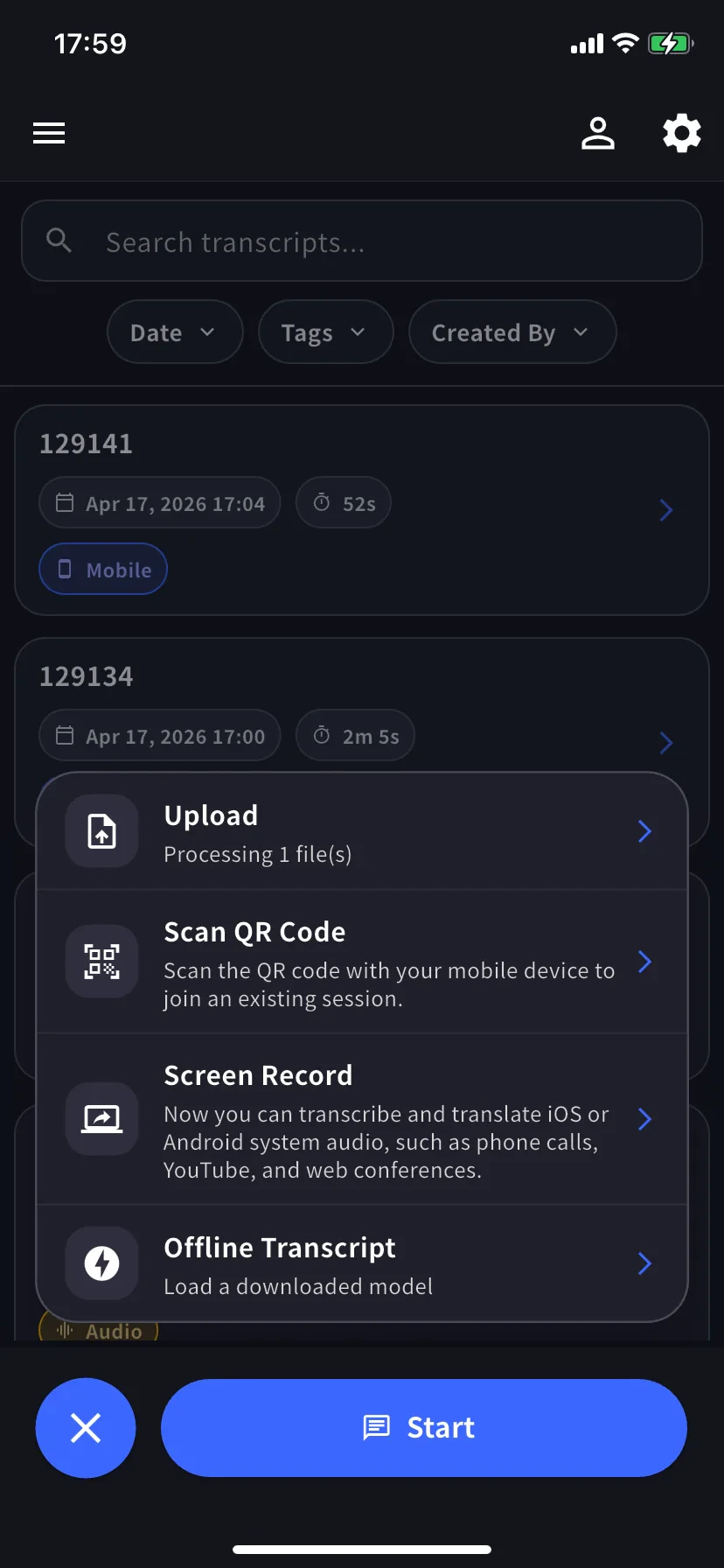
Processing N file(s) — c’est le signal pour fermer l’app en toute sécurité. Le traitement continue côté serveur.Travailler avec le résultat
Comme toute réunion VoicePing :- Éditez lignes, orateurs · Speaker ID
- Générez un compte-rendu
- Recherche dans toutes les transcriptions (direct + upload)
- Exportez ou partagez avec l’équipe
- Préchargez les entrées du Dictionnaire workspace avant upload pour une meilleure précision sur les termes produit / marque
Astuces
- La qualité audio compte — un casque / enregistrement direct bat un téléphone contre un haut-parleur.
- Soyez explicite sur la langue de transcription pour les enregistrements mixtes — mieux que l’auto-détection.
- Renommez avant d’uploader — le nom avec l’icône crayon devient le titre de la transcription.
- Surveillez la carte de quota — l’upload échoue si le fichier dépasse la limite mensuelle de temps de transcription.
- Coupez les silences de début / fin pour une transcription plus propre.
Upload vs capture en direct
- Vous avez déjà un enregistrement → Upload (cette page)
- Audio jouant sur votre téléphone maintenant → Screen Record / Device Audio
- Conversation en personne sans réseau → Traduction hors ligne