
PC
- Rendez-vous sur la page d’accueil de VoicePing et cliquez sur le bouton “Start Free” en haut à droite.

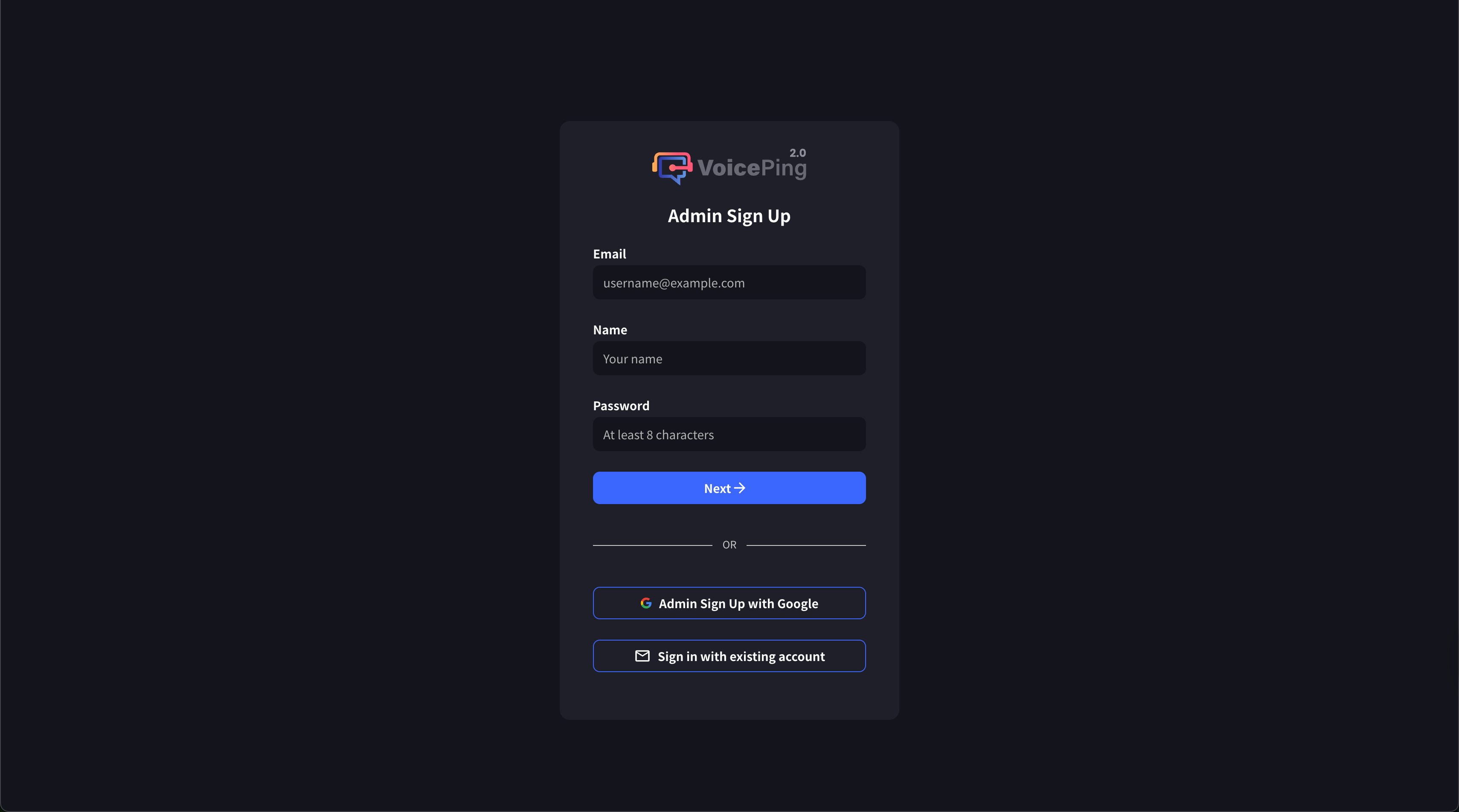
- Le formulaire d’inscription apparaîtra. Entrez votre e-mail, nom et mot de passe, puis cliquez sur “Next →”.
- Pour vous inscrire avec Google, cliquez sur “Admin Sign Up with Google”.
- Si vous avez déjà un compte, cliquez sur “Sign in with existing account”.
- Entrez le code de vérification envoyé à votre adresse e-mail.
- Suivez les instructions à l’écran pour configurer votre espace de travail.
Mobile / Tablette
S’inscrire avec un e-mail
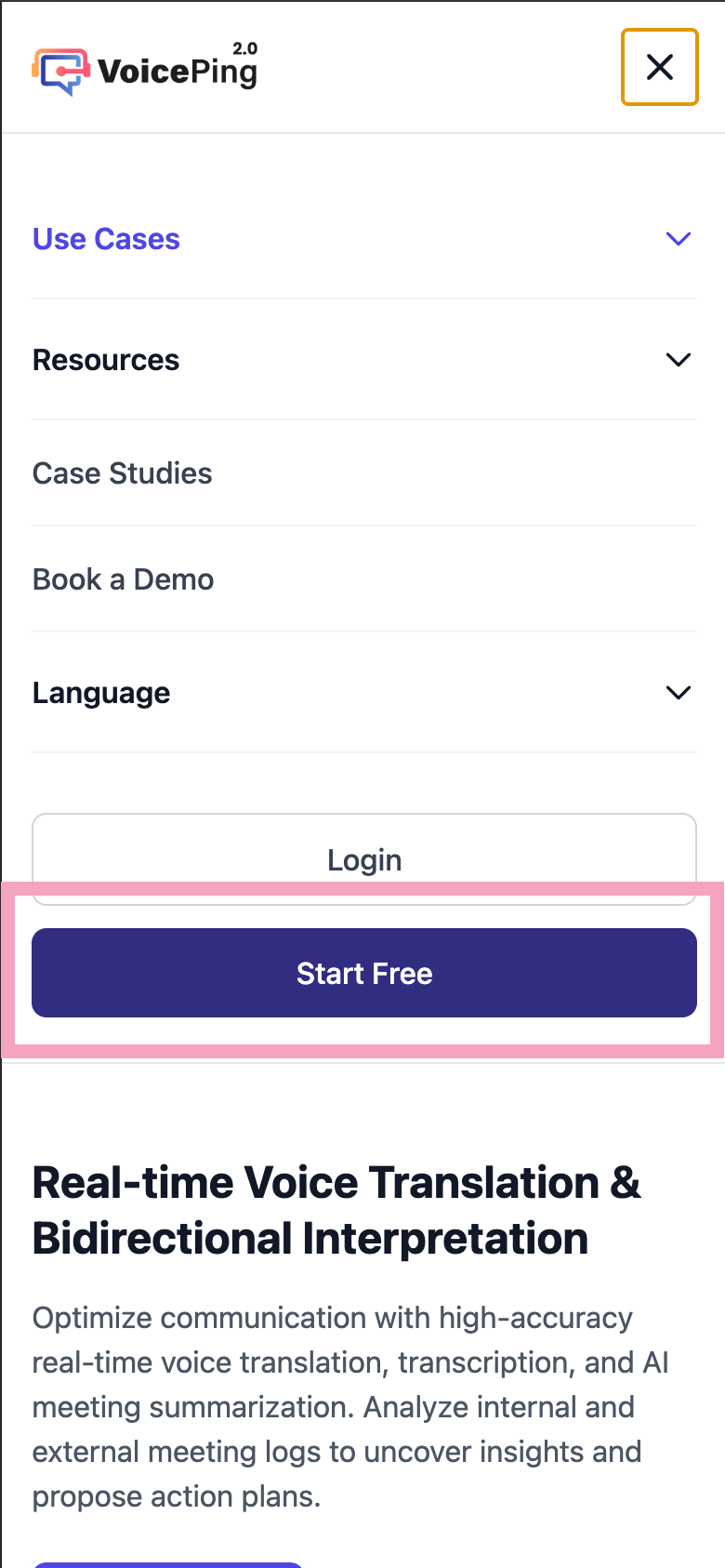
- Rendez-vous sur la page d’accueil de VoicePing, ouvrez le menu en haut à droite et appuyez sur le bouton “Start Free”.
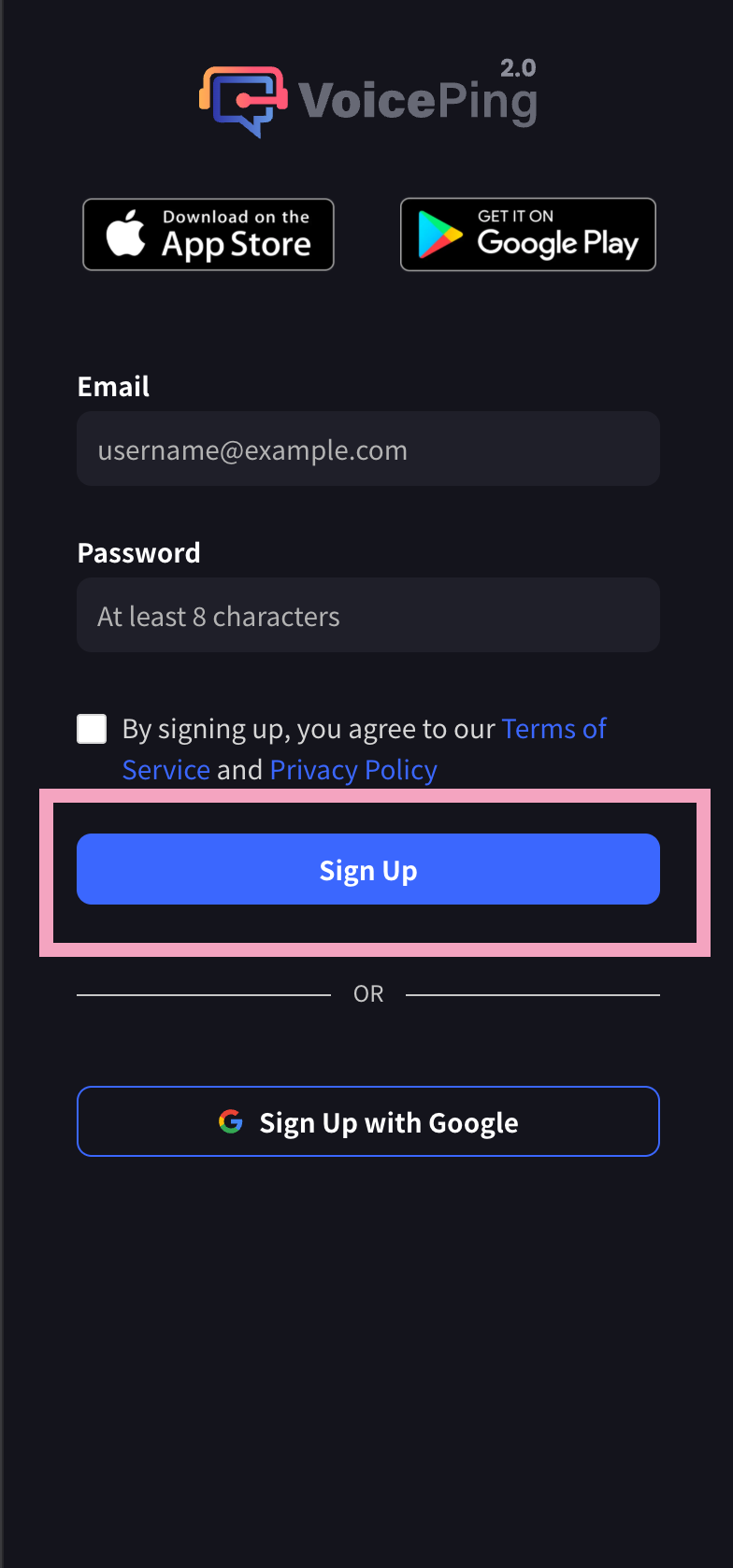
- Le formulaire d’inscription apparaîtra sur l’application web mobile. Entrez votre e-mail et mot de passe, puis appuyez sur “Sign Up”.
- Entrez le code de vérification envoyé à votre adresse e-mail.
- Suivez les instructions à l’écran pour configurer votre espace de travail.
- Téléchargez l’application VoicePing depuis l’App Store ou Google Play et connectez-vous avec votre compte créé.
S’inscrire avec un compte Google ou Apple
Si vous avez un compte Google ou Apple, vous pouvez créer un compte et vous connecter directement depuis l’application mobile.- Téléchargez l’application VoicePing depuis l’App Store ou Google Play.
- Ouvrez l’application et inscrivez-vous avec votre compte Google ou Apple.
Si le téléchargement de l’application PC ne démarre pas automatiquement, vous pouvez la télécharger directement depuis la page Téléchargement de l’application PC.