
Tính năng này chỉ có trên gói trả phí và không dành cho khách. Nếu đang dùng gói Free, bạn cần nâng cấp trước.
Chuẩn bị thuật ngữ cho cuộc họp hoặc sự kiện
Tài liệu họp thường có tên riêng, tên sản phẩm và thuật ngữ chuyên ngành mà hệ thống nhận dạng giọng nói dễ ghi sai. Vocabulary Builder phân tích tài liệu, đề xuất các thuật ngữ cần sửa và tạo biến thể nhận dạng sai để bạn thêm hàng loạt vào từ điển. Bạn có thể tải chương trình sự kiện, danh sách diễn giả, báo cáo, đề xuất, tài liệu kỹ thuật hoặc nội dung cuộc họp trước đó. Việc chuẩn bị thường chỉ mất vài phút.Trường hợp nên sử dụng
- Trước hội nghị đa ngôn ngữ — tải danh sách diễn giả và chương trình để nhận dạng đúng tên người và tiêu đề phiên.
- Trước cuộc họp với nhà đầu tư hoặc khách hàng — tải báo cáo hoặc đề xuất để nhận dạng thuật ngữ tài chính, tên sản phẩm và tên riêng.
- Trước buổi đào tạo kỹ thuật — tải tài liệu đặc tả hoặc đào tạo để xử lý thuật ngữ chuyên ngành.
- Khi tham gia dự án mới — dán ghi chú của các cuộc họp trước để nhanh chóng bổ sung từ vựng của nhóm.
- Trước buổi giới thiệu sản phẩm — tải tài liệu tính năng để tên sản phẩm và thuật ngữ kỹ thuật hiển thị đúng trong phụ đề trực tiếp.
Ví dụ về hiệu quả
Câu dưới đây được nói hai lần trong VoicePing: một lần trước khi chuẩn bị và một lần sau khi tải một tệp PDF lên Vocabulary Builder.“On a non-GAAP basis, we filed the Form 10-Q with updated Llama 4.1 performance metrics.”
Trước khi chuẩn bị
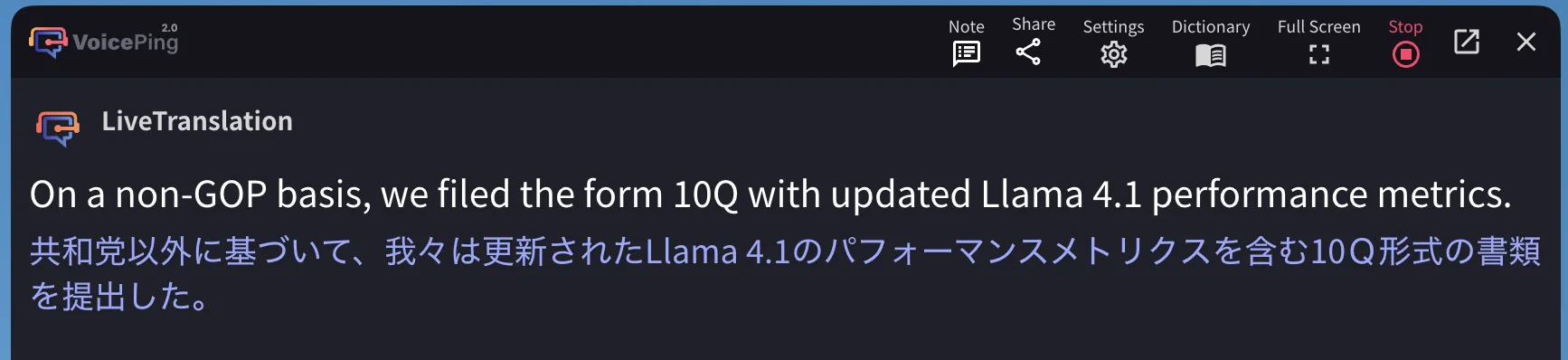
non-GOP … form 10QBản dịch tiếng Nhật hiểu sai non-GOP thành một khái niệm liên quan đến đảng phái chính trị.Sau khi tải một tệp PDF
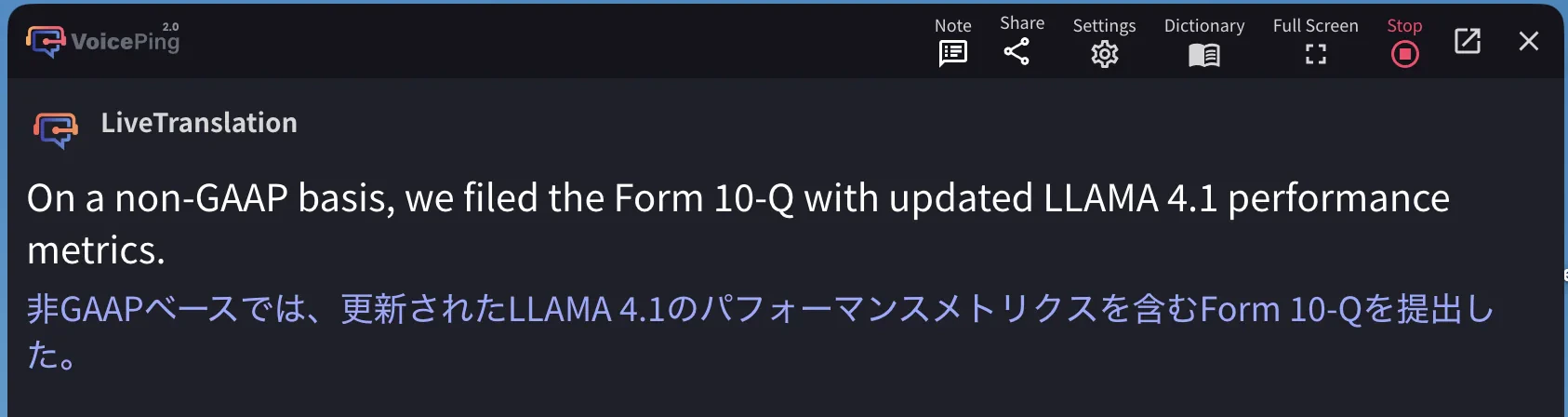
non-GAAP … Form 10-Q ✓Bản dịch tiếng Nhật sử dụng đúng thuật ngữ tài chính. ✓GAAP là một chuẩn mực kế toán nhưng đã bị nhận dạng thành GOP, tên viết tắt của một đảng chính trị. Một tệp PDF đã giúp sửa bản chép lời và bản dịch mà không cần nhập từng thuật ngữ thủ công.
Quy trình chuẩn bị bằng tài liệu thực tế
Ví dụ dưới đây dùng bản chép lời cuộc họp công bố kết quả kinh doanh quý 2 năm 2025 của Meta. Quy trình tương tự áp dụng cho tài liệu ở các ngôn ngữ khác.1. Mở Vocabulary Builder
Mở Dictionary từ một trong các vị trí sau rồi chọn thẻ Vocabulary Builder: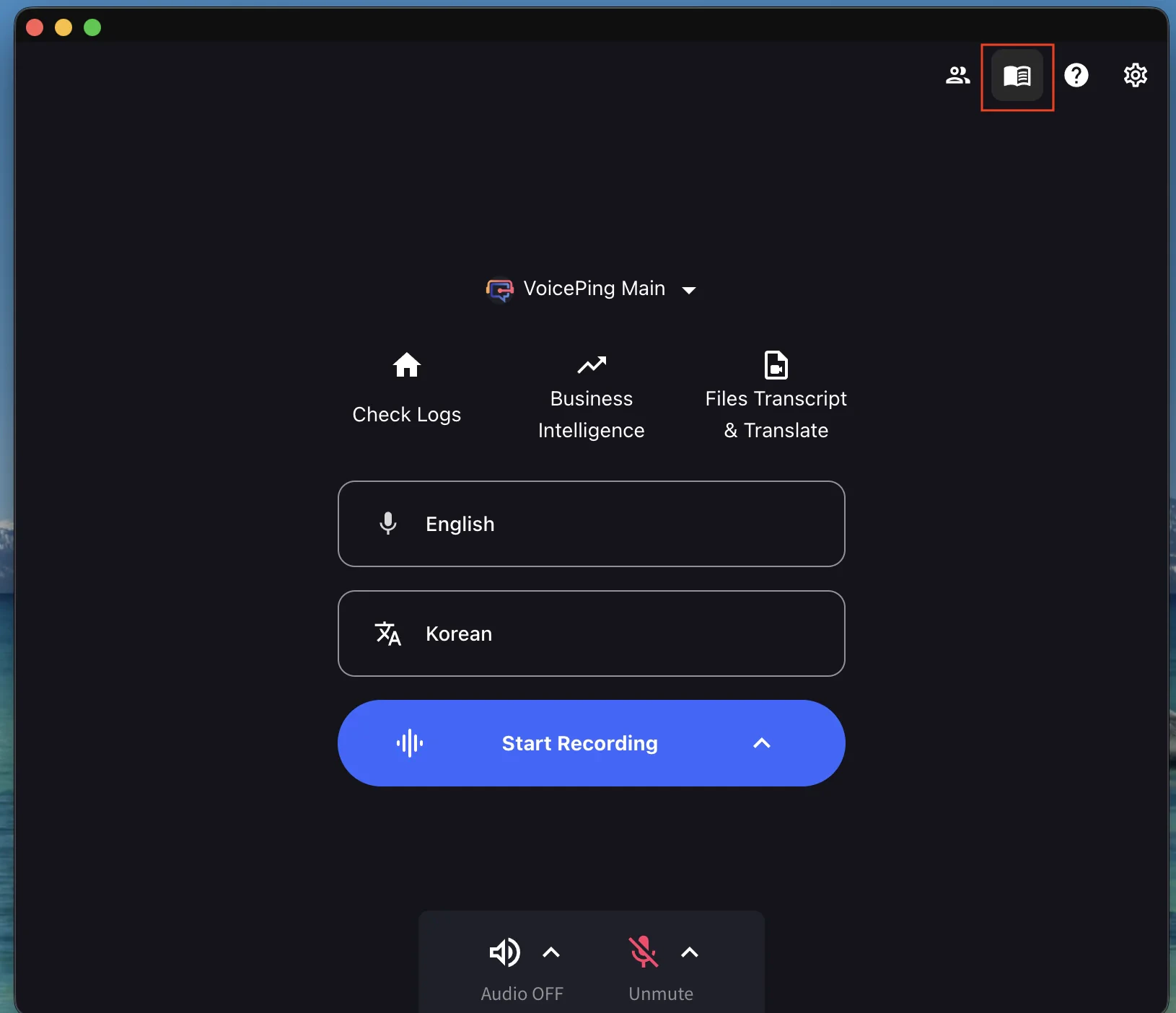
Màn hình chính
Chọn biểu tượng Dictionary ở góc trên bên phải trước khi bắt đầu phiên.
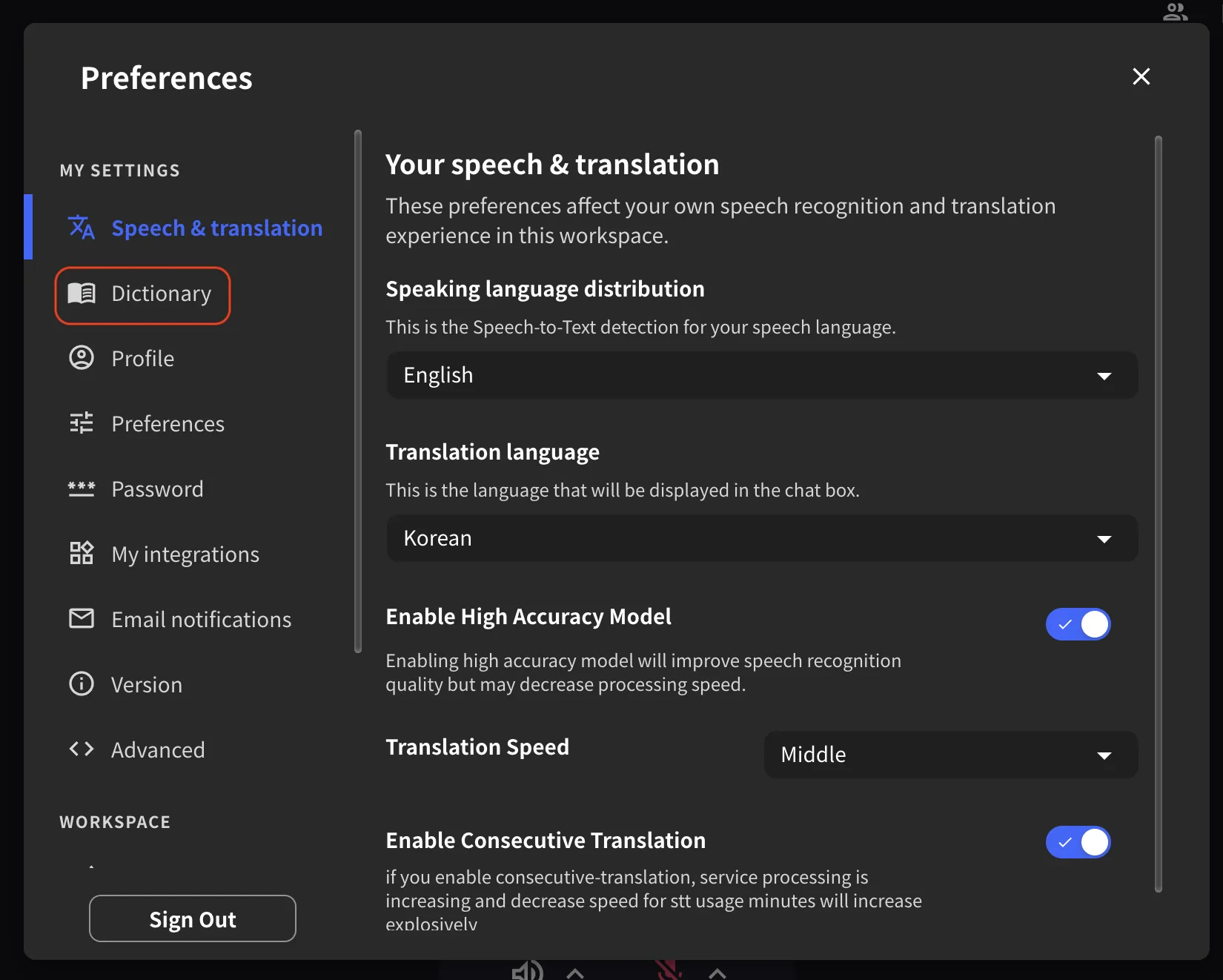
Settings
Chọn biểu tượng Settings ở góc trên bên phải, sau đó chọn Dictionary trên thanh bên trái.
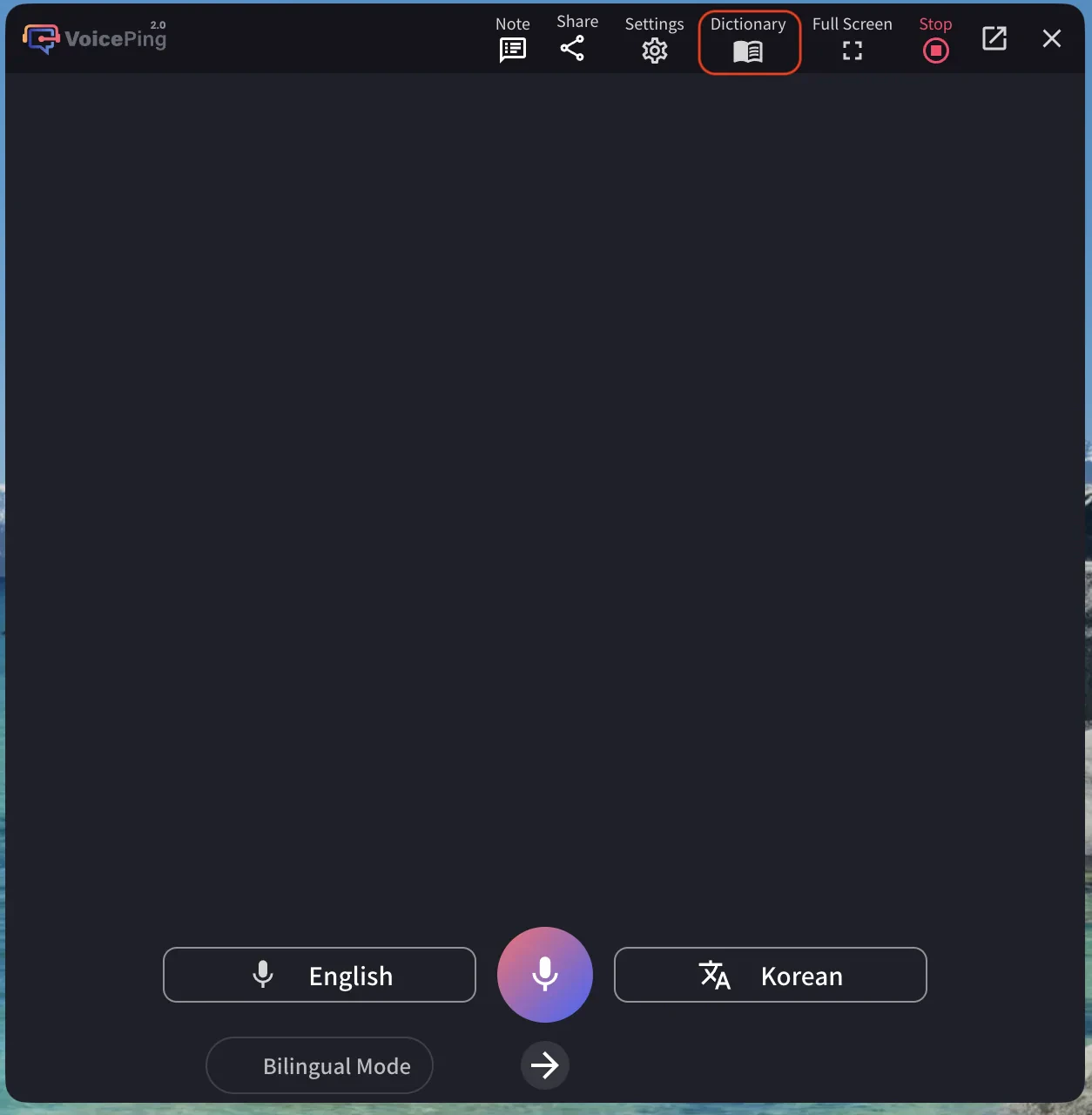
Trong phiên trực tiếp
Chọn Dictionary trên thanh công cụ trong khi phiên âm.
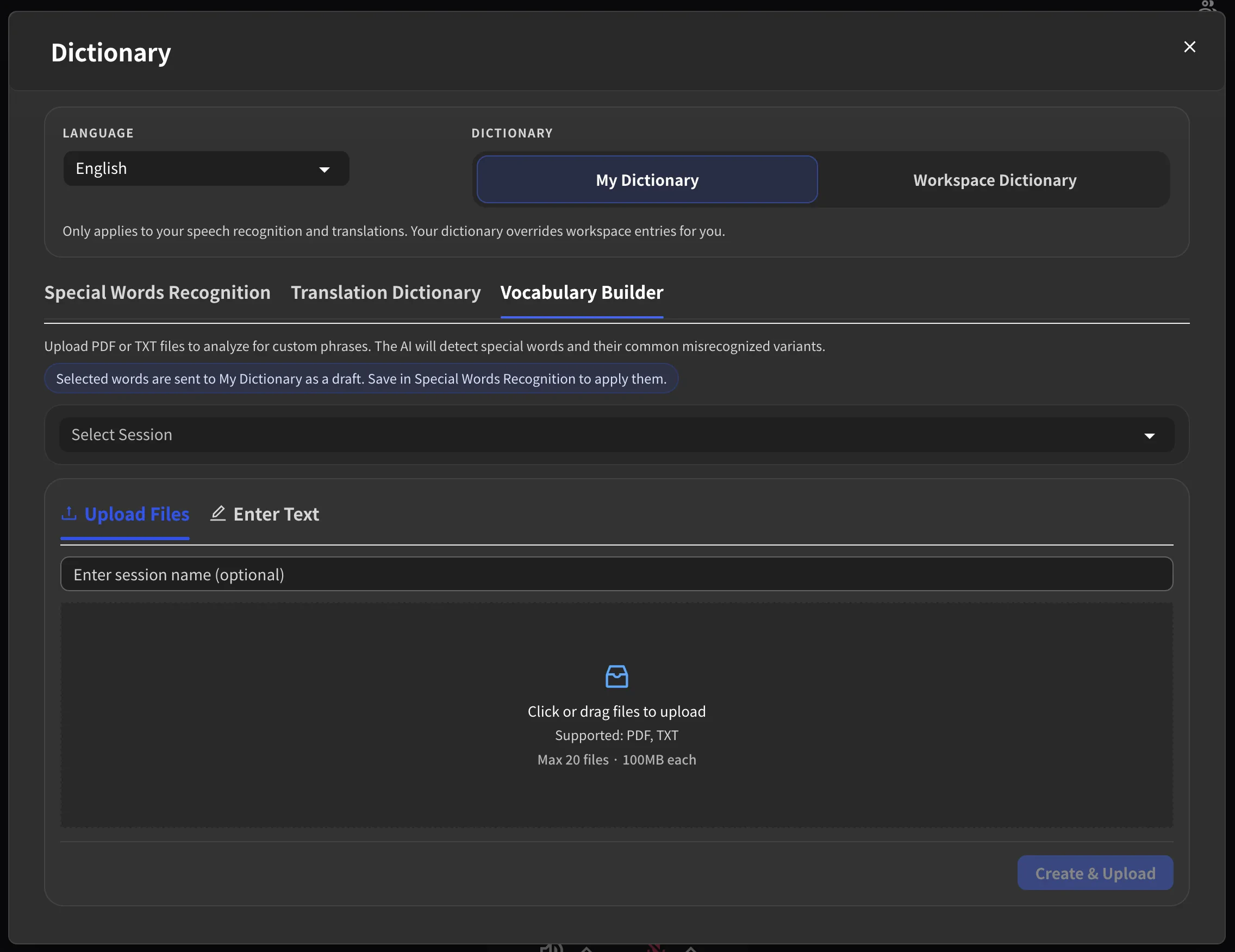
2. Tải tài liệu lên
Chọn ngôn ngữ khớp với tài liệu rồi kéo thả tệp hoặc chọn tệp trên máy. Bạn có thể đặt tên phiên; nếu để trống, VoicePing sẽ tự tạo tên. Trong ví dụ này, tệp PDF của Meta được tải lên bằng nút Create & Upload.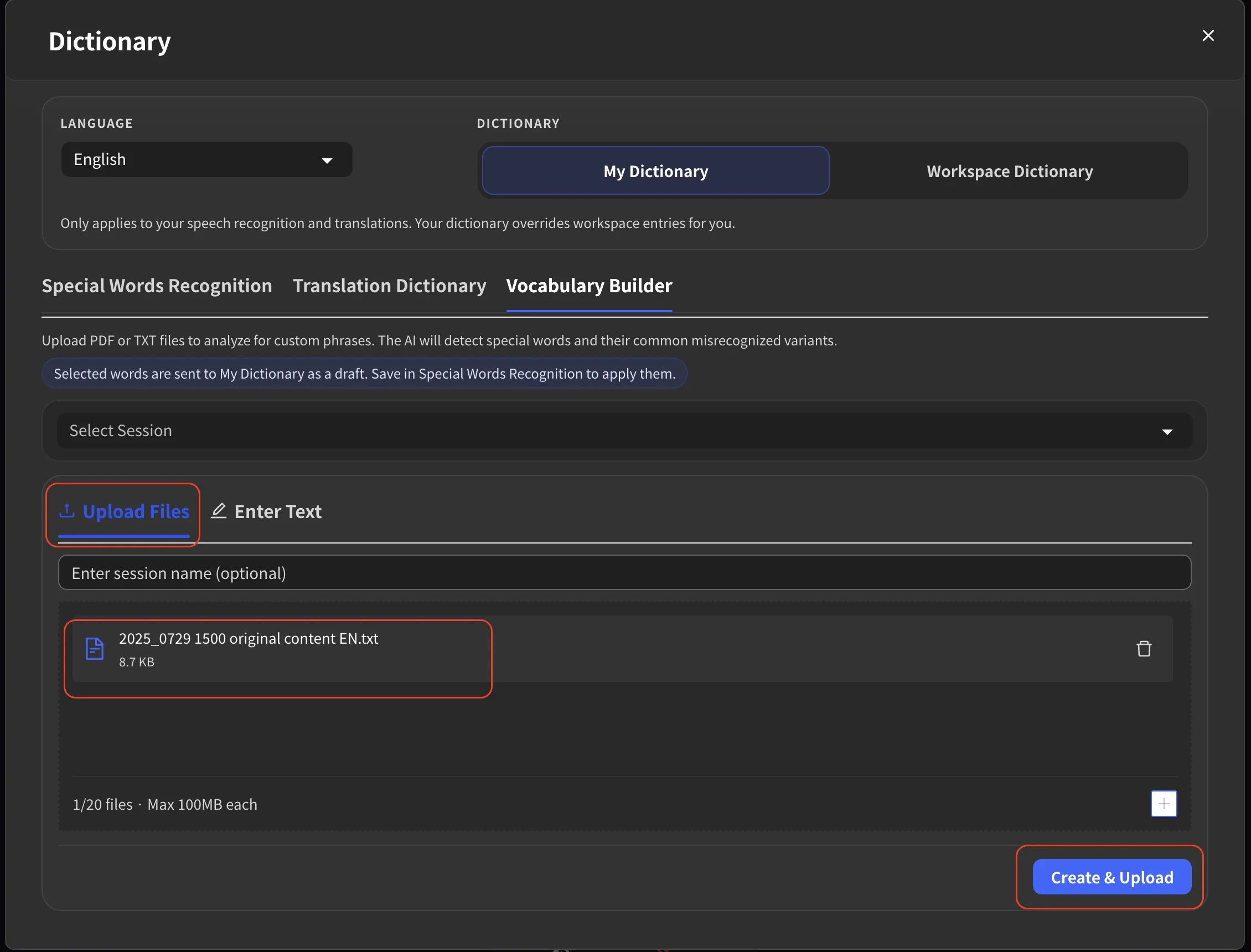
3. Chờ AI phân tích
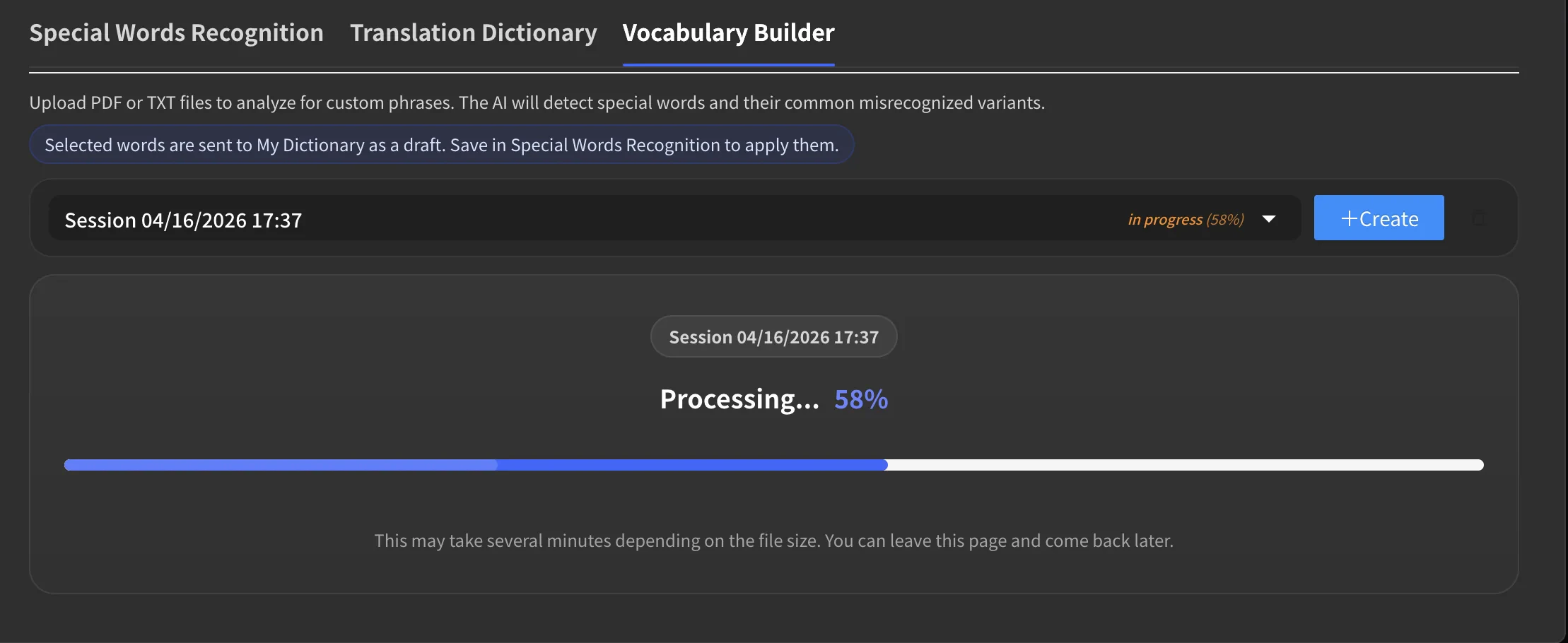
Sau khi tải lên, phiên sẽ xuất hiện trong danh sách với trạng thái đang xử lý và tỷ lệ hoàn thành. Chọn phiên để xem thanh tiến trình đầy đủ.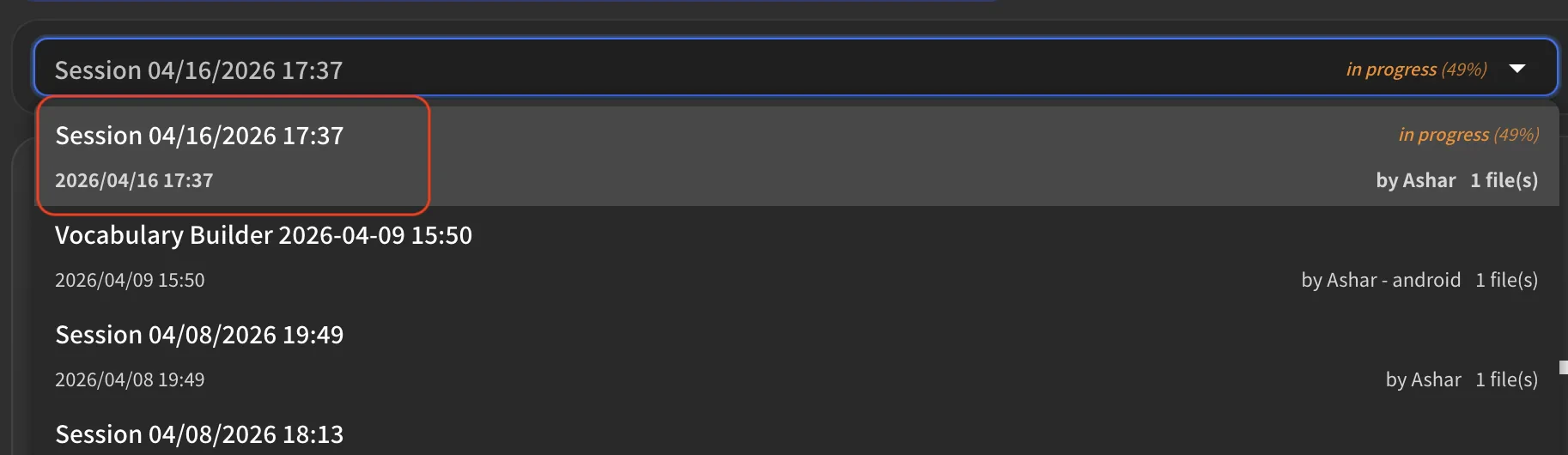
4. Kiểm tra thuật ngữ AI tìm được
Trong ví dụ Meta, Vocabulary Builder trích xuất 14 thuật ngữ có khả năng bị nhận dạng sai, gồm tên lãnh đạo, thuật ngữ tài chính và tên sản phẩm.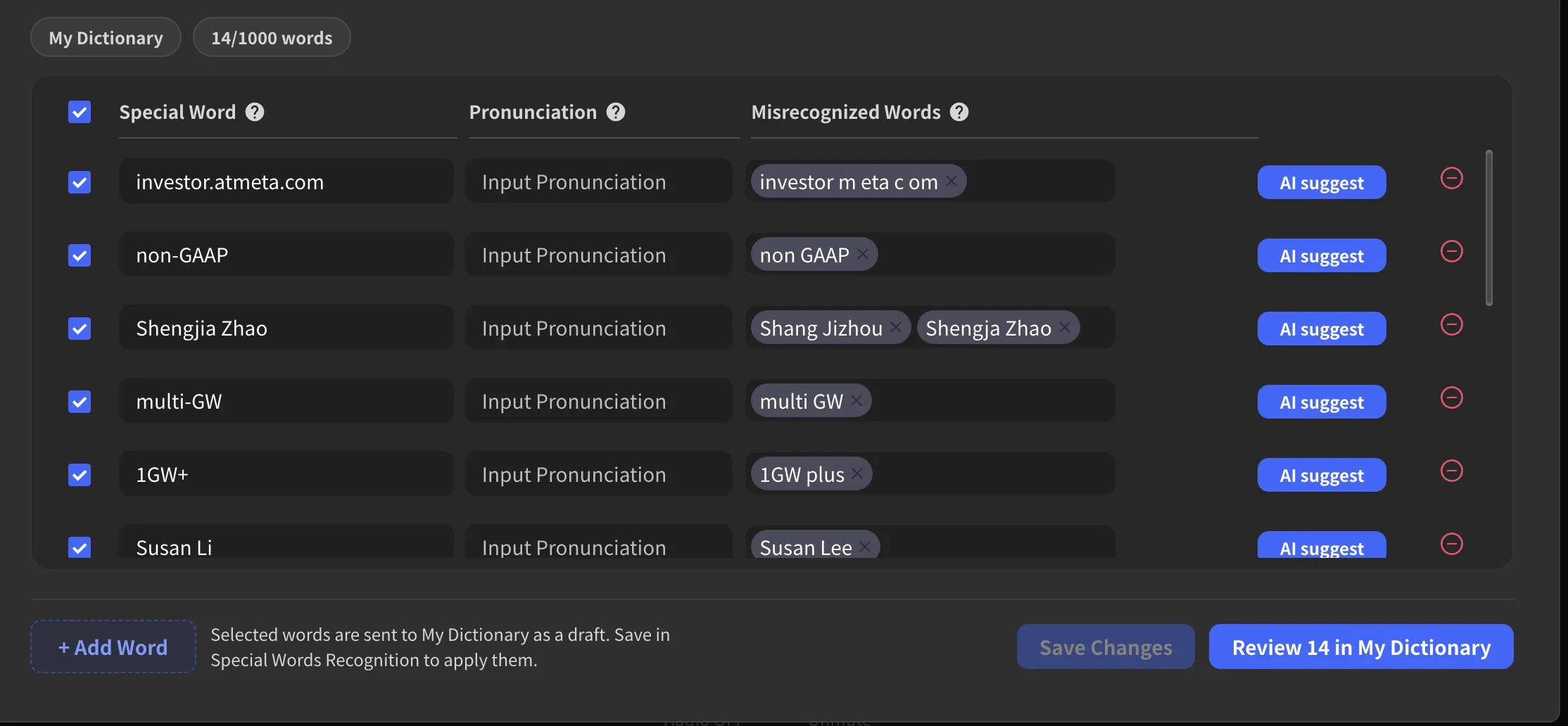
- Special Word — cách viết đúng.
- Pronunciation — cách phát âm.
- Misrecognized Words — các biến thể nhận dạng sai cần tự động sửa.
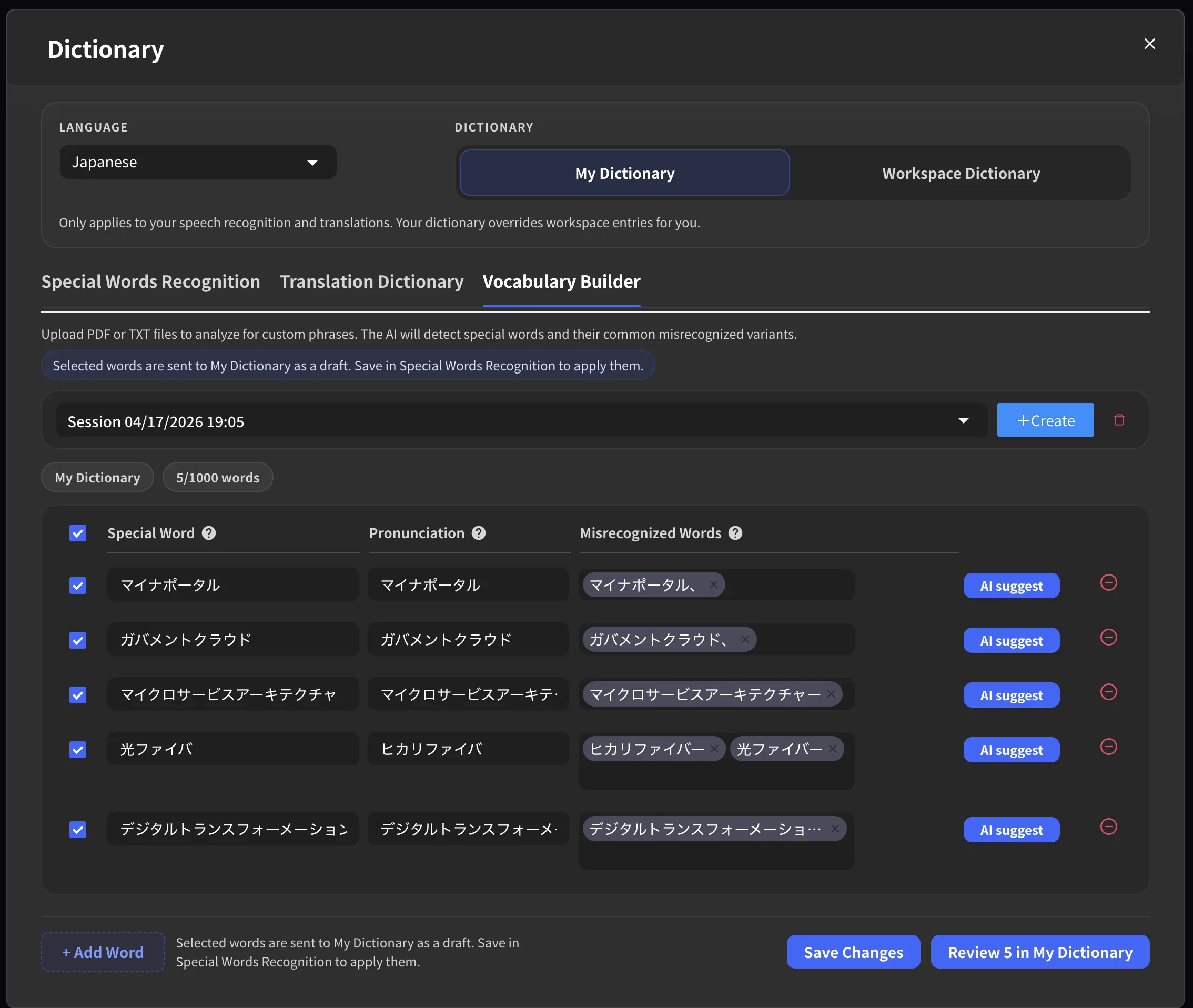
5. Lưu vào từ điển
Sau khi kiểm tra, chọn Review X in My Dictionary hoặc Review X in Workspace Dictionary. Các thuật ngữ sẽ xuất hiện dưới dạng bản nháp trong thẻ Special Words Recognition. Kiểm tra lần cuối rồi chọn Save để áp dụng.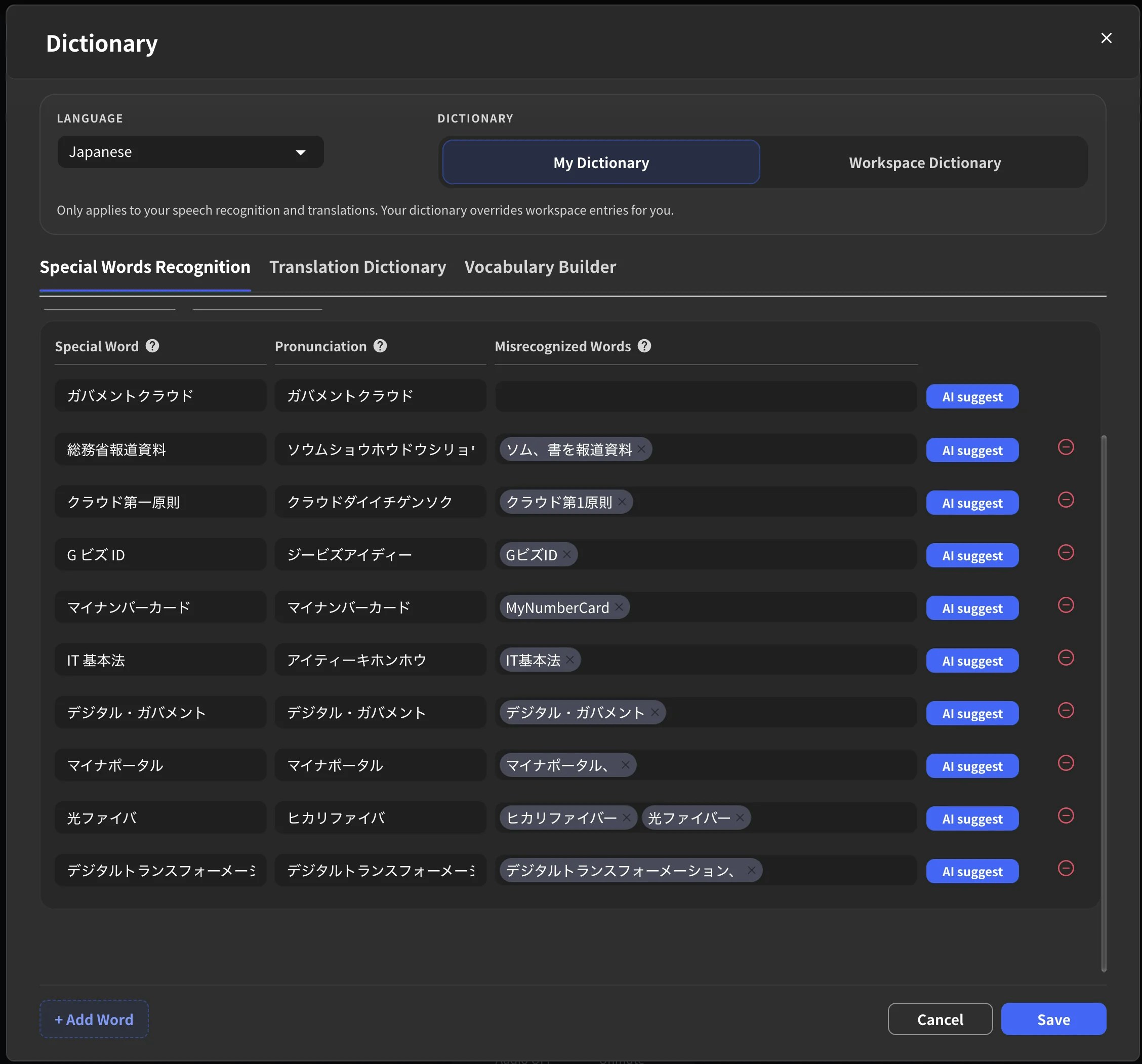
So sánh trước và sau khi chuẩn bị
Hai ví dụ dưới đây dùng cùng người nói, mic và phiên VoicePing. Điểm khác biệt duy nhất là tài liệu đã được phân tích trước phiên thứ hai.Ví dụ tiếng Anh 1: Meta Quest bị nhận dạng thành “met a Quest”
Trước khi thêm từ điển
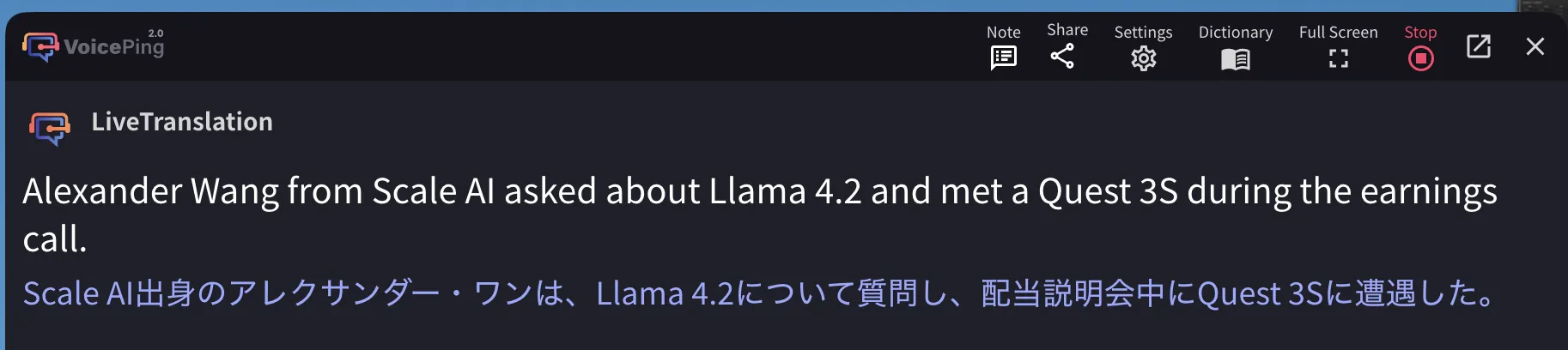
Alexander Wang … met a Quest 3SSau khi thêm từ điển
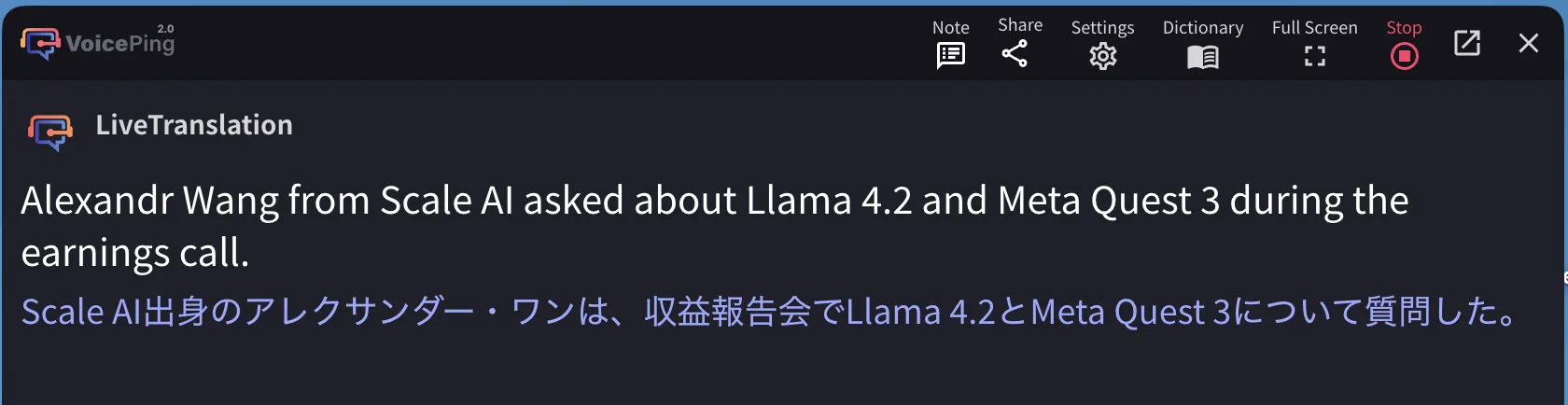
Alexandr Wang … Meta Quest 3 ✓Meta từng bị hiểu thành cụm động từ met a, làm sai cả bản chép lời và bản dịch. Từ điển cũng sửa tên Alexander thành Alexandr.
Ví dụ tiếng Anh 2: GAAP bị nhận dạng thành GOP
GAAP là chuẩn mực kế toán, còn GOP là tên viết tắt của một đảng chính trị. Chuẩn bị tài liệu trước giúp tránh sai lệch hoàn toàn về nghĩa trong bản chép lời và bản dịch.
Áp dụng cho tài liệu tiếng Nhật
Quy trình này áp dụng cho mọi ngôn ngữ được hỗ trợ. Khi tải kế hoạch ưu tiên của Cơ quan Kỹ thuật số Nhật Bản, Vocabulary Builder đã trích xuất 34 thuật ngữ trong vài phút, gồmガバメントクラウド, 防災デジタルプラットフォーム, 保活ワンストップサービス, IT 基本法 và クラウド第一原則.
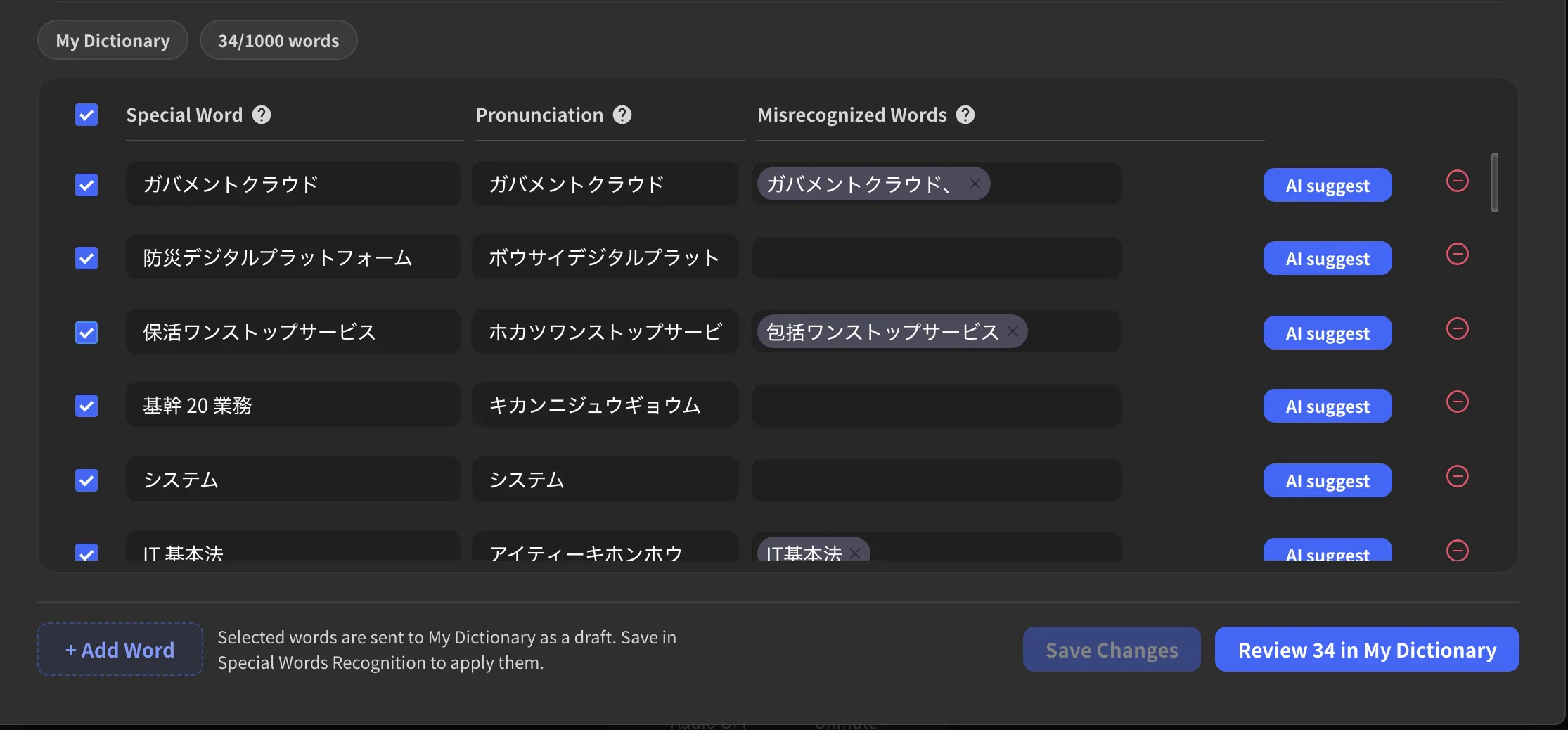
Trước khi thêm từ điển
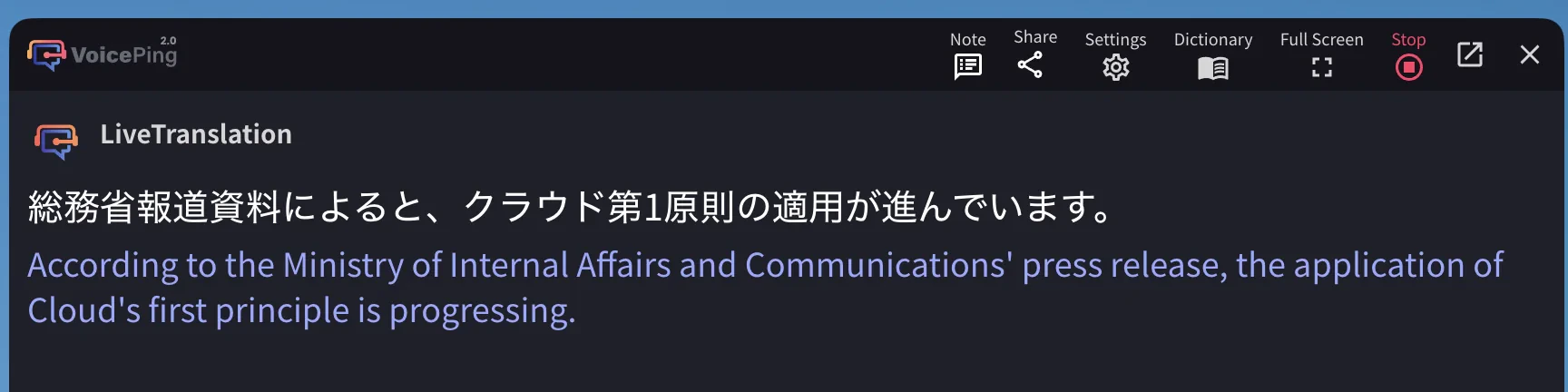
クラウド第1原則Sau khi thêm từ điển
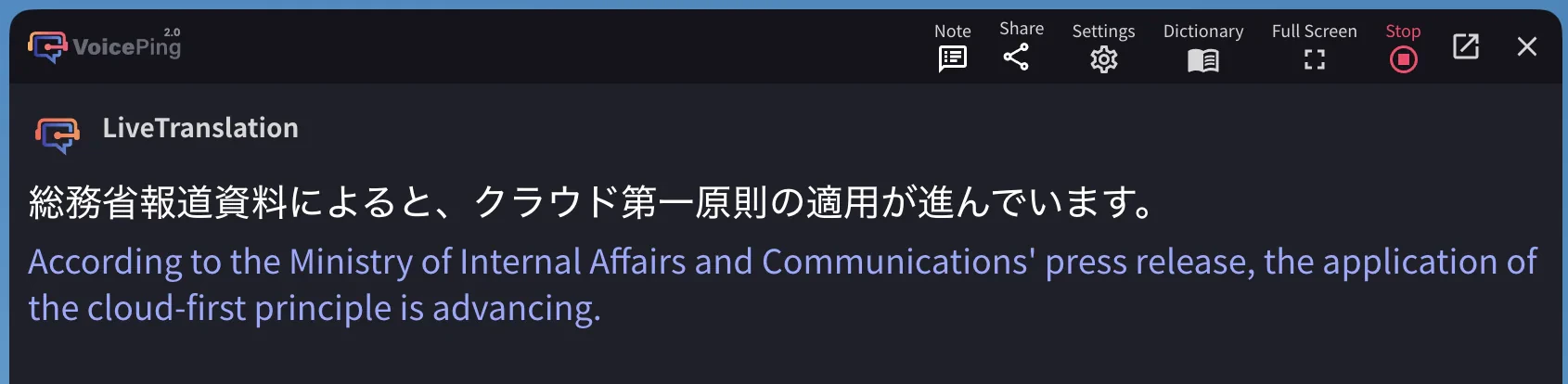
クラウド第一原則 ✓Trước khi thêm từ điển

デジタルガバメントの推進を加速させますSau khi thêm từ điển
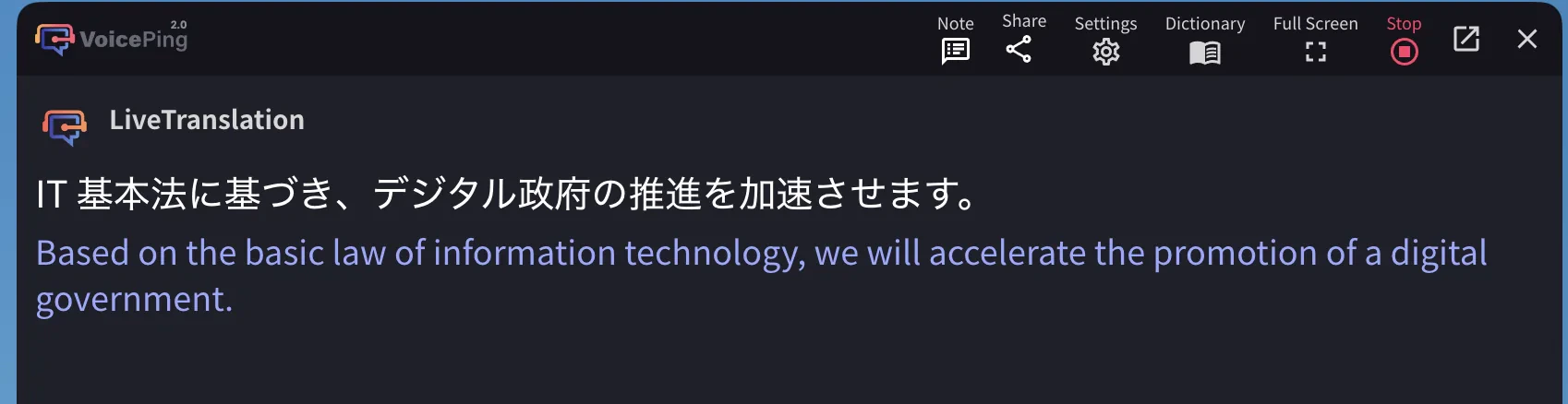
デジタル政府の推進を加速させます ✓