
Kết nối ứng dụng AI của bạn với bản ghi VoicePing
MCP Access cho phép ứng dụng AI tương thích MCP đọc bản ghi trong không gian làm việc VoicePing. Sau khi kết nối và phê duyệt phạm vi quyền, bạn có thể hỏi về các cuộc họp ngay trong ứng dụng AI. Trang này hướng dẫn thiết lập kết nối. Sau khi kết nối, hãy dùng các câu lệnh mẫu trong những quy trình sau:Tạo chương trình họp cho khách hàng
Biến 3–4 cuộc họp gần nhất với khách hàng thành chương trình họp có thời lượng cụ thể.
Soạn đề xuất từ một cuộc họp
Trích xuất mục tiêu, điểm khó khăn, dòng thời gian — tạo bản đề xuất sẵn sàng cho cấp điều hành.
Gửi email theo dõi trong 30 giây
Tóm tắt quyết định, phân công người phụ trách và soạn email theo dõi chuyên nghiệp.
Theo dõi KPI nhóm giữa các thành viên
Lấy mọi cuộc họp được điều hành bởi một nhóm đồng nghiệp và tạo báo cáo KPI.
Tìm các nút thắt trong các thương vụ
Phát hiện các rào cản lặp lại và tạo kế hoạch hành động được ưu tiên.
Cách bật MCP Access
Bạn chỉ cần bật MCP Access một lần trong không gian làm việc, sau đó kết nối ứng dụng AI cần dùng.1
Bật MCP Access trong VoicePing
Mở Workspace Settings → External Access và bật MCP Access. Các ứng dụng đã kết nối sẽ xuất hiện trong danh sách kết nối đang hoạt động.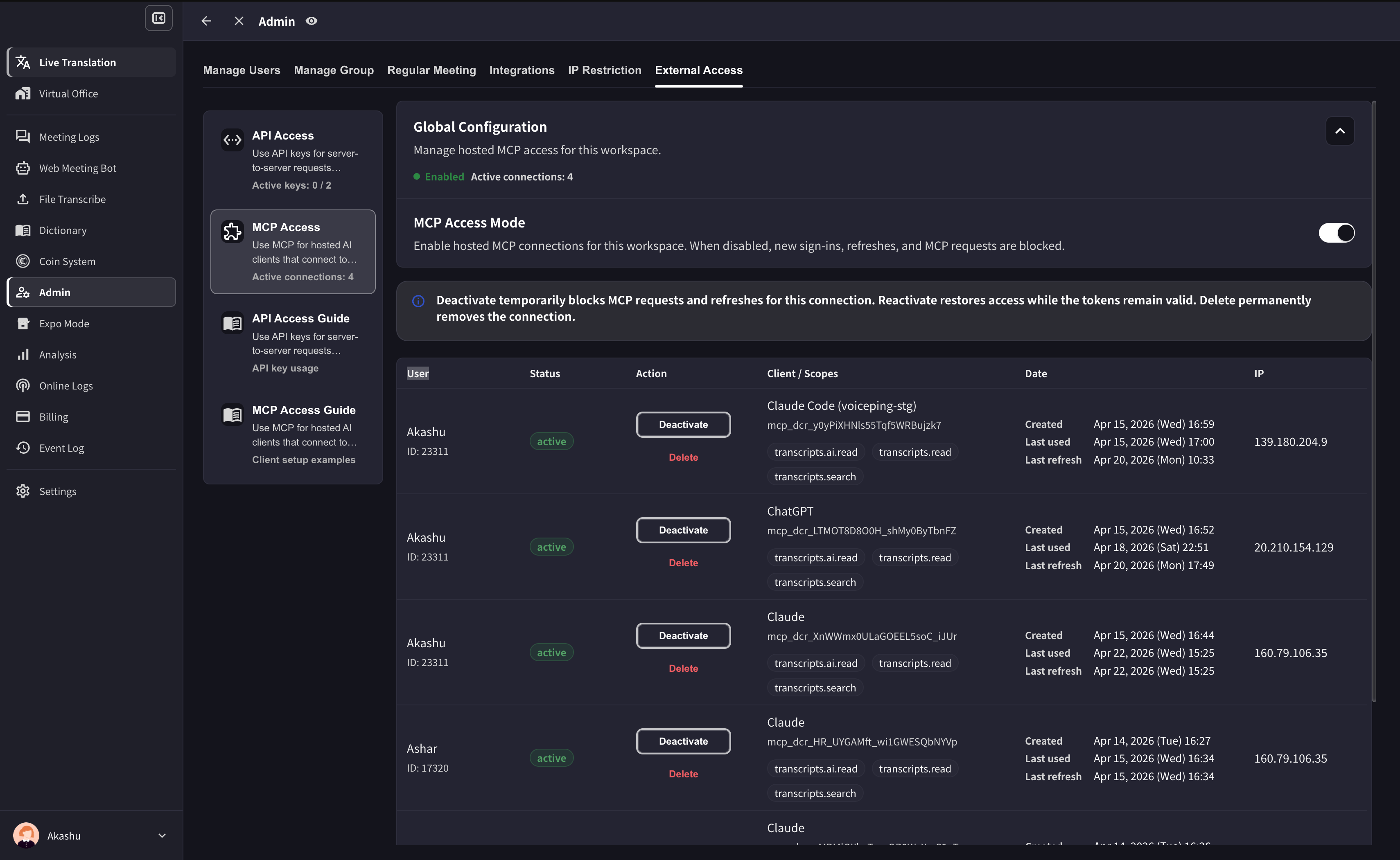
2
Kết nối ứng dụng AI của bạn
Mở ứng dụng AI tương thích MCP (Claude, ChatGPT, Codex, Claude Code, Gemini CLI hoặc công cụ khác) và thêm máy chủ MCP của VoicePing.URL máy chủ MCP của VoicePing là:Mở hướng dẫn tương ứng bên dưới. ChatGPT và Claude có ảnh minh họa từng bước; với ứng dụng khác, hãy xem tài liệu chính thức trong bảng.
Đối với mọi ứng dụng được hỗ trợ khác, hãy dùng hướng dẫn chính thức của nó:
ChatGPT — thêm VoicePing làm ứng dụng MCP tùy chỉnh
ChatGPT — thêm VoicePing làm ứng dụng MCP tùy chỉnh
Điều kiện: ChatGPT Pro hoặc Plus với Developer Mode được bật (Settings → Connectors → Advanced → Developer Mode).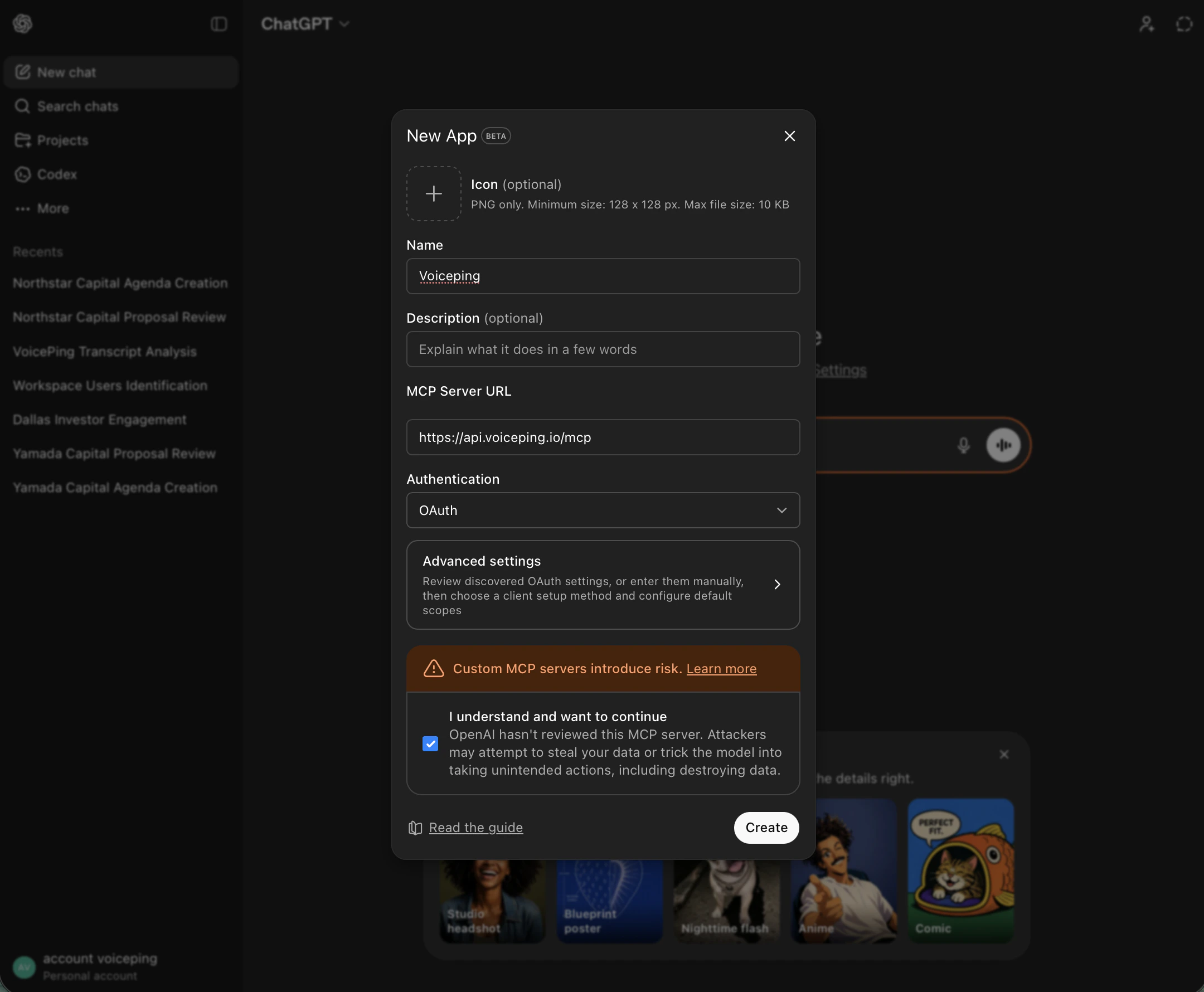
1
Mở Settings từ menu tài khoản
Trong ChatGPT (Developer Mode), nhấp vào avatar tài khoản ở góc dưới bên trái và chọn Settings.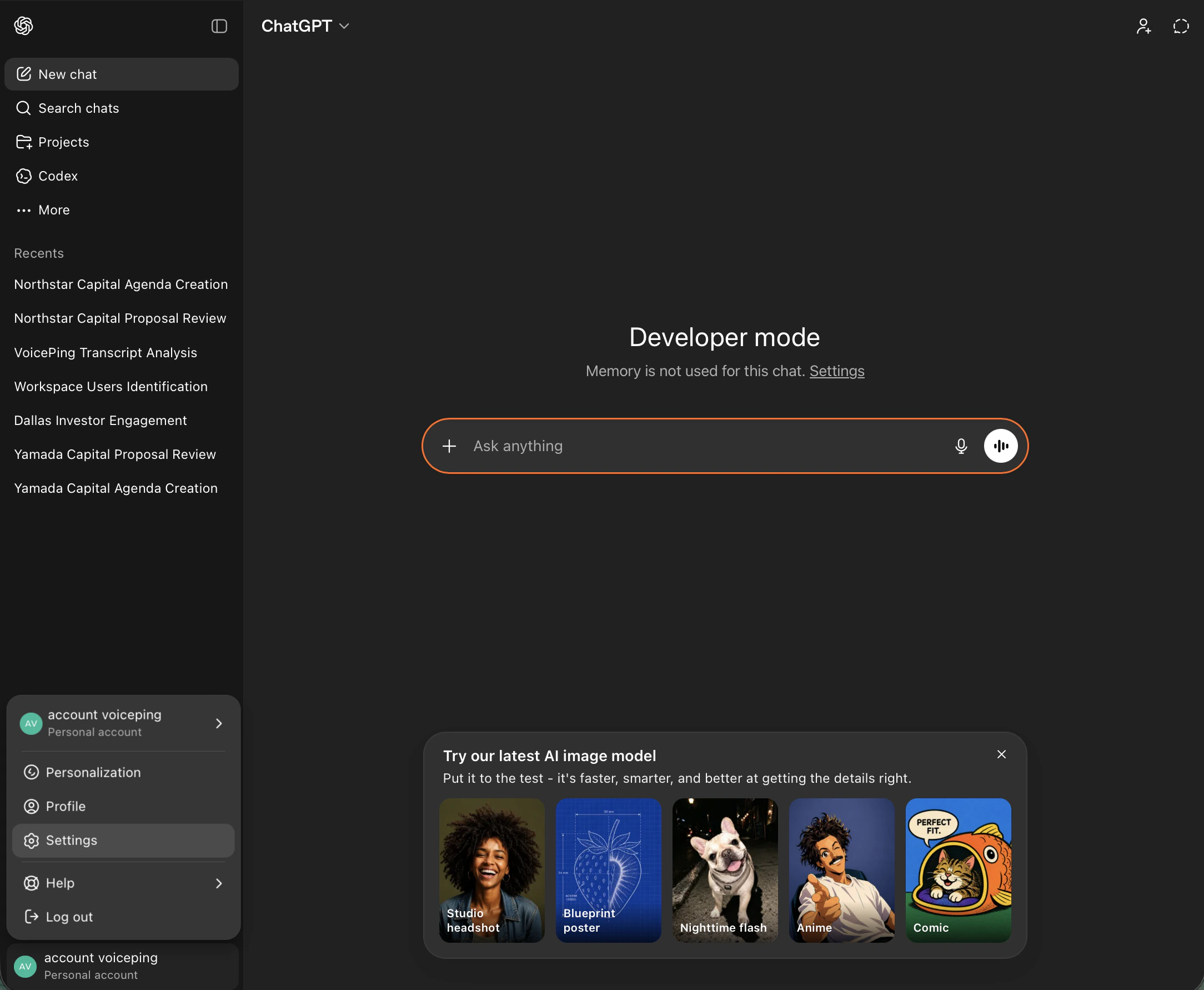
2
Vào Apps → Create app
Trong Settings, mở tab Apps, sau đó dưới Advanced settings nhấp Create app.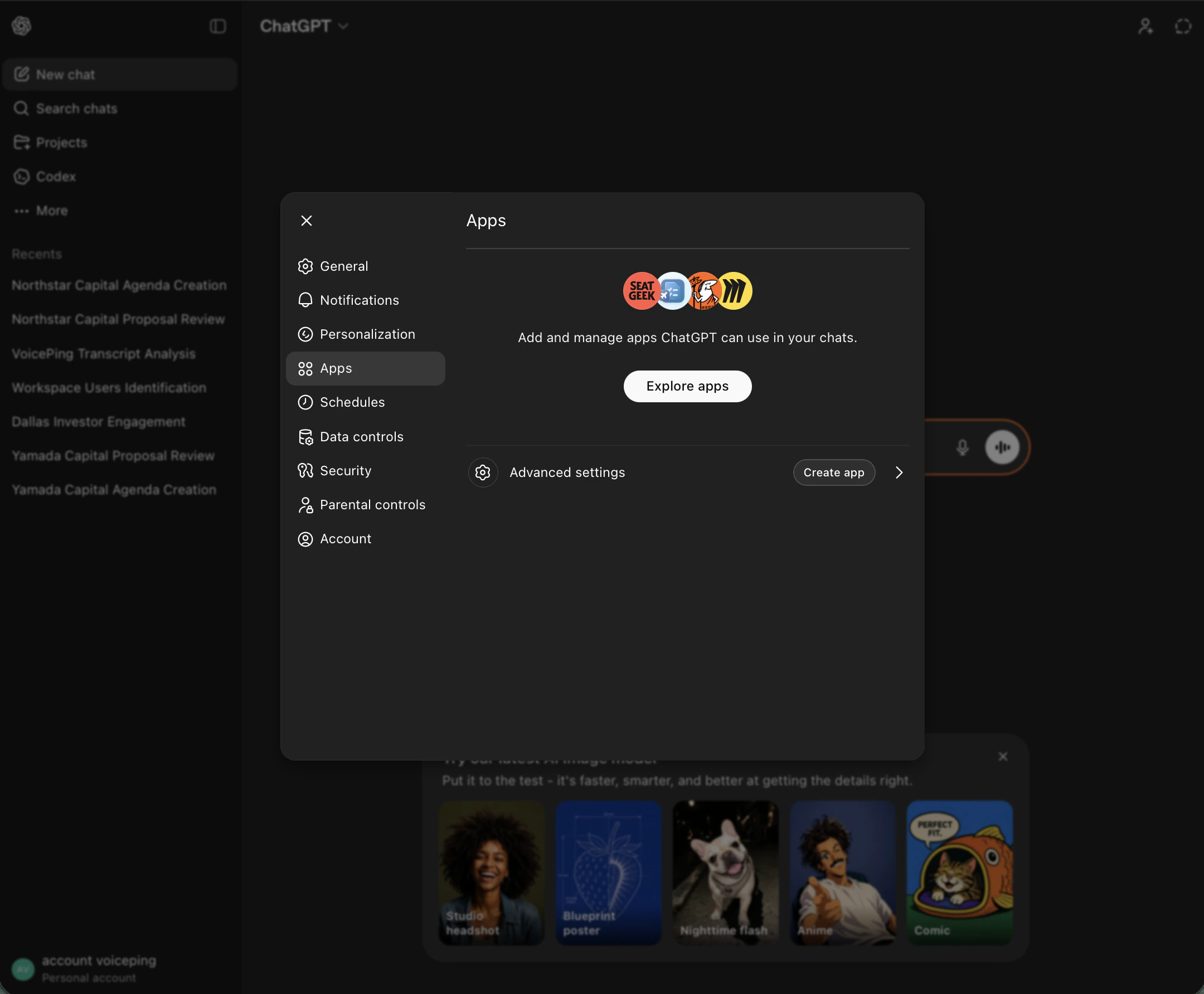
3
Điền biểu mẫu New App và chọn Create
- Name:
Voiceping - MCP Server URL:
https://api.voiceping.io/mcp - Authentication:
OAuth - Đánh dấu ô “I understand and want to continue”
- Nhấp Create
Claude — thêm VoicePing làm connector tùy chỉnh
Claude — thêm VoicePing làm connector tùy chỉnh
Hoạt động trong Claude Desktop và Claude trên web.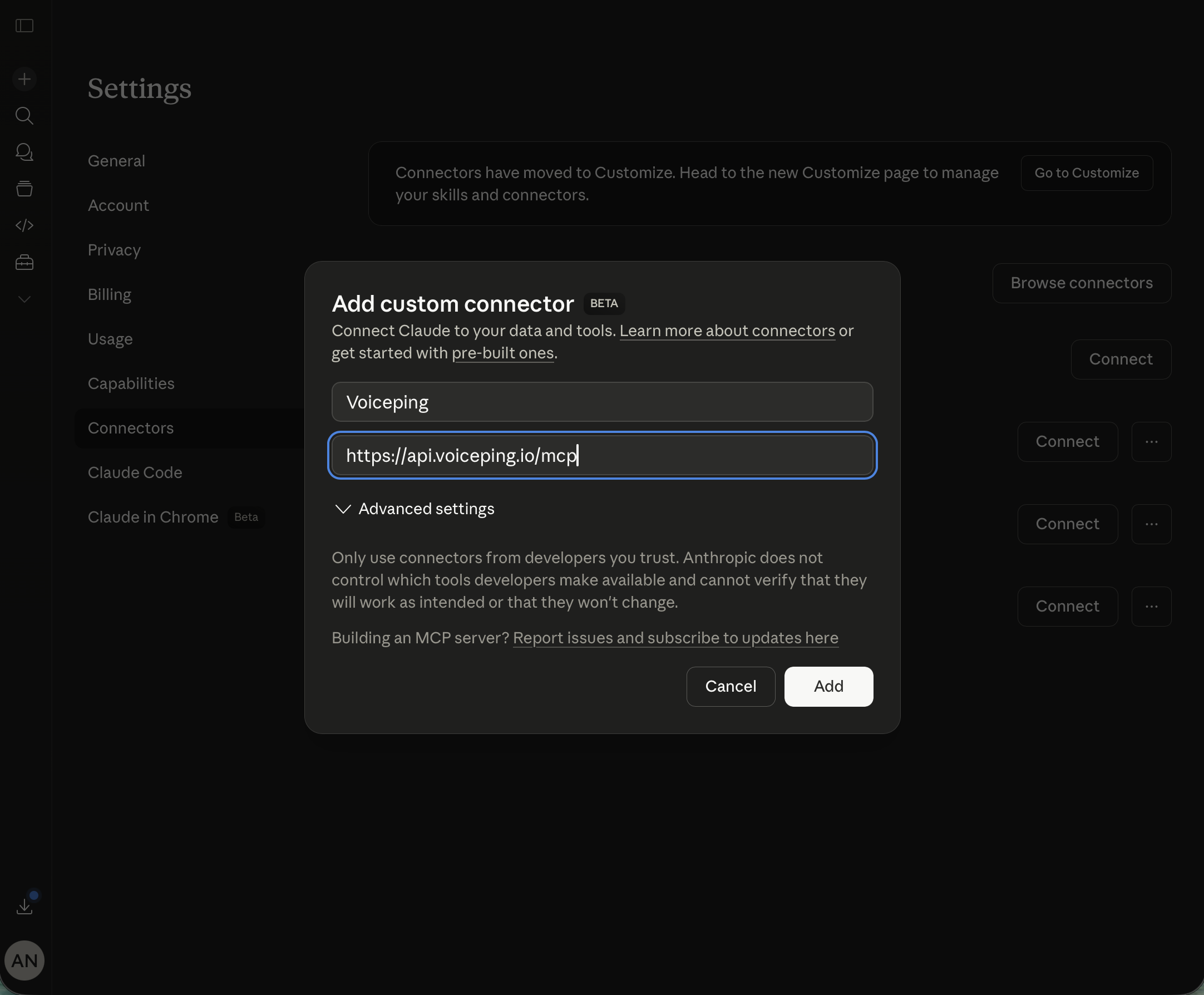
1
Mở Settings từ menu tài khoản
Nhấp vào avatar tài khoản ở góc dưới bên trái và chọn Settings.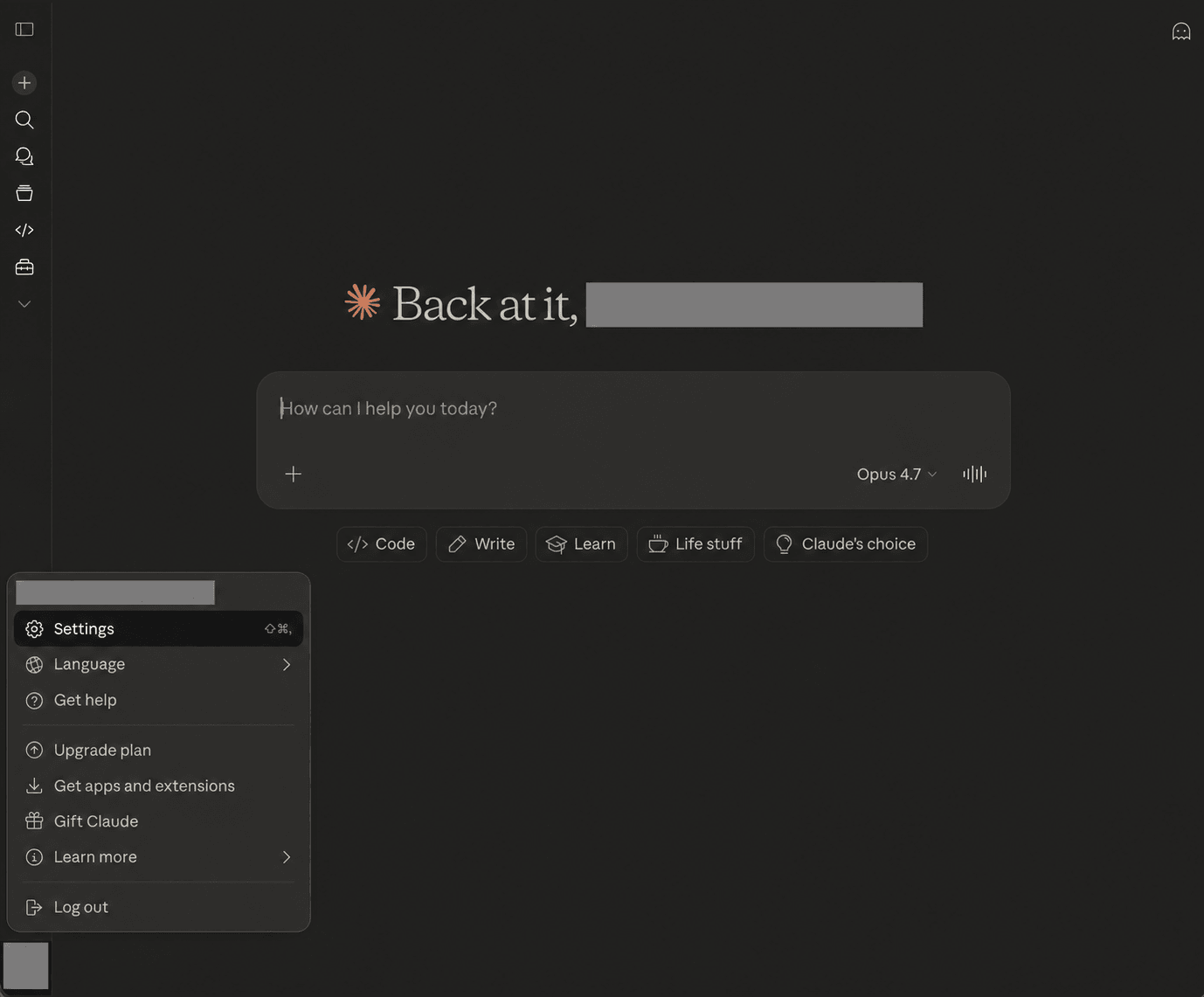
2
Mở Connectors → Add custom connector
Trong Settings, mở tab Connectors. Cuộn xuống dưới cùng và nhấp Add custom connector.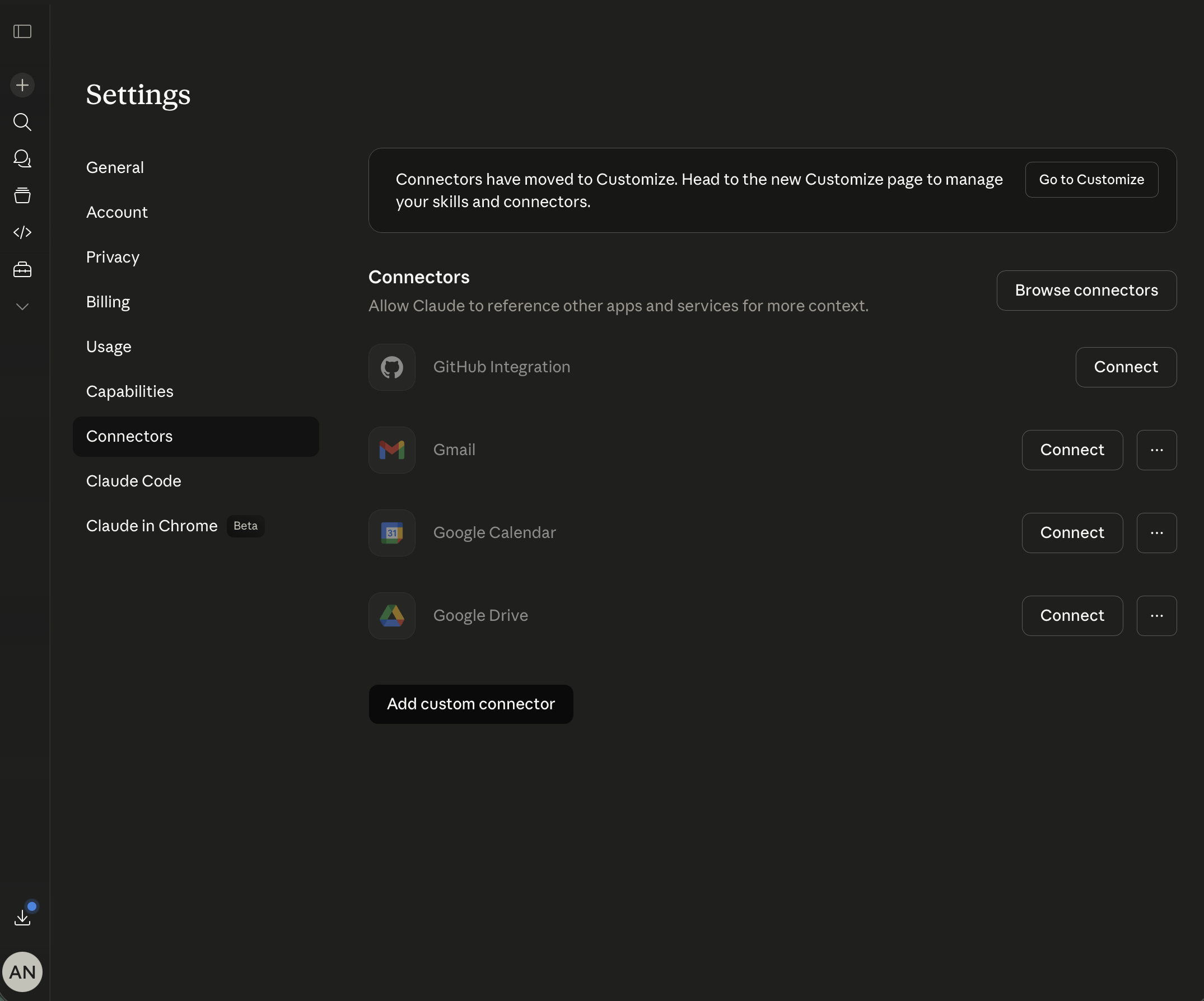
3
Điền chi tiết connector và nhấp Add
- Name:
Voiceping - URL:
https://api.voiceping.io/mcp
4
Nhấp Connect bên cạnh Voiceping
Tìm Voiceping trong danh sách trình kết nối và chọn Connect để bắt đầu quy trình OAuth. Phê duyệt phạm vi bản ghi trong không gian làm việc VoicePing để hoàn tất.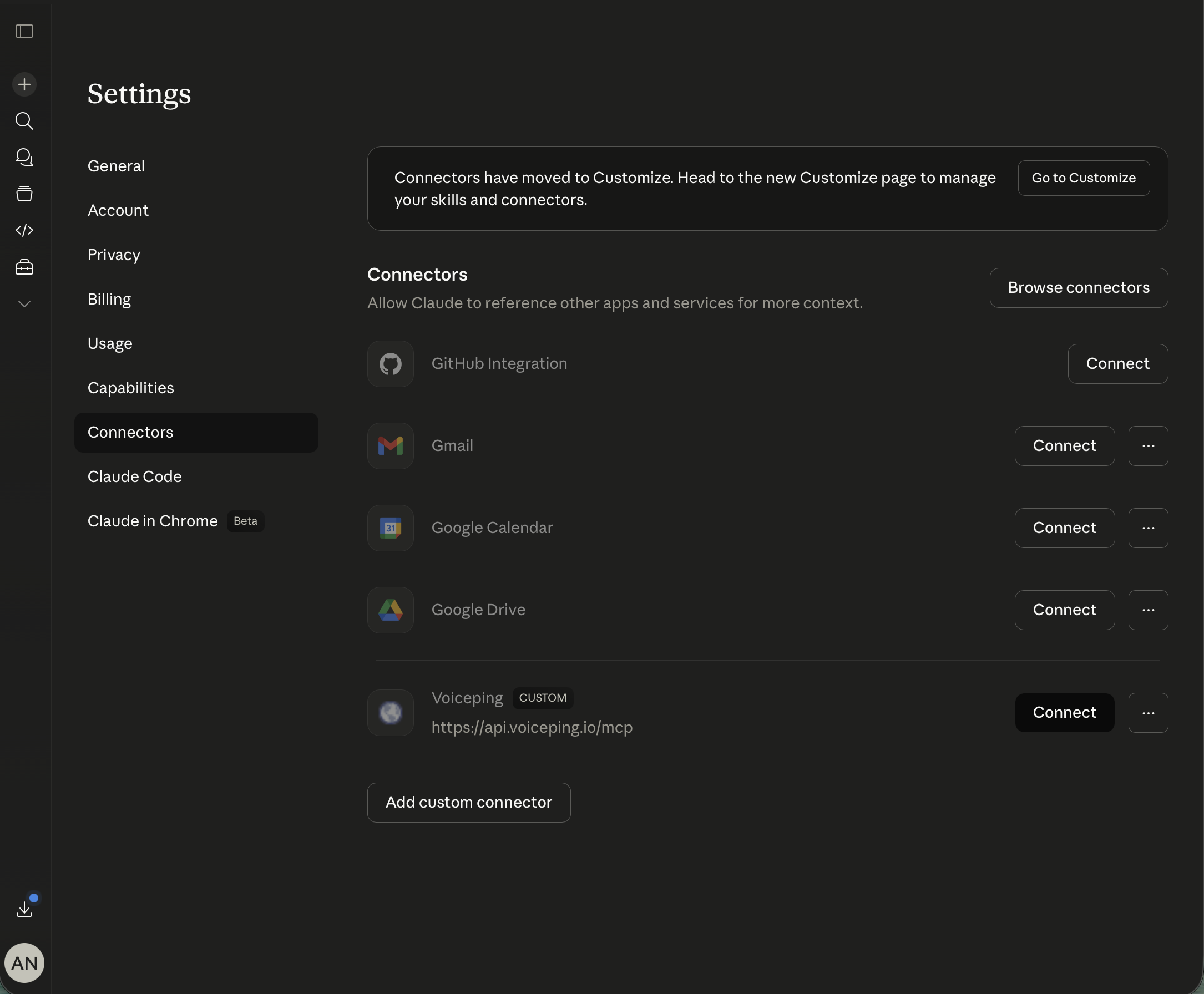
3
Phê duyệt phạm vi bản ghi
Đăng nhập, chọn không gian làm việc VoicePing và phê duyệt phạm vi bản ghi mà ứng dụng yêu cầu. Ứng dụng chỉ nhận các quyền bạn đã phê duyệt.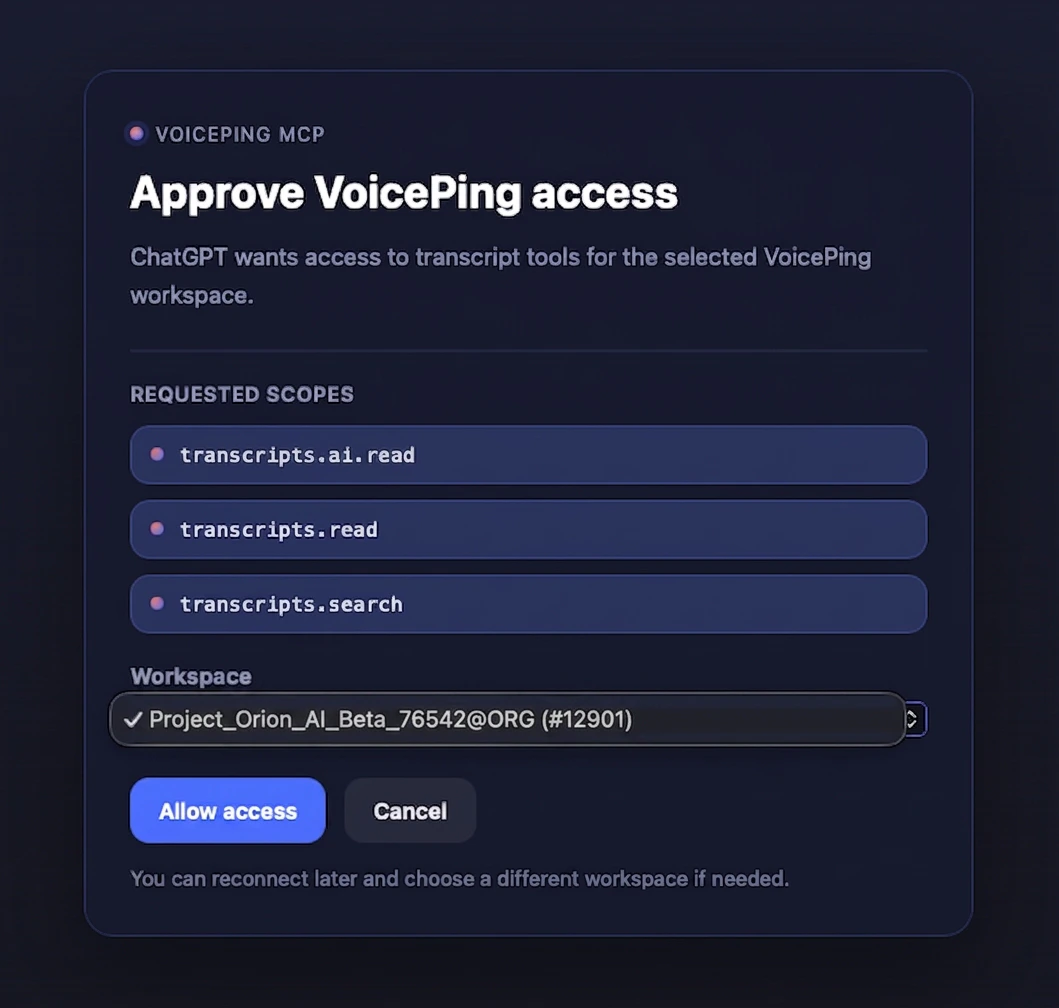
4
Đặt câu hỏi đầu tiên
Sau khi kết nối, mở một trong năm trang quy trình ở trên và dùng câu lệnh mẫu đầu tiên.
Bước tiếp theo
Tổng quan External Access
Quay lại phạm vi, kiểm soát vòng đời và nhật ký sự kiện áp dụng cho cả MCP và API.
Sử dụng API từ mã của bạn
Nếu máy chủ cần lấy bản ghi tự động, hãy dùng API Access với bearer token.