
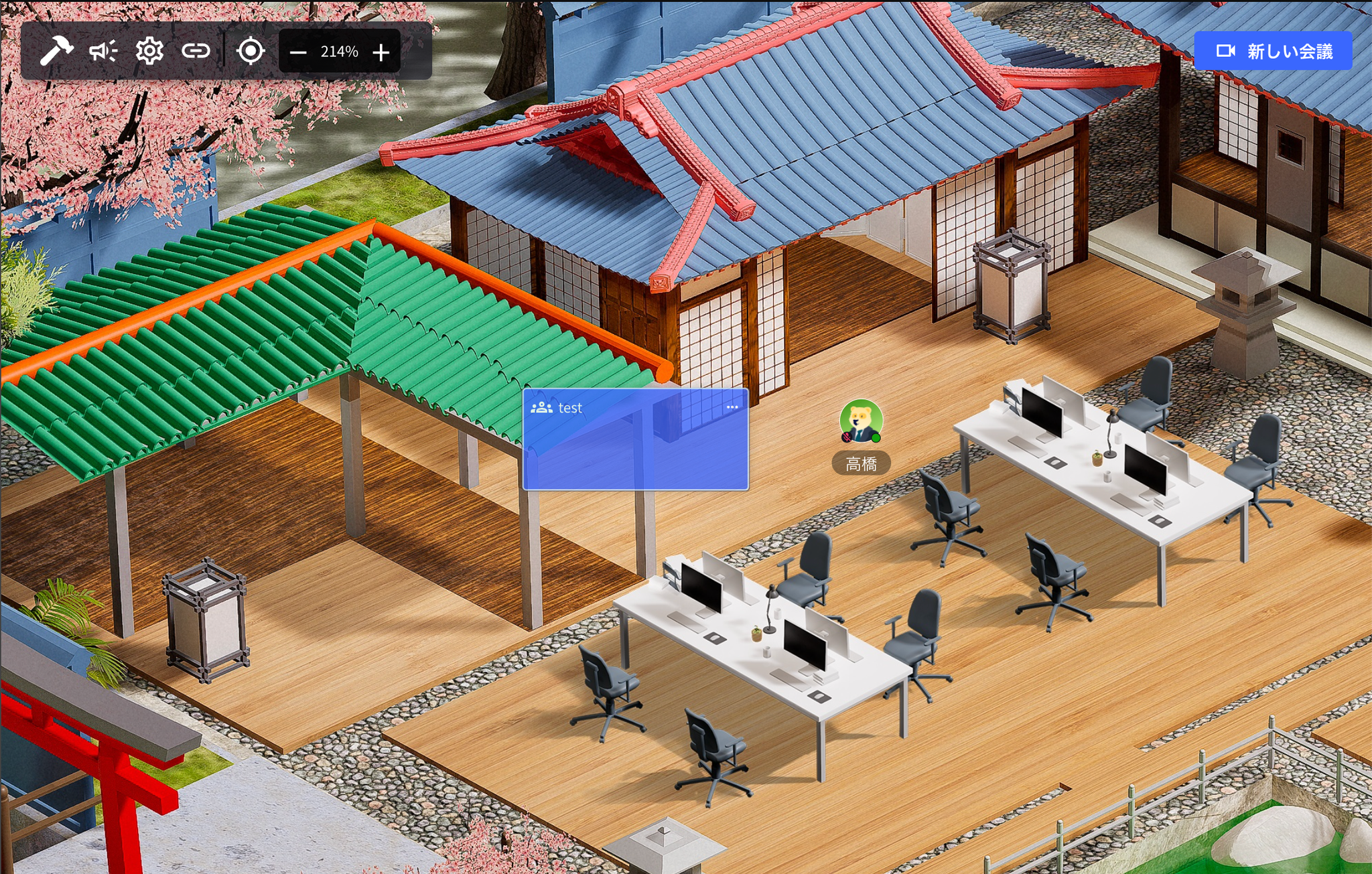
1. Tạo phòng họp mới
Các bước
- Nhấp New Meeting.
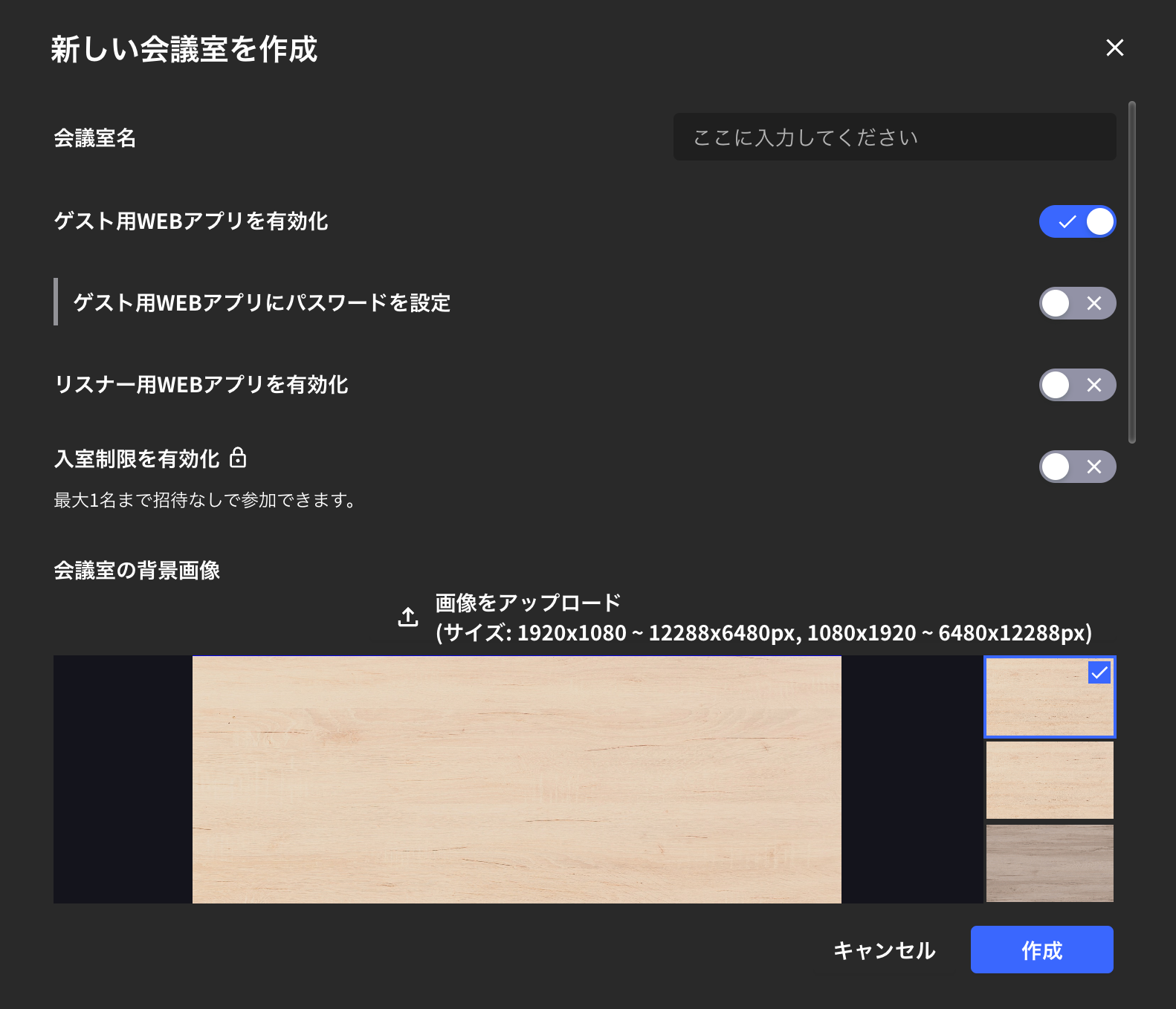
- Nhập tên phòng họp và nhấp Create.
- Vào phòng họp từ thanh tên bên trái

2. Cài đặt phòng họp
Các cài đặt dưới đây áp dụng khi tạo phòng mới và khi chỉnh sửa phòng hiện có.Mở cài đặt của phòng họp hiện có
- Từ bên trong phòng họp
- Từ thanh tên
- Từ thẻ cuộc họp
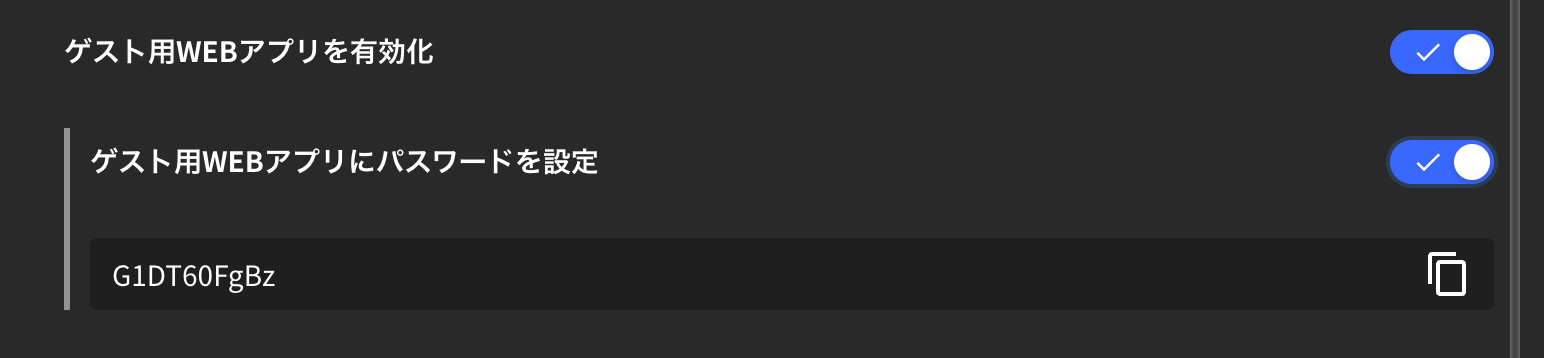
Bật ứng dụng web cho khách
- Bật Enable guest web app để người chưa cài VoicePing có thể vào phòng họp bằng trình duyệt.
- Bật Password for guest web app nếu bạn muốn yêu cầu mật khẩu khi khách truy cập bằng trình duyệt.
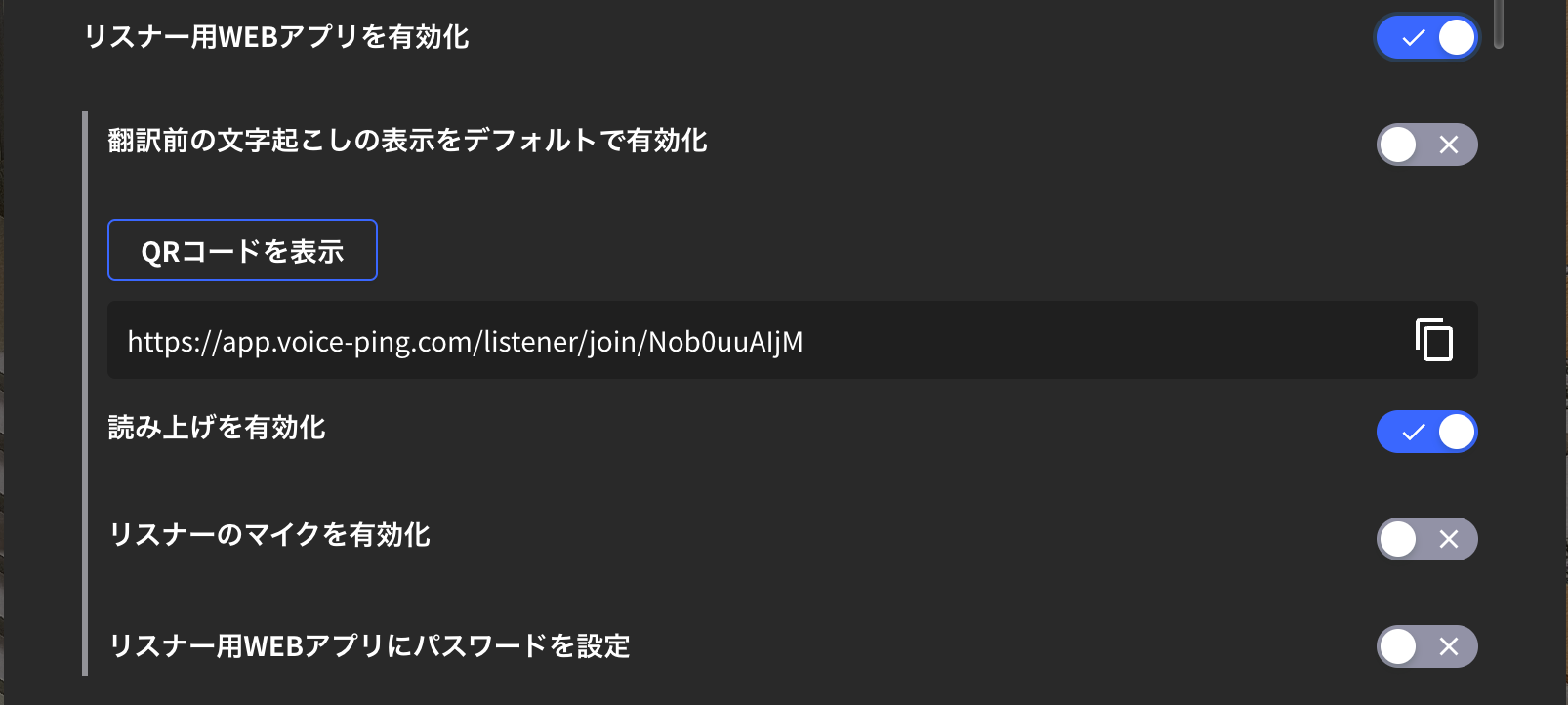
Bật ứng dụng web cho người nghe
Cài đặt này tạo liên kết để chia sẻ bản chép lời và bản dịch của phòng họp với khách bên ngoài.Đặt phòng họp ở chế độ riêng tư
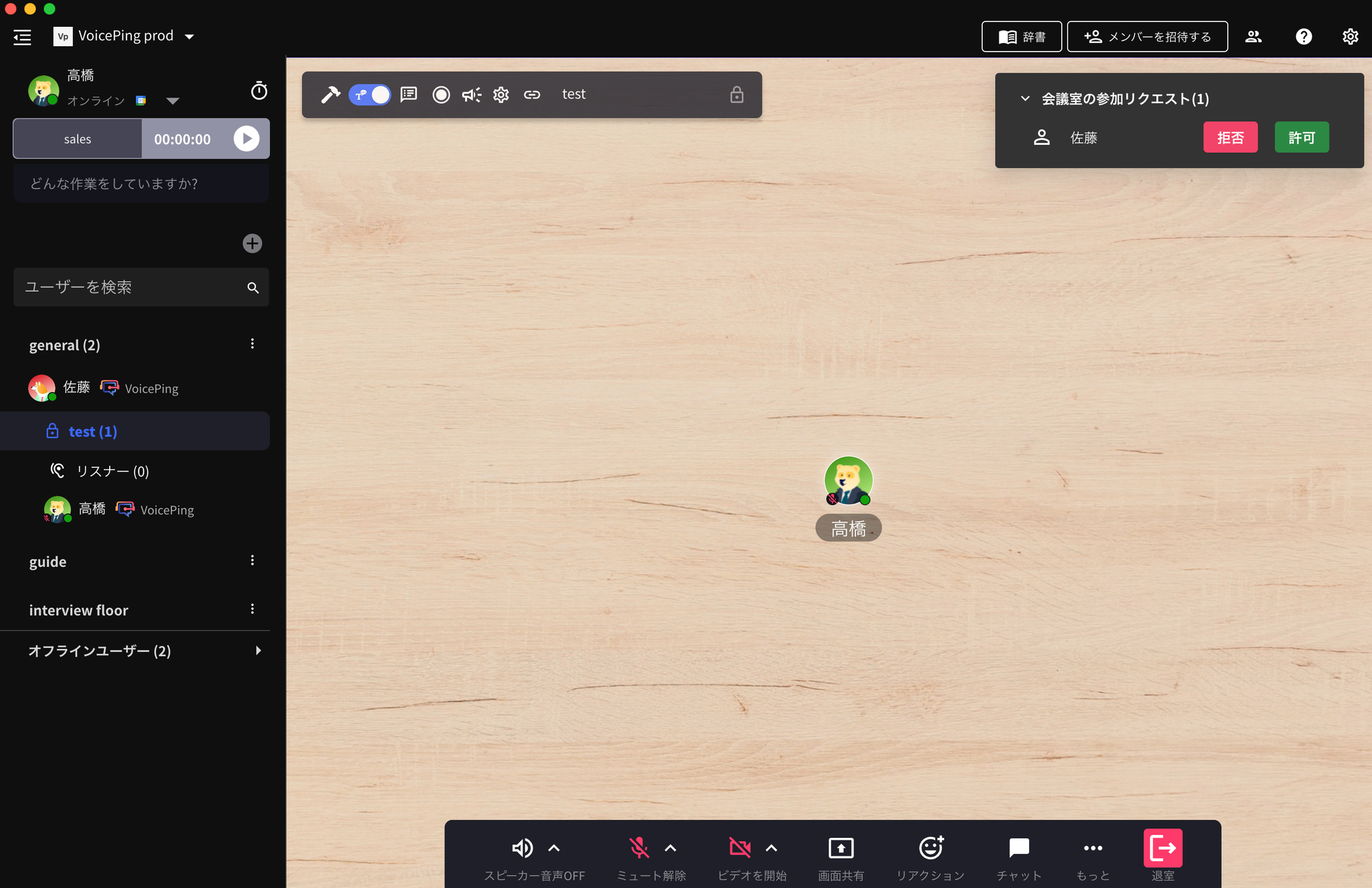
Khi bật cài đặt này, người dùng phải gửi yêu cầu và được chấp thuận trước khi vào phòng.

Cuộc họp định kỳ
VoicePing sẽ tự động gọi các thành viên đã chỉ định khi đến giờ họp định kỳ.