
Dùng khi…
Cuộc họp được ghi trên đám mây của Zoom hoặc Teams — tải lên để tạo bản phiên âm song ngữ có thể tìm kiếm và chỉnh sửa.

Tải nhiều tệp MP3 phỏng vấn để xử lý và xem bản tóm tắt hoặc trích dẫn sau khi hoàn tất.

Dùng bản ghi cuộc gọi bán hàng để xem lại nội dung trao đổi, ý kiến phản đối và việc cần theo dõi.
Video đào tạo hoặc giới thiệu sản phẩm bằng tiếng nước ngoài — phiên âm và dịch để tái sử dụng.
Bản ghi về nhân sự, tuân thủ hoặc pháp lý — có thể tìm kiếm và xuất dữ liệu.
Phiên âm trực tiếp bị gián đoạn giữa cuộc họp — tải bản ghi cục bộ để khôi phục.
Các nhóm ở múi giờ khác nhau có thể xem lại bản ghi kèm bản dịch mà không cần họp đồng thời.
Dùng bản chép lời của podcast hoặc sự kiện để biên soạn bài viết và nội dung mạng xã hội.
Điểm nổi bật
- iOS và Android · tải nhiều tệp trong một lô (có thể sắp xếp lại, đổi tên)
- Kết quả xuất hiện trong lịch sử phiên âm thường cùng các cuộc họp trực tiếp
- Cùng bộ tính năng như phiên trực tiếp: sửa, biên bản, dịch, từ điển, xuất
- Tệp được xử lý trên máy chủ; bạn có thể đóng ứng dụng và quay lại sau
Tải một tệp lên
1
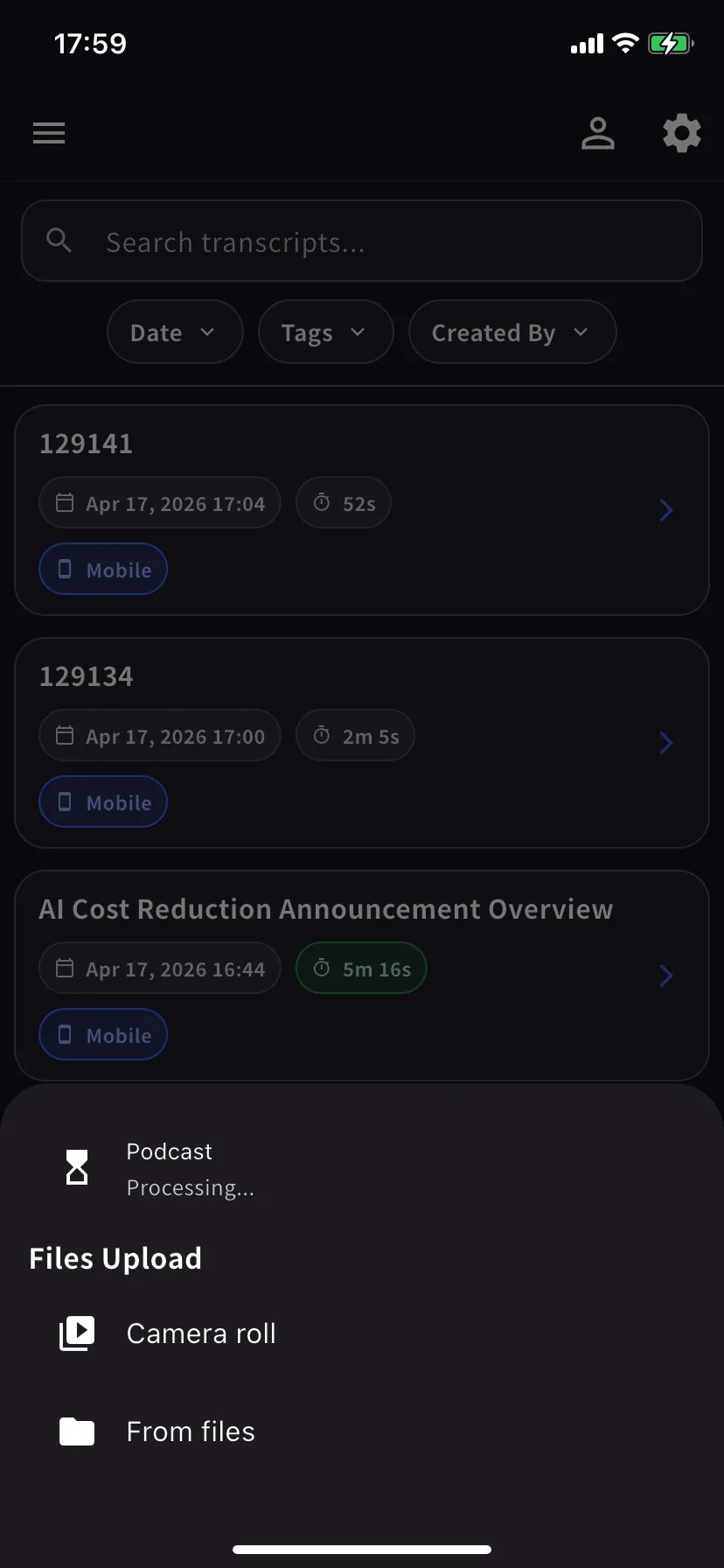
+ → Upload
Từ màn hình chính, mở menu phiên và chọn Upload — “Upload audio or video files for transcription and translation.”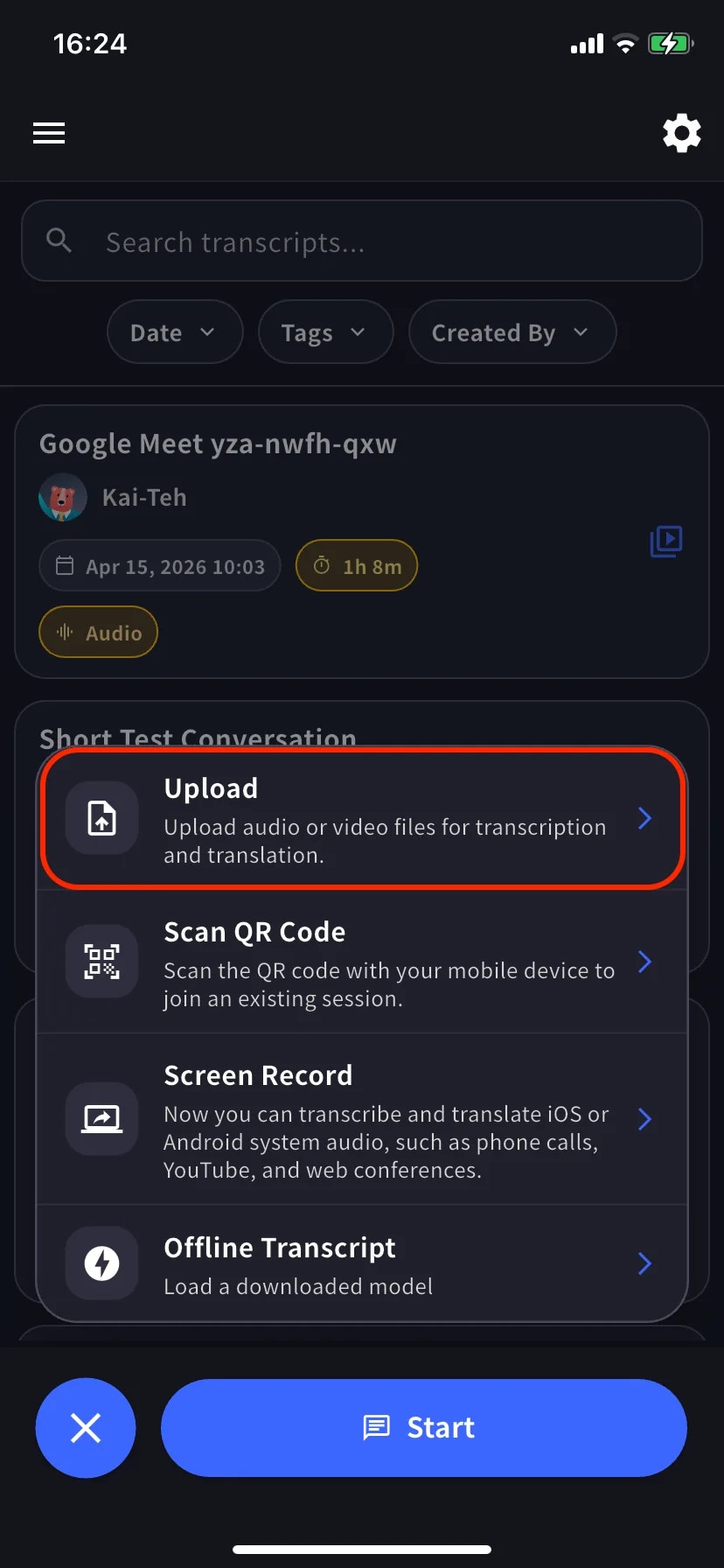
2
Đặt ngôn ngữ và gửi
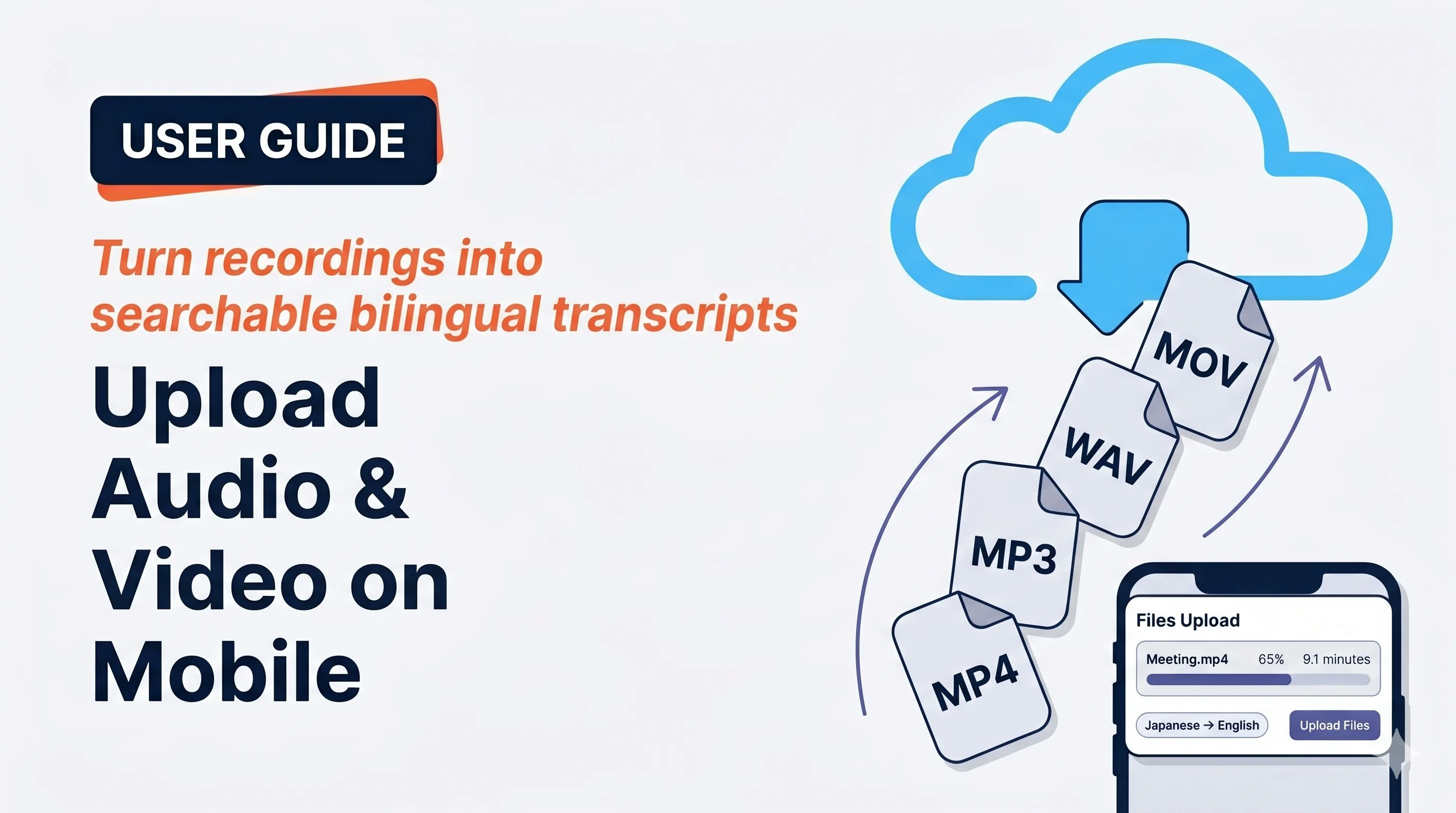
Trên màn hình Files Upload, đặt ngôn ngữ phiên âm và ngôn ngữ dịch. Bạn có thể đổi tên tệp bằng biểu tượng bút chì hoặc kéo để sắp xếp lại. Sau đó, chạm Upload Files. Chọn + ở góc trên bên phải để thêm tệp.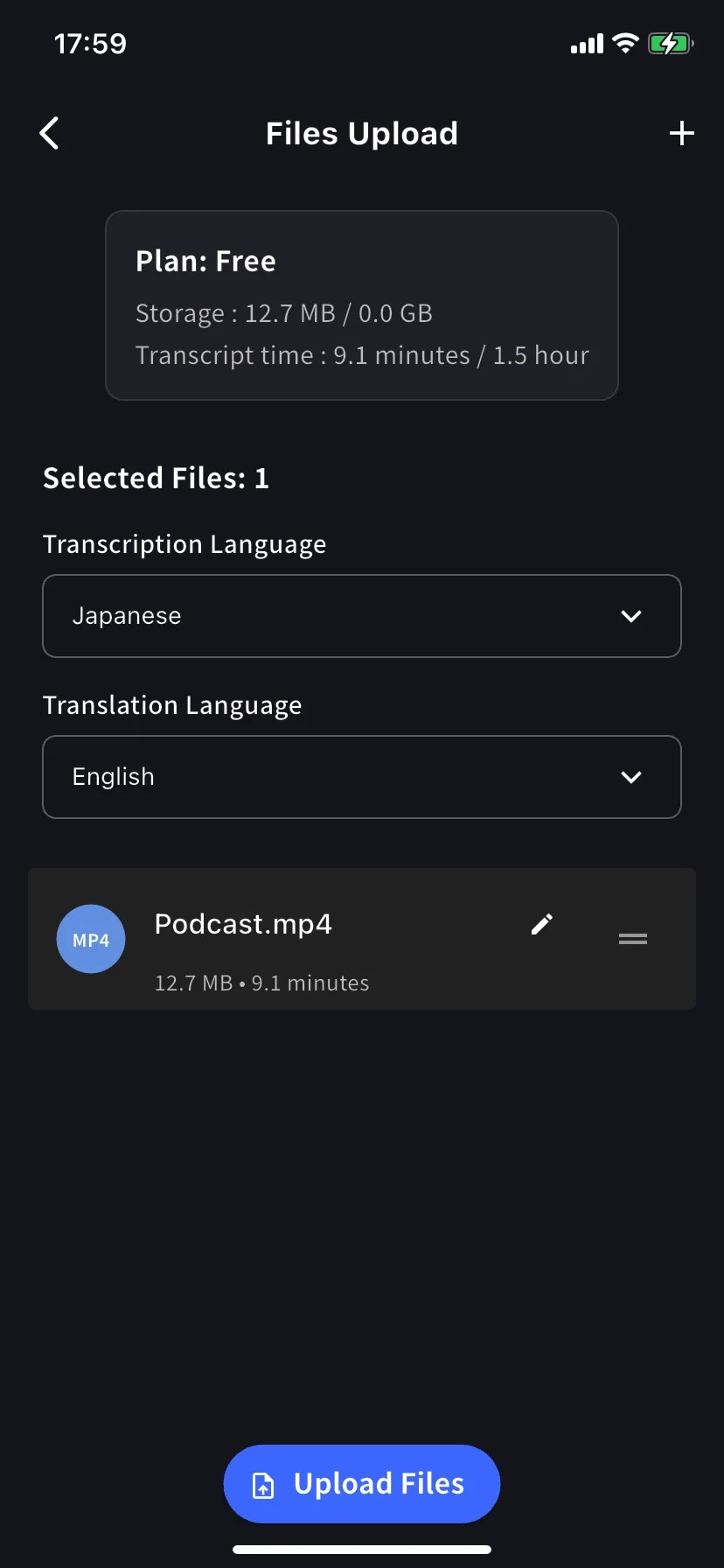
Thẻ gói hiển thị dung lượng lưu trữ và số phút phiên âm đã dùng trong tháng. Tệp dài sẽ không được xử lý nếu vượt hạn mức phiên âm; hãy nâng cấp gói hoặc chia nhỏ tệp.
3
Chờ tải lên, sau đó để máy chủ xử lý
Thanh tiến độ hiển thị quá trình tải lên. Khi hoàn tất, mục Upload trong menu + hiển thị 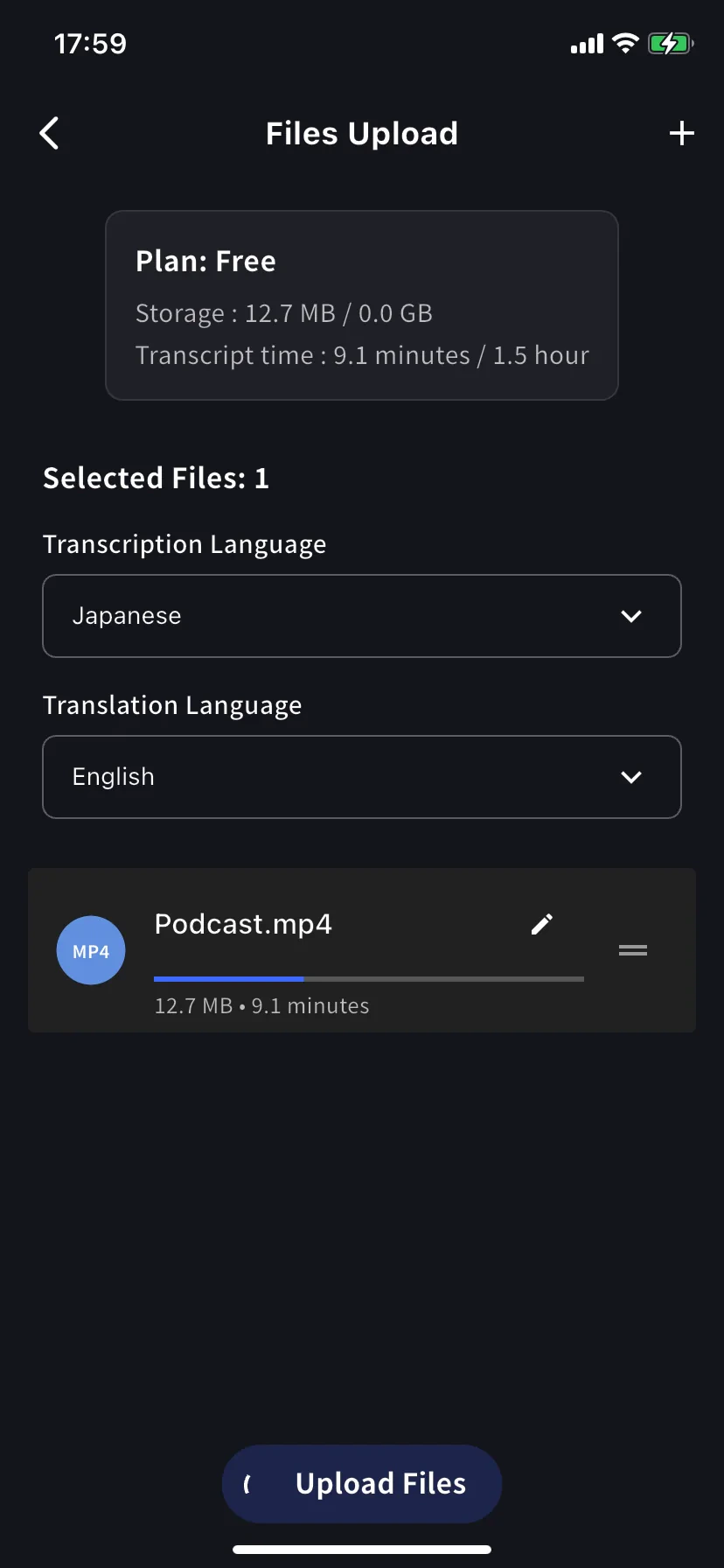
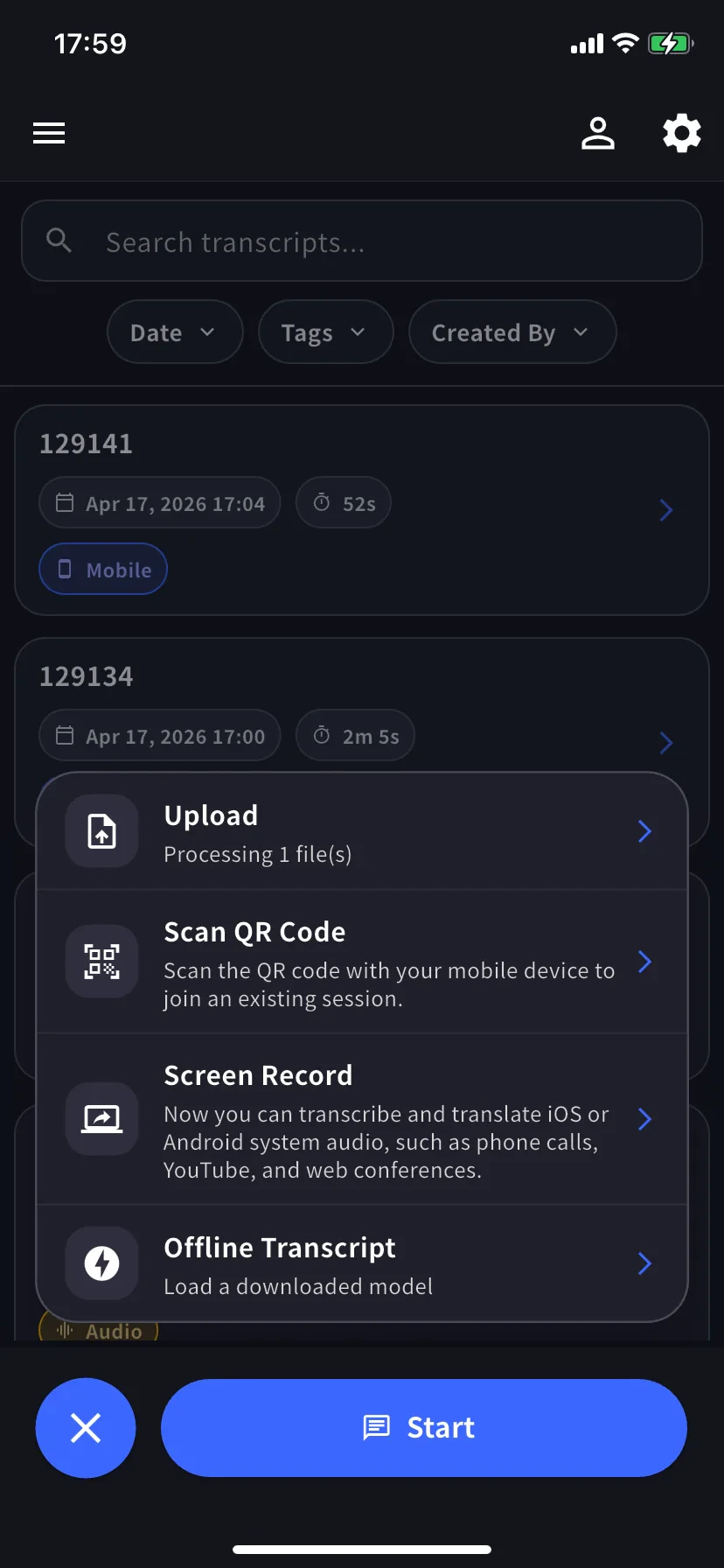
Processing N file(s). Lúc này bạn có thể đóng ứng dụng; máy chủ sẽ tiếp tục xử lý.Làm việc với kết quả
Giống bất kỳ cuộc họp VoicePing nào:- Chỉnh sửa từng dòng và người nói · Nhận dạng người nói
- Tạo biên bản cuộc họp
- Tìm kiếm trong mọi bản phiên âm, gồm cả phiên trực tiếp và tệp tải lên.
- Xuất hoặc chia sẻ kết quả với nhóm.
- Thêm trước thuật ngữ sản phẩm và thương hiệu vào Từ điển của không gian làm việc để tăng độ chính xác.
Mẹo
- Ưu tiên âm thanh rõ — bản ghi trực tiếp hoặc bản ghi từ tai nghe thường tốt hơn âm thanh thu bằng cách đặt điện thoại sát loa.
- Chọn ngôn ngữ phiên âm cho bản ghi có nhiều ngôn ngữ thay vì dùng chế độ tự động nhận dạng.
- Đổi tên trước khi tải lên — tên từ biểu tượng bút chì trở thành tiêu đề phiên âm.
- Xem thẻ hạn mức — tải lên thất bại nếu tệp vượt giới hạn tháng.
- Cắt bỏ khoảng lặng ở đầu và cuối tệp để cải thiện bản phiên âm.
Chọn tải tệp lên hay thu trực tiếp
- Đã có bản ghi → Upload (trang này)
- Âm thanh đang phát trên điện thoại → Screen Record / Device Audio
- Cuộc trò chuyện trực tiếp không có mạng → Dịch ngoại tuyến