
Gửi tệp
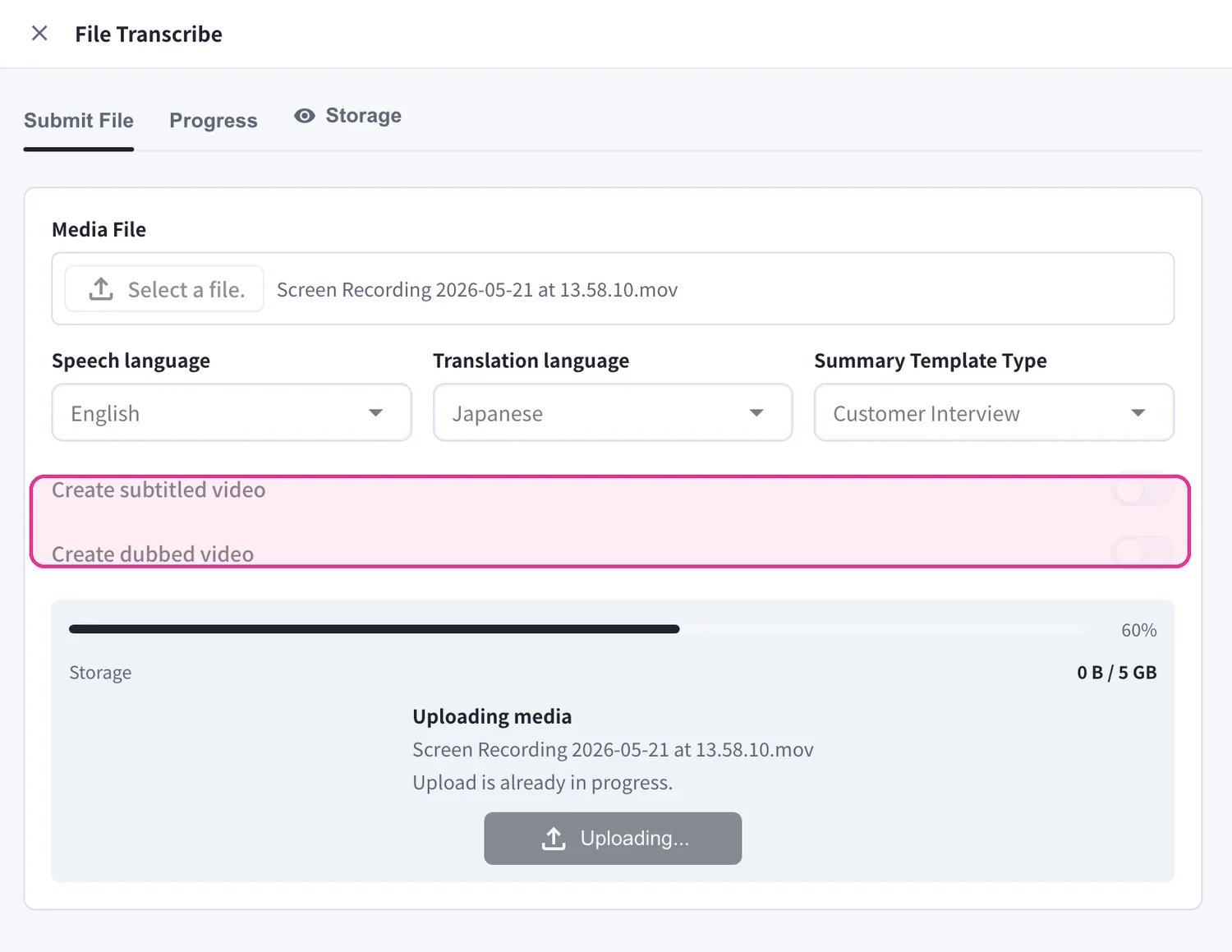
Mở File Transcribe từ thanh bên trái và giữ nguyên trên tab Submit File.- Trong mục Media File, nhấp Select a file. và chọn tệp âm thanh hoặc video bạn muốn xử lý.
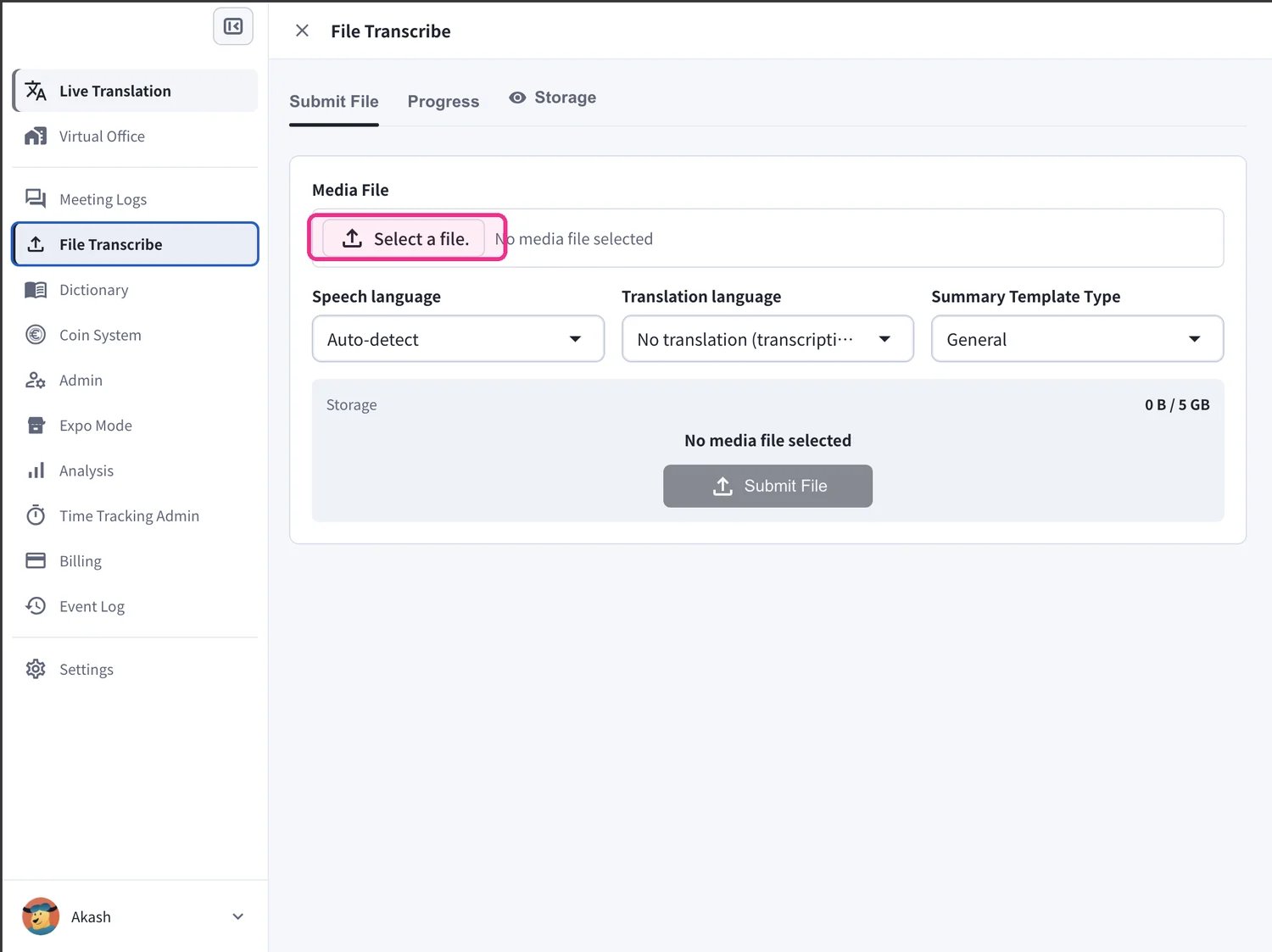
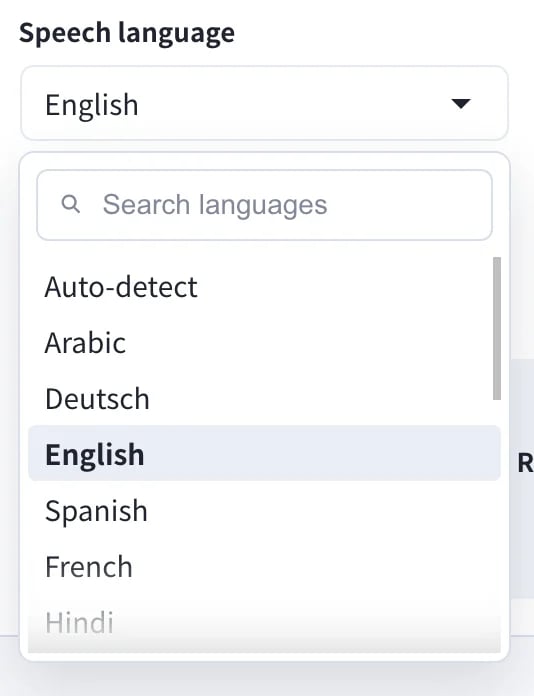
- Đặt Speech language — ngôn ngữ được nói trong tệp của bạn. Giữ ở Auto-detect để VoicePing tự nhận diện giúp bạn.
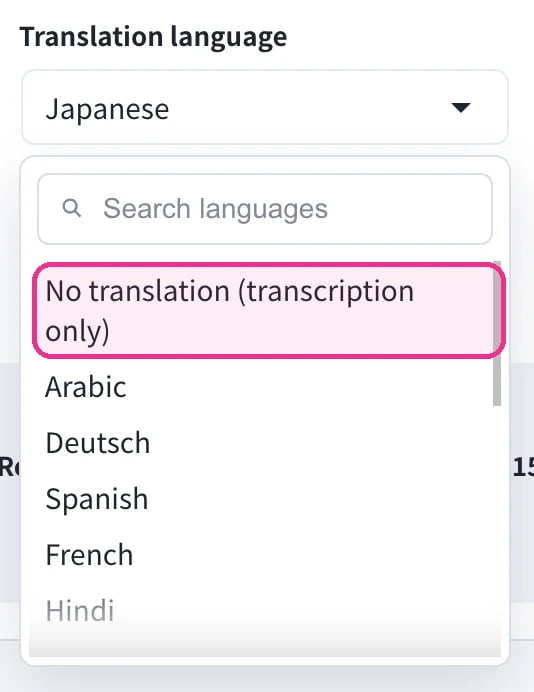
- Đặt Translation language. Chọn ngôn ngữ đích để dịch, hoặc chọn No translation (transcription only) nếu bạn chỉ cần bản phiên âm.
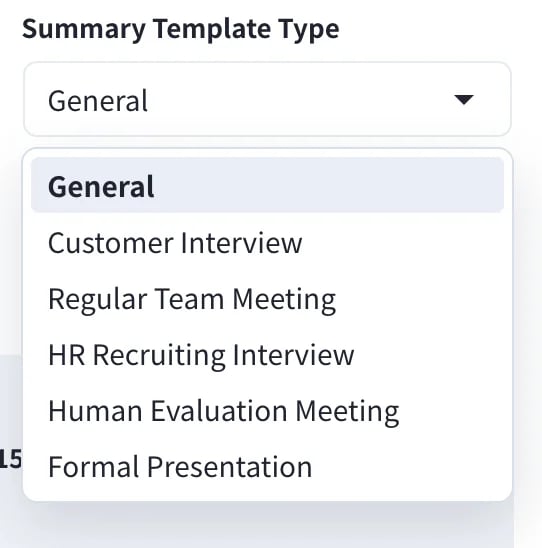
- Chọn Summary Template Type để bản tóm tắt AI phù hợp với nội dung của bạn — ví dụ General, Customer Interview, Regular Team Meeting, HR Recruiting Interview, Human Evaluation Meeting hoặc Formal Presentation.
- Tùy chọn bật Create subtitled video và/hoặc Create dubbed video để tạo thêm video có phụ đề được nhúng sẵn hoặc lồng tiếng đã dịch. Sau đó nhấp Submit File để bắt đầu xử lý.
- Giữ Translation language ở No translation (transcription only) để chỉ nhận bản phiên âm và bản tóm tắt.
- Create subtitled video và Create dubbed video yêu cầu có Translation language và cần thêm thời gian xử lý.
- Bạn có thể gửi nhiều tệp liên tiếp; mỗi tệp trở thành một tác vụ riêng.
Theo dõi tiến trình
Mở thẻ Progress để theo dõi quá trình xử lý. Mỗi tác vụ trong Processing history hiển thị thanh tiến trình và trạng thái, chẳng hạn Processing… 5%. Chọn Stop processing để hủy tác vụ đang chạy hoặc Update history để làm mới danh sách.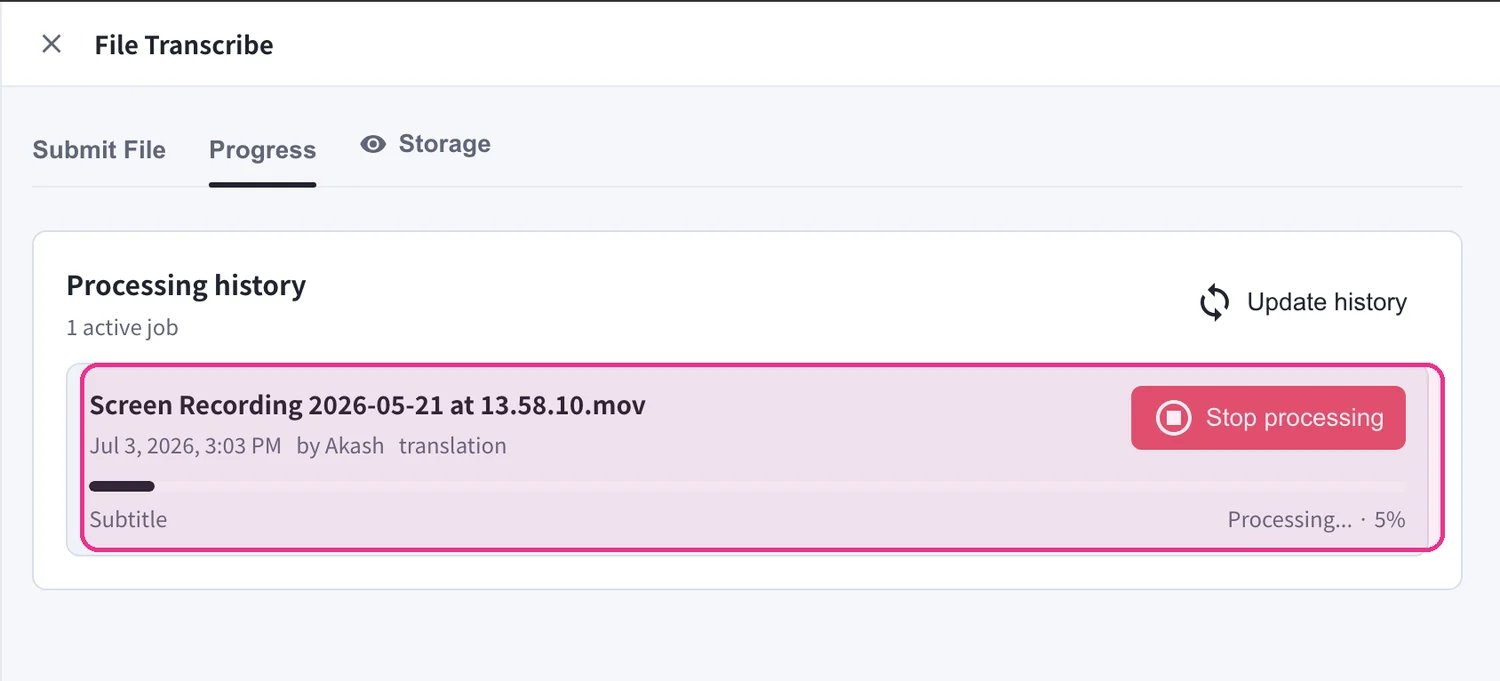
Xem kết quả
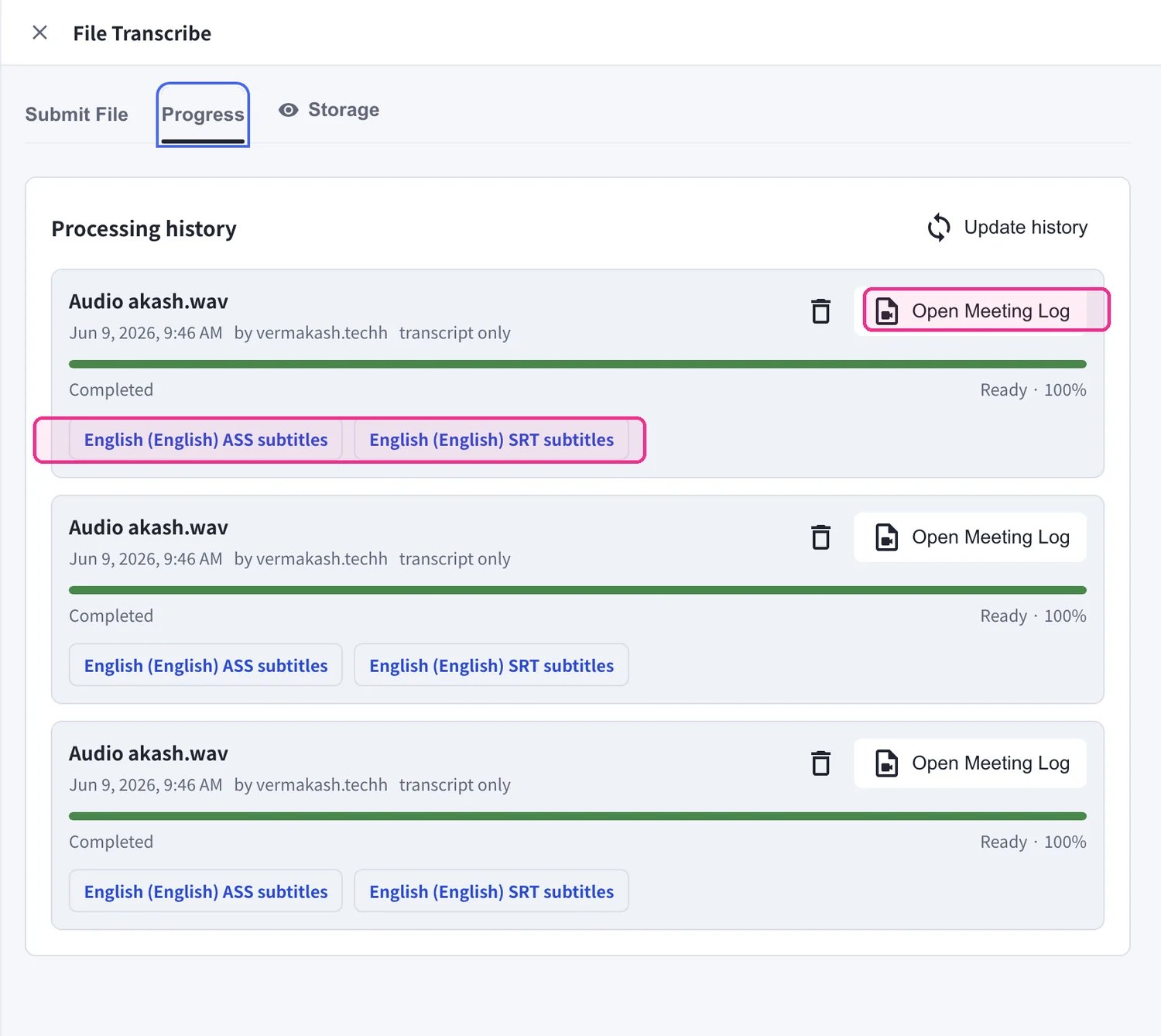
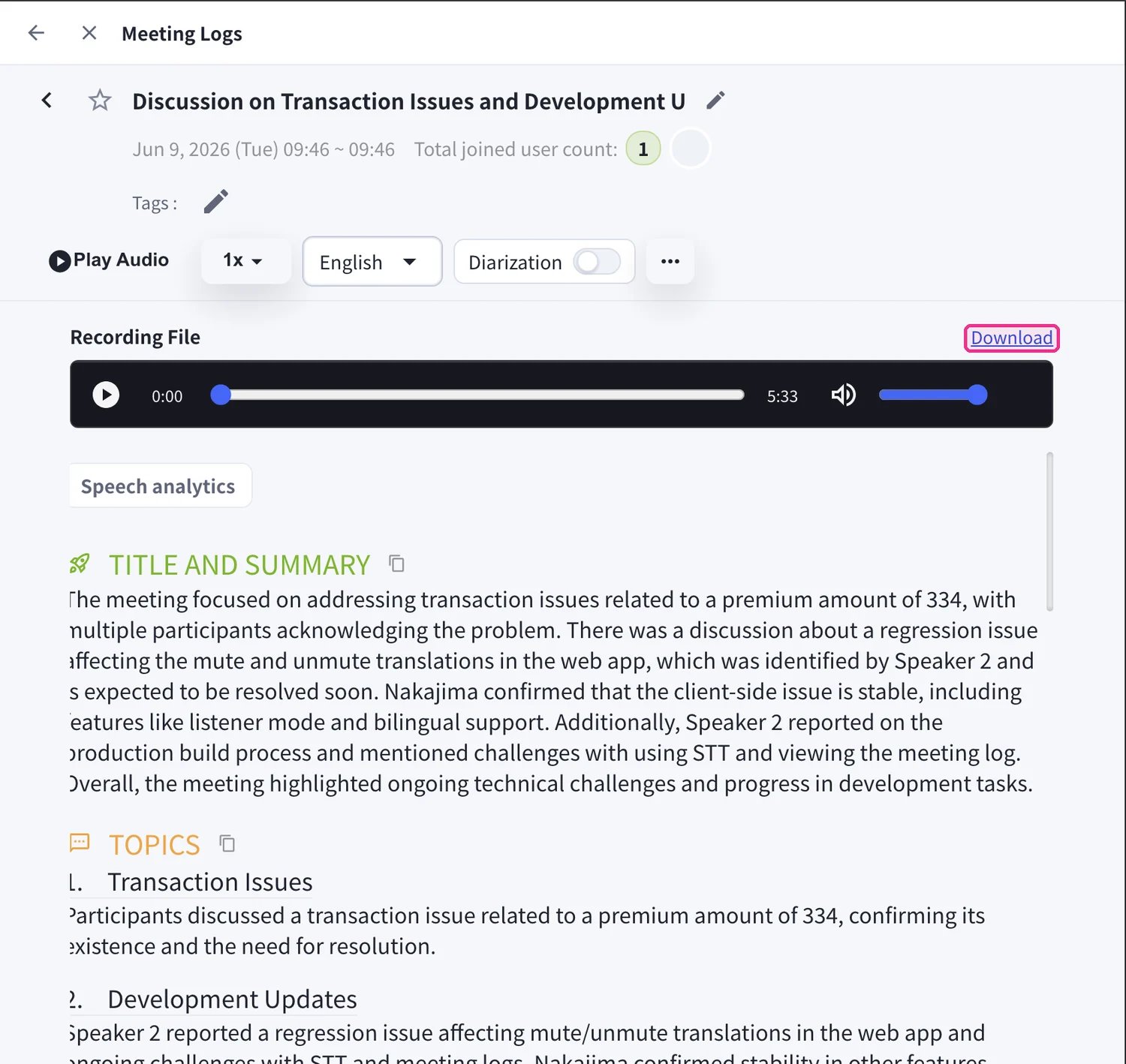
Khi tác vụ chuyển sang Completed, kết quả vẫn được lưu trong Processing history:- Nhấp Open Meeting Log để đọc toàn bộ bản phiên âm, bản dịch và bản tóm tắt AI.
- Nếu bạn đã tạo phụ đề, hãy tải xuống trực tiếp — các nút ASS subtitles và SRT subtitles sẽ xuất hiện trên tác vụ đã hoàn tất.
Quản lý dung lượng lưu trữ
Tệp phương tiện đã tải lên sẽ được tính vào dung lượng lưu trữ của File Transcribe trong không gian làm việc. Mở tab Storage để xem mọi tệp đã lưu cùng Type, Size và ngày Created at. Mỗi không gian làm việc có 5 GB. Chọn các tệp rồi nhấp Delete selected để giải phóng dung lượng hoặc Update storage để làm mới tổng dung lượng.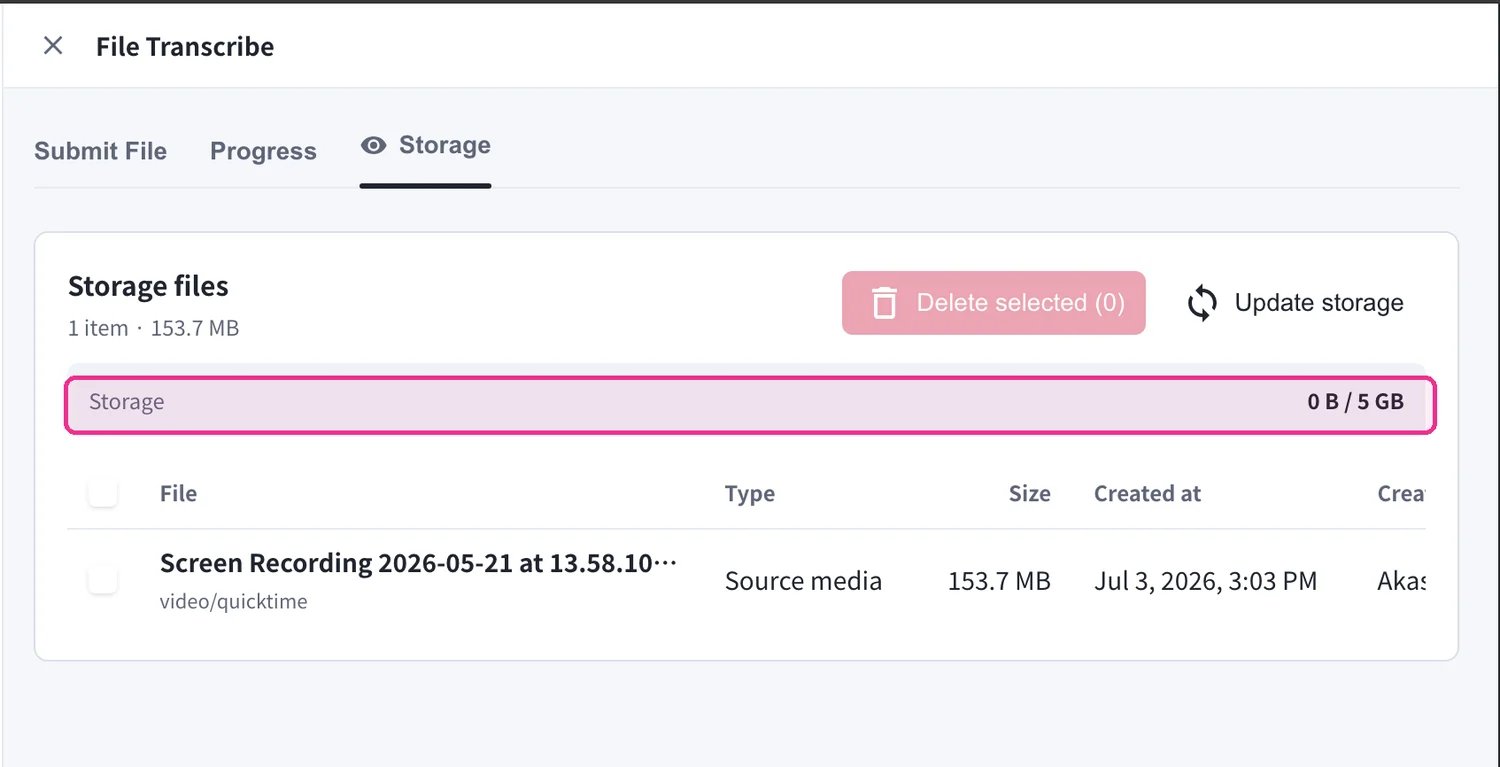
Định dạng tệp được hỗ trợ
Tệp âm thanh
- MP3
- WAV
- M4A
- Các định dạng âm thanh phổ biến khác
- MP4
- MOV
- AVI
- Các định dạng video phổ biến khác
Trường hợp sử dụng
Kênh chính thức
Trang web chính thức (tiếng Anh)
Truy cập trang web chính thức của VoicePing
X (Twitter)
Theo dõi trên X
Theo dõi VoicePing trên Facebook
Theo dõi VoicePing trên LinkedIn