
Tính năng này chỉ có trên các gói trả phí.
Video giới thiệu
Tên riêng, tên thương hiệu và thuật ngữ nội bộ thường bị công cụ nhận dạng giọng nói ghi sai. Từ điển của VoicePing cho phép bạn đăng ký cách viết và bản dịch mong muốn để cải thiện bản chép lời và bản dịch.
VoicePing cung cấp hai chức năng: Special Words Recognition để sửa từ bị nhận dạng sai và Translation Dictionary để quy định bản dịch của từng thuật ngữ.
Từ điển cá nhân và từ điển của không gian làm việc
- Dùng My Dictionary để thử thuật ngữ mới, tạo ngoại lệ cá nhân hoặc lưu từ dùng tạm thời.
- Dùng Workspace Dictionary cho tên sản phẩm, thương hiệu đối tác và thuật ngữ mà cả nhóm cần dùng thống nhất.
Các chức năng từ điển
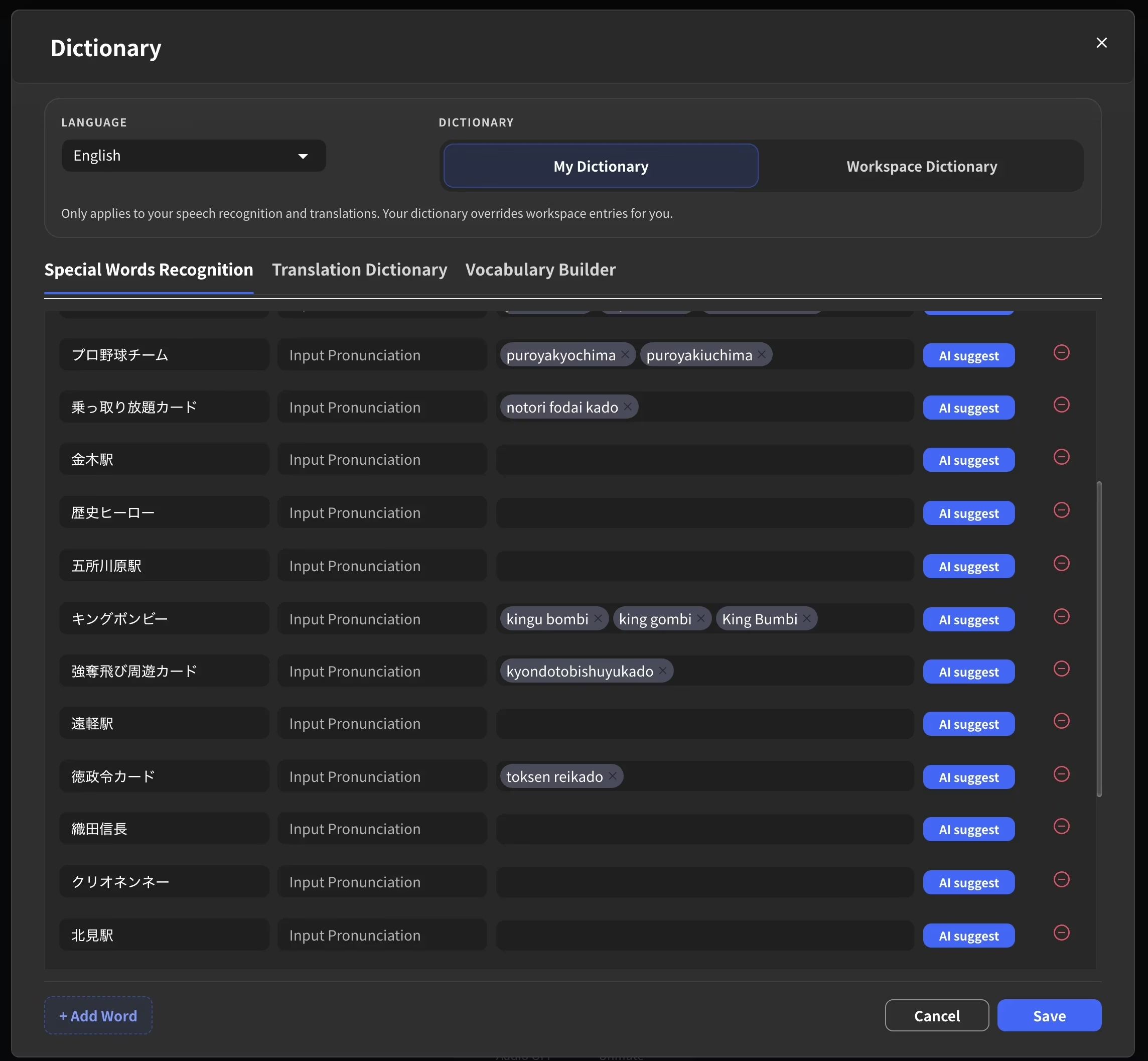
Sử dụng Special Words Recognition
Mở từ điển
Bạn có thể mở từ điển từ ba vị trí: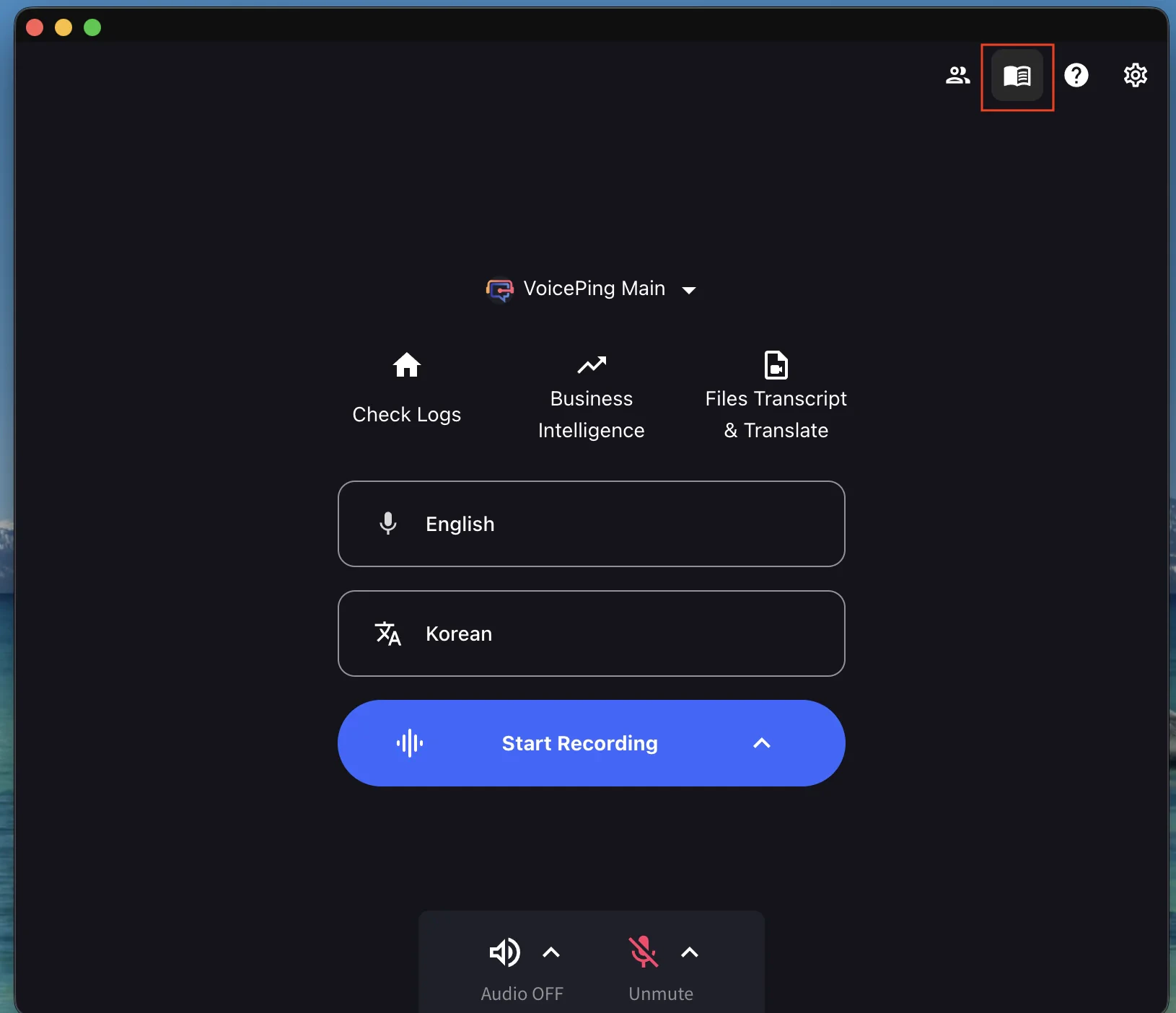
Màn hình chính
Chọn biểu tượng Dictionary ở góc trên bên phải trước khi bắt đầu phiên.
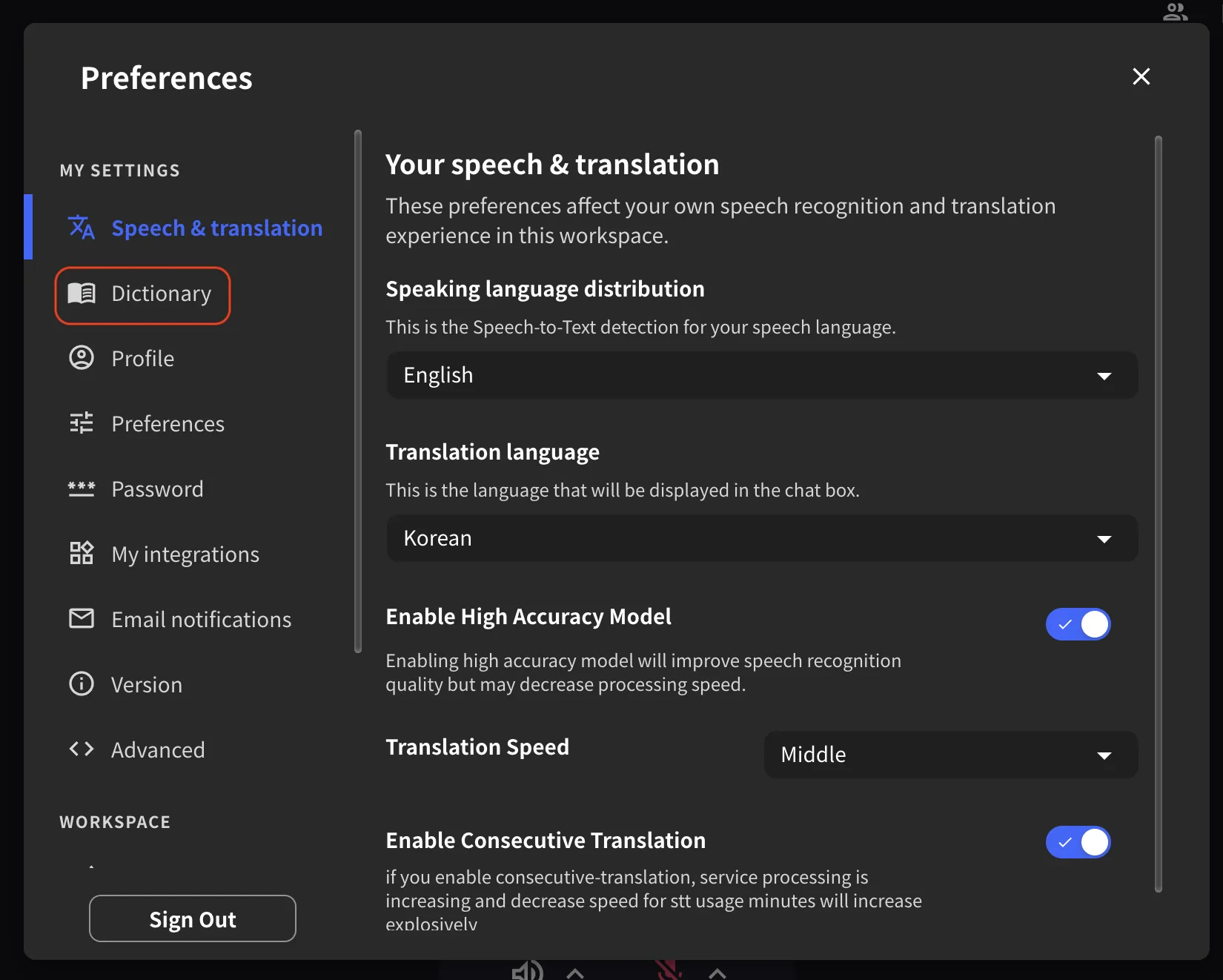
Cài đặt
Chọn biểu tượng Settings ở góc trên bên phải, sau đó chọn Dictionary trong thanh bên trái.
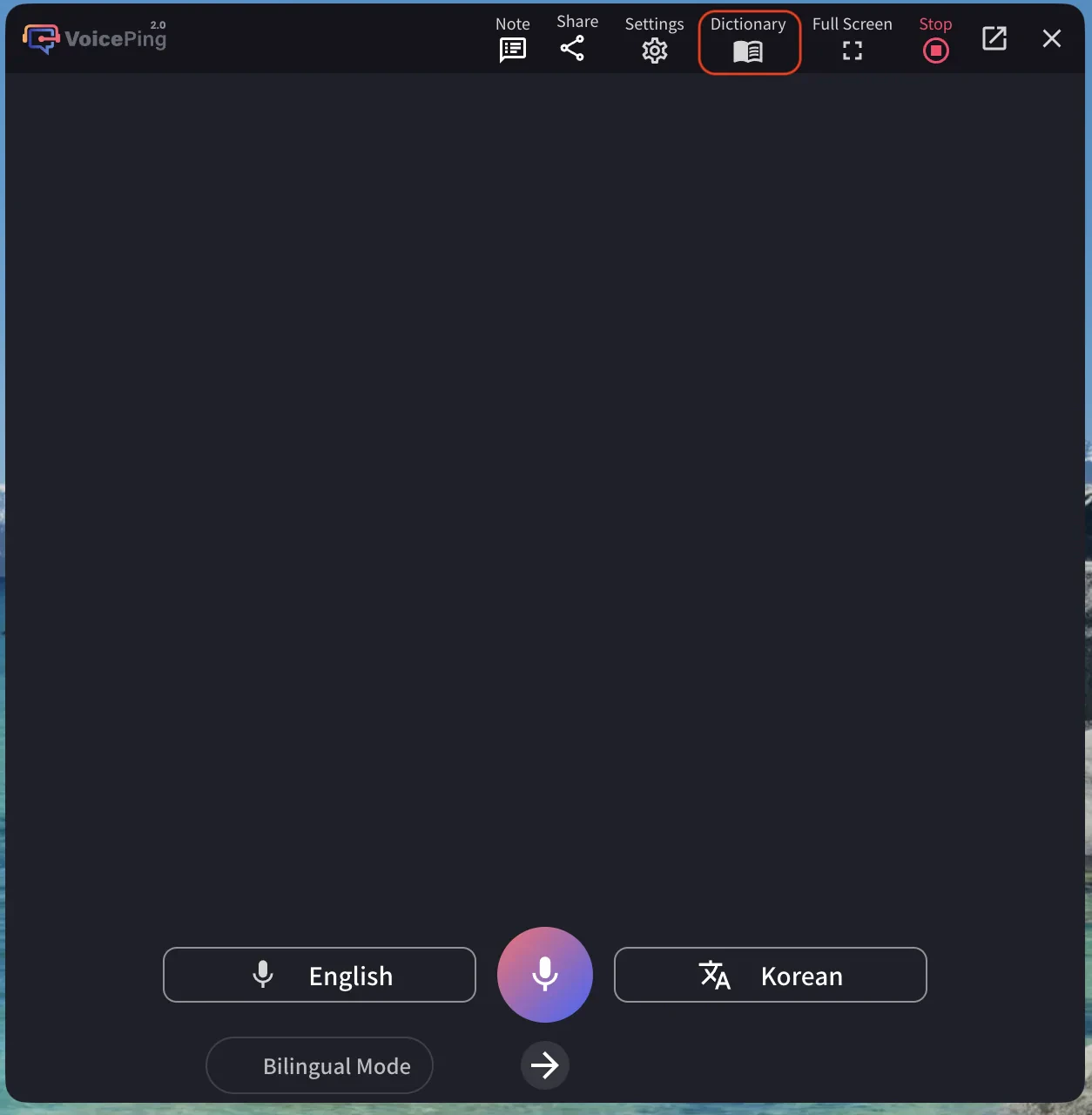
Trong phiên trực tiếp
Chọn Dictionary trên thanh công cụ khi đang phiên âm.
Chọn phạm vi
Ở đầu hộp thoại, chọn My Dictionary hoặc Workspace Dictionary tùy theo đối tượng cần áp dụng.Đăng ký từng từ
- Chọn + Add Word ở cuối danh sách.
- Nhập cách viết đúng vào trường Special Word.
- Nhập cách phát âm vào trường Pronunciation.
- Trong Misrecognized Words, nhập các cách viết sai mà VoicePing thường nhận dạng.
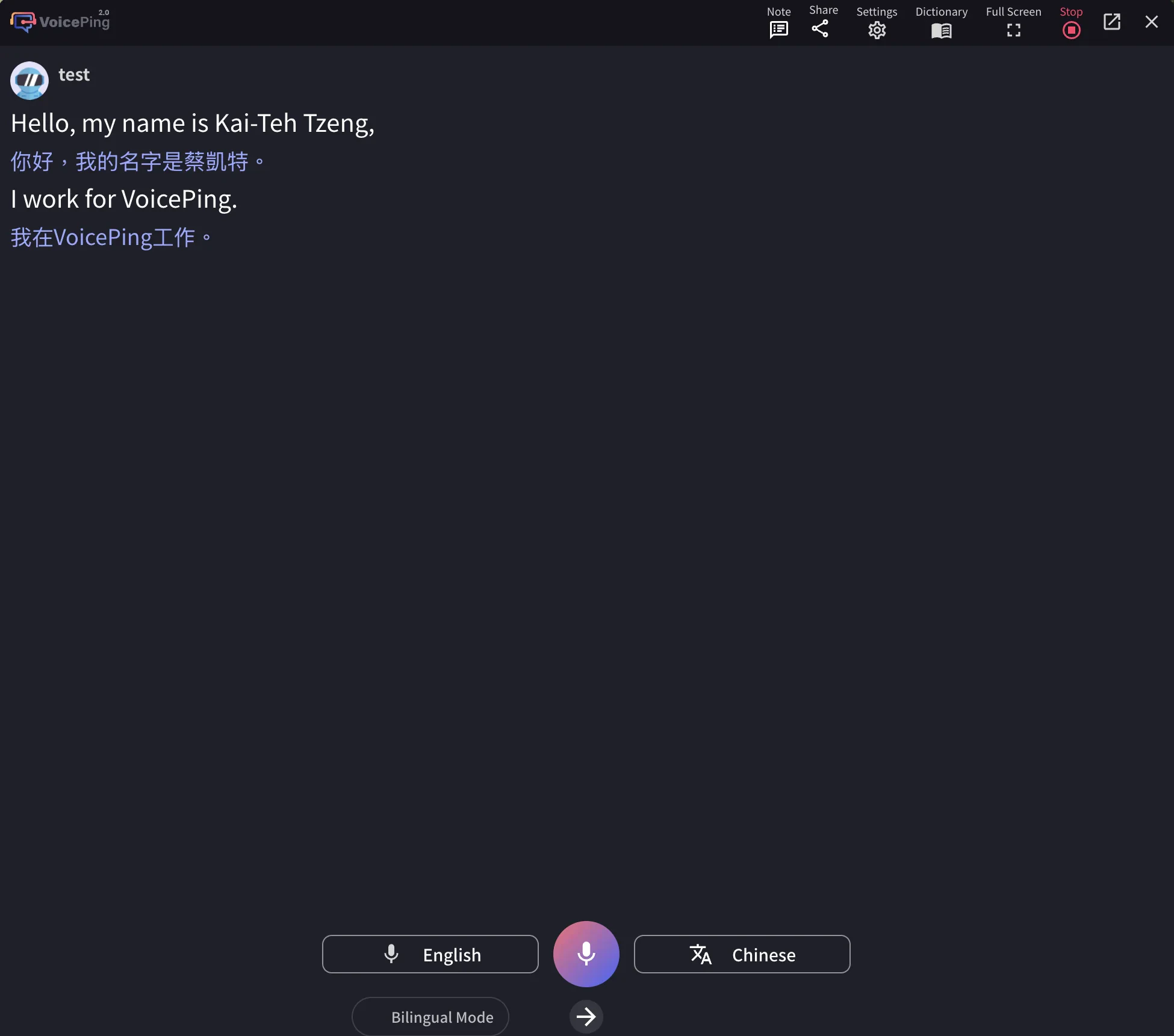
Kai-Teh Tzeng, bạn có thể nhập cách phát âm kai teh tseng và các biến thể nhận dạng sai như kite tseng, kaitseng, Kai Tianzen hoặc Kate Zen. Với VoicePing, các biến thể có thể gồm boys ping, voice thing hoặc voice pin.
Dùng AI Suggest
Nút AI suggest tạo các biến thể có thể bị nhận dạng sai. Tính năng này hữu ích với tên riêng, thuật ngữ có cách phát âm đặc biệt và từ dễ nhầm với từ phổ biến. Chọn AI suggest, kiểm tra danh sách gợi ý và xóa các biến thể không phù hợp trước khi lưu.Nhập hàng loạt bằng CSV
- Chọn Download CSV template để tải tệp mẫu.
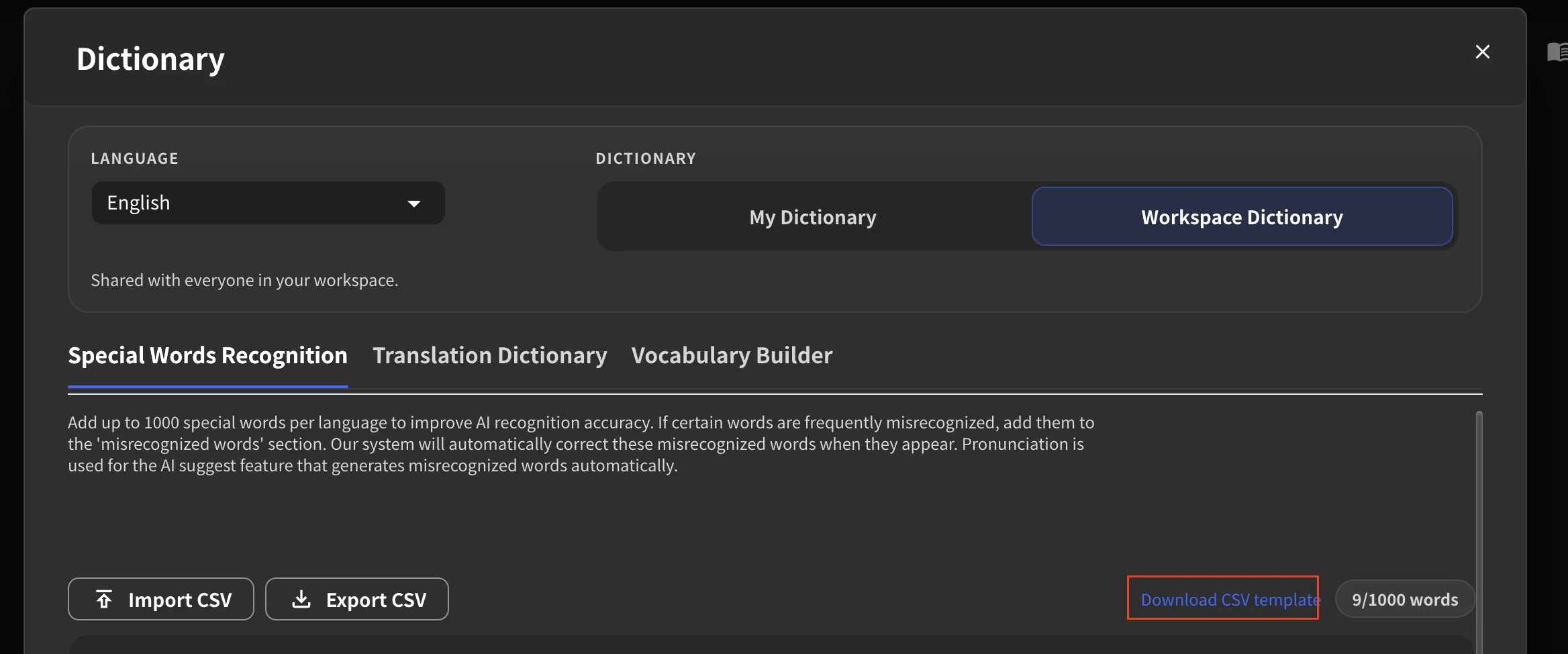
- Nhập cách viết đúng và các biến thể nhận dạng sai vào tệp mẫu, rồi lưu tệp.
- Chọn Import CSV để tải tệp lên.
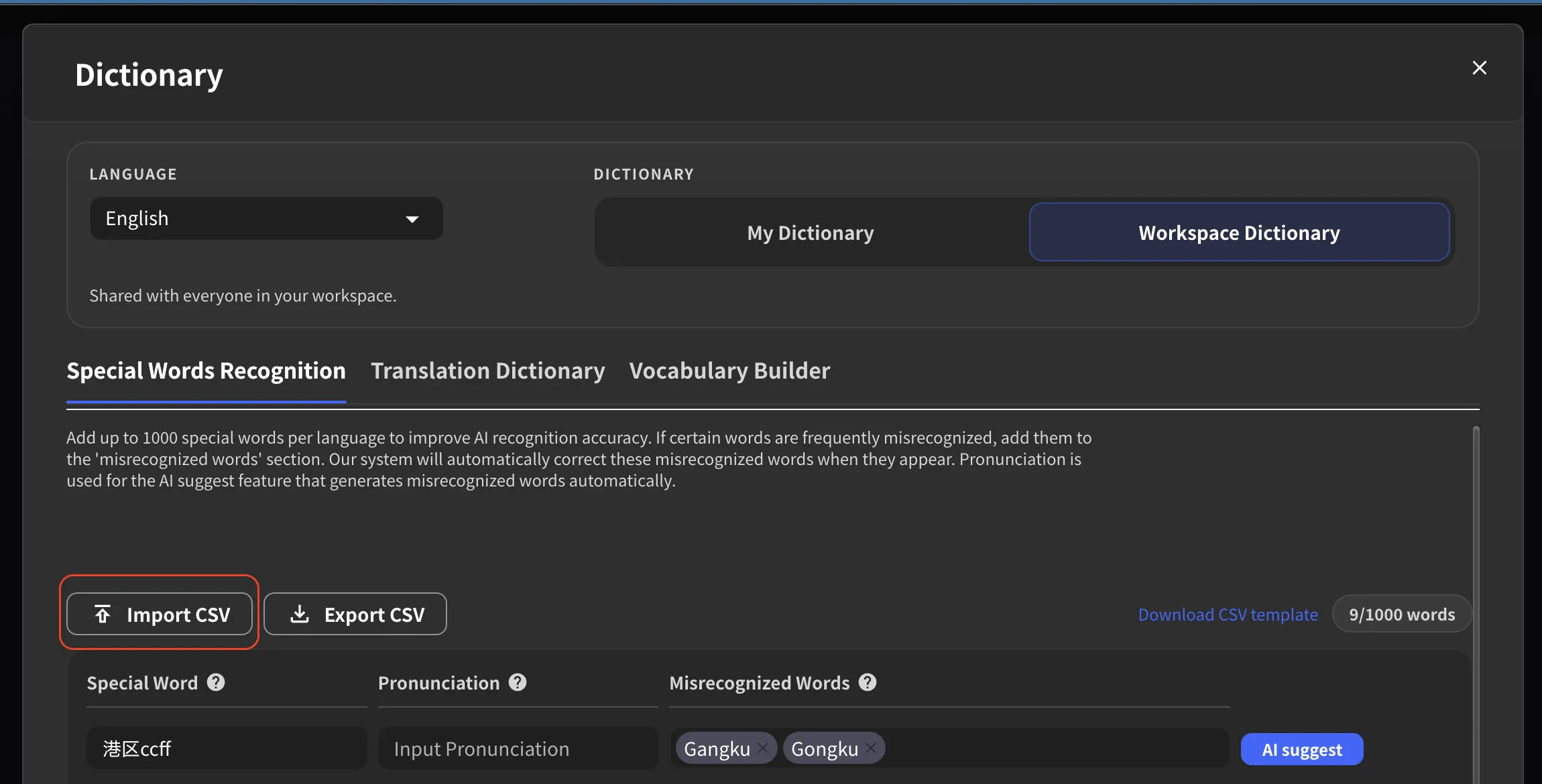
- Chọn Save để hoàn tất.
Giới hạn số từ
Bạn có thể đăng ký tối đa 1.000 từ cho mỗi ngôn ngữ. Số lượng hiện tại hiển thị ở góc trên bên phải danh sách, ví dụ6/1000 words.
Sử dụng Translation Dictionary
Thêm từng từ
- Chọn tab Translation Dictionary.
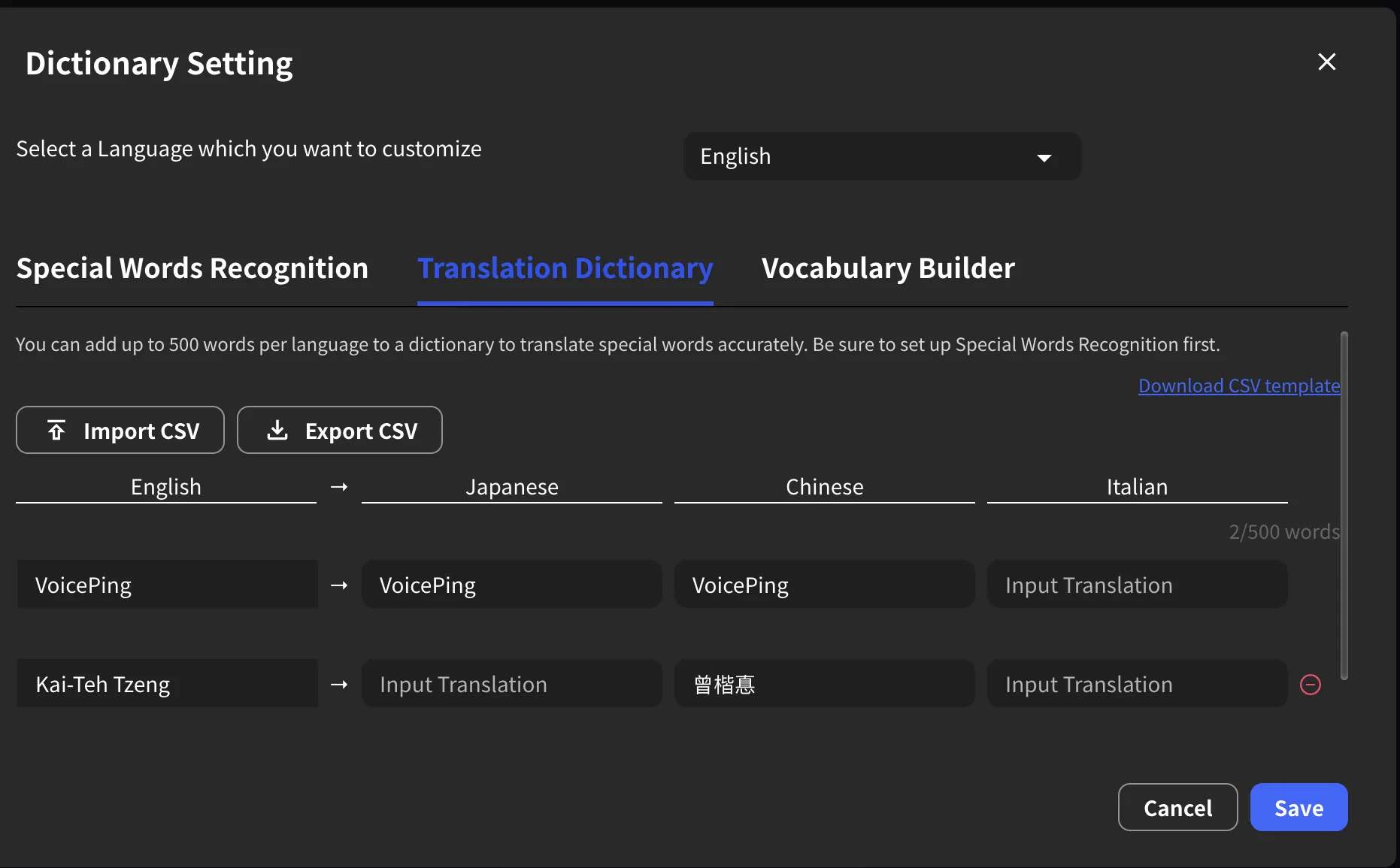
- Mỗi dòng hiển thị thuật ngữ nguồn và các cột ngôn ngữ đích.
- Nhập bản dịch đã được phê duyệt cho từng ngôn ngữ.
- Chọn Save.
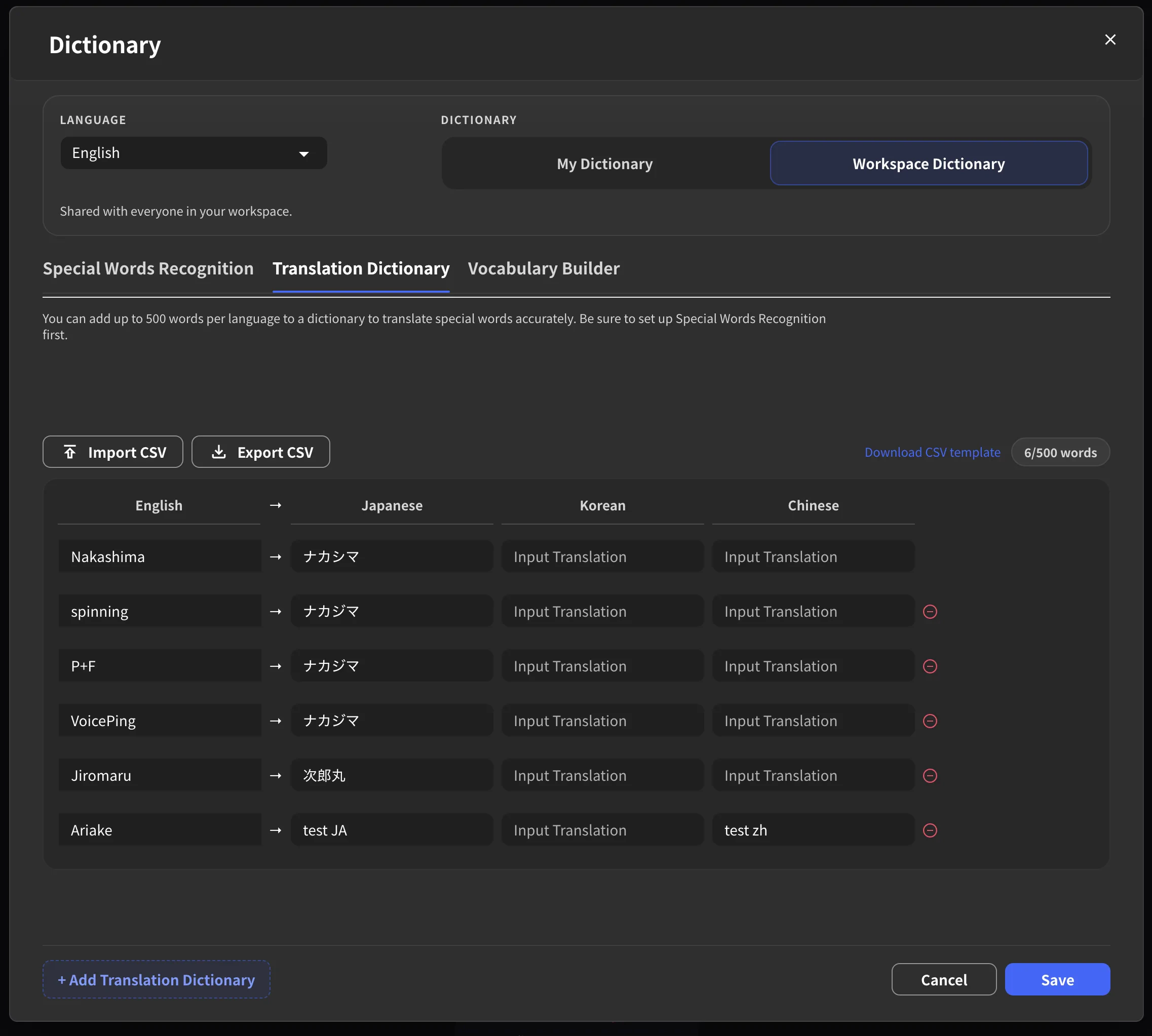
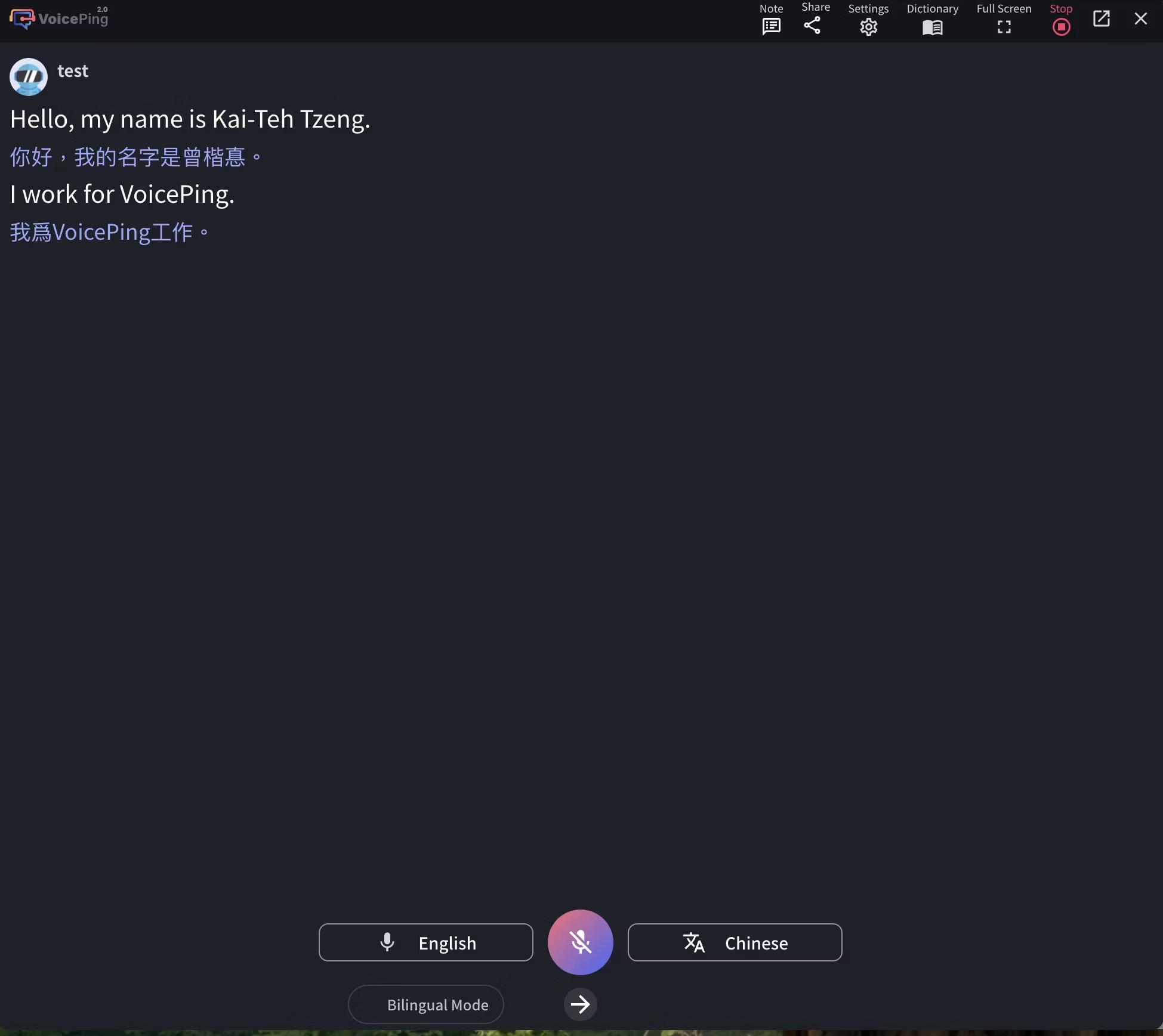
VoicePing và Kai-Teh Tzeng được ánh xạ sang bản dịch đã đăng ký và hiển thị đúng trong phụ đề trực tiếp.
Giới hạn số từ
Bạn có thể đăng ký tối đa 1.000 mục dịch cho mỗi ngôn ngữ. Số lượng hiện tại hiển thị ở góc trên bên phải.Nhập hàng loạt bằng CSV
- Tải tệp CSV mẫu.
- Nhập bản dịch cho từng ngôn ngữ rồi lưu tệp.
- Chọn Import CSV để tải tệp lên.
- Chọn Save để hoàn tất.
Khuyến nghị sử dụng
- Ưu tiên tên người, tên khách hàng, thương hiệu, tên sản phẩm và từ viết tắt thường dùng.
- Đưa thuật ngữ dùng chung vào Workspace Dictionary để cả nhóm sử dụng thống nhất.
- Nếu chưa chắc chắn, hãy thử trong My Dictionary trước.
- Trước sự kiện quan trọng, dùng Vocabulary Builder để trích xuất thuật ngữ từ chương trình, slide hoặc danh sách diễn giả.
- Luôn xuất bản sao lưu trước khi nhập CSV.
- Định kỳ xóa tên dự án, đối tác hoặc mã sản phẩm không còn sử dụng.
Khắc phục sự cố
Thuật ngữ vẫn bị nhận dạng sai
- Kiểm tra Misrecognized Words và thêm đúng biến thể đang xuất hiện trong bản chép lời.
- Dùng AI suggest để tạo thêm biến thể.
- Đảm bảo bạn đã chọn Save.
- Kiểm tra phạm vi từ điển. Nếu người khác cũng cần mục trong My Dictionary, hãy thêm mục đó vào Workspace Dictionary.
Bản dịch đã đăng ký không được áp dụng
- Kiểm tra đúng cột ngôn ngữ mà người nghe hoặc người đọc đang dùng.
- Đảm bảo bạn đã chọn Save.
Không nhập được CSV hoặc dữ liệu hiển thị sai
- Lưu tệp bằng mã hóa UTF-8. Các mã hóa khác có thể làm hỏng ký tự.
- Tải và dùng đúng tệp mẫu; bố cục cột tùy chỉnh không được hỗ trợ.
- Nhớ rằng thao tác nhập sẽ ghi đè dữ liệu hiện có. Nếu tệp mới thiếu một mục, mục đó sẽ bị xóa khỏi từ điển.
Kênh chính thức
Trang web chính thức (tiếng Anh)
Truy cập trang web chính thức của VoicePing
X (Twitter)
Theo dõi trên X
Theo dõi VoicePing trên Facebook
Theo dõi VoicePing trên LinkedIn