
Chỉ chủ sở hữu và quản lý không gian làm việc mới có thể quản lý thành viên. Xem Vai trò và quyền hạn trong VoicePing để so sánh quyền của từng vai trò.
Mở màn hình Manage Users
- Mở VoicePing và chọn Admin trong thanh bên trái.
- Chọn tab Manage Users.
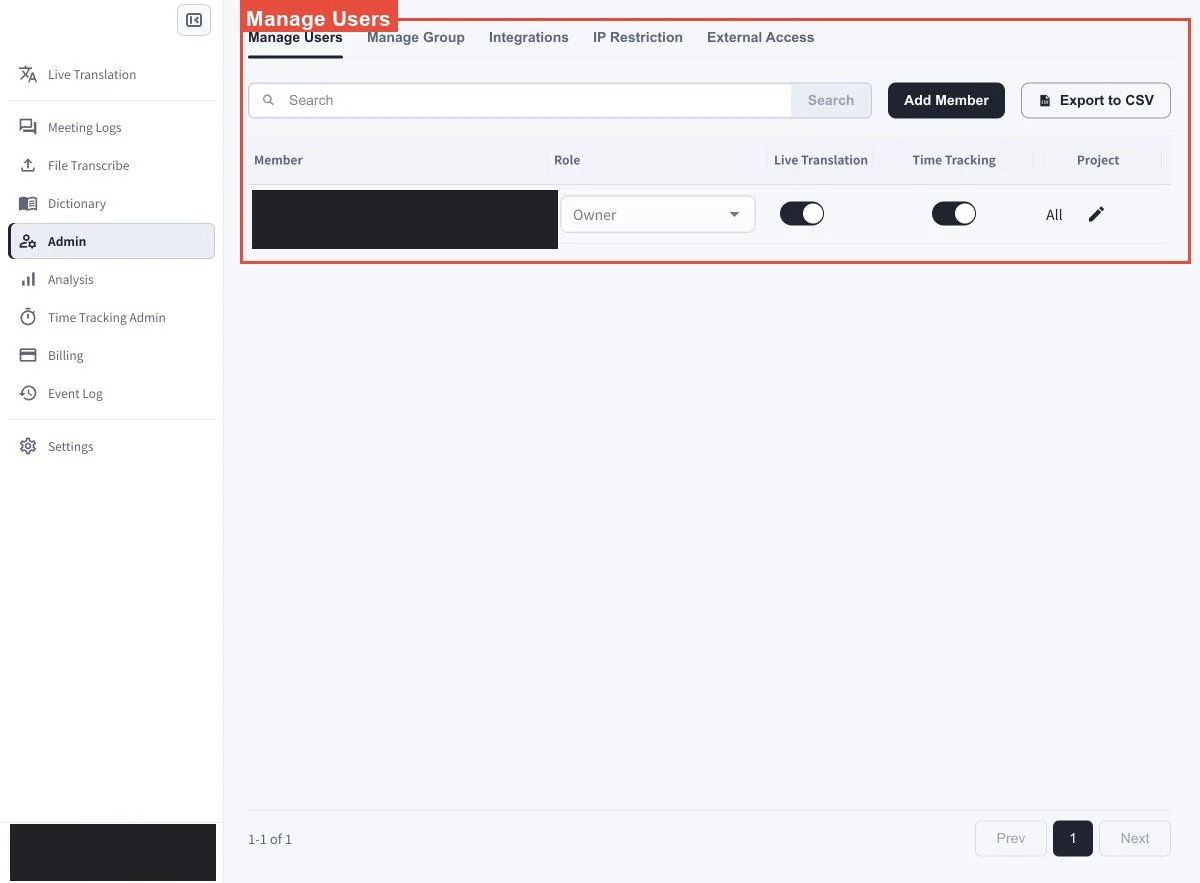
Các thành phần trên màn hình
Thay đổi vai trò của thành viên
Tìm thành viên, sau đó mở danh sách thả xuống trong cột Role. Chọn vai trò bạn muốn chỉ định. Hàng của chủ sở hữu không gian làm việc hiển thị Owner. Việc chuyển quyền sở hữu khác với thay đổi vai trò thông thường; hãy xem Vai trò và quyền hạn trong VoicePing trước khi thay đổi quyền quản trị.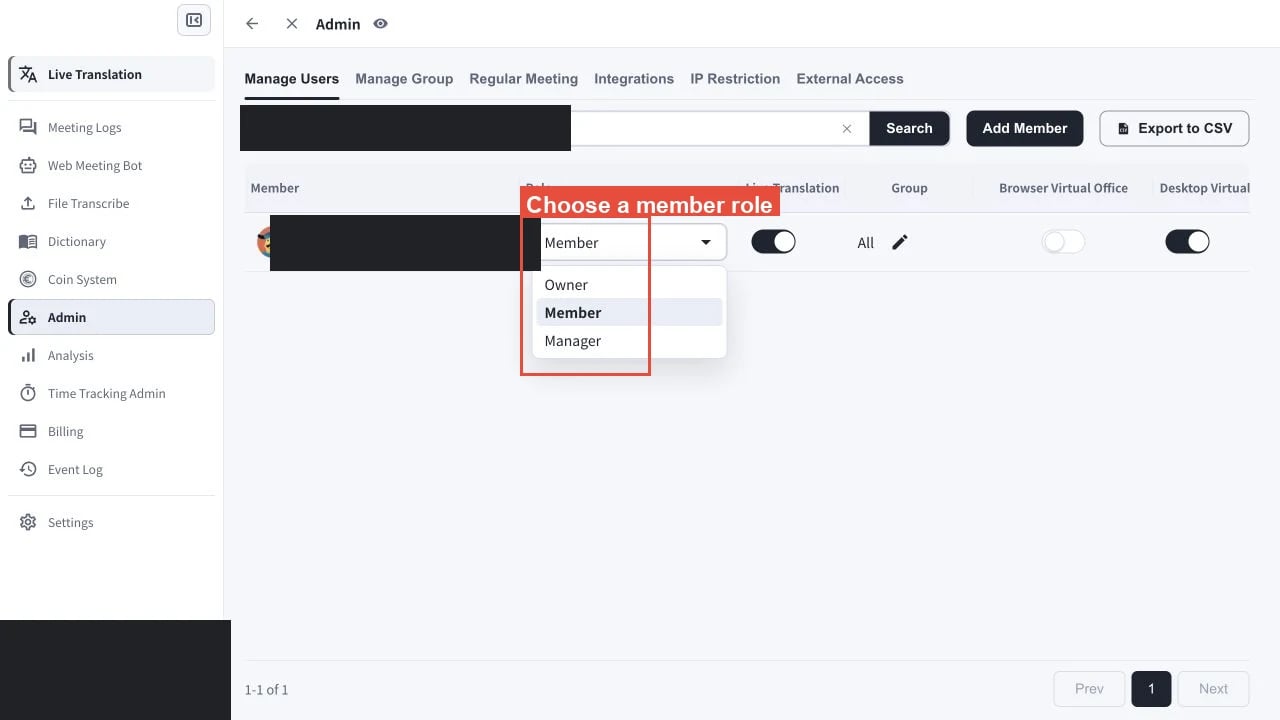
Điều kiện tiên quyết: Để đổi vai trò, chuyển quyền sở hữu hoặc xóa thành viên, không gian làm việc phải có ít nhất một thành viên đang hoạt động khác ngoài chủ sở hữu hiện tại.
Chuyển quyền sở hữu hoặc xóa thành viên
Chuyển quyền sở hữu không gian làm việc
Mở danh sách Role của một thành viên đang hoạt động khác và chọn Owner. Chỉ chủ sở hữu hiện tại mới có thể xác nhận và gửi yêu cầu chuyển. Quản lý không phải chủ sở hữu không thể chọn Change.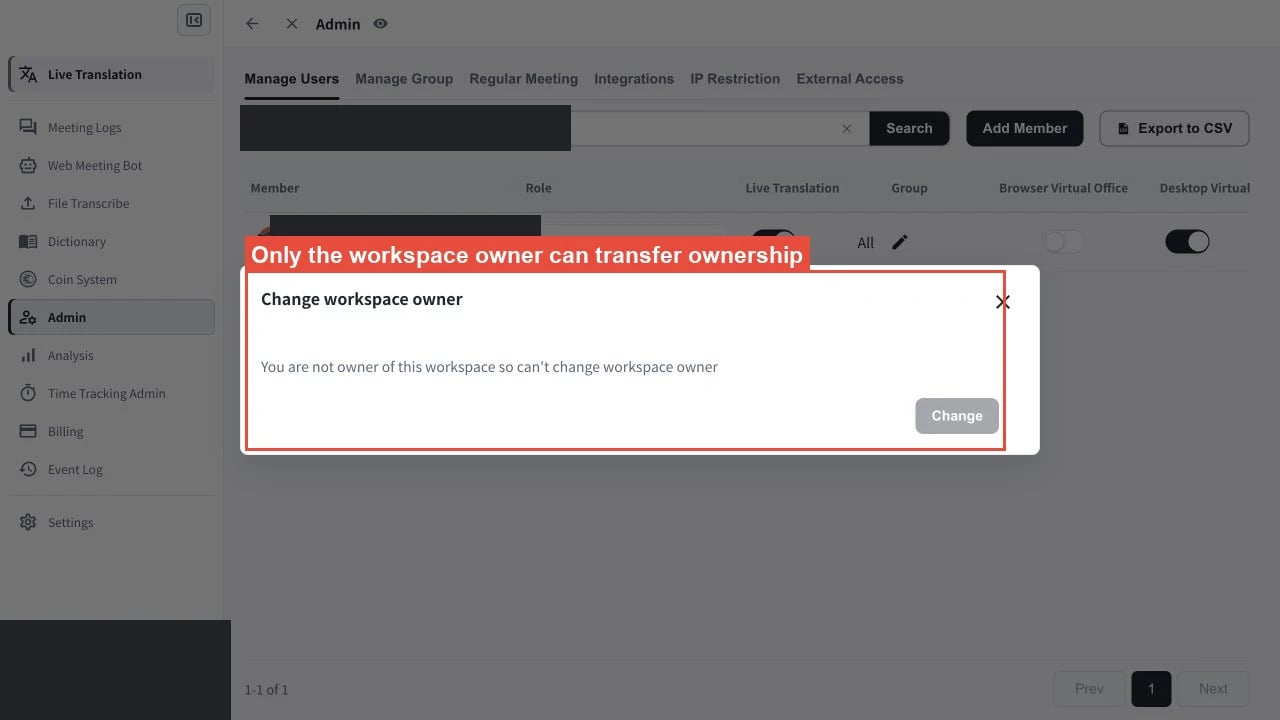
Xóa thành viên
Tìm thành viên trong Manage Users, chọn thao tác xóa rồi xác nhận. Không thể xóa chủ sở hữu hiện tại; nếu cần xóa tài khoản này, hãy chuyển quyền sở hữu trước.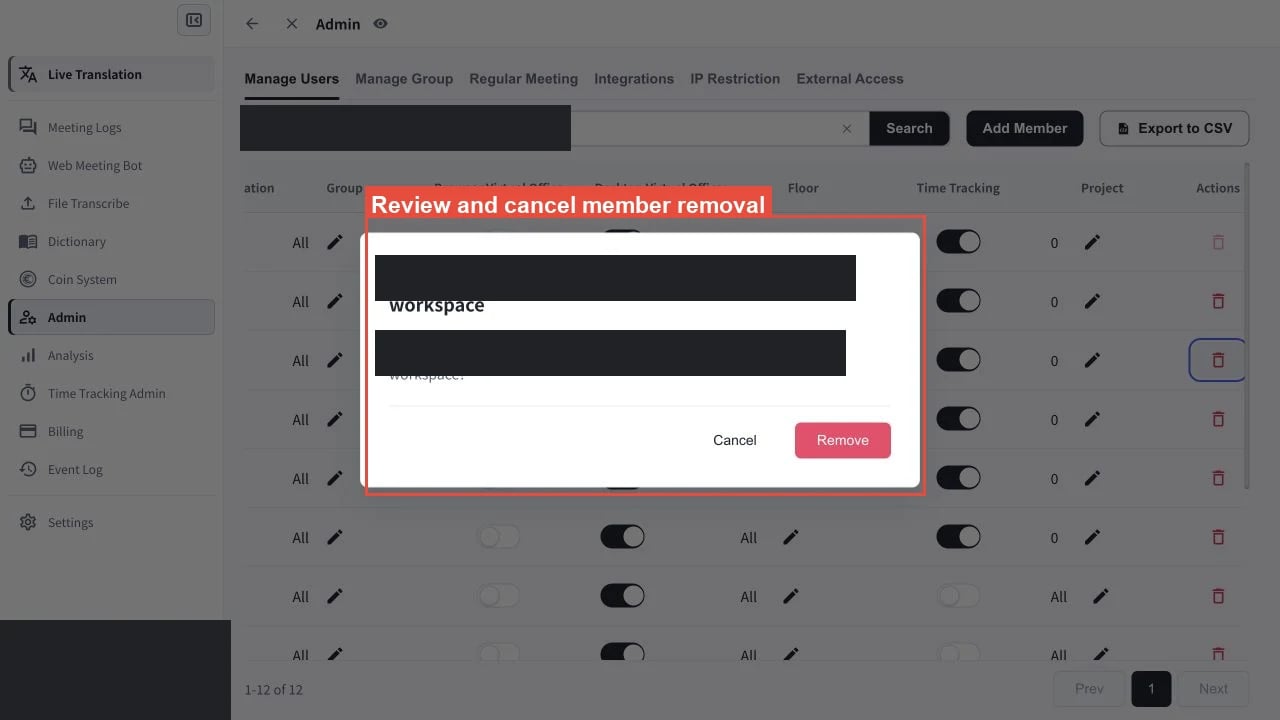
Thay đổi quyền truy cập tính năng
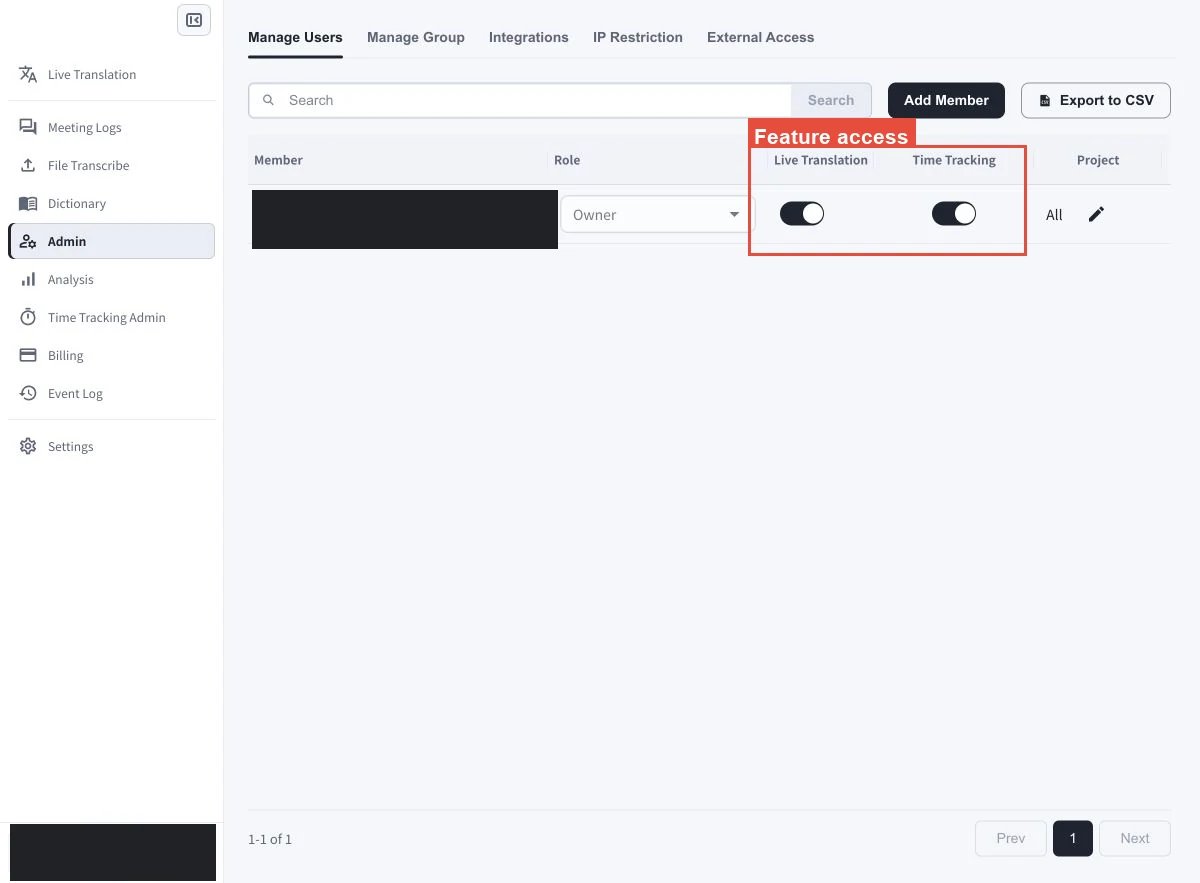
Dùng các công tắc trong hàng của thành viên để kiểm soát quyền truy cập. Công tắc bật sẽ cấp quyền truy cập; công tắc tắt sẽ gỡ quyền truy cập. Các điều khiển tính năng cho từng thành viên bao gồm:- Live Translation
- Browser Virtual Office
- Desktop Virtual Office
- Time Tracking
Thay đổi quyền truy cập nhóm, dự án hoặc tầng
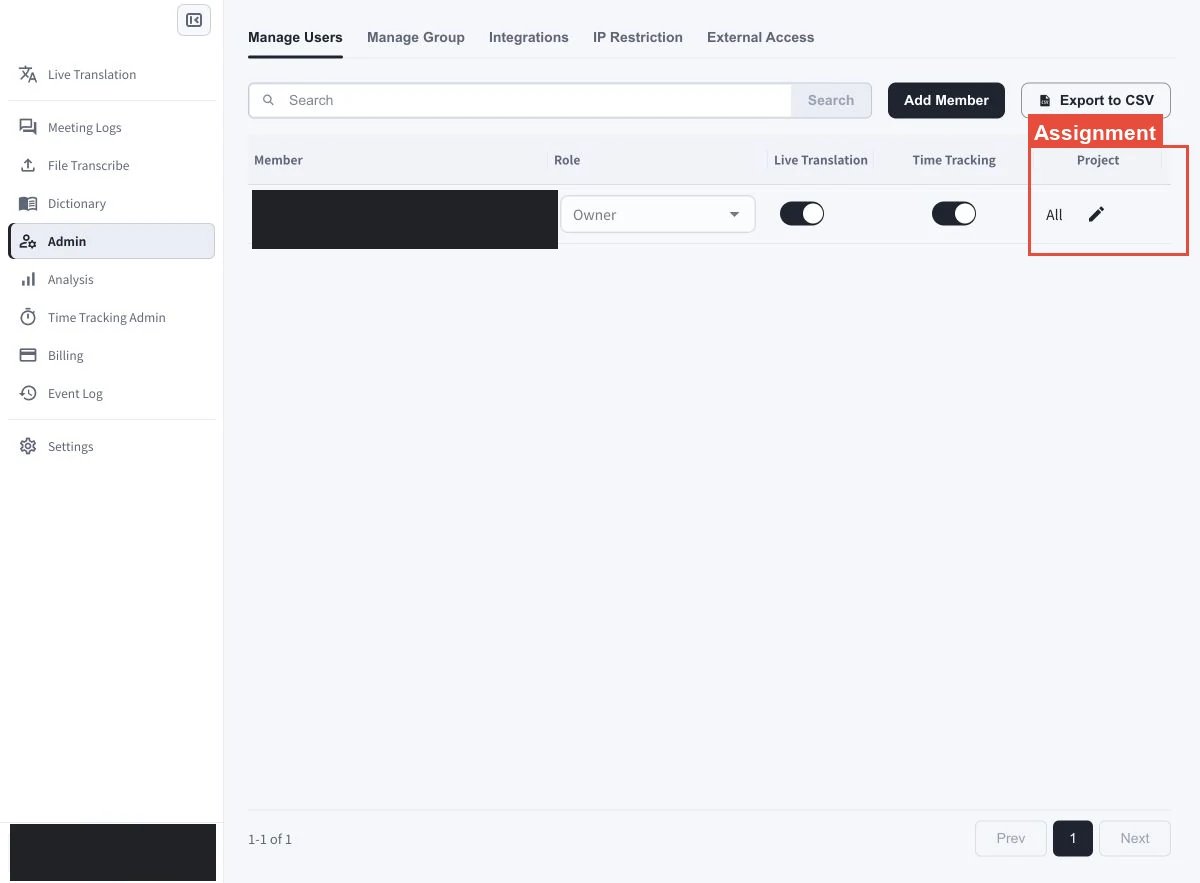
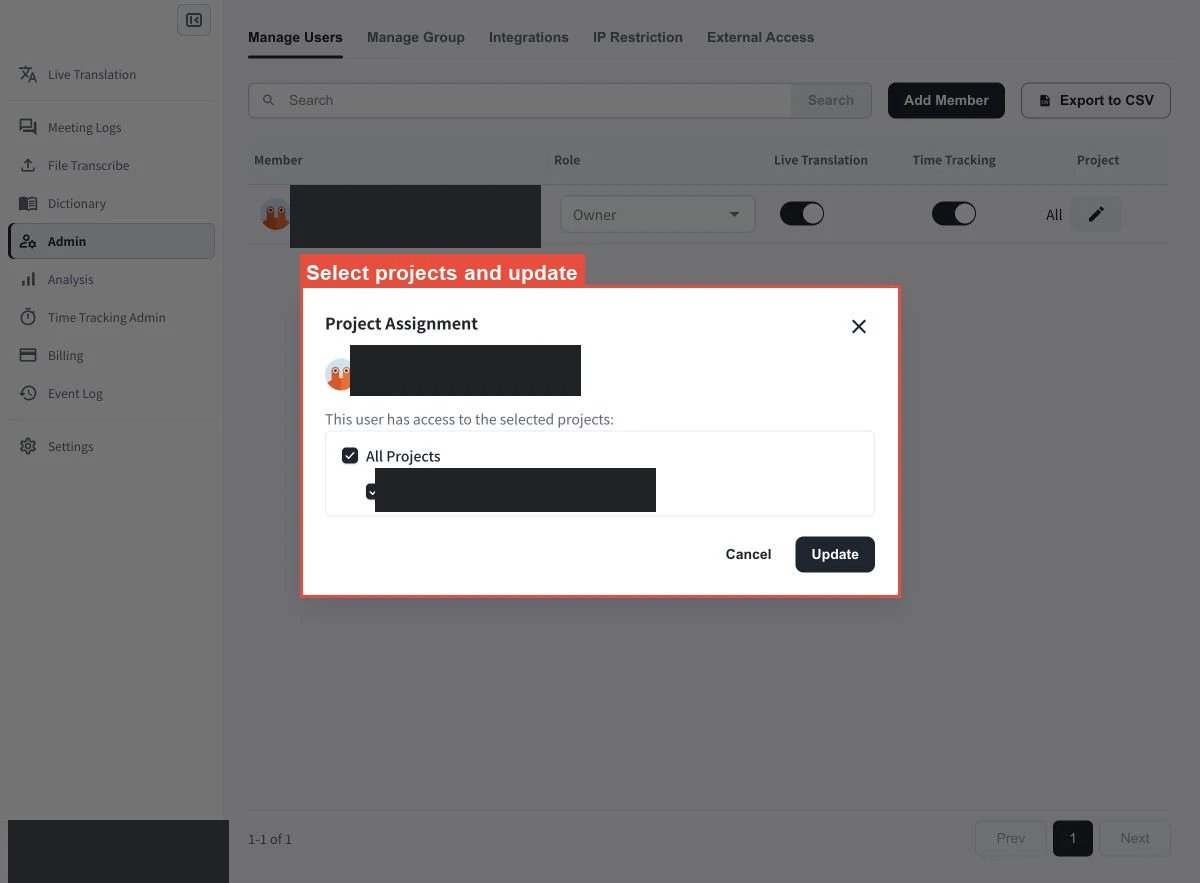
- Nhóm: Trong cột Group, chọn biểu tượng bút chì ở hàng của thành viên. Chọn các nhóm mà thành viên được phép truy cập, sau đó lưu thay đổi.
- Dự án: Chọn các dự án theo dõi thời gian mà thành viên được phép truy cập.
- Tầng: Dùng điều khiển phân công tầng để chọn các tầng văn phòng ảo mà thành viên có thể truy cập.
Lưu ý về gói và chính sách tầng
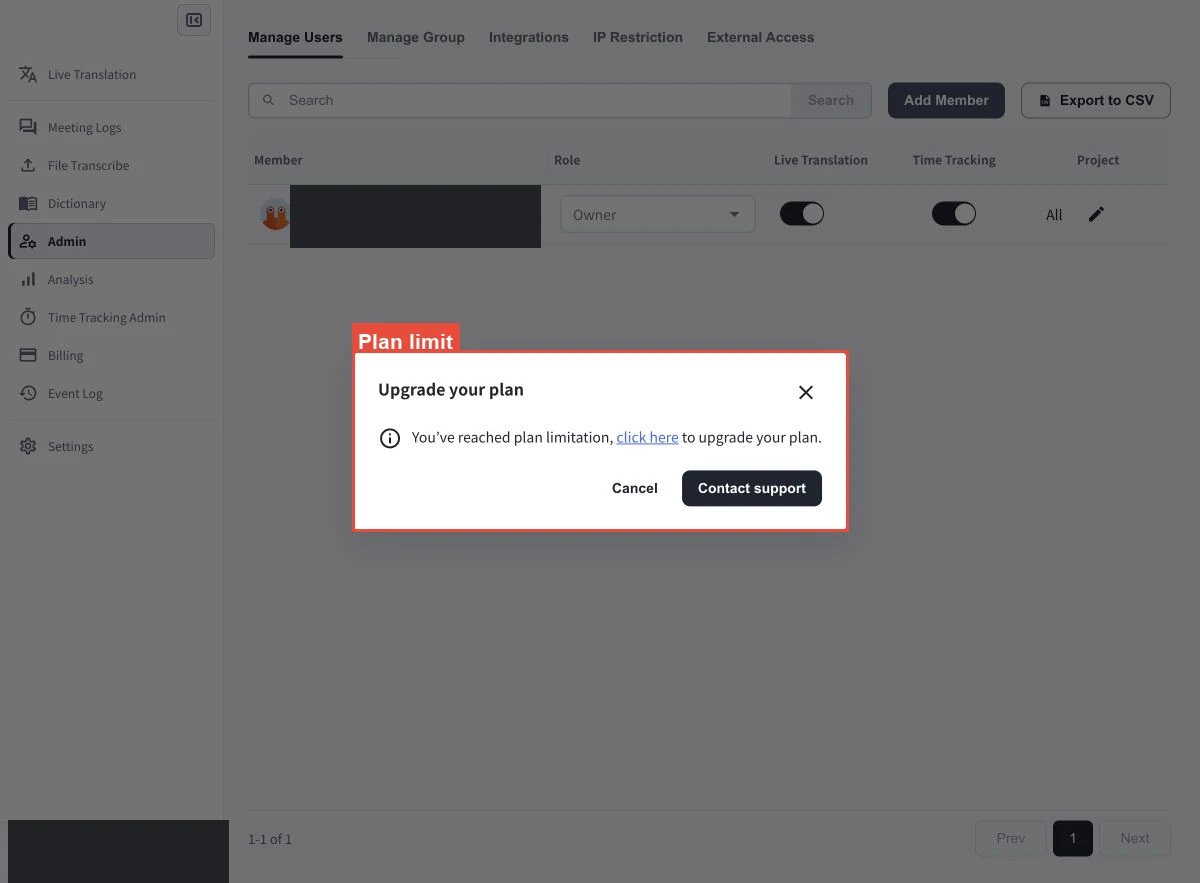
- Lời mời bị chặn khi không gian làm việc đạt giới hạn thành viên của gói.
- Không thể chuyển sang gói Individual cho đến khi chỉ còn một thành viên đang hoạt động.
- Việc phân công tầng chịu sự chi phối của chính sách truy cập. Chính sách của nhóm hoặc thành viên có thể ngăn họ truy cập một tầng dù tầng đó đang hoạt động.
Thêm hoặc xuất danh sách thành viên
- Chọn Add Member để mời thành viên mới vào không gian làm việc.
- Chọn Export to CSV để tải danh sách thành viên hiện tại.
Nội dung liên quan
Kênh chính thức
Trang web chính thức (tiếng Anh)
Truy cập trang web chính thức của VoicePing
X (Twitter)
Theo dõi trên X
Theo dõi VoicePing trên Facebook
Theo dõi VoicePing trên LinkedIn