
Đăng nhập một lần
Khách hàng gói Enterprise có thể bật đăng nhập một lần (SSO) trong không gian làm việc của họ, cho phép người dùng đăng nhập vào VoicePing bằng Microsoft Entra ID. Hướng dẫn này giải thích cách bật SSO trong không gian làm việc và cấu hình Microsoft Entra ID làm nhà cung cấp danh tính (IdP).Điều kiện
Có tài khoản người dùng gói VoicePing Enterprise
Có tài khoản Microsoft Azure
Đăng ký nhà cung cấp danh tính
Cấu hình Microsoft Entra ID
1
Thêm VoicePing vào ứng dụng doanh nghiệp
Mở Microsoft Entra ID trong cổng Azure, sau đó mở trang Enterprise applications.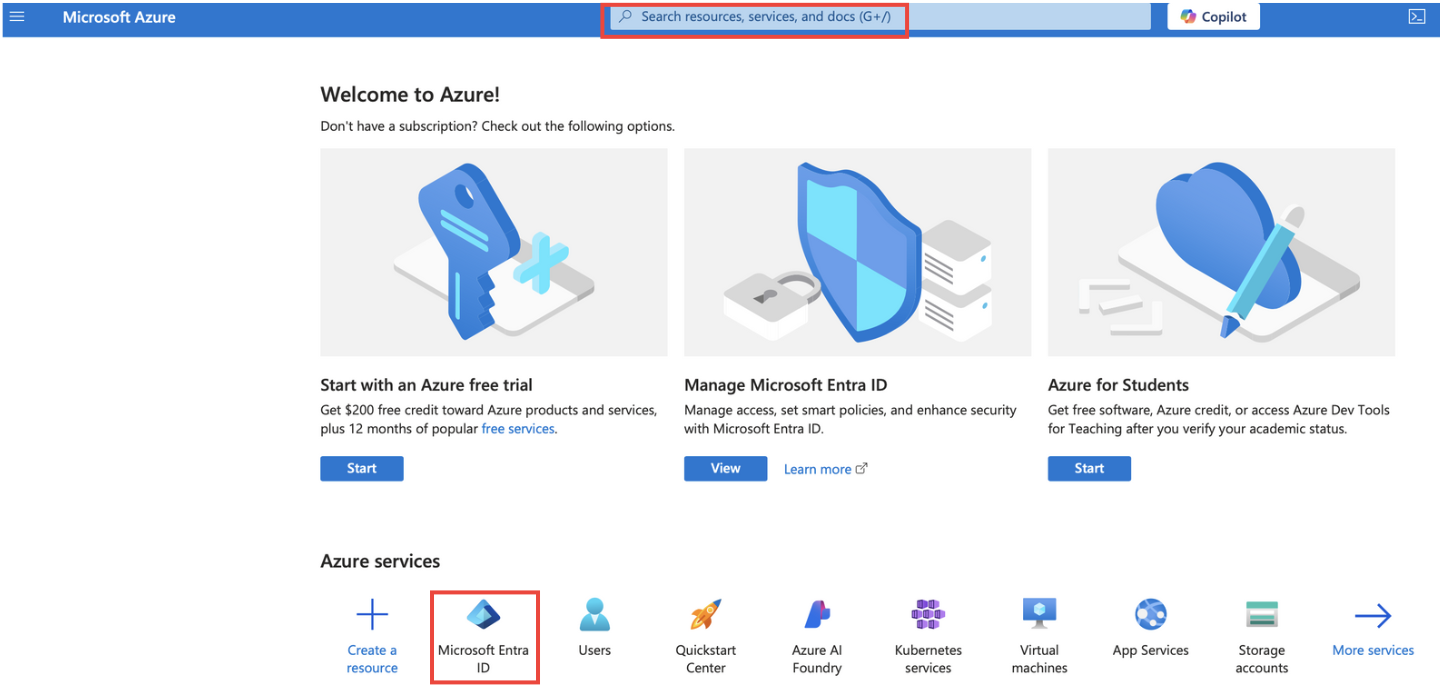
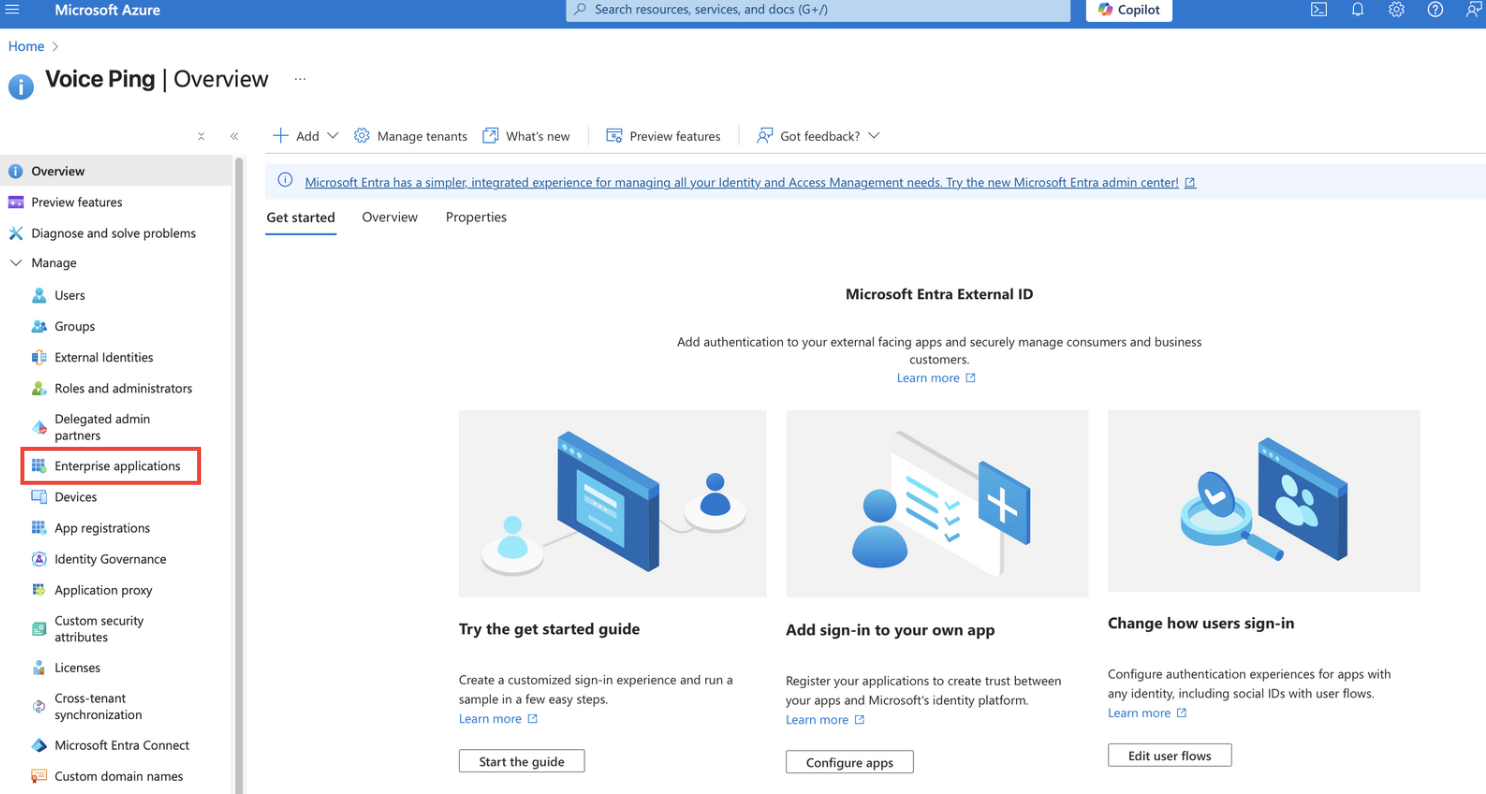
2
Cấu hình SAML 2.0
Cấu hình ứng dụng VoicePing trên IdP để sử dụng giao thức SAML 2.0 cho SSO.
3
Cấu hình thông tin nhà cung cấp dịch vụ (SP)
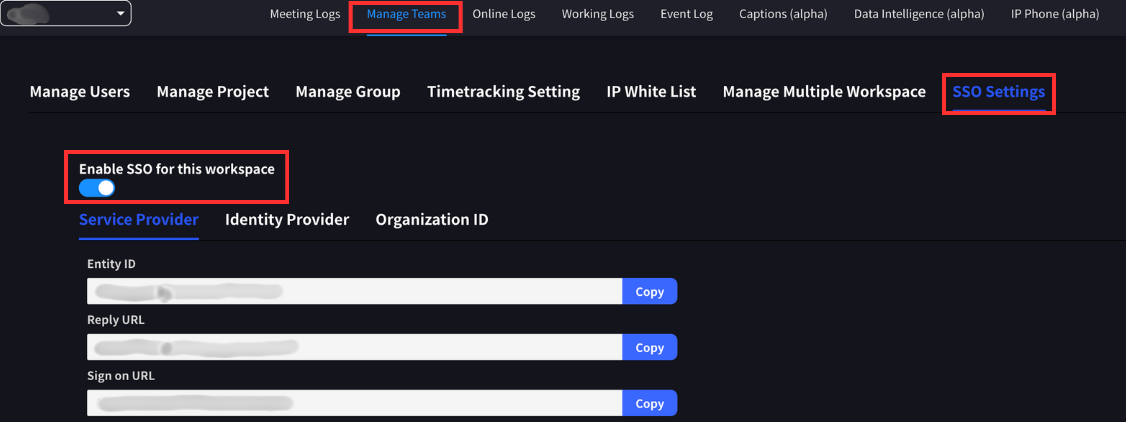
Bạn có thể kiểm tra các trường bắt buộc trong tab Team Management → SSO Settings của bảng điều khiển quản lý không gian làm việc trong VoicePing.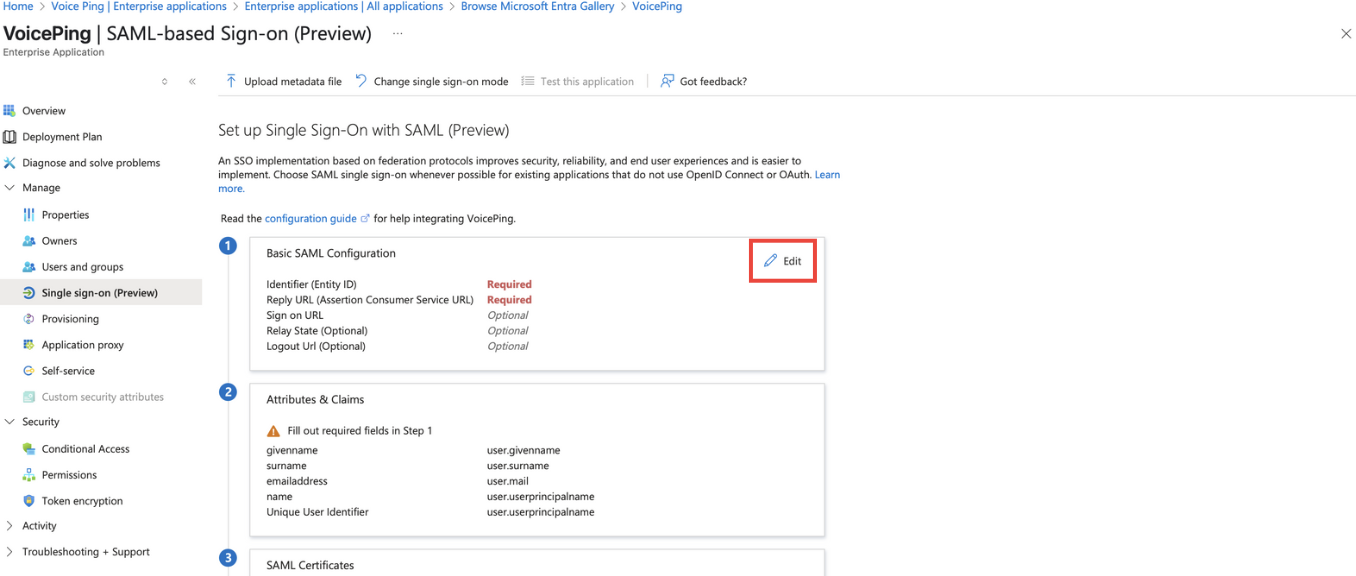
Chỉ có thể truy cập bởi chủ sở hữu hoặc quản lý của các không gian làm việc đã bật SSO.
4
Thêm địa chỉ email vào SAML claim
Bao gồm địa chỉ email của người dùng trong SAML claim. Điều này cần thiết cho việc xác thực trong nền tảng VoicePing.Điều này nên được đặt mặc định trong Microsoft Entra ID, nhưng hãy thêm nếu chưa được cấu hình.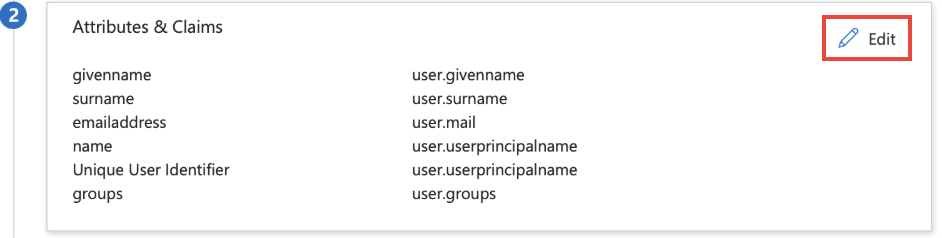
5
Thêm người dùng
Thêm người dùng vào ứng dụng VoicePing đã tạo.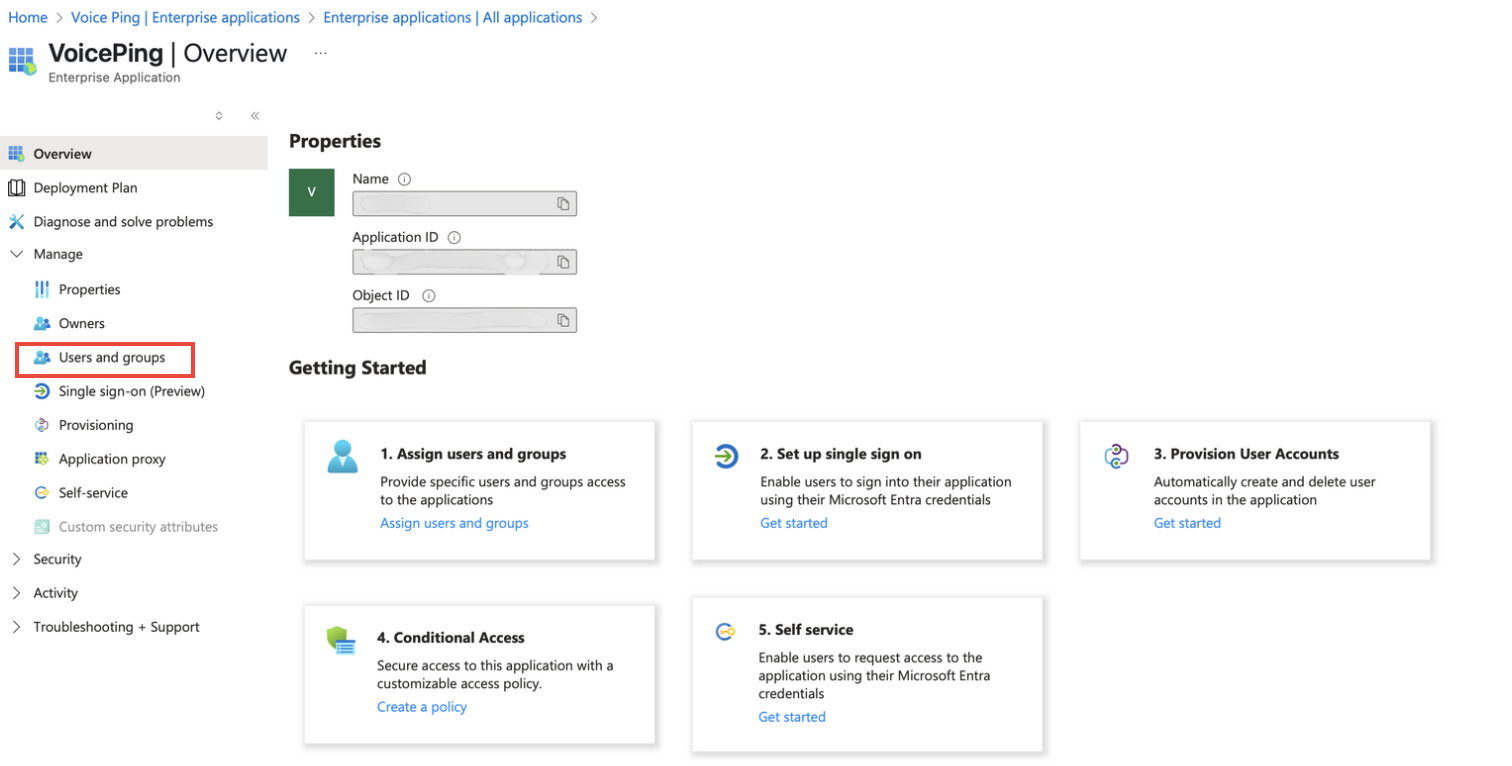
- Mở trang Users and groups của ứng dụng VoicePing trong Microsoft Entra ID
- Nhấn Add user/group
- Chọn người dùng hoặc nhóm bạn muốn cấp quyền truy cập
- Nhấn Select, sau đó nhấn Assign
6
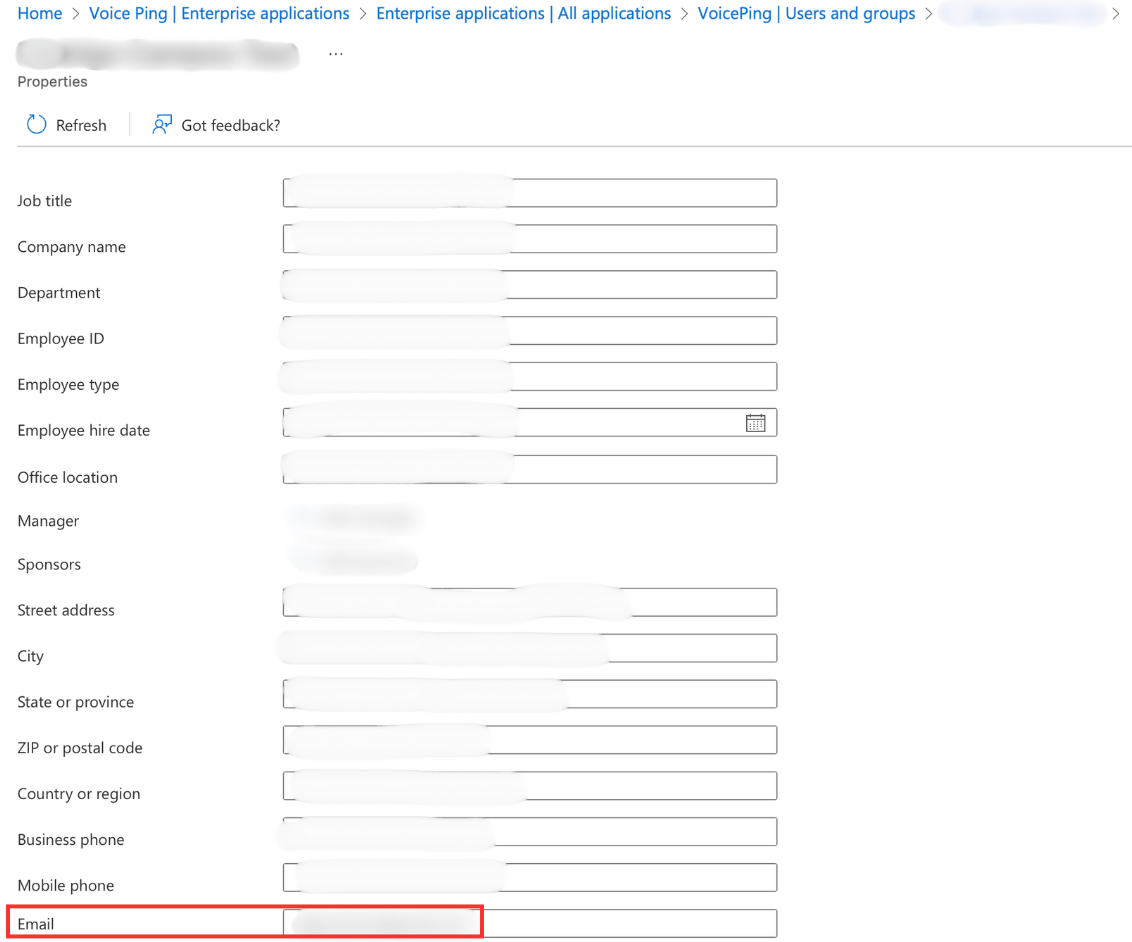
Xác minh địa chỉ email
Đảm bảo rằng người dùng được thêm đã thiết lập địa chỉ email của họ trong Microsoft Azure.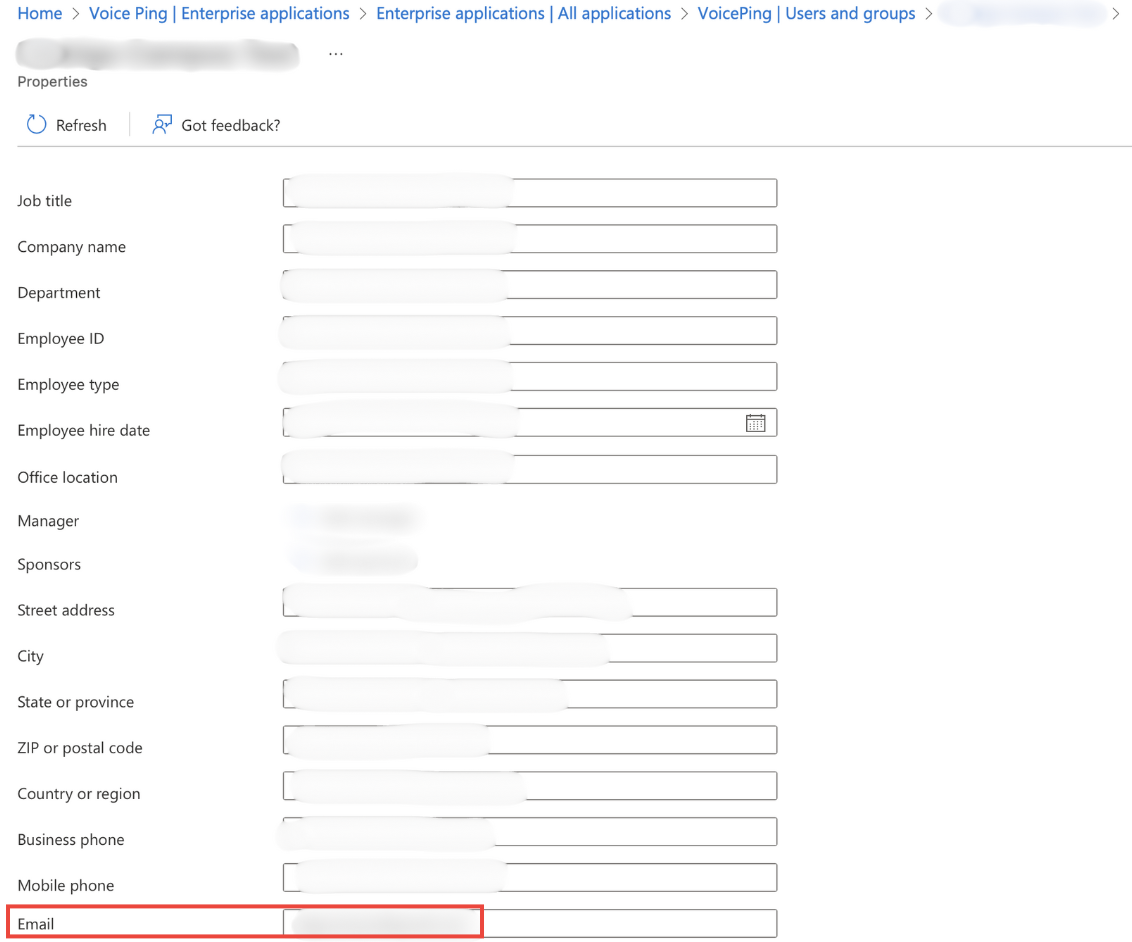
7
Tải tệp metadata
Tải tệp metadata từ IdP (Microsoft Entra ID). Tệp này sẽ được sử dụng sau đó ở phía VoicePing.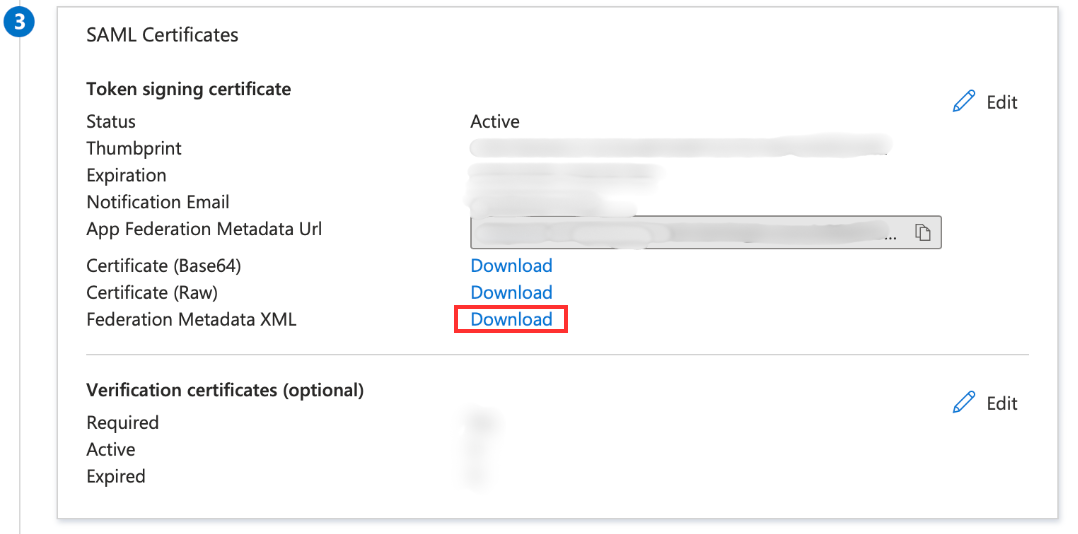
Cấu hình VoicePing
1
Bật SSO
Đi đến bảng điều khiển quản lý không gian làm việc, mở tab Team Management → SSO Settings và bật SSO.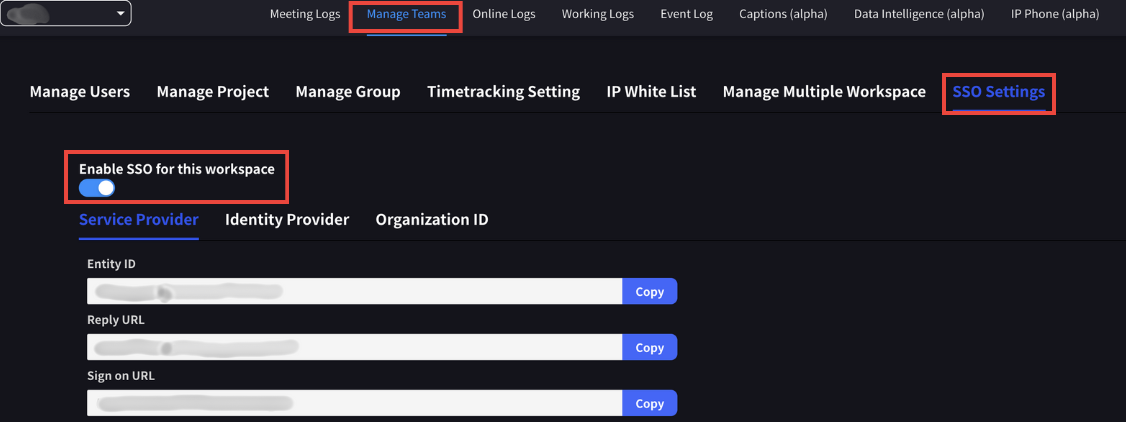
2
Tải metadata IdP lên
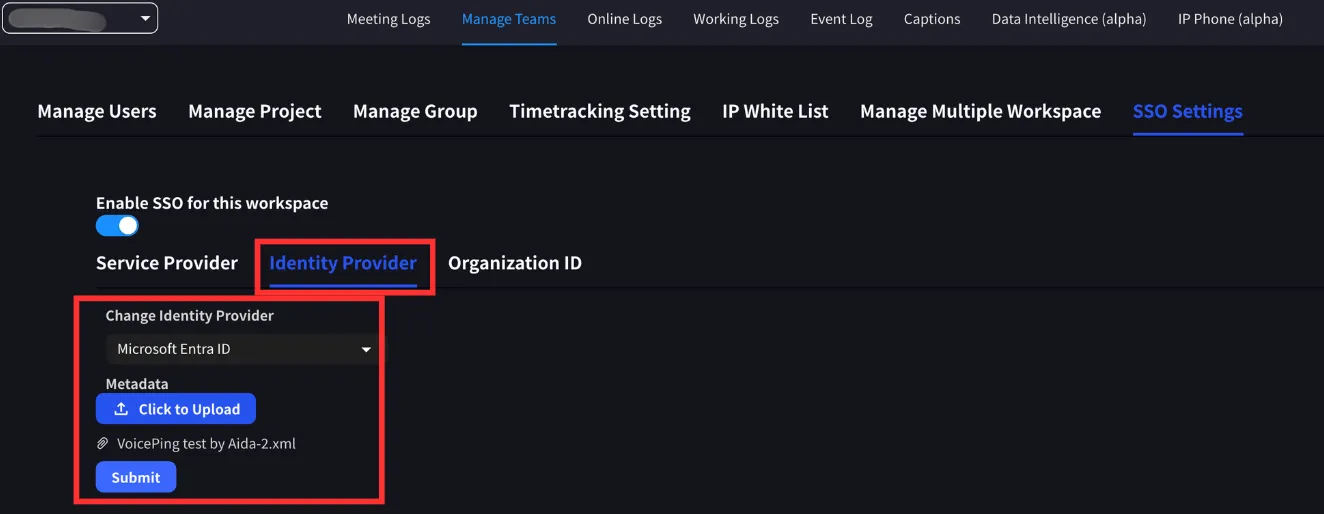
Chuyển sang tab Identity Provider. Chọn Microsoft Entra ID làm IdP, tải lên tệp metadata IdP và gửi thay đổi.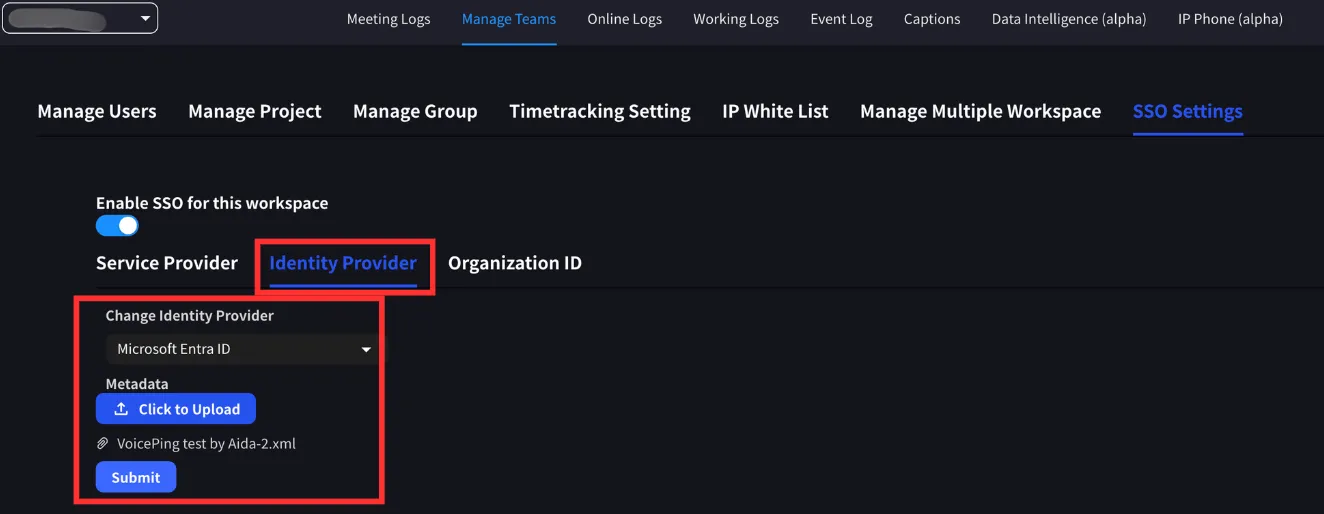
Tệp metadata có thể được lấy từ Microsoft Entra ID.
3
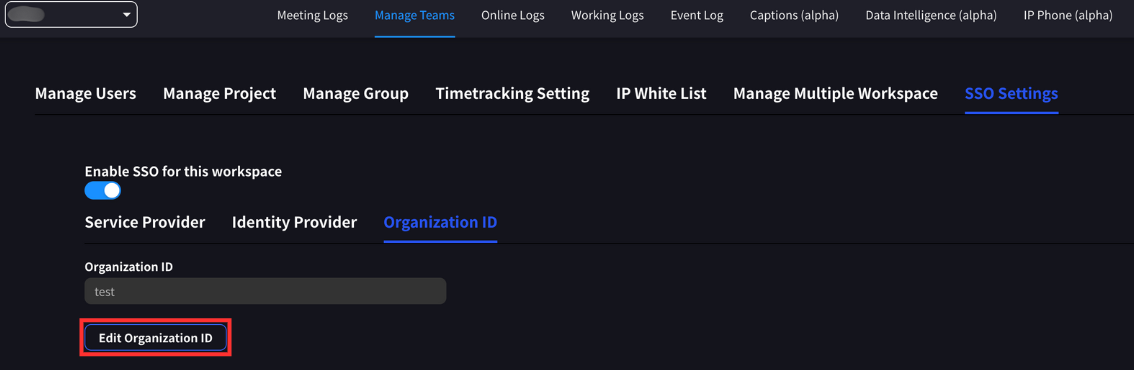
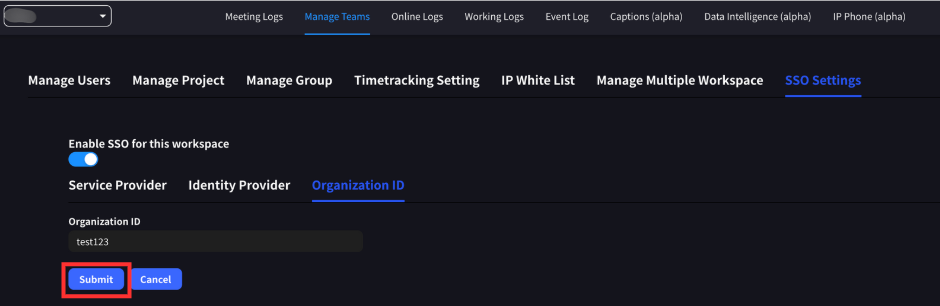
Đặt ID tổ chức
Đặt một ID tổ chức duy nhất, dài từ 3 đến 20 ký tự.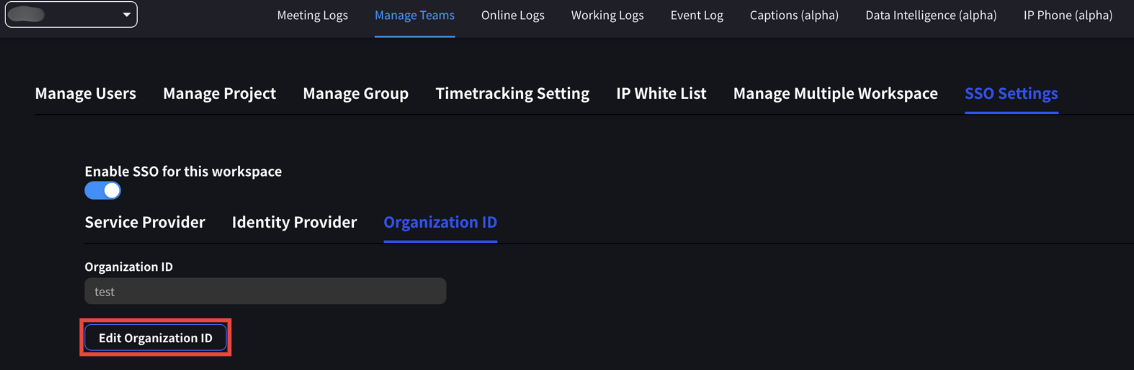
4
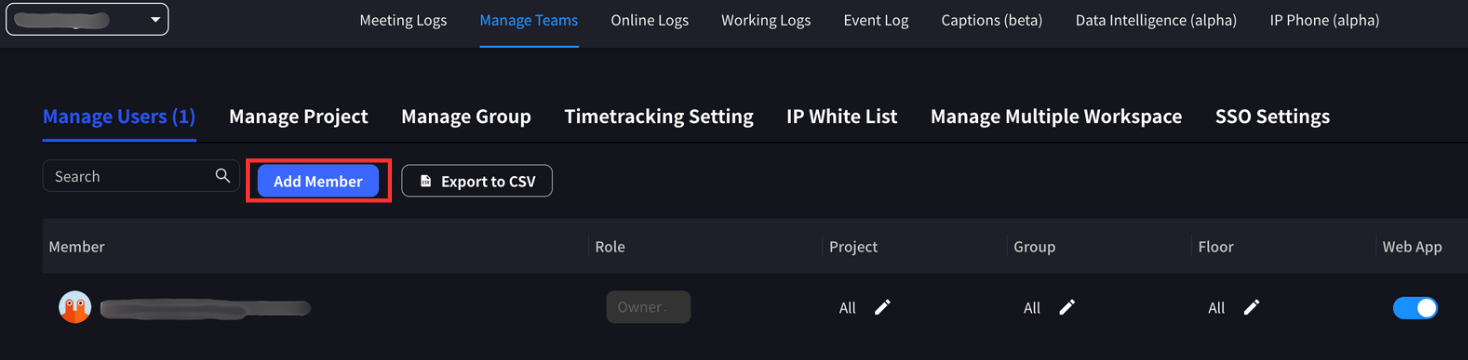
Thêm người dùng
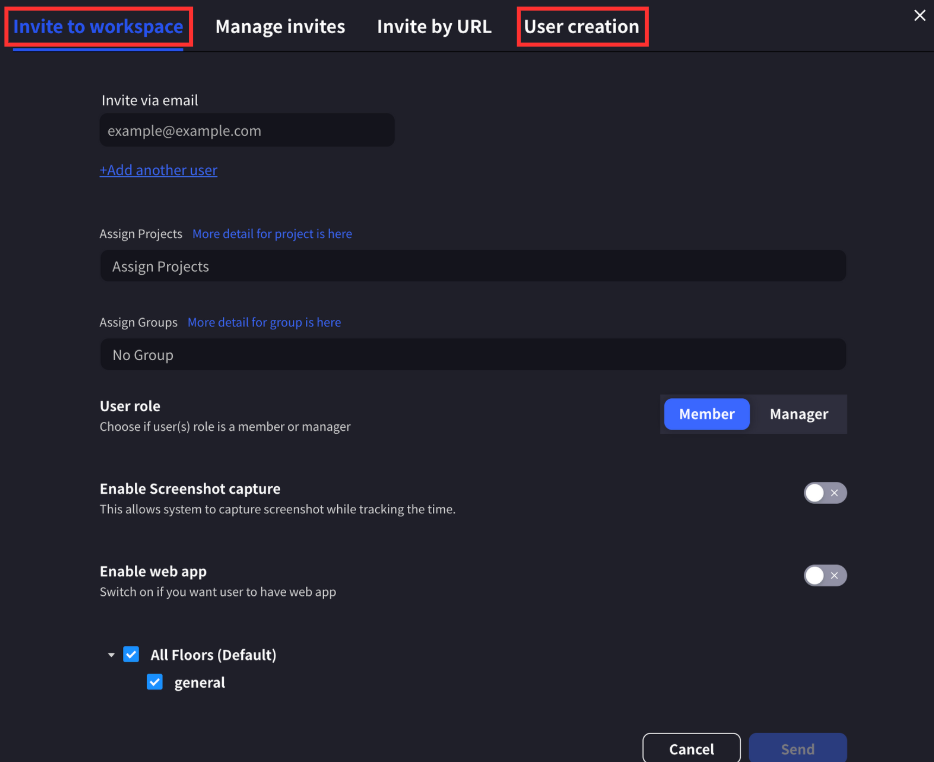
Thêm người dùng vào không gian làm việc. Địa chỉ email của người dùng phải khớp với địa chỉ email của người dùng được chọn trong cấu hình Microsoft Entra ID.Người dùng có thể được thêm bằng lời mời hoặc tạo trực tiếp.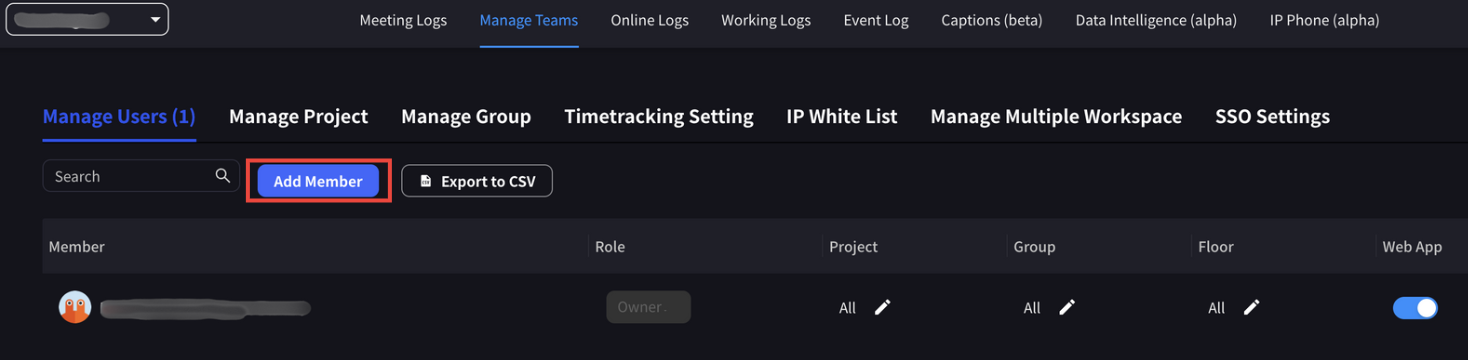
Đăng nhập bằng SSO
Sau khi SSO được cấu hình trong không gian làm việc:- Chủ sở hữu và quản lý: có thể đăng nhập bằng phương thức khác.
- Thành viên: phải xác thực qua SSO.
Các bước đăng nhập
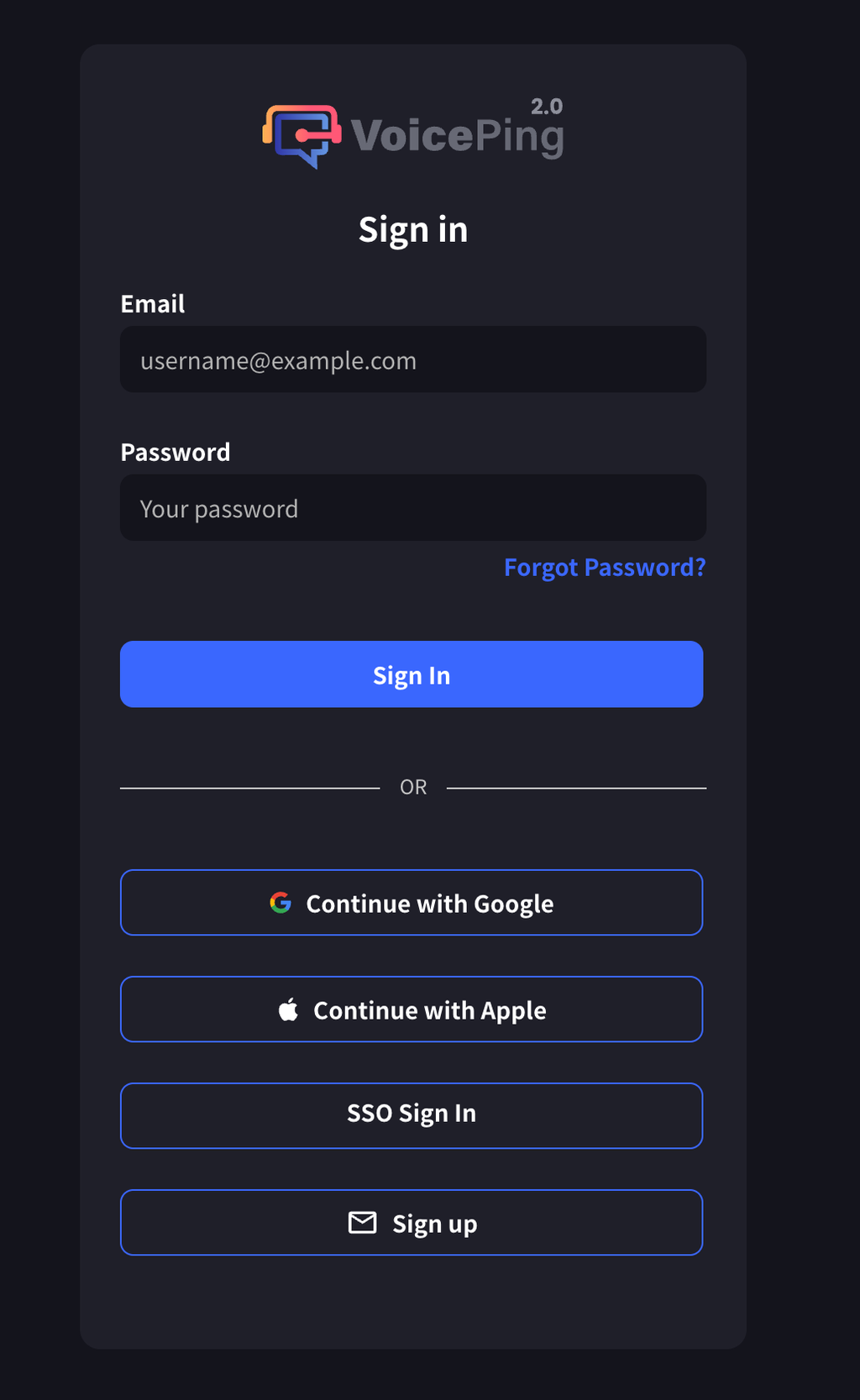
- Đi đến trang đăng nhập VoicePing
- Nhấn nút SSO Sign In
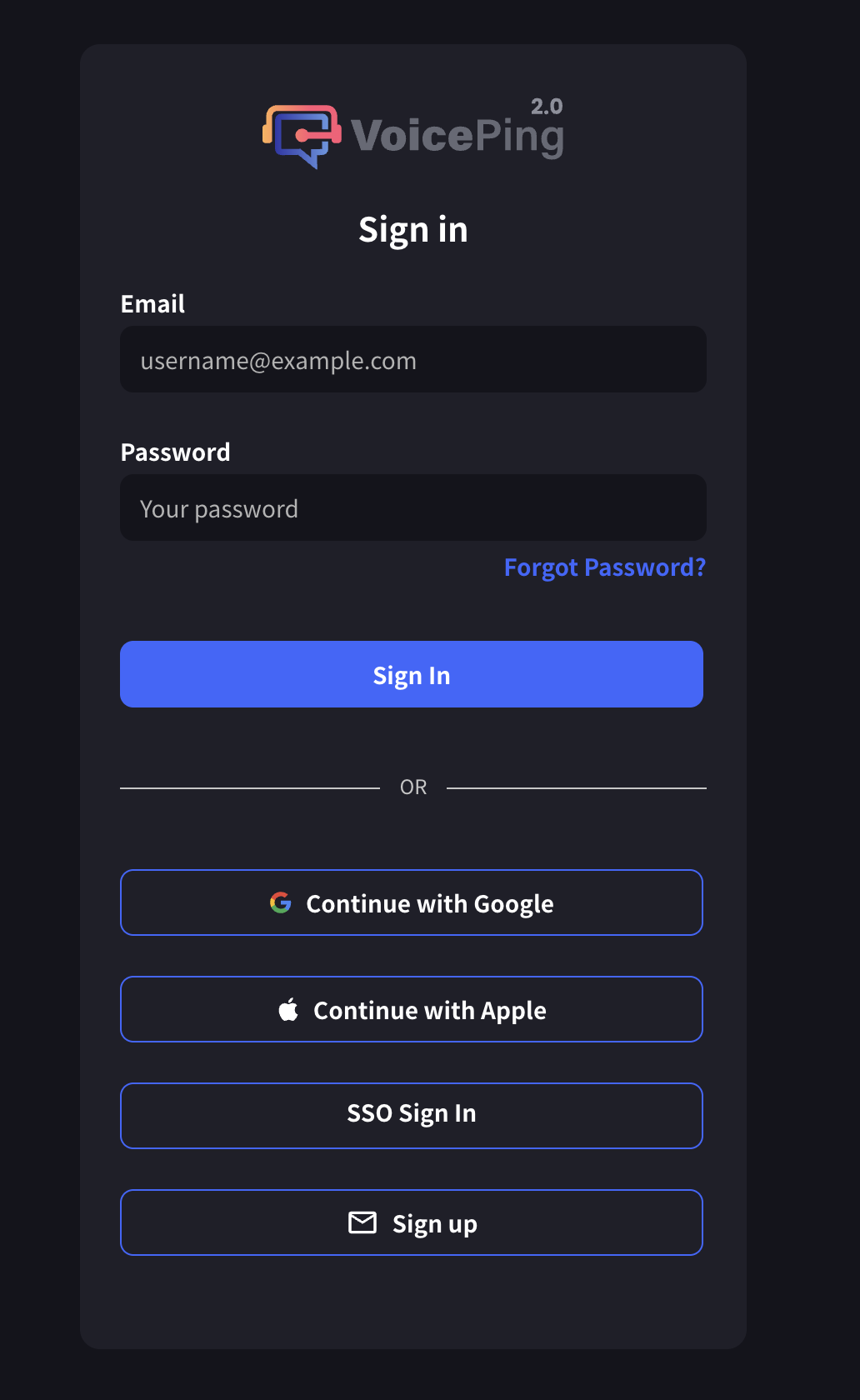
- Nhập ID tổ chức
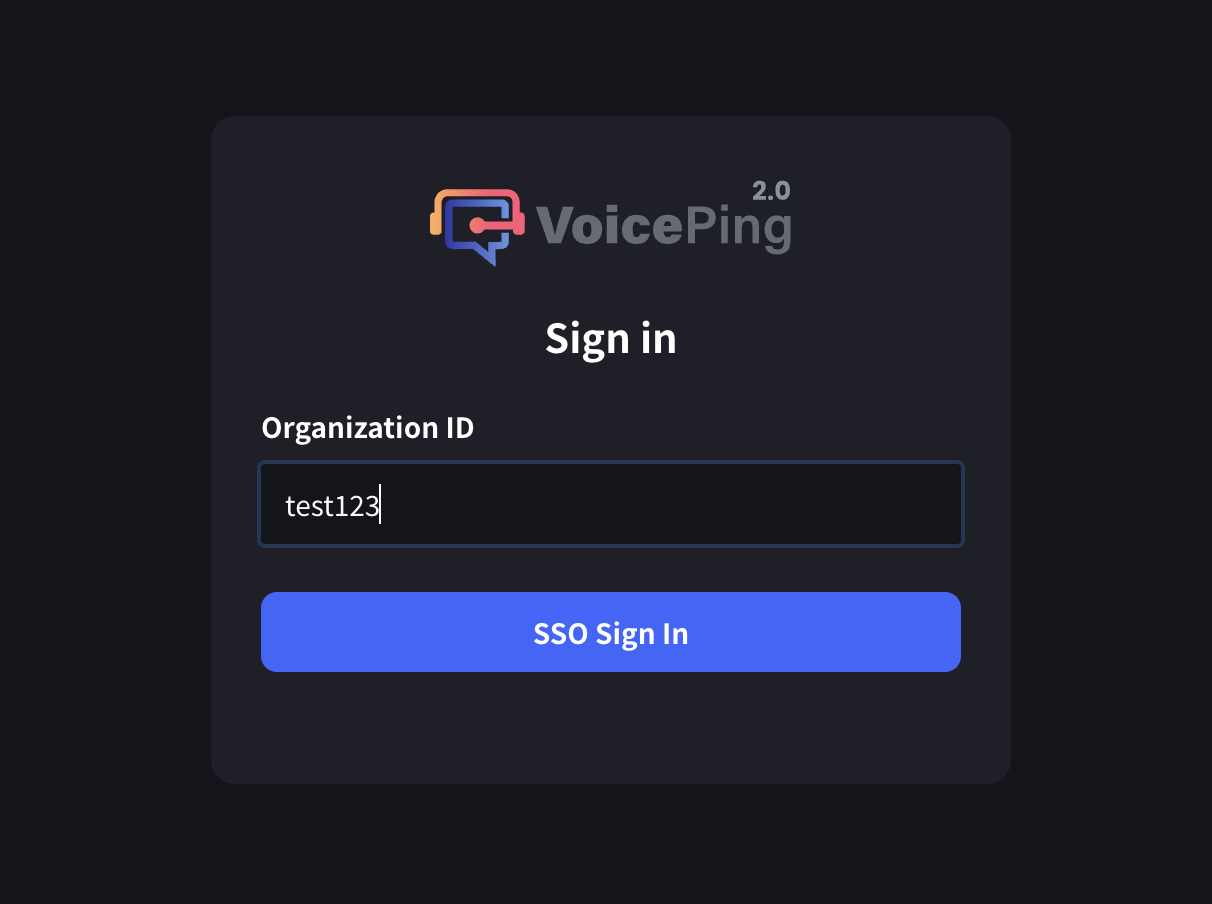
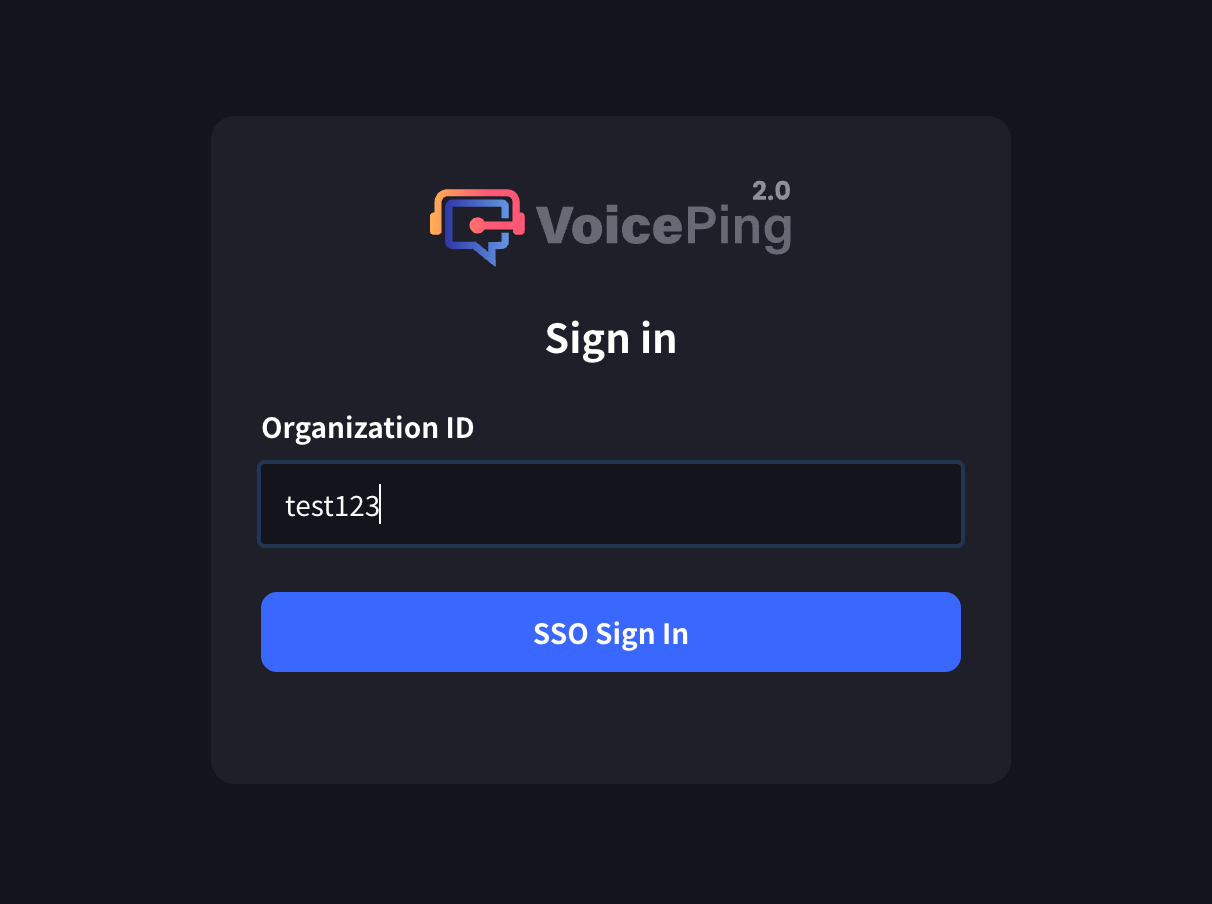
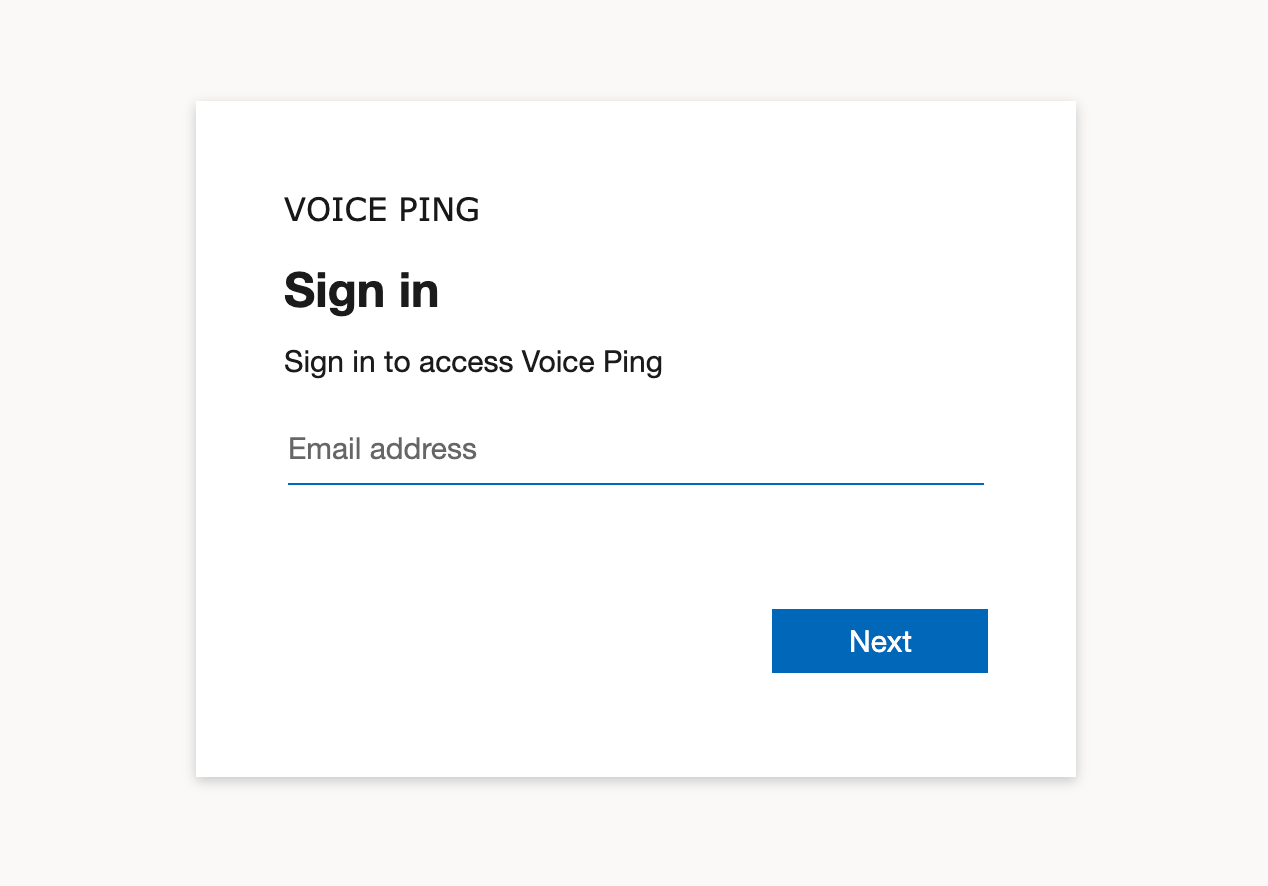
- Xác thực trên trang xác thực Microsoft Entra ID
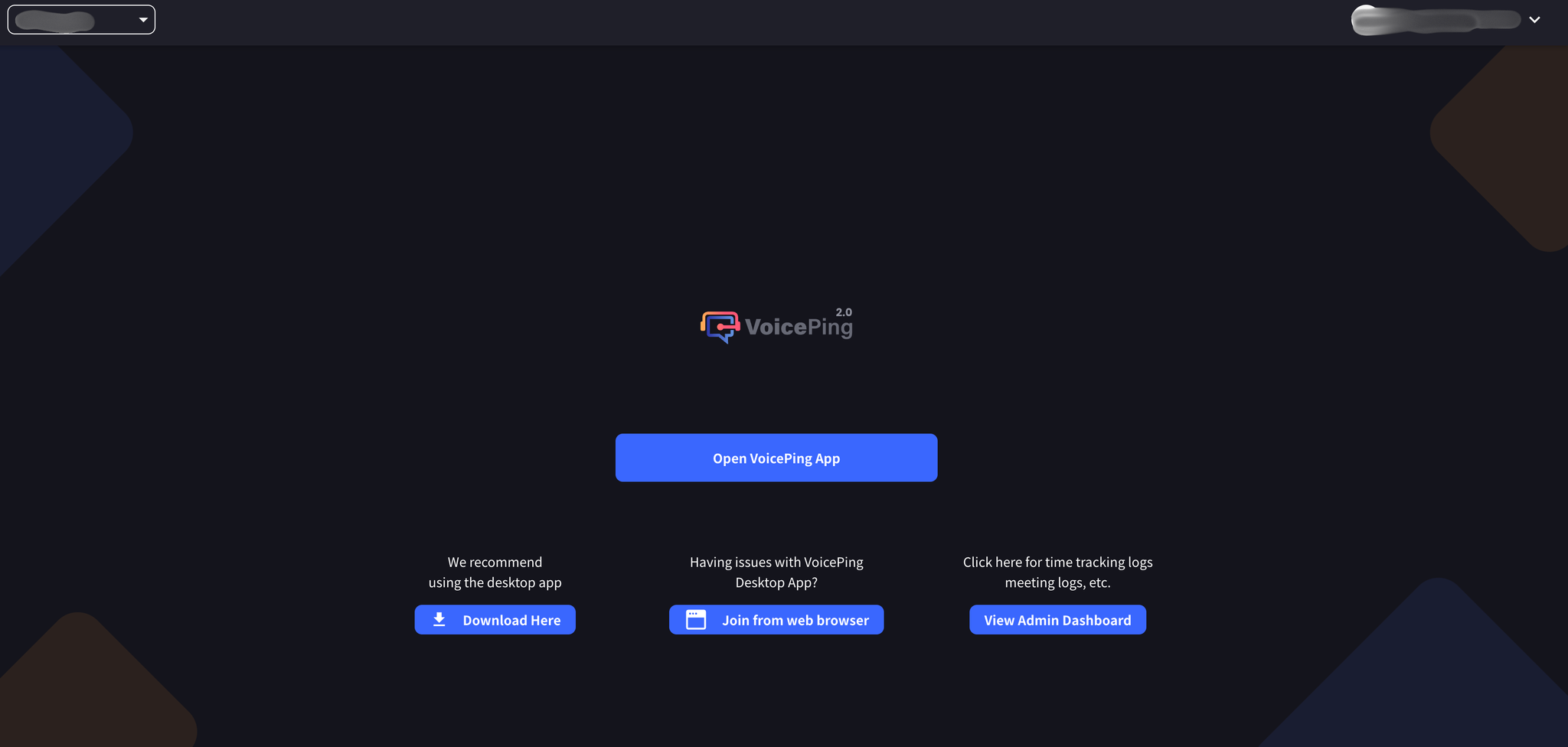
Kênh chính thức
Trang web chính thức (tiếng Anh)
Truy cập trang web chính thức của VoicePing
X (Twitter)
Theo dõi trên X
Theo dõi VoicePing trên Facebook
Theo dõi VoicePing trên LinkedIn