- Chỉ chủ sở hữu và quản lý không gian làm việc mới có thể mời thành viên.
- Sau khi đăng ký, thành viên được mời nên cài đặt ứng dụng theo hướng dẫn Đăng ký thành viên.
Thêm thành viên
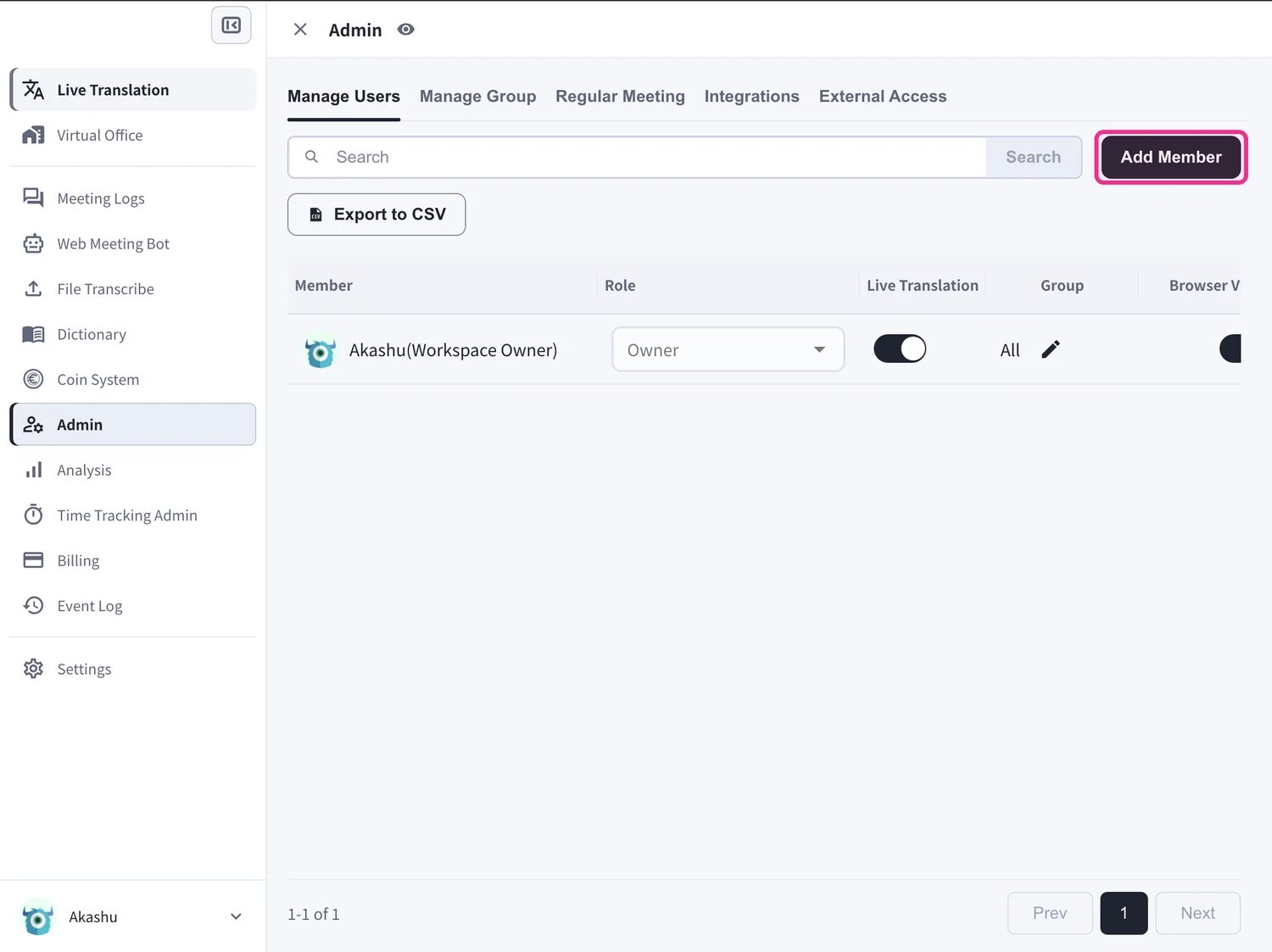
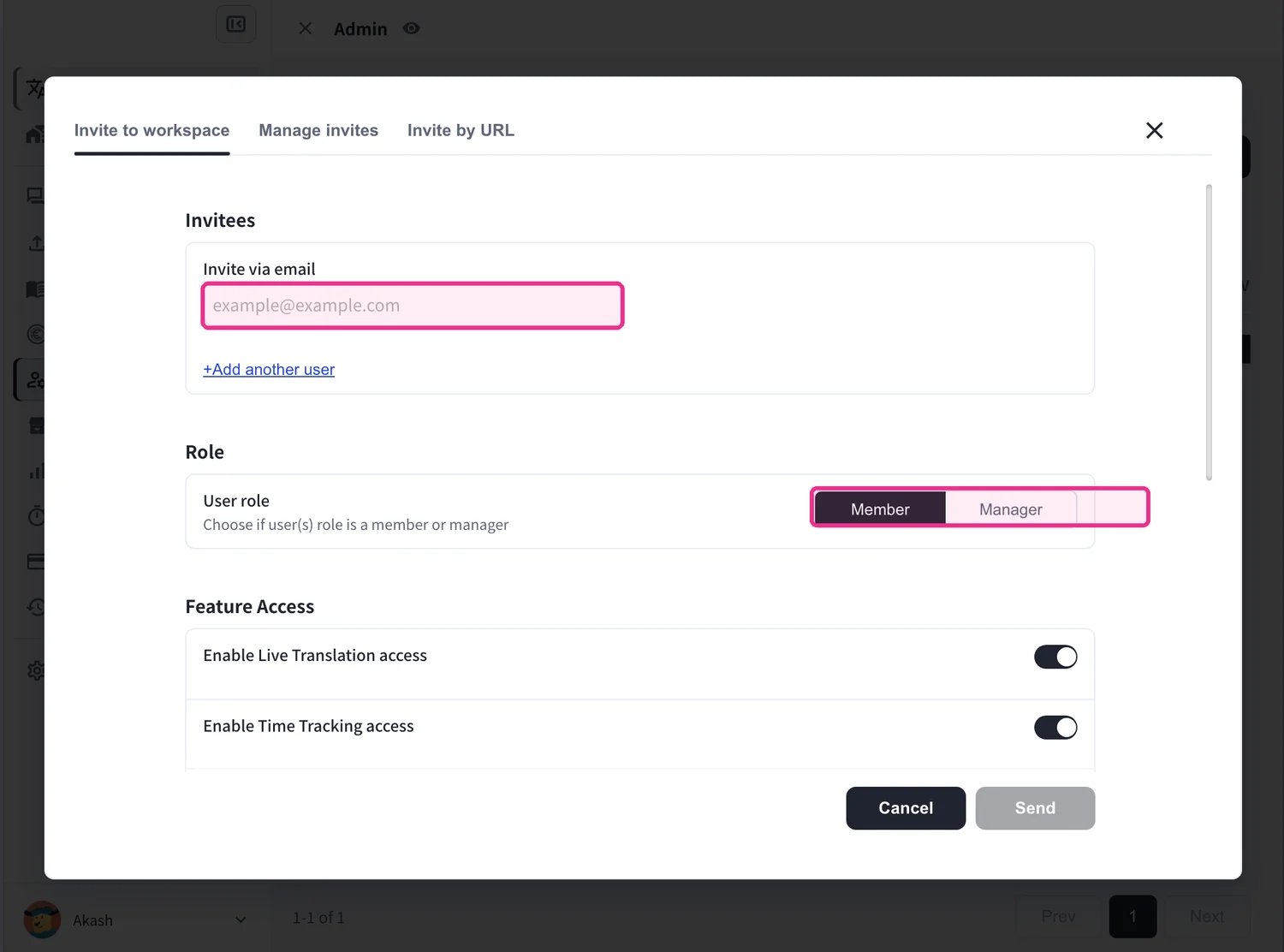
Mở Admin → Manage Users và chọn Add Member. Hộp thoại có ba tab: Invite to workspace để mời qua email, Manage invites để quản lý lời mời đang chờ và Invite by URL để tạo liên kết chia sẻ. Không còn quy trình mời riêng cho Virtual Office.
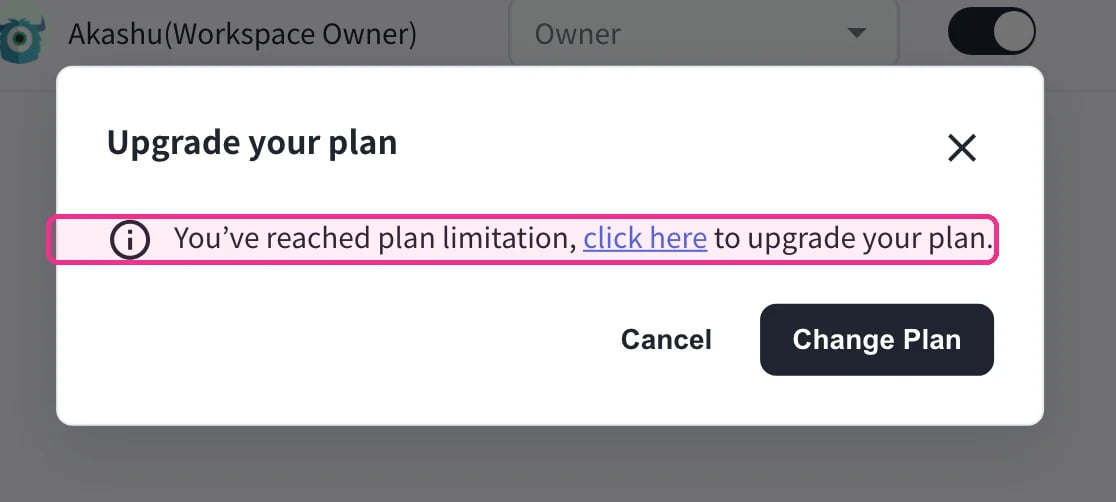
Các gói Free và Individual chỉ hỗ trợ một người dùng trong không gian làm việc, vì vậy Add Member sẽ hiển thị thông báo Upgrade your plan. Hãy nâng cấp lên Small, Premium hoặc Enterprise để mời thêm thành viên.
Mời qua email
Sử dụng cách này để mời thành viên qua email và đồng thời thiết lập vai trò cùng quyền truy cập của họ.
- Trong mục Invite via email, nhập địa chỉ email của thành viên (dùng +Add another user để mời nhiều người cùng lúc).
- Thiết lập User role — Member hoặc Manager.
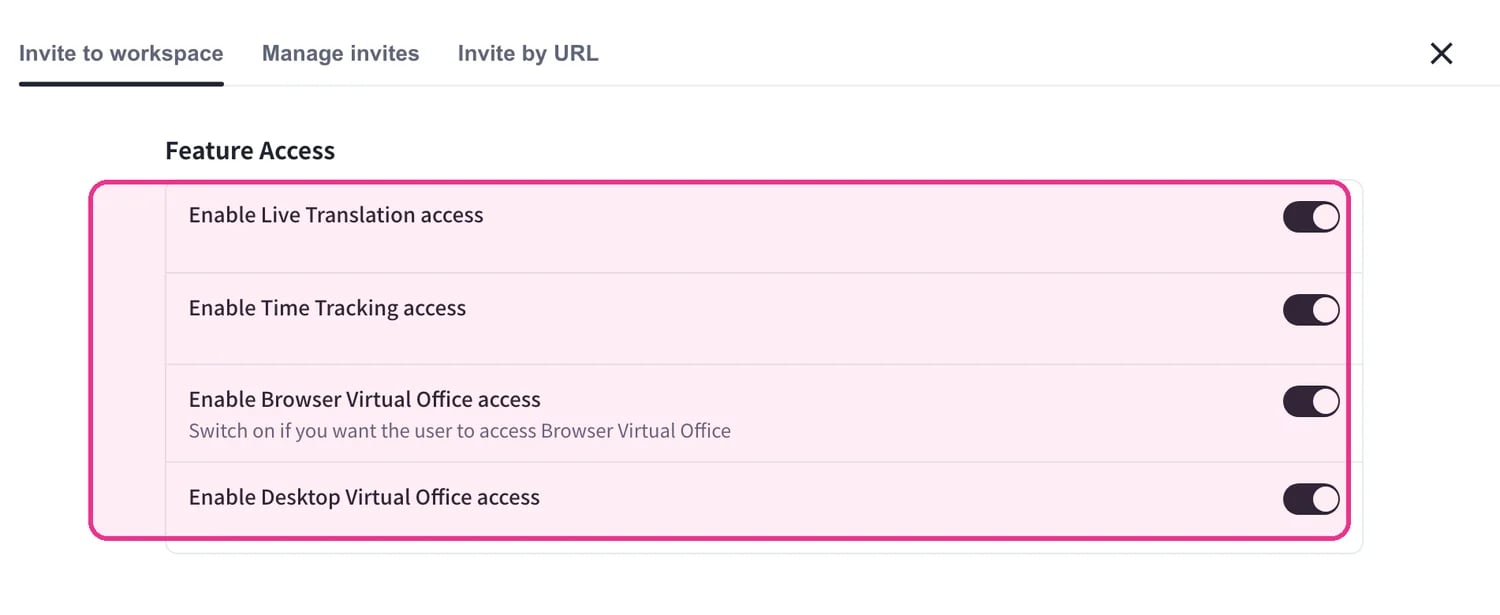
- Trong Feature Access, chọn các tính năng thành viên được dùng: Live Translation, Time Tracking, Browser và Desktop Virtual Office. Quyền truy cập Virtual Office được cấp ngay tại đây, không cần thêm một bước mời riêng.
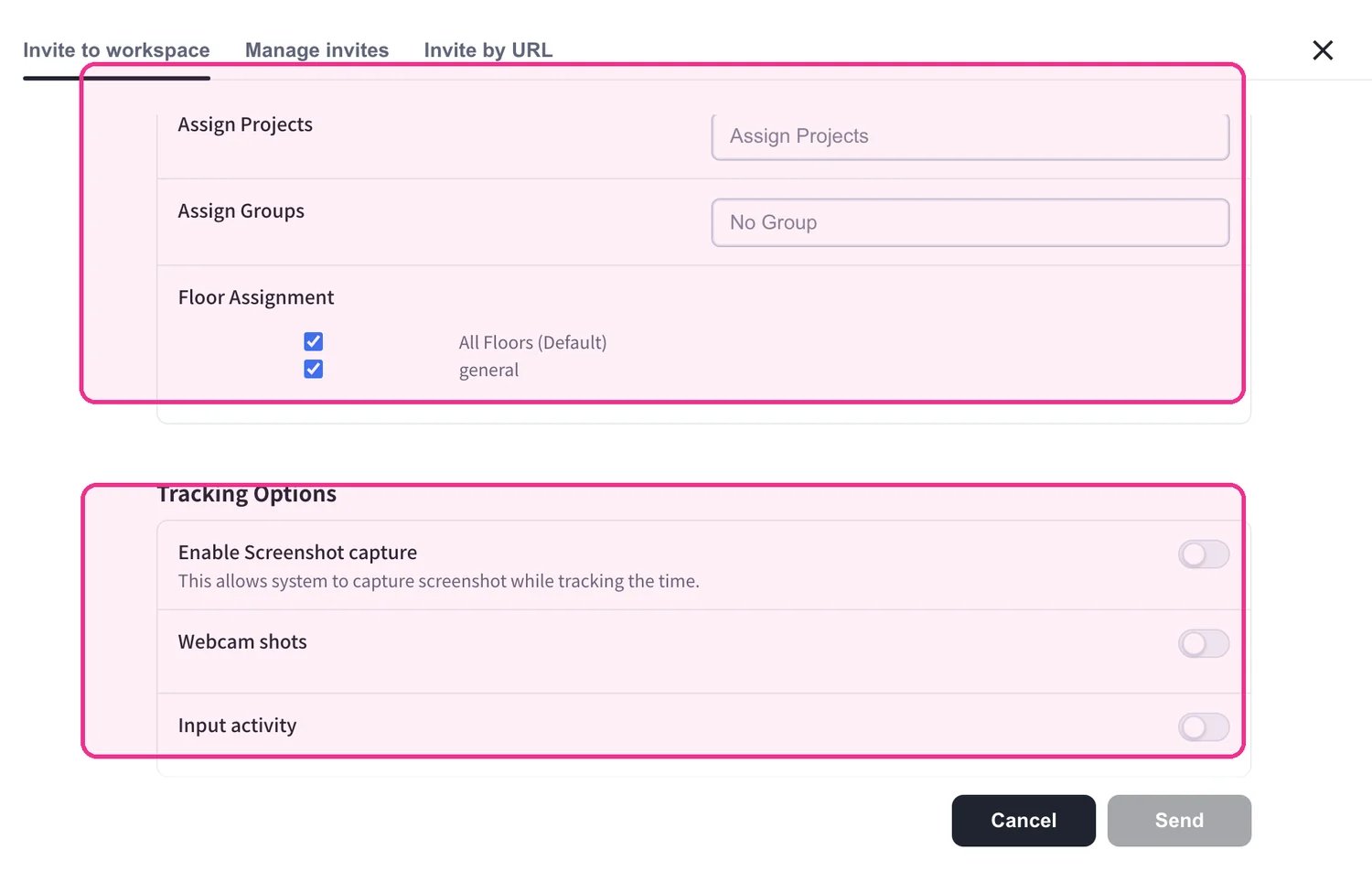
- Tùy chọn gán thành viên vào Projects, Groups, và các Floors cụ thể, đồng thời thiết lập Tracking Options (chụp ảnh màn hình, chụp webcam, hoạt động nhập liệu) khi Time Tracking được bật.
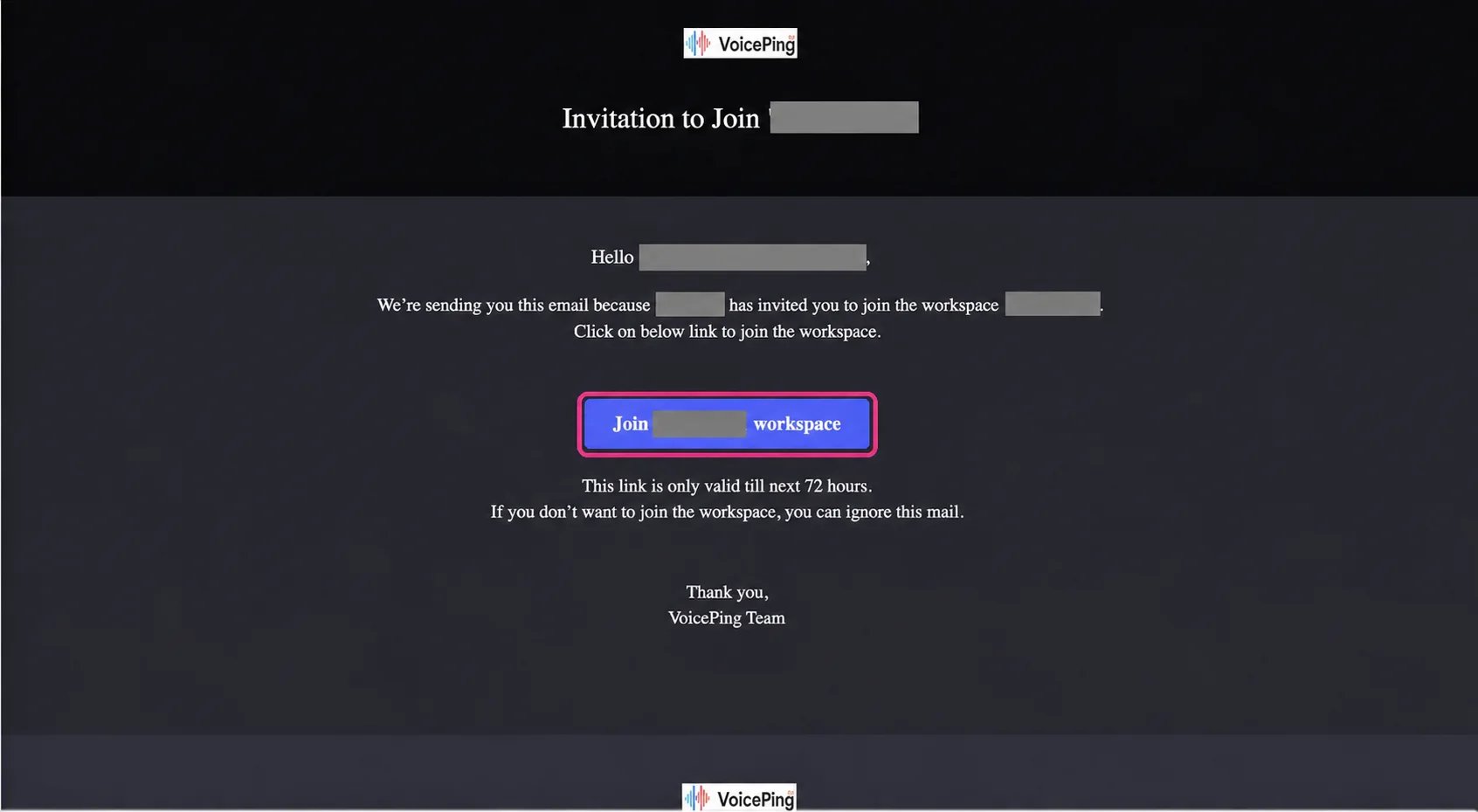
- Nhấp Send. Thành viên nhận được email mời và nhấp Join workspace để đăng ký.
Liên kết mời qua email có hiệu lực trong 72 giờ.
Mời qua URL
Sử dụng cách này để chia sẻ một liên kết mời duy nhất thay vì nhập từng địa chỉ email riêng lẻ.
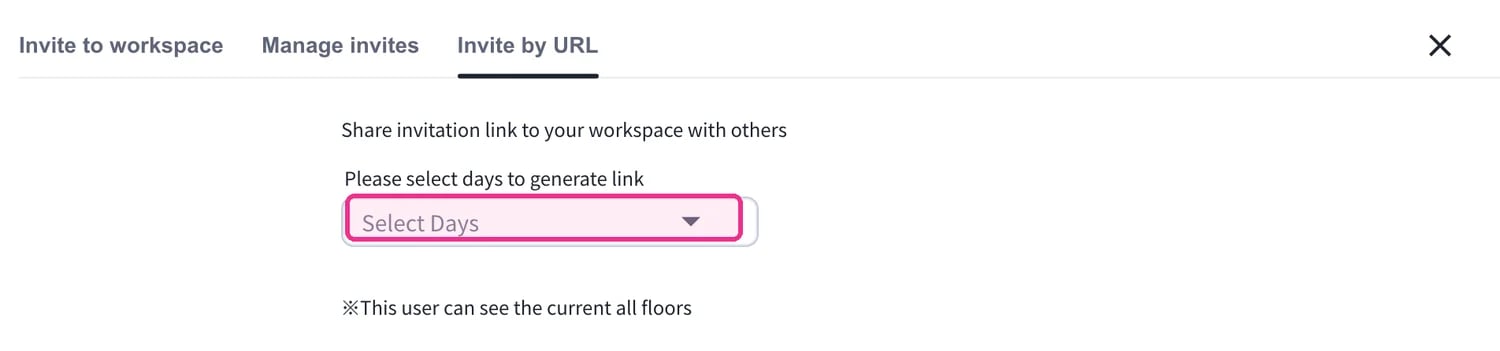
- Tại tab Invite by URL, chọn thời hạn liên kết còn hiệu lực (1, 3, 7, hoặc 30 ngày).
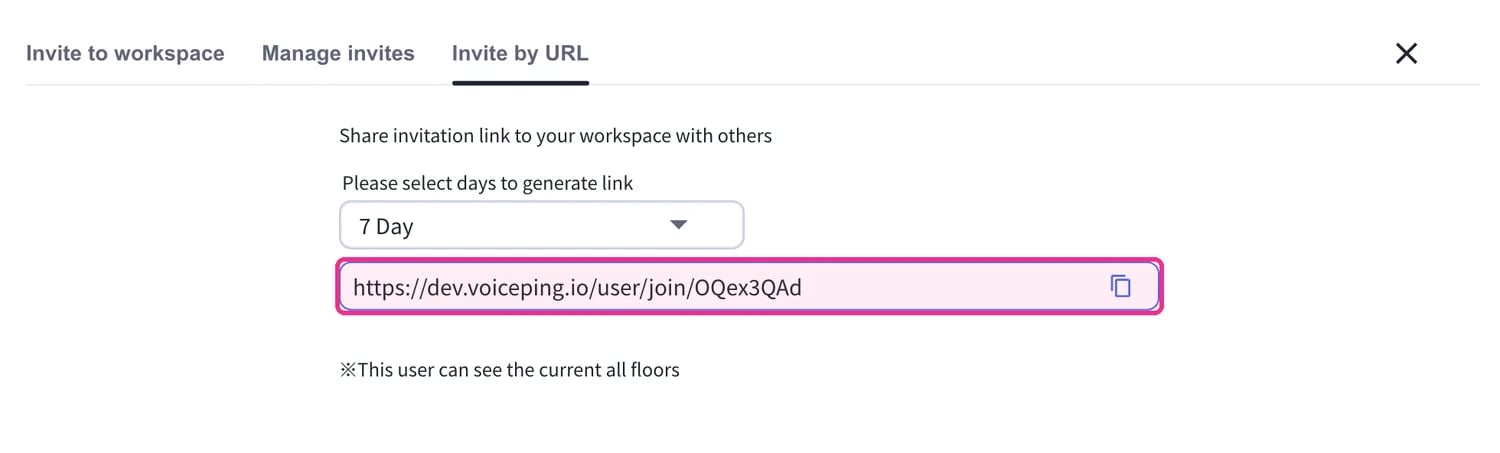
- Sao chép liên kết đã tạo và chia sẻ với những người bạn muốn mời.
Tab Manage invites liệt kê lời mời đang chờ và cho phép gửi lại hoặc thu hồi. Trên gói Enterprise, tab User creation còn hỗ trợ tạo tài khoản với mật khẩu tạm thời hoặc nhập tối đa 50 người dùng từ tệp CSV.
Xác thực hai yếu tố
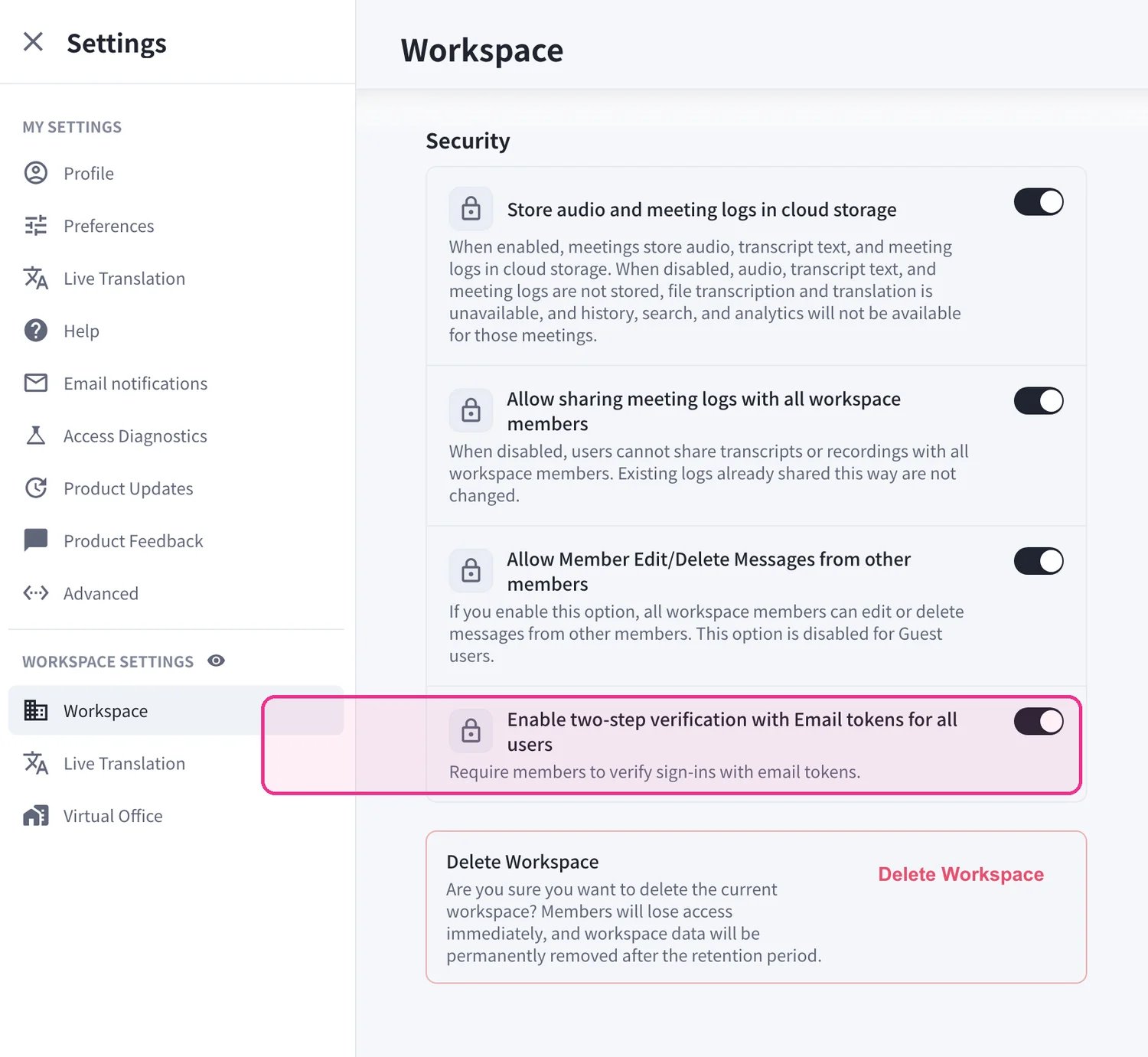
Bạn có thể yêu cầu xác thực hai yếu tố qua email cho tất cả thành viên trong không gian làm việc. Vào Settings → Workspace → Security và bật Enable two-step verification with Email tokens for all users (có trên các gói trả phí).
- Khi được bật, các thành viên được mời phải xác thực email khi tham gia, vì vậy thành viên mới chỉ có thể đăng ký với đúng địa chỉ email mà họ đã được mời.
- Ngoại lệ, các thành viên đăng nhập bằng tài khoản Google hoặc Apple không cần xác thực email.