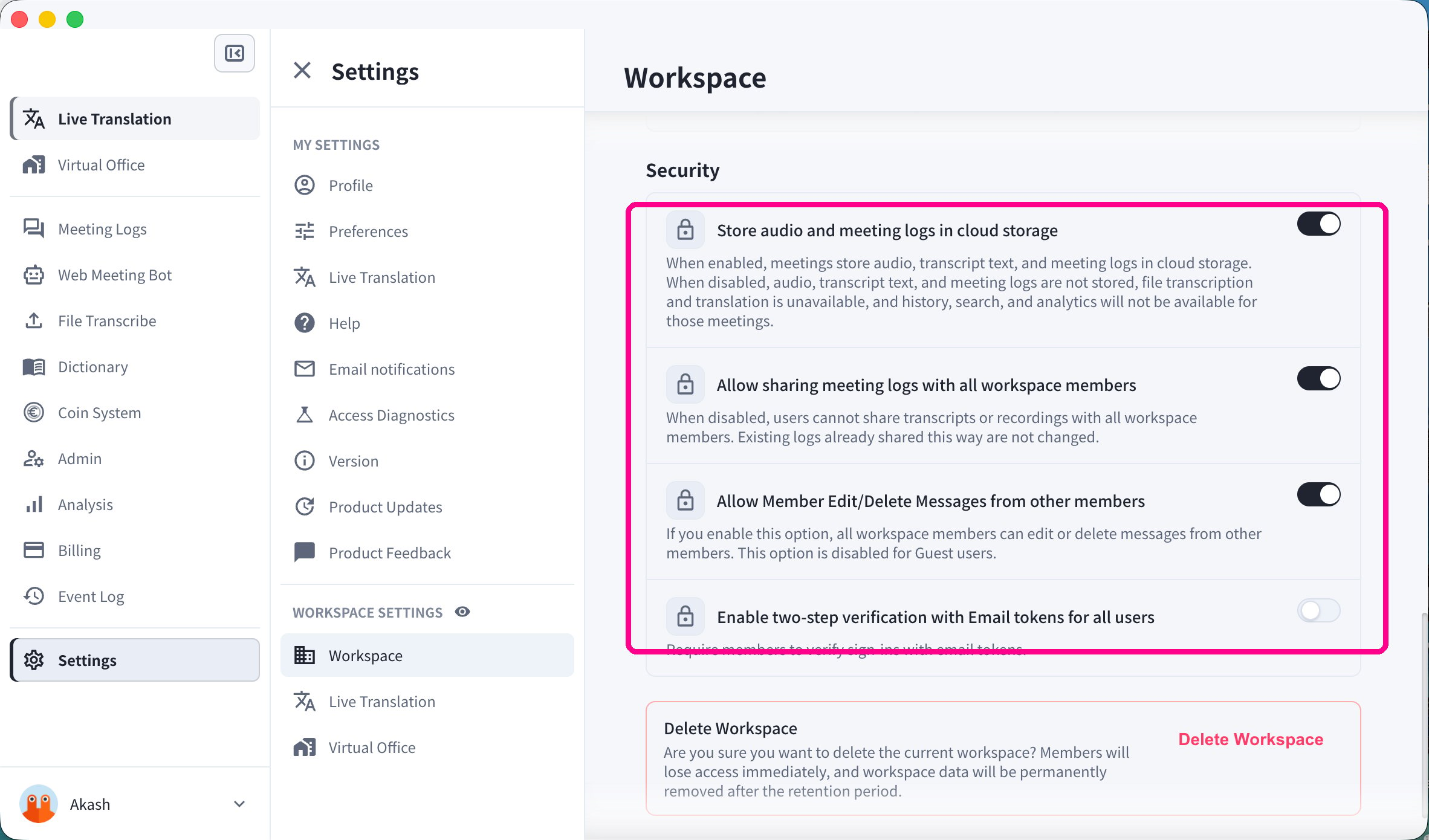
- My Settings — hồ sơ cá nhân và tùy chọn ứng dụng, gồm Profile, Preferences, Live Translation, Email notifications và Version.
- Workspace Settings — cài đặt áp dụng cho toàn bộ không gian làm việc, chỉ dành cho chủ sở hữu và quản trị viên.
Hồ sơ
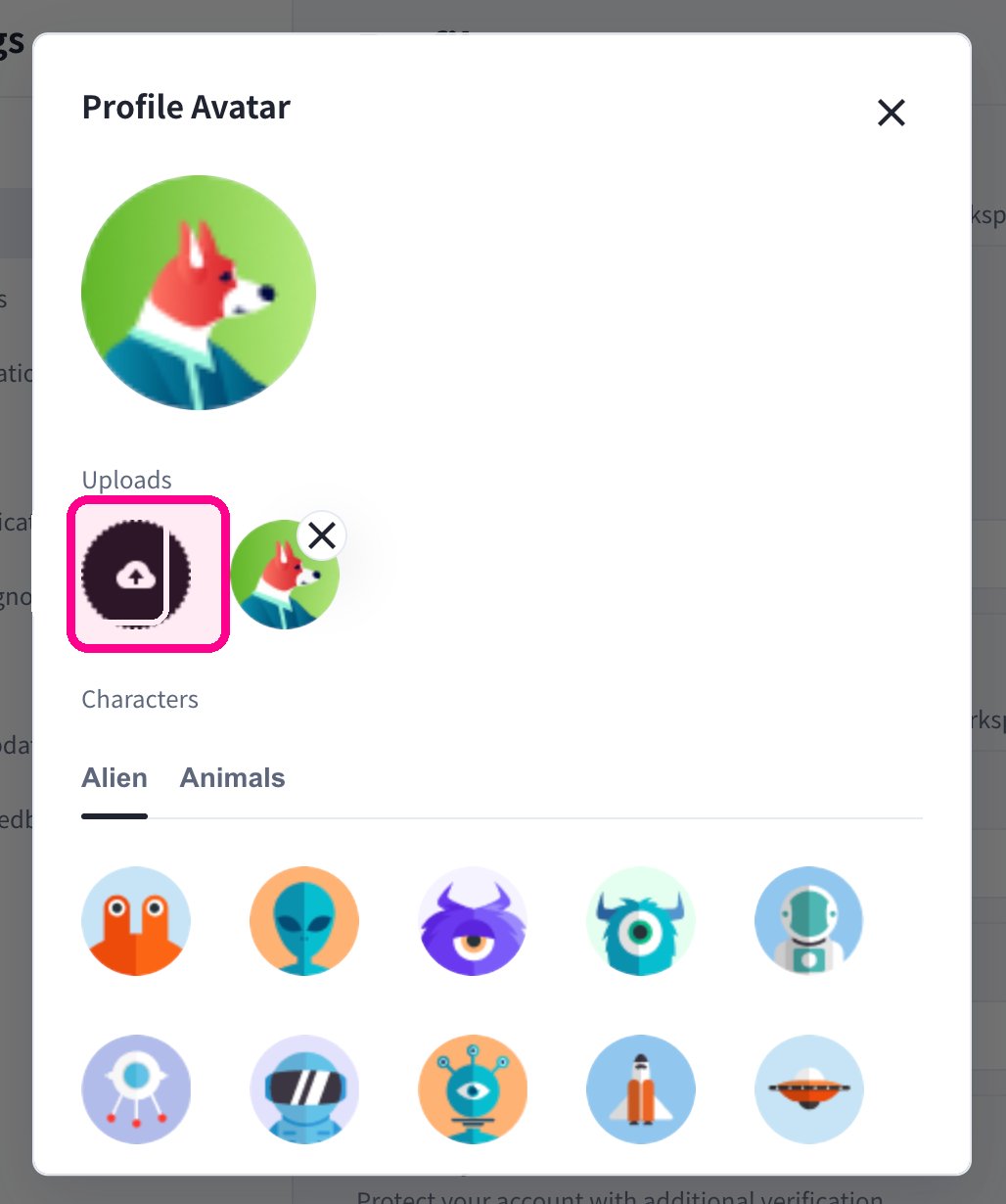
Tab Profile chứa ảnh đại diện, tên hiển thị, mật khẩu, xác minh hai bước và các phiên đăng nhập của bạn.Thay đổi ảnh đại diện và tên hiển thị
- Trong Profile, chọn biểu tượng bút chì trên ảnh đại diện.
- Chỉnh sửa trường Display Name. Tên này chỉ hiển thị trong không gian làm việc hiện tại.
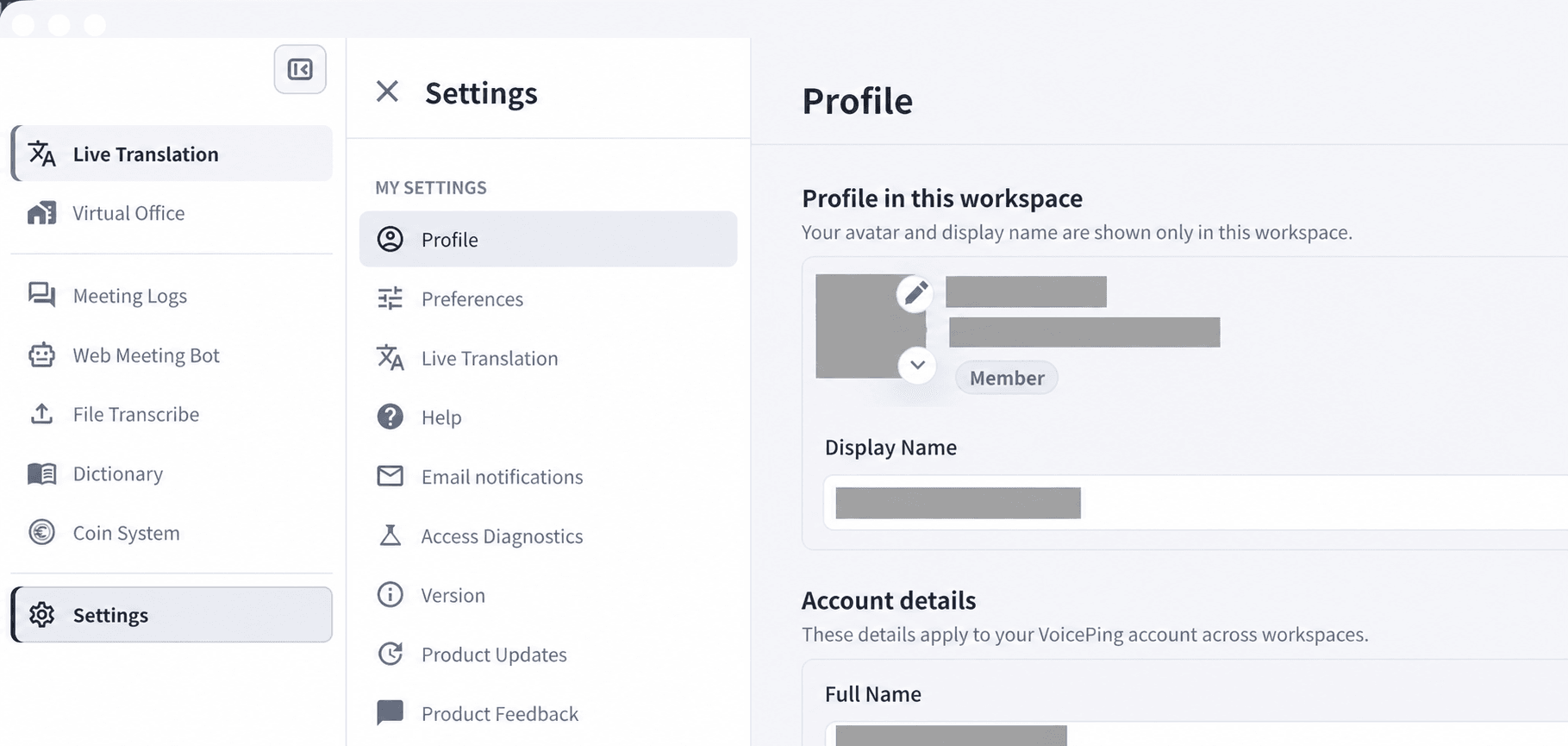
Display Name chỉ áp dụng cho không gian làm việc hiện tại. Để thay đổi tên dùng trong tất cả không gian làm việc, hãy chỉnh sửa Full Name trong phần Account details trên cùng trang.
Đặt mật khẩu và xác minh hai bước
Trong phần Security, bật Enable two-step verification with Email tokens để yêu cầu mã xác minh qua email khi đăng nhập. Để đổi mật khẩu, trong phần Password, nhập Current Password, sau đó nhập New Password (8–30 ký tự gồm chữ hoa, chữ thường, số và ký hiệu) rồi xác nhận lại.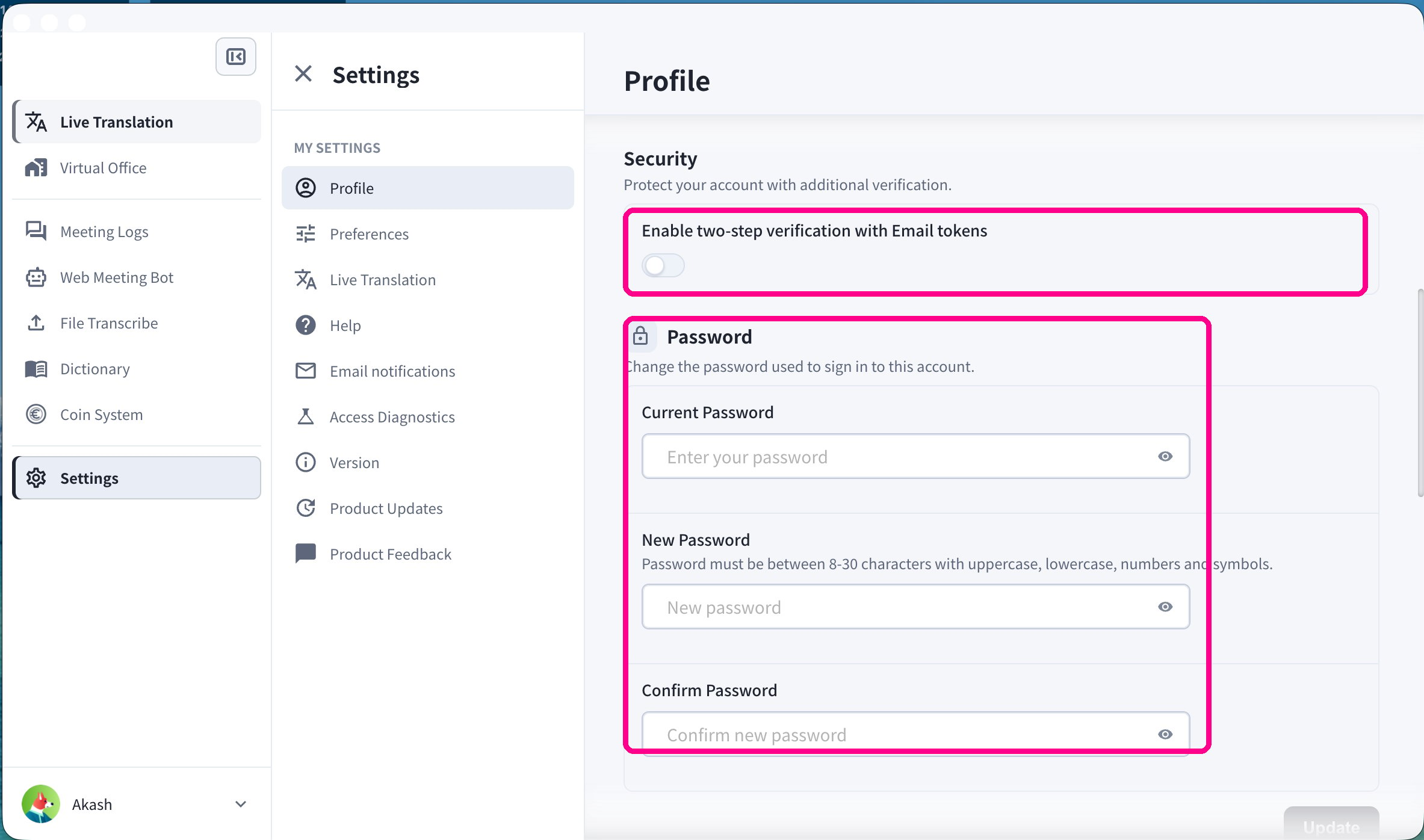
Xem lại các phiên đăng nhập
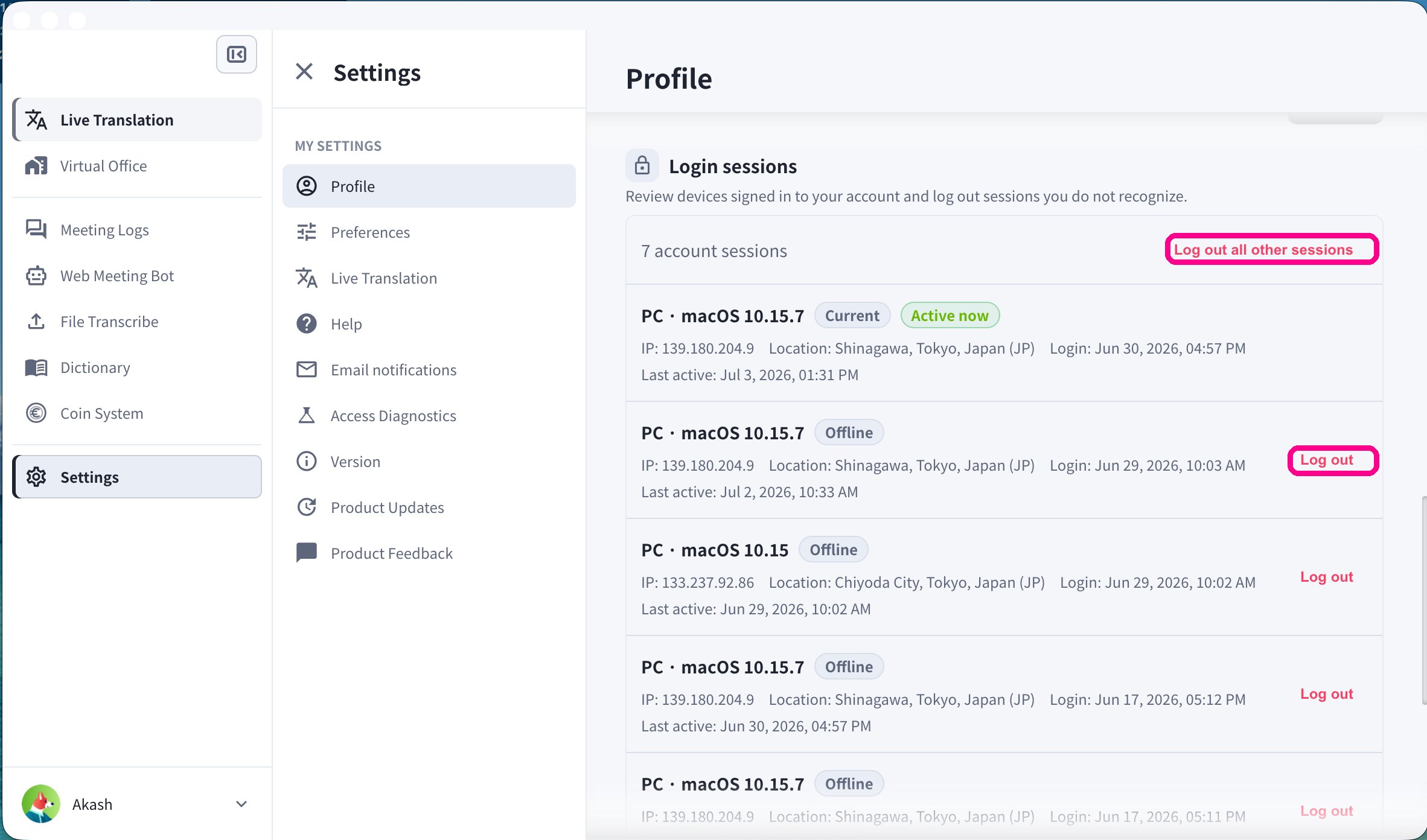
Phần Login sessions liệt kê mọi thiết bị đã đăng nhập vào tài khoản, kèm địa chỉ IP, vị trí, thời gian đăng nhập và lần hoạt động gần nhất.- Chọn Log out trên bất kỳ phiên nào bạn không nhận ra.
- Chọn Log out all other sessions để kết thúc mọi phiên, trừ phiên đang sử dụng.
Tùy chọn
Tab Preferences điều khiển ngôn ngữ ứng dụng, giao diện, hành vi trên máy tính và tích hợp lịch.Ngôn ngữ hiển thị
Trong phần Personal preferences, mở danh sách Language và chọn ngôn ngữ muốn dùng trong VoicePing.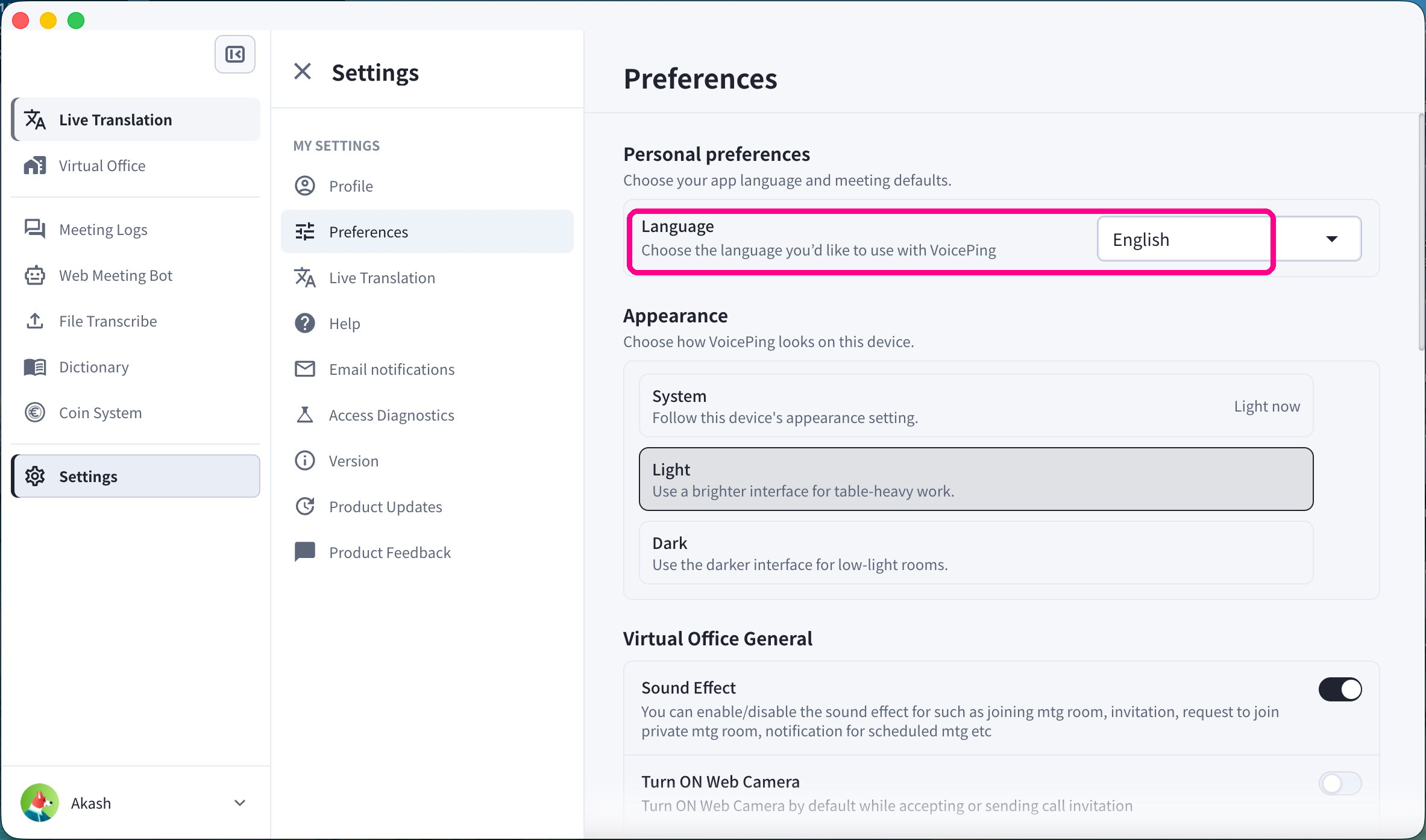
Giao diện (chủ đề)
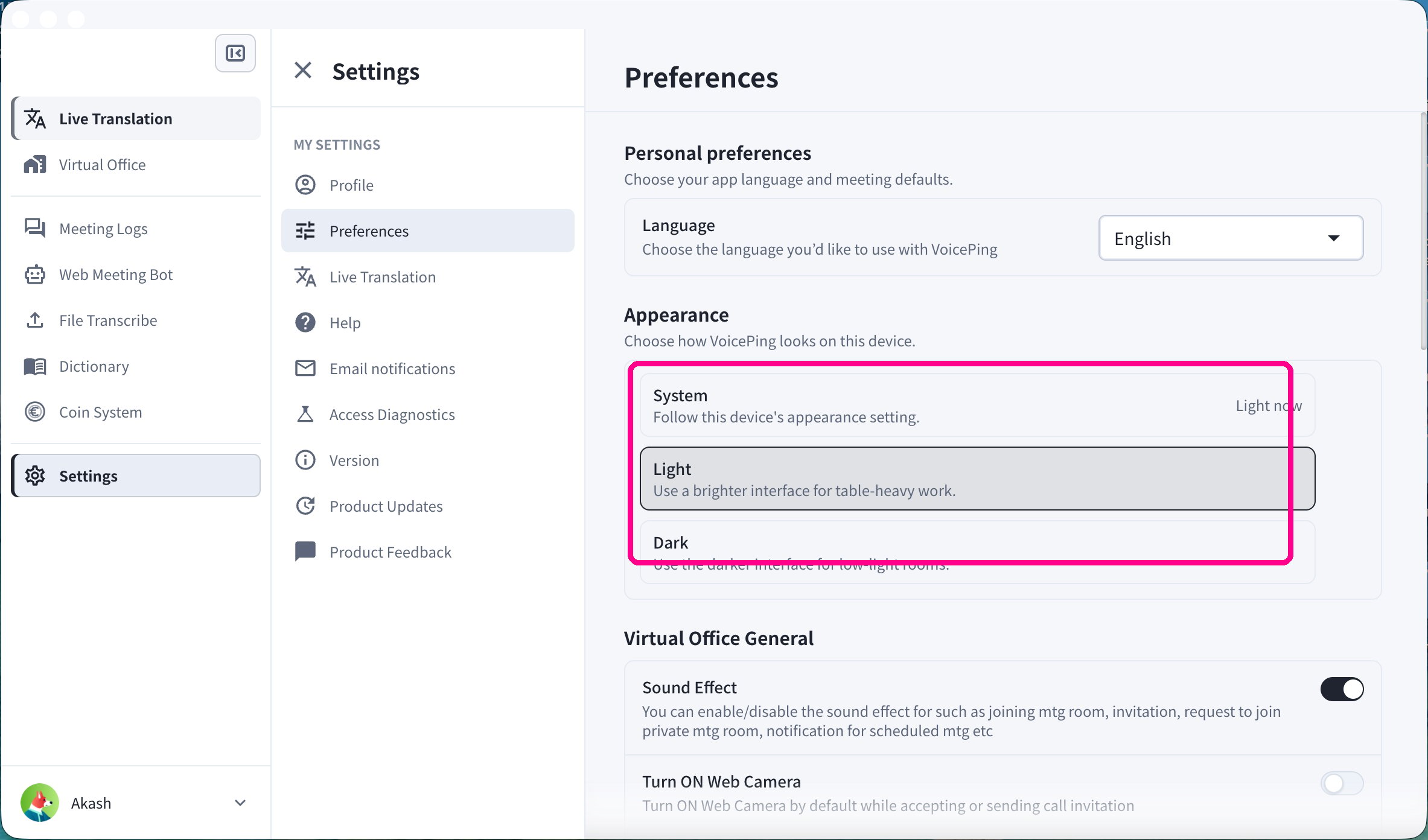
Trong phần Appearance, chọn giao diện VoicePing trên thiết bị này:- System — theo cài đặt giao diện của thiết bị
- Light — giao diện sáng
- Dark — giao diện tối, phù hợp với môi trường ít ánh sáng
Khởi động khi đăng nhập
Trong phần Desktop & device, bật Launch VoicePing at Login để VoicePing tự khởi động khi bạn đăng nhập vào máy tính. Bạn cũng có thể bật Receive App Notifications from Computer tại đây.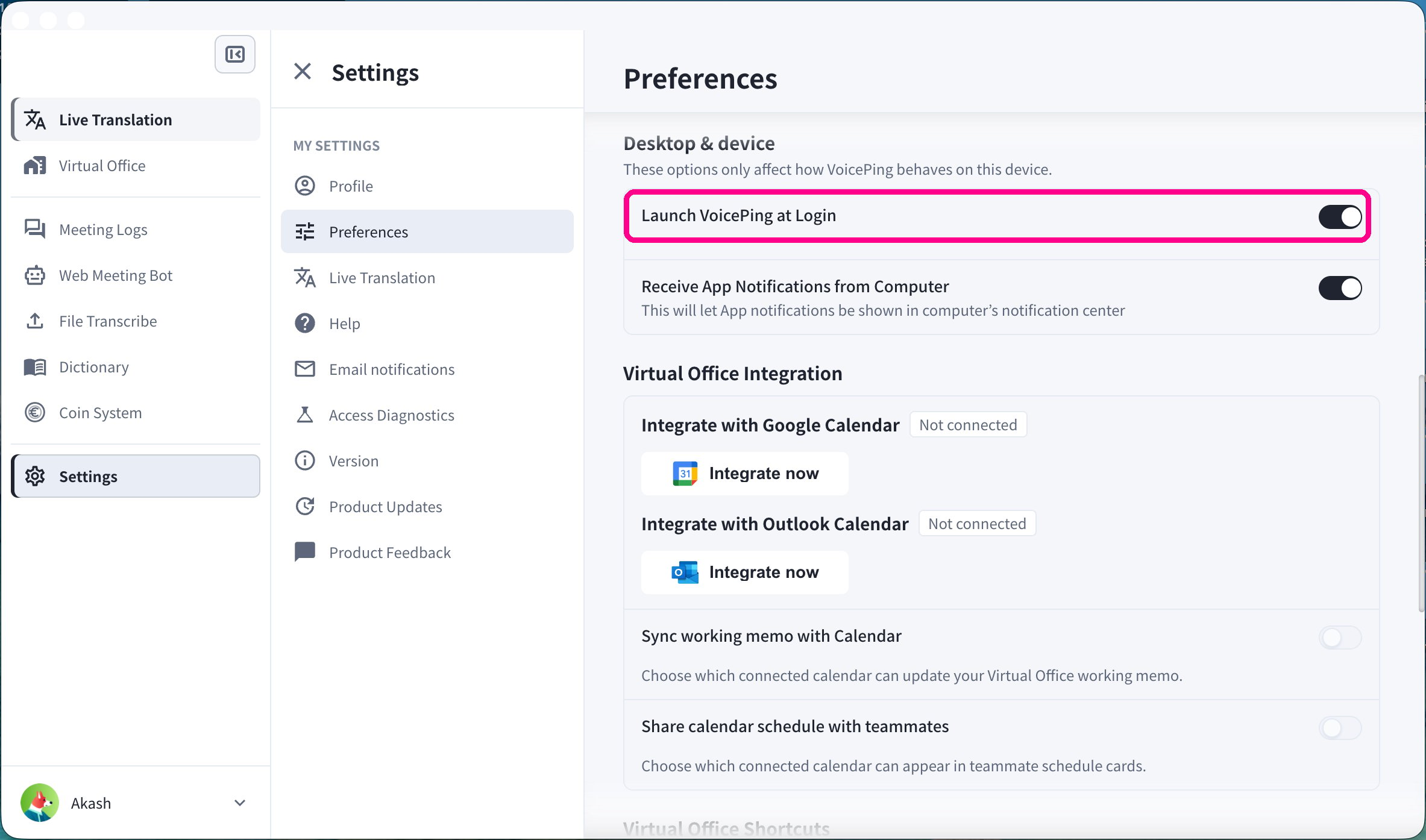
Tích hợp lịch
Trong phần Virtual Office Integration, kết nối Google Calendar hoặc Outlook Calendar để VoicePing phát hiện liên kết cuộc họp trong các sự kiện sắp tới. Chọn Integrate now bên cạnh lịch bạn sử dụng.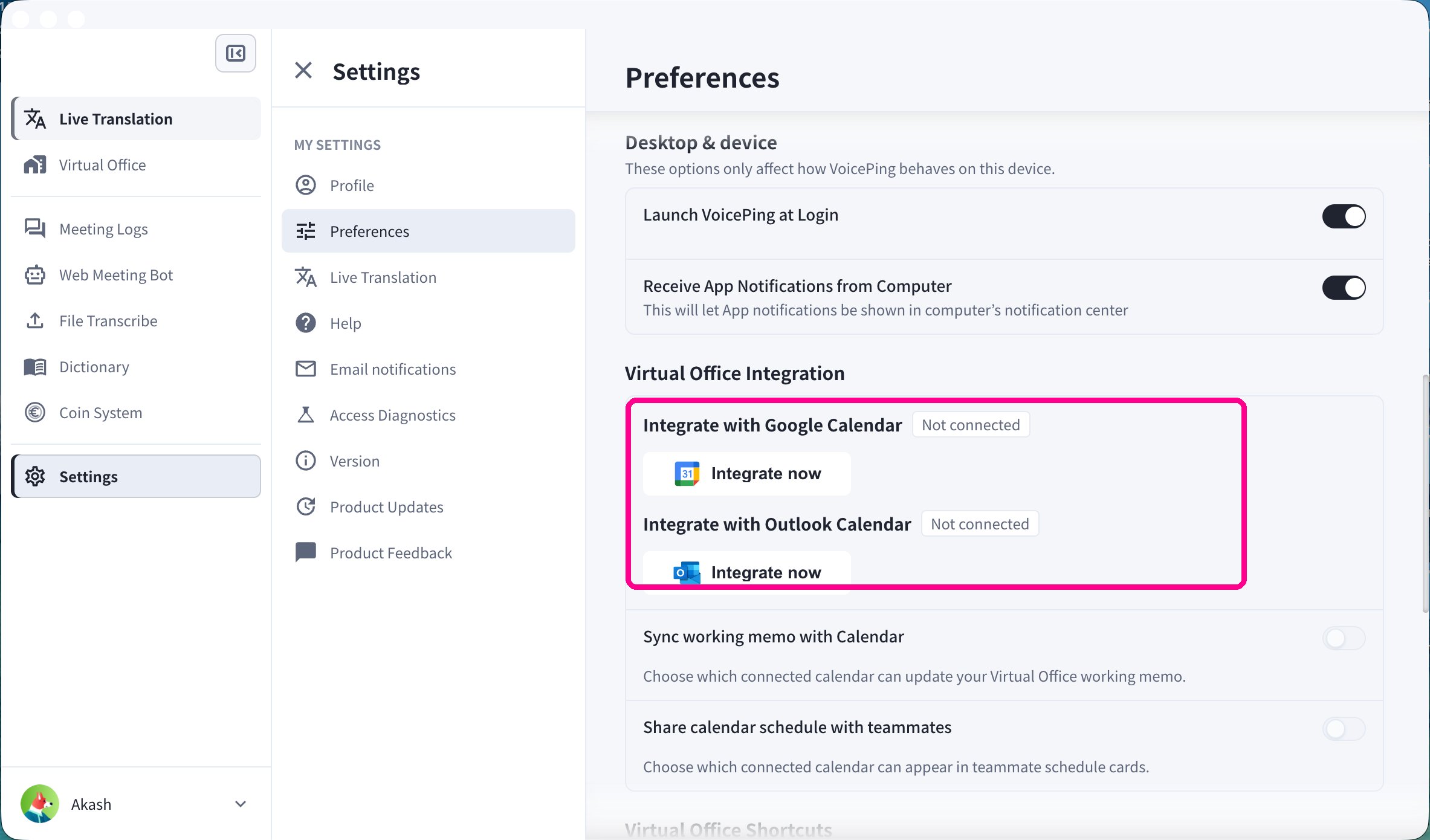
Tích hợp lịch cũng vận hành tính năng lên lịch tự động của Web Meeting Bot. Xem Web Meeting Bot.
Thông báo email
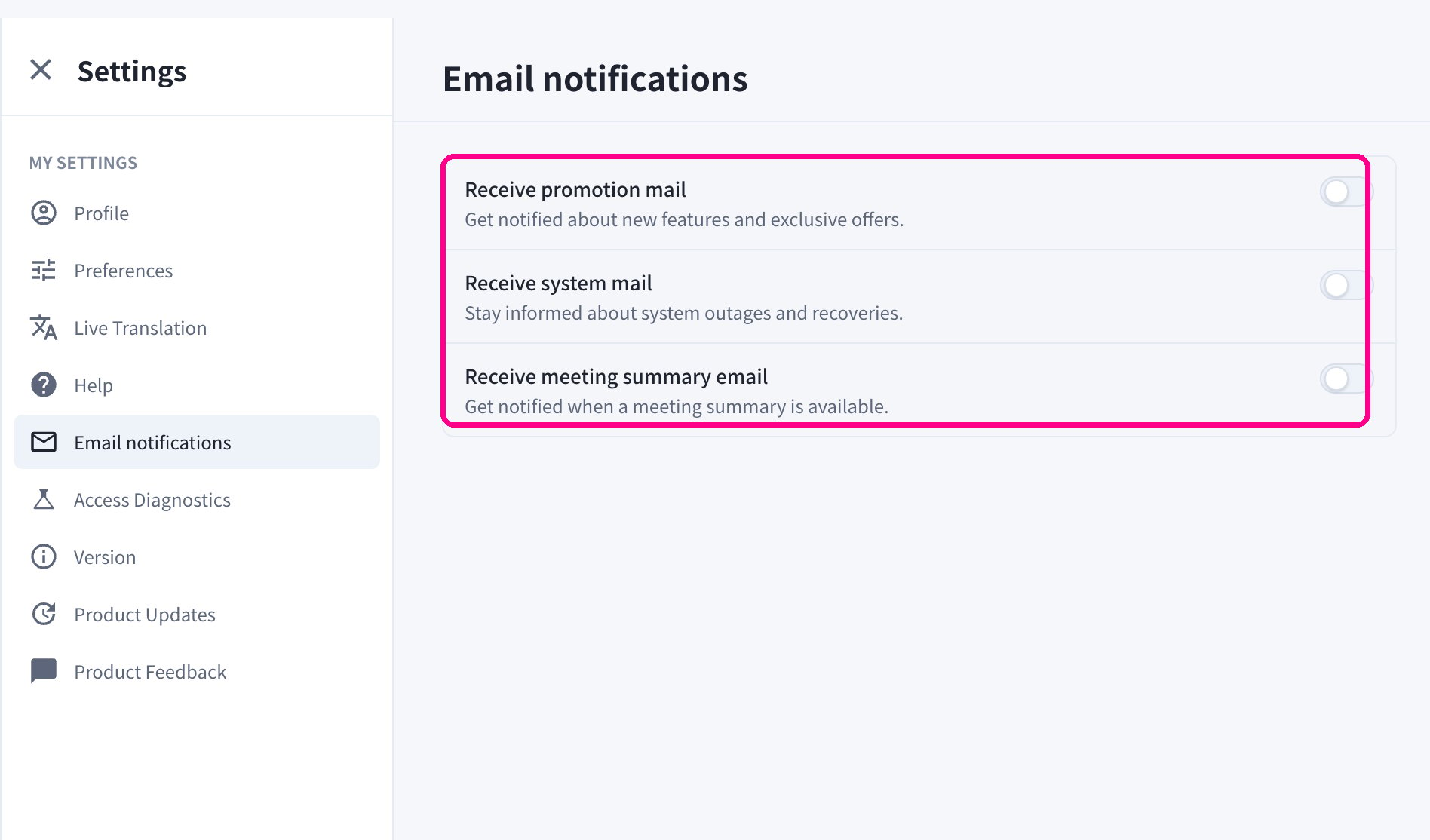
Mở Email notifications trong My Settings để chọn loại email muốn nhận:- Receive promotion mail — tính năng mới và ưu đãi độc quyền
- Receive system mail — sự cố và khôi phục hệ thống
- Receive meeting summary email — thông báo khi có bản tóm tắt cuộc họp
Bảo mật không gian làm việc
Chủ sở hữu và quản trị viên có thể mở Workspace Settings → Workspace để quản lý bảo mật cho toàn bộ không gian làm việc:- Store audio and meeting logs in cloud storage
- Allow sharing meeting logs with all workspace members
- Allow Member Edit/Delete Messages from other members
- Enable two-step verification with Email tokens for all users
- Delete Workspace
Các điều khiển này ảnh hưởng đến mọi thành viên của không gian làm việc và chỉ dành cho chủ sở hữu, quản trị viên.